
Os sistemas operacionais Windows não fornecem meios integrados para combinar arquivos PDF, mas você não fica sem opções. Neste artigo, vamos orientá-lo em cada uma dessas opções.
A combinação de vários PDFs em um único documento ajuda a reduzir a desordem e facilita a leitura, impressão e compartilhamento. No entanto, você não encontrará maneiras nativas de mesclar arquivos PDF no Windows 11 e 10. Portanto, aqui estão várias ferramentas de PDF de terceiros e aplicativos da Web que podem fazer o trabalho para você.
Se você tiver uma cópia do Adobe Acrobat DC em seu PC, poderá usá-la para combinar dois ou mais PDFs rapidamente. O editor de PDF também facilita reorganizar e excluir páginas em arquivos antes de mesclá-los.
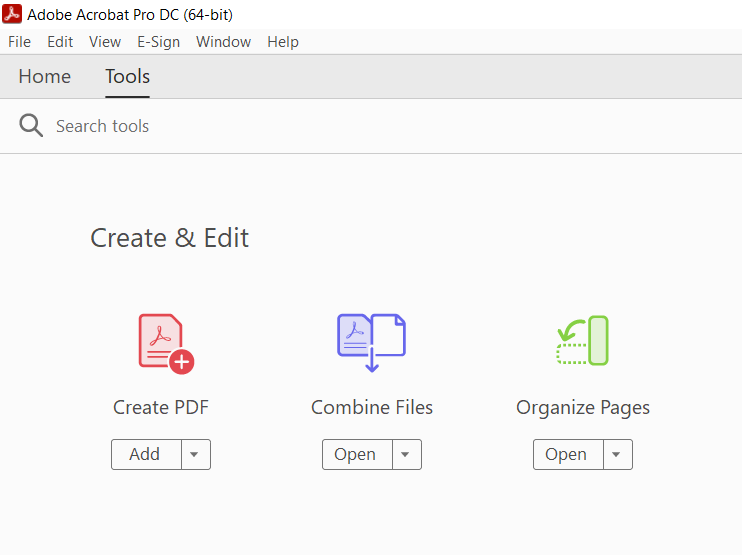
1. Abra o Adobe Acrobat DC e alterne para o Ferramentas aba. Em seguida, localize o Combinar arquivos ferramenta e selecione Abrir.
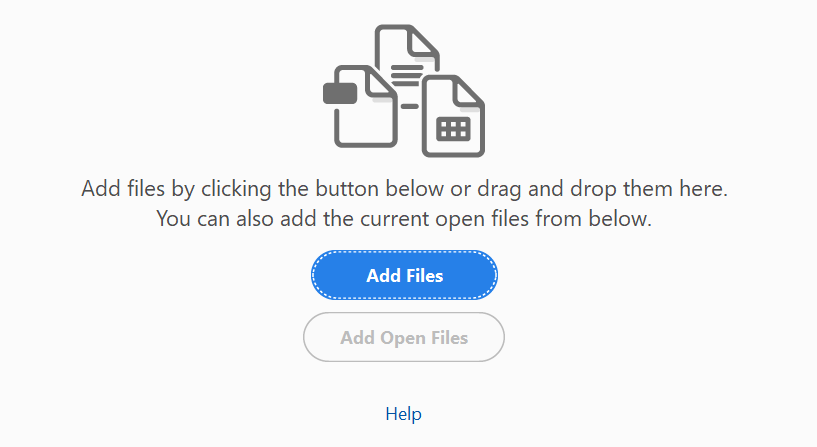
2. Selecione o botão rotulado Adicionar arquivos. Se você já tiver os arquivos abertos no Adobe Acrobat Pro, selecione Adicionar arquivos abertos em vez de inseri-los.
3. Escolha os arquivos que deseja combinar e selecione Abrir. Ou arraste e solte-os na janela do Adobe Acrobat Pro.
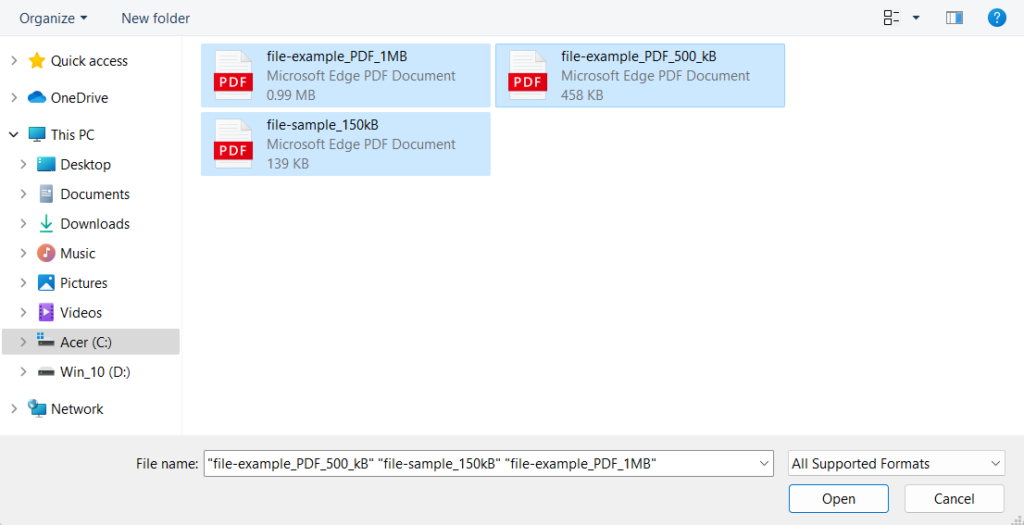
Dica: Mantenha pressionado o Ctrl botão para selecionar vários arquivos do mesmo diretório.
4. Arraste os arquivos na ordem em que deseja combiná-los. Se você também deseja reorganizar ou excluir as páginas em um arquivo, realce a miniatura e selecione o Expandir botão (ou apenas clique duas vezes nele). Em seguida, classifique ou lixe as páginas conforme necessário.
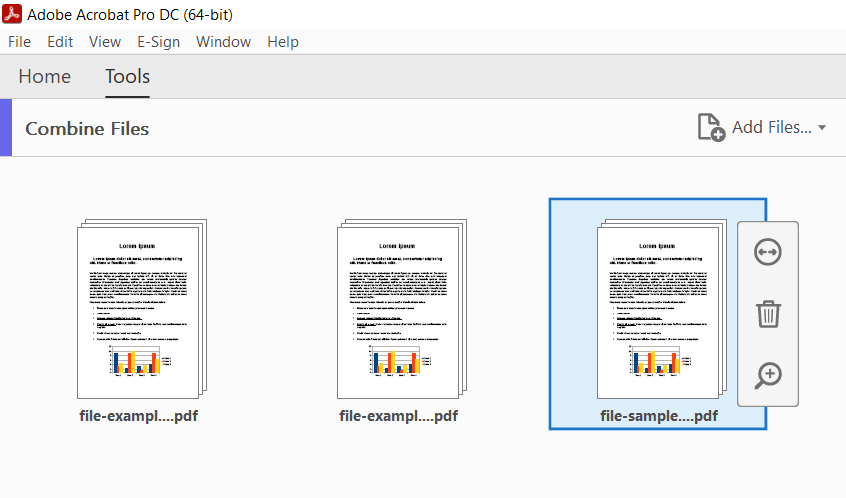
5. Selecione Opções na barra de ferramentas e especifique a qualidade do arquivo e outras preferências, por exemplo, como excluir os arquivos de origem, adicionar marcadores, etc.

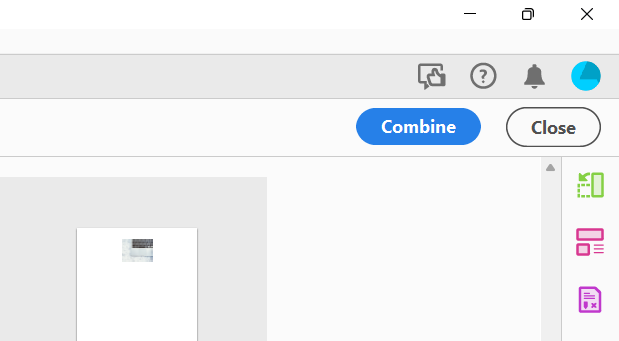
6. Selecione o Combinar botão no canto superior direito da tela.
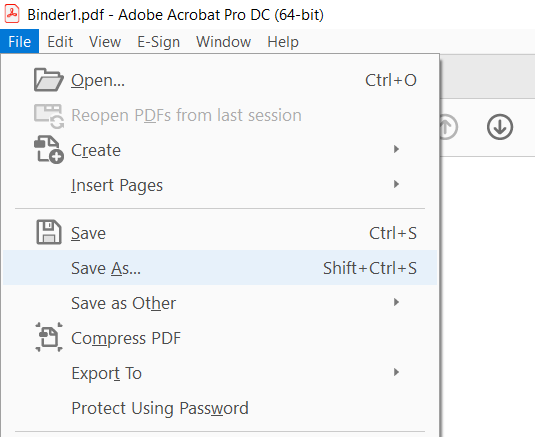
7. Selecione Arquivo > Salvar como na barra de menus.
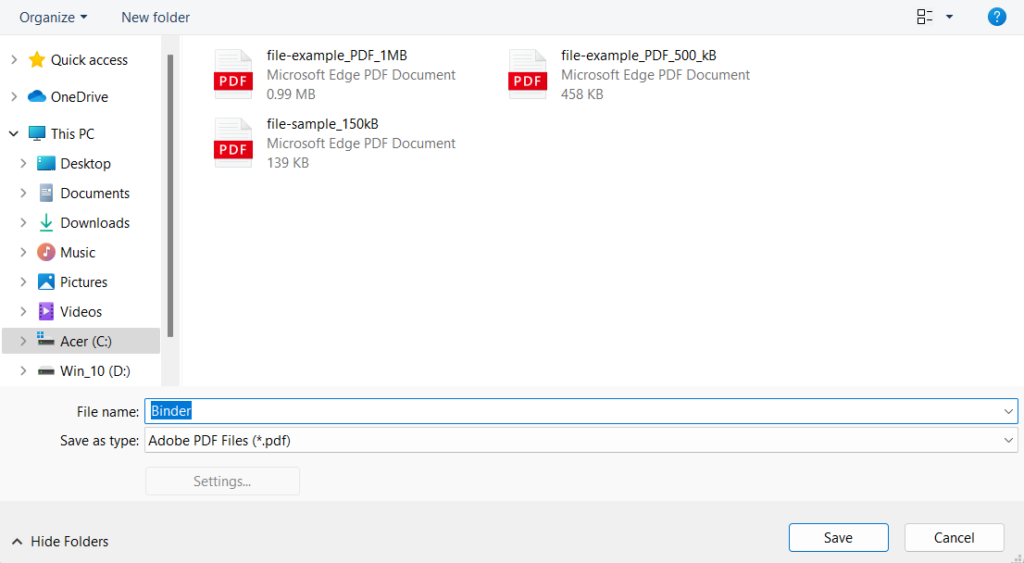
8. Escolha um diretório, insira um nome para o novo PDF e selecione Salvar.
Se você não tiver uma assinatura do Adobe Acrobat DC, poderá usar a versão online do Adobe Acrobat para combinar arquivos gratuitamente com o mesmo conjunto de recursos acima. A única coisa que você precisa é de uma conta gratuita com a Adobe. O Foxit PDF, uma alternativa popular ao Adobe Acrobat Pro, também oferece uma ferramenta online gratuita para mesclar PDFs.
PDF Merger & Splitter é um aplicativo gratuito que permite combinar vários documentos PDF em um único arquivo PDF. Está disponível para download na Microsoft Store.
1. Instale e abra PDF Merger & Splitter. Em seguida, selecione Mesclar PDF.

2. Selecione o Adicionar PDFs botão e adicione os arquivos PDF que você deseja mesclar.
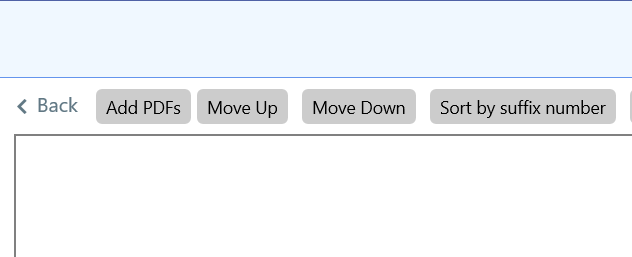
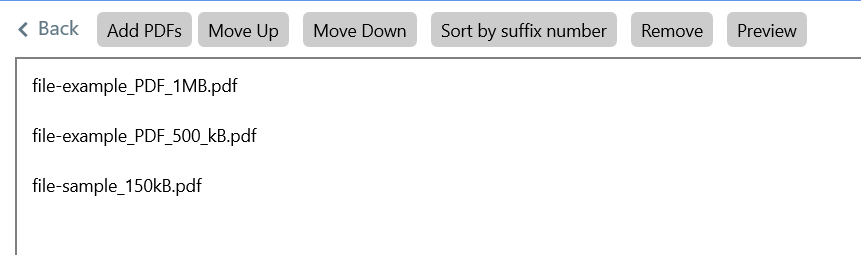
3. Use o Subir e Mover para baixo botões para alterar a ordem dos arquivos. O programa não permite reordenar ou remover páginas PDF.
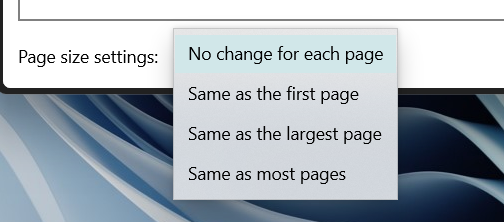
4. Use o menu suspenso ao lado de Configurações de tamanho de página para determinar o tamanho da página, se necessário.
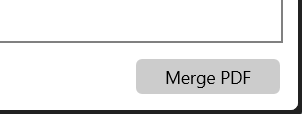
5. Selecione o Mesclar PDF botão e salve o arquivo de saída.
O PDF Reader Pro é outro excelente aplicativo da Microsoft Store que oferece funcionalidade semelhante. Embora o programa ofereça compras no aplicativo, você não precisa pagar para combinar documentos. Também permite editar PDFs.
Se você tiver problemas para baixar da Microsoft Store, o PDFsam deve fazer o trabalho bem. A versão básica do programa permite converter PDFs em um único documento gratuitamente. Você pode pegá-lo no site oficial do PDFsam.
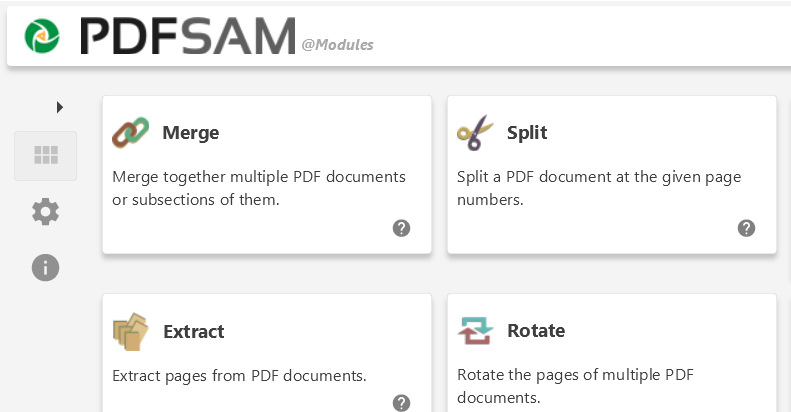
1. Instale e abra o PDFSam. Em seguida, selecione Mesclar.
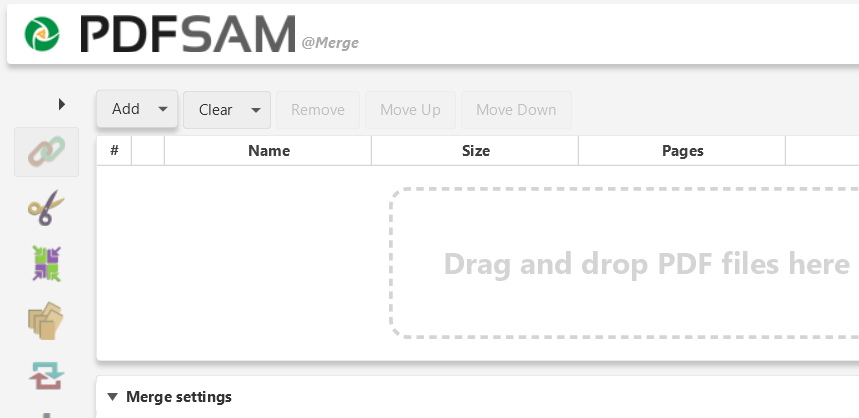
2. Selecione Adicionar e escolha os arquivos que deseja mesclar. Ou arraste os arquivos para a janela PDFsam.
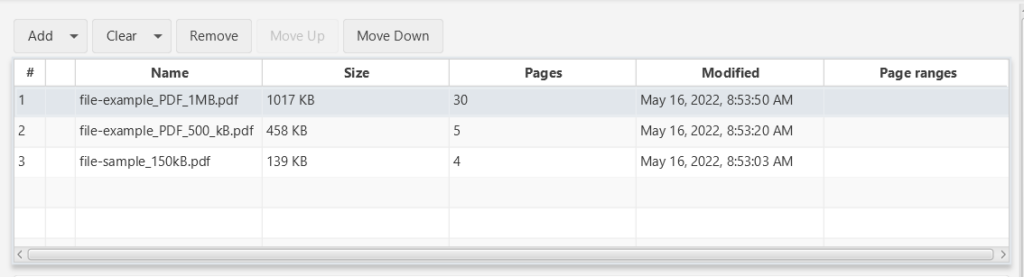
3. Arraste os arquivos na ordem desejada. Você também pode excluir páginas especificando intervalos de páginas sob o Intervalo de páginas coluna (por exemplo, 1-10, 12, 14-16) para cada arquivo.
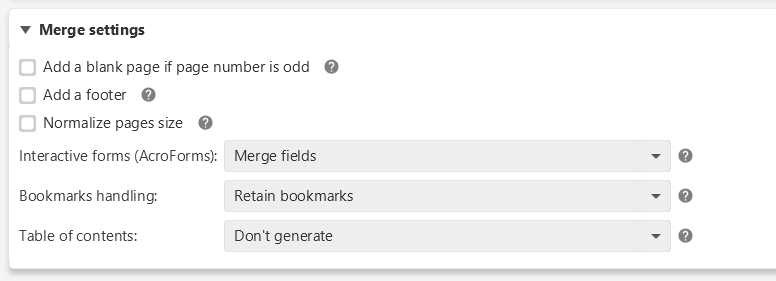
4. Use o Mesclar configurações seção para ajustar o arquivo de saída conforme necessário - por exemplo, adicione uma página em branco se o número da página for ímpar, normalize os tamanhos de página e assim por diante.
5. Especifique um destino para salvar e selecione Corre.
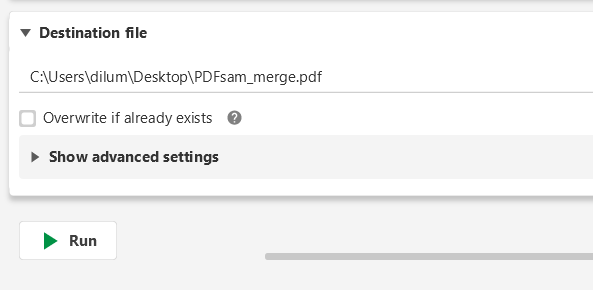
O PDF Creator Free é outro aplicativo que não é da Microsoft Store que pode reunir PDFs rapidamente. É uma alternativa sólida se você não quiser os recursos extras do PDFsam Basic.
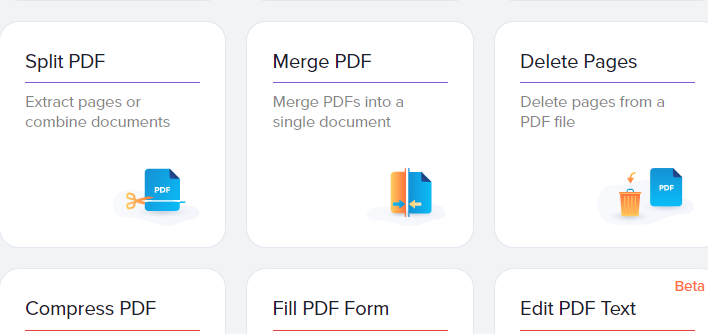
O PDF Online é um aplicativo da Web gratuito que permite mesclar arquivos PDF facilmente. É incrivelmente versátil e também pode converter PDFs em slides do PowerPoint, planilhas do Excel e documentos do Word. Ele ainda possui a capacidade de salvar PDFs no formato de arquivo de imagem PNG e JPG, então você pode querer marcar o site para mais tarde.
1. Carregue o PDF Online em seu navegador favorito e selecione Mesclar PDF.
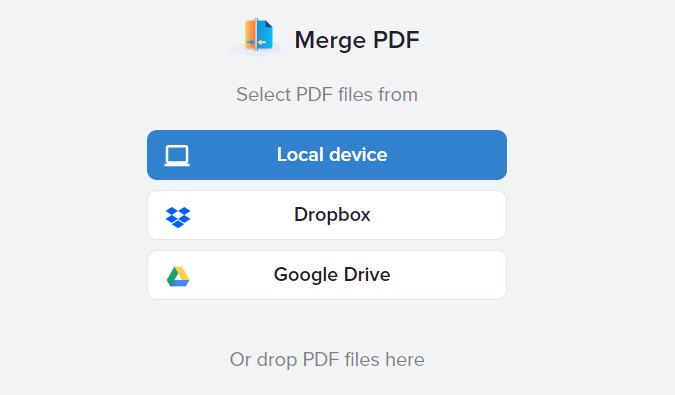
2. Selecione Dispositivo local e escolha os PDFs que deseja mesclar. Ou arraste os arquivos para a guia do navegador.
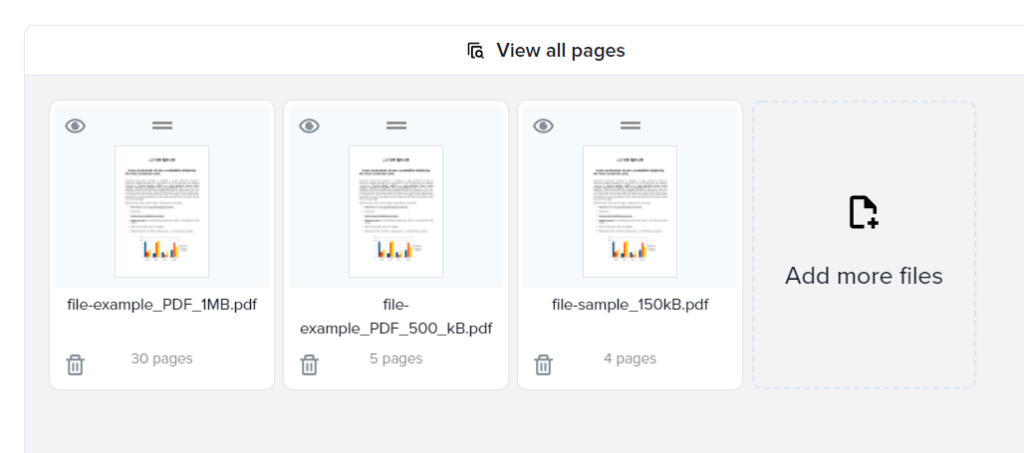
3. Organize os arquivos PDF. Você também pode selecionar Ver todas as páginas se você quiser organizar e excluir páginas individuais dentro de arquivos.
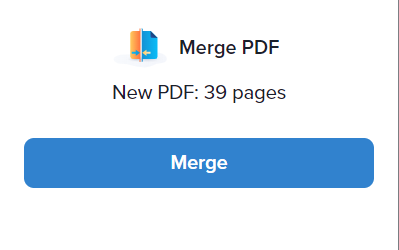
4. Selecione o Mesclar opção para combinar o arquivo.
5. Selecione Download.
Outros aplicativos da Web gratuitos de PDF que permitem mesclar arquivos PDF rapidamente incluem Combine PDF e Smallpdf. Além disso, não se esqueça de que você também pode usar as versões online do Adobe Acrobat e do Foxit PDF para fazer a mesma coisa.
Faça sua escolha
Como você acabou de ver, você tem várias maneiras de combinar PDFs no Windows 11 e 10. No entanto, sua privacidade sempre é importante, então faça questão de manter os aplicativos locais ao mesclar arquivos contendo informações confidenciais ou confidenciais. Se você também usa um Mac, pode combinar PDFs no macOS apenas usando o Apple Preview.


