
 Fonte: Nick Sutrich / Android Central
Beat Saber é um dos melhores jogos Oculus Quest no Oculus Quest 2 e no Oculus Quest. Ele faz você golpear blocos e desviar de bombas ao ritmo de pop, drum, bass e muito mais. Embora Beat Saber tenha uma boa seleção de músicas originais e pacotes DLC, mais músicas simplesmente tornam o jogo melhor. Felizmente, a comunidade fez milhares de músicas personalizadas do Beat Saber, e leva apenas alguns minutos para configurá-lo.
Lembre-se de que as atualizações do Beat Saber, historicamente, sempre quebraram a capacidade de carregar músicas personalizadas. Depois de passar por este tutorial, adie todas as atualizações do Beat Saber até que o utilitário de música personalizada seja atualizado para a nova versão do jogo. Caso contrário, você perderá o acesso às suas músicas personalizadas até que a ferramenta seja atualizada.
Como desbloquear o modo de desenvolvedor
Para obter o patch do Beat Saber para músicas personalizadas, você precisará usar um utilitário como o SideQuest para instalar as ferramentas e fazer backups do seu jogo. Se você já tiver o SideQuest instalado, vá para a próxima seção. Caso contrário, nosso guia de instalação do SideQuest irá guiá-lo por todas as etapas.
Com as últimas atualizações do SideQuest, você pode fazer quase tudo no seu telefone em vez de usar um computador. Lembre-se de que a versão móvel do SideQuest não pode fazer backups, portanto, você precisará de um PC para essa etapa.
Como criar um backup do Beat Saber
Beat Saber é um daqueles jogos que, por algum motivo bizarro, não usa armazenamento em nuvem para salvar suas pontuações pessoais altas. Isso significa que, se você já é um jogador do Beat Saber há algum tempo, com certeza deseja fazer backup de todos os seus dados com o SideQuest. Além disso, fazer backup do jogo em si tornará a reinstalação muito fácil se algo der errado ao adicionar músicas personalizadas. Veja como você faz isso.
- Open SideQuest em um PC. A versão móvel não suporta backups de arquivos.
- Conecte sua Quest ao seu PC com um cabo USB.
- Aceite todos os prompts para habilitar o compartilhamento de arquivos.
- No aplicativo SideQuest para PC, selecione o lista de aplicativos ícone na parte superior. Parece uma grade de 9 quadrados.
Na lista de aplicativos, selecione o ícone de engrenagem ao lado de Beat Saber.
 Fonte: Android Central
- Na janela que aparece, clique em Dados do jogo de backup e Arquivo APK de backup.
Assim que terminar, clique no Backups abertos para garantir que os dados do arquivo foram copiados com sucesso para o seu PC.
 Fonte: Android Central
Agora você tem um backup do APK do Beat Saber, caso algo dê errado. Você também pode usar esta mesma seção do SideQuest para fazer backup e gerenciar backups de aplicativos que você tem em sua Oculus Quest.
Como instalar o BMBF e se preparar para fazer o sideload das músicas
BMBF é nossa maneira favorita de obter músicas personalizadas no Beat Saber, e agora é mais fácil do que nunca instalá-lo com o SideQuest. Usando o aplicativo SideQuest em seu telefone Android ou PC, você pode pesquisar e instalar o BMBF, que atua como um intermediário para corrigir o Beat Saber com sua lista personalizada de músicas. Veja como você faz isso.
Nota: Às vezes, pode levar um tempo significativo aguardar uma tela preta após a instalação do jogo Beat Sabre com patch. Não se preocupe. Isso acabará eventualmente.
- Conecte seu Headset Oculus Quest em seu PC ou smartphone com um cabo USB.
- Procurar BMBF em SideQuest. Você também pode encontrá-lo no Site da SideQuest.
Clique no Instalar no fone de ouvido no SideQuest para instalar o BMBF em sua Quest.
 Fonte: Android Central
- Coloque no seu Oculus Quest. Tudo a partir de agora é feito no seu fone de ouvido.
- Abra o menu Oculus e selecione Biblioteca. É a grade de ícones no lado direito da barra inicial do Oculus.
- Selecione Fontes desconhecidas na lista suspensa no canto superior direito da janela da biblioteca.
Selecione BMBF.
 Fonte: Android Central
- Quando a janela BMBF for carregada, selecione Prosseguir.
- Selecione os Desinstalar o Beat Sabre botão.
- Selecione OK.
- Quando terminar, selecione o Patch Beat Saber botão (esta etapa vai demorar um pouco).
- Selecione Instalar Beat Sabre modded.
- Você pode receber um aviso sobre fontes desconhecidas. Caso contrário, pule para a etapa 17.
- Selecione Definições.
- Ativar Fontes desconhecidas.
- Selecione os seta para trás no canto superior esquerdo.
- Selecione Instale o Beat Sabre corrigido.
- Selecione Instalar.
Agora você está pronto para fazer o sideload de músicas!
Como fazer o sideload de músicas
A maneira mais fácil de sincronizar músicas com o Oculus Quest é usar o SyncSaber. Isso é integrado ao BMBF, portanto, você não precisa instalar mais software. No entanto, você precisa de uma conta que funcione com SyncSaber.
As primeiras etapas são mais fáceis de executar em um computador.
- Vou ao bsaber.com.
- Selecione Conecte-se.
- Insira o seu nome de usuário desejado e um endereço de e-mail válido.
- Vá para o seu e-mail e Siga o link para criar uma senha.
Agora, coloque seu Oculus Quest para as próximas etapas.
- Abrir BMBF.
- Selecione os SyncSaber guia na parte superior da tela.
- Digite seu nome de usuário Beat Sabre.
Agora você pode realmente fazer o sideload de músicas! Para fazer o sideload de uma música, basta seguir estas etapas:
- Navegue no BMBF , que você acessa abrindo o BMBF e o Oculus Quest.
Para qualquer música que desejar, basta selecionar o Ícone de marcador para marcar a música.
 Fonte: Android Central
- Depois de selecionar todas as suas músicas, selecione Sincronizar para bater o Sabre no canto superior direito.
- Selecione Comece o Beat Saber no canto superior direito.
- Na primeira vez que você fizer isso, será solicitado que você conceda permissão de armazenamento para o Beat Saber; selecionar Permitir.
Agora você pode instalar e tocar músicas personalizadas no Beat Saber!
Como instalar músicas personalizadas em versões mais antigas do Beat Saber
Após uma atualização do Beat Saber para a versão 1.6, alguns métodos mais antigos de sideload de músicas não funcionam mais. Deixamos isso aqui, caso você tenha optado por manter uma versão mais antiga do Beat Saber.
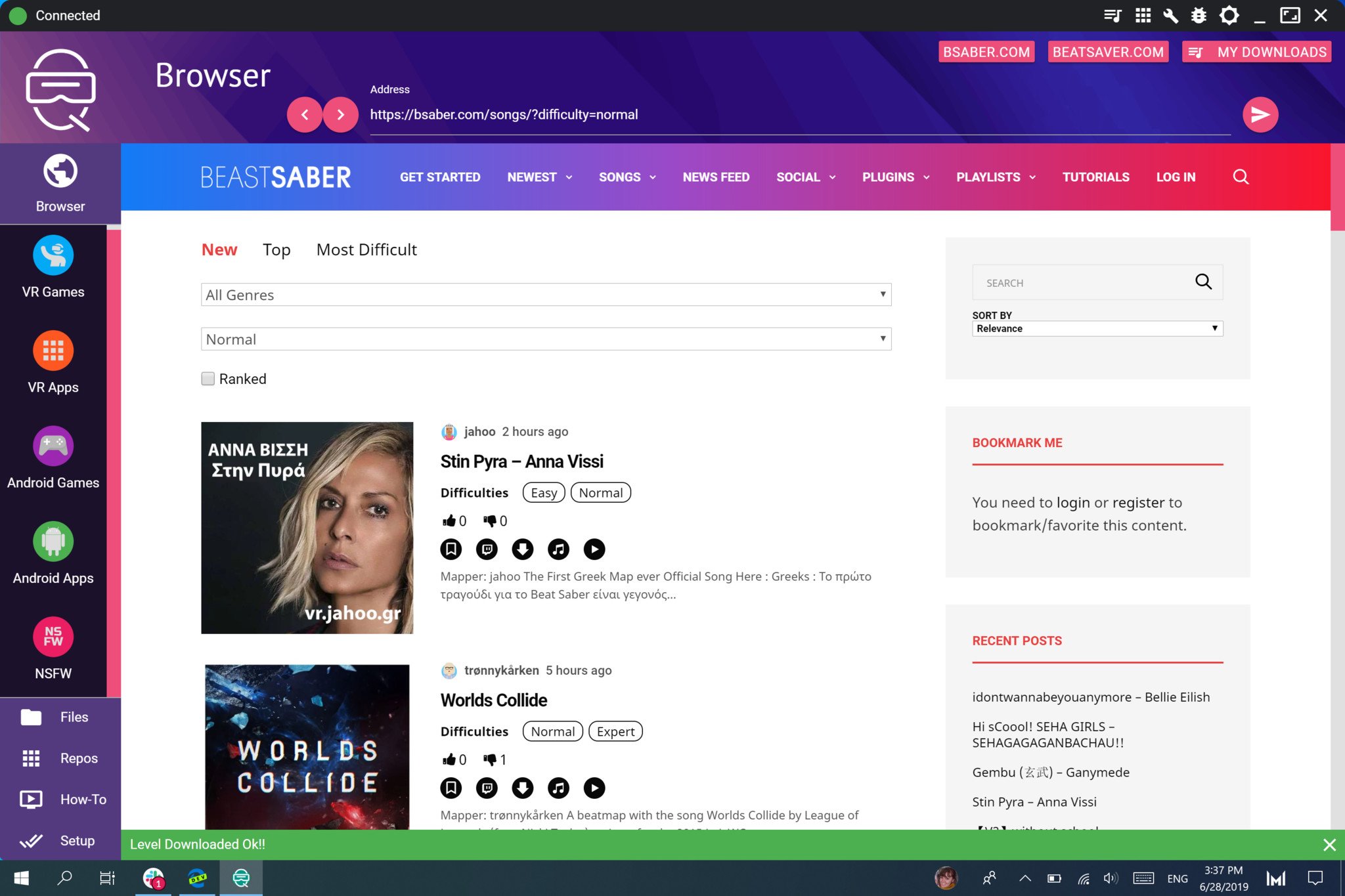
- Clique em navegador no painel esquerdo do SideQuest.
- Navegar para https://bsaber.com (o navegador é aberto nesta página por padrão).
Clique no canções menu suspenso e vá para a categoria da qual deseja selecionar a música, como "mais gostei esta semana".
 Fonte: Android Central
- Toque no ícone de seta para baixo para baixar qualquer música que você gostaria.
- Clique em Meus Downloads no canto superior direito de SideQuest.
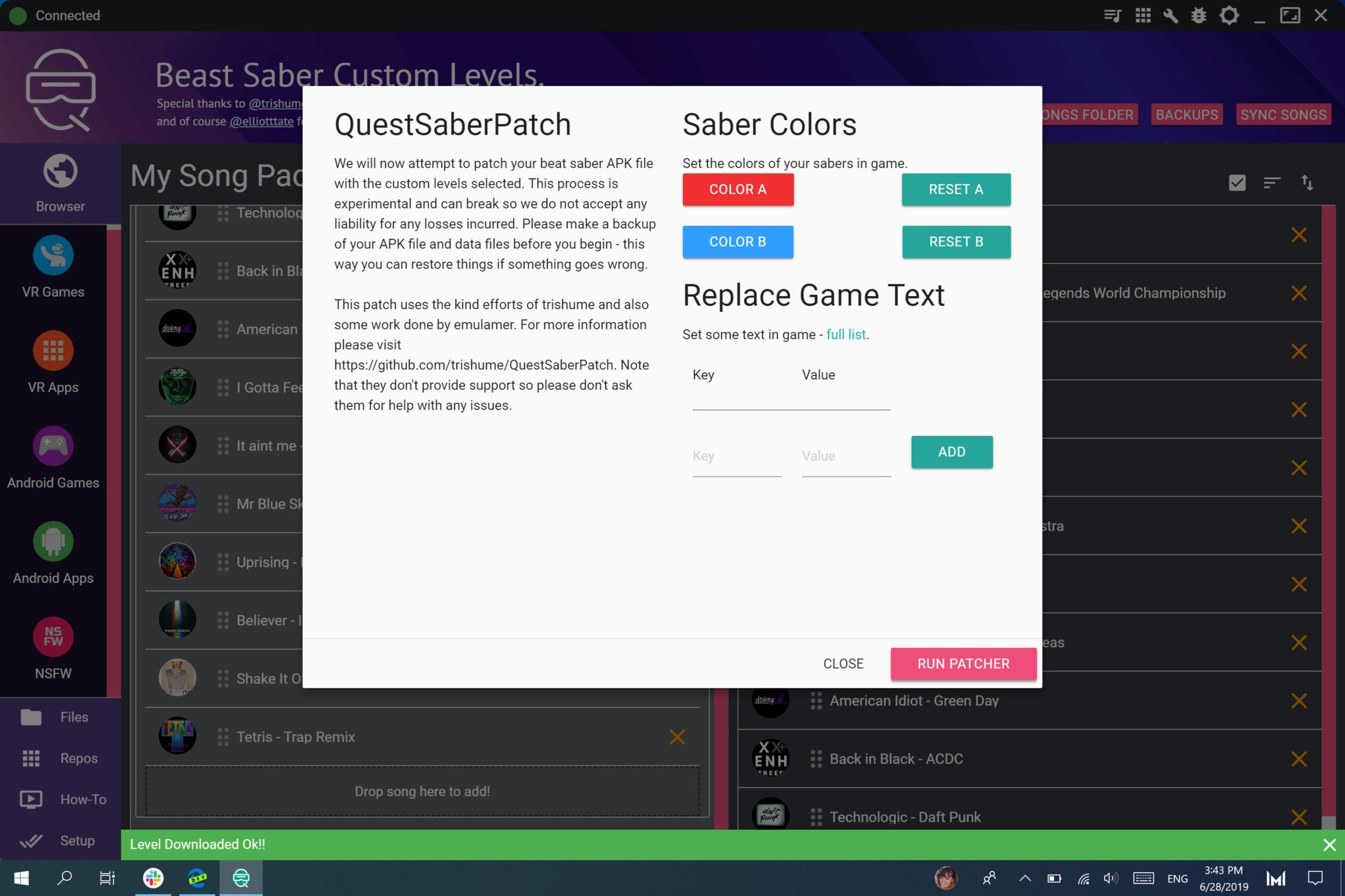
- Arraste e solte músicas em My Song Packs.
- Selecione sincronizar canções.
Selecione correr patcher. Isso cria um APK que pode ser colocado em sua Oculus Quest.
 Fonte: Android Central
- Selecione instalar APK.
Você está pronto para ir! As músicas personalizadas agora estão em seu Oculus Quest. Para reproduzi-los, selecione o mapas personalizados seção dentro do Beat Saber.
Podemos ganhar uma comissão por compras usando nossos links. Saber mais.
Fonte Adicione ao Google Notícias


