

Durante uma reunião na vida real, você pode pedir que itens não essenciais saiam temporariamente da sala para que você possa conversar com apenas algumas pessoas em particular, mas agora que as conferências existem online, é necessário um pouco mais de requinte. Você pode iniciar uma nova vídeo chamada no Zoom ou remover participantes individuais, mas isso dificulta a participação de quem saiu novamente. Mas lá é um recurso em que você pode colocar alguns usuários em espera.
O recurso é chamado de "Sala de espera" e é exatamente o que você esperaria - uma "sala" virtual onde você pode enviar os participantes para esperar, completamente excluídos do áudio e vídeo da reunião. Depois que você, como anfitrião ou co-anfitrião, estiver pronto para reintroduzir os participantes, você poderá admiti-los de volta à reunião com um único toque. É muito mais fácil do que ter pessoas ligando novamente para participar novamente.
Em 8 de abril de 2020, o Zoom habilitou as salas de espera por padrão para todas as reuniões para todos que ingressam. As novas pessoas que ingressam em uma chamada do Zoom acabam lá automaticamente para serem rastreadas pelos hosts e co-hosts, mas isso realmente não tem nada a ver com querer colocar as pessoas aprovadas e na reunião em espera temporariamente - você ainda precisa fazer isso manualmente.
Enviar participantes para a sala de espera
Para colocar um participante em espera na sala de espera, toque em "Participantes" na barra de navegação durante a reunião. Os nomes de todos na videoconferência serão exibidos. Toque no nome da pessoa que você deseja colocar em espera.
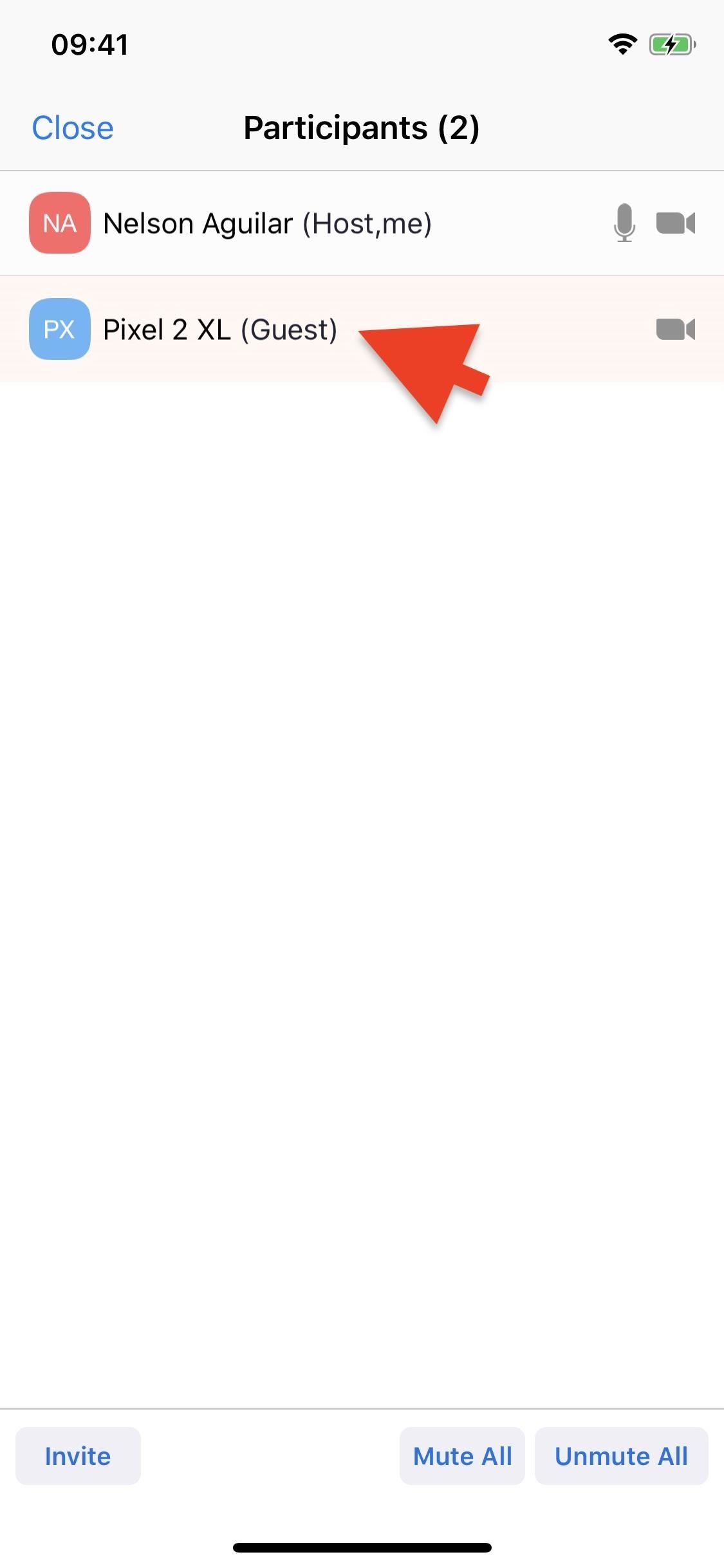
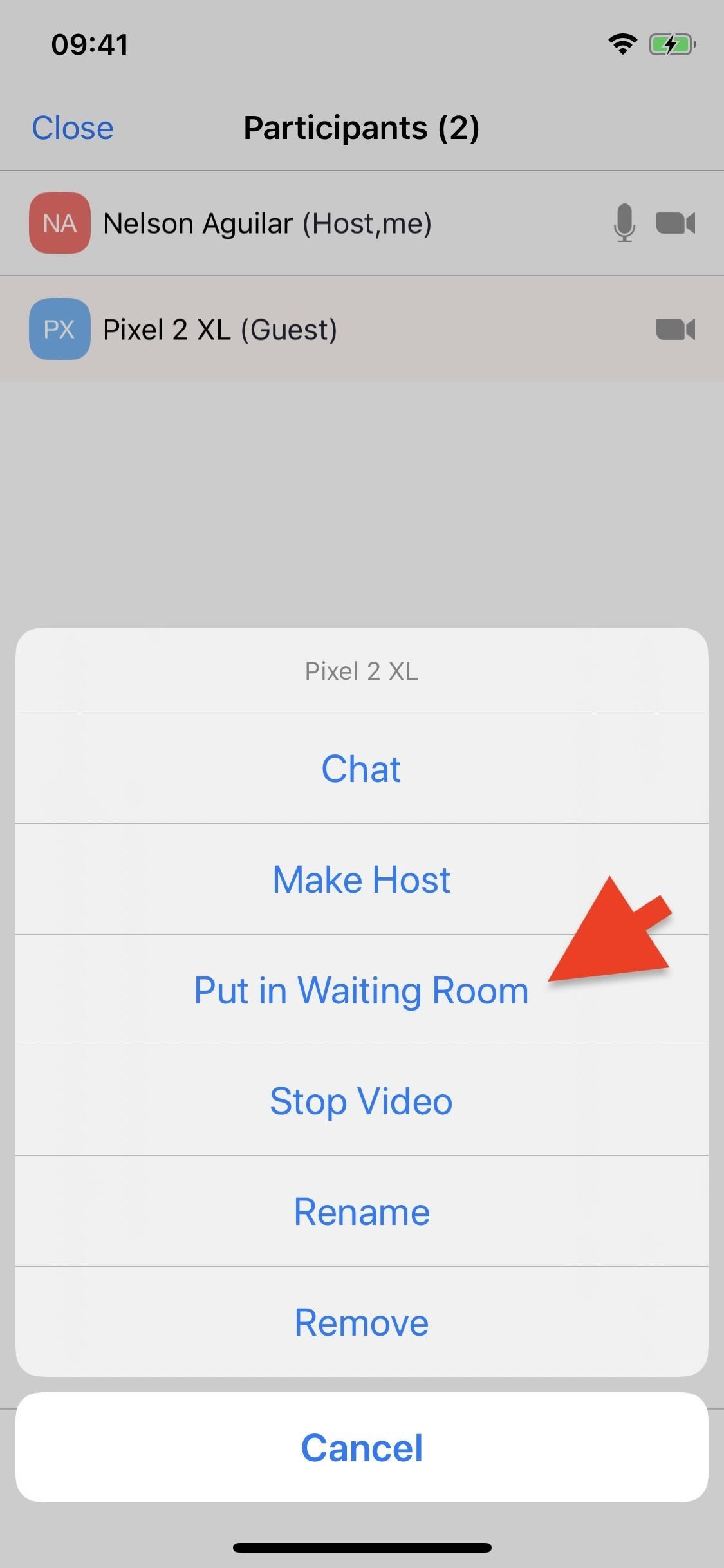
Nas opções exibidas, toque em "Colocar na sala de espera". No final, eles acabam na sala de espera, que é uma página em branco ou preto que os instrui a aguardar a entrada do organizador da reunião. Eles não serão capazes de ouvir ou ver alguém na reunião e vice-versa. versa.
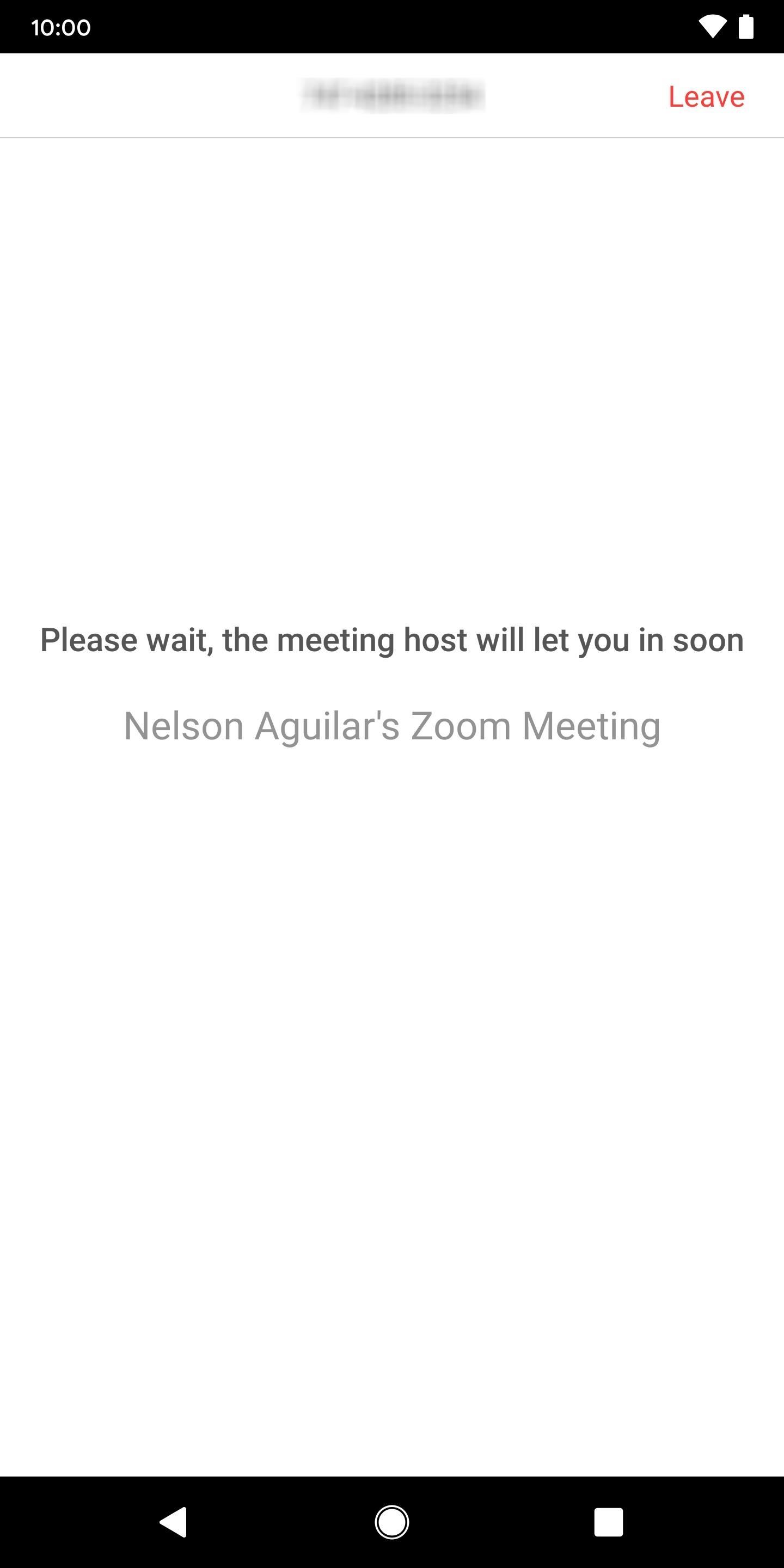
Quando os usuários estiverem na sala de espera, você ainda poderá enviar mensagens a eles, para que eles saibam quanto tempo eles estarão esperando. Para fazer isso, toque em "Mais" na barra de navegação e depois em "Bate-papo". Em seguida, altere "Todos" no campo de texto para "Todos (na sala de espera)" e você poderá enviar mensagens apenas para aqueles em espera.
No final, um balão de bate-papo aparecerá com um selo de alerta; tocando que permitirá que eles vejam sua mensagem. Eles não serão capazes de responder de volta, por isso é apenas para mantê-los informados sobre o que está acontecendo enquanto permanecem na antecâmara virtual.
Admita os participantes na sala de espera de volta à reunião
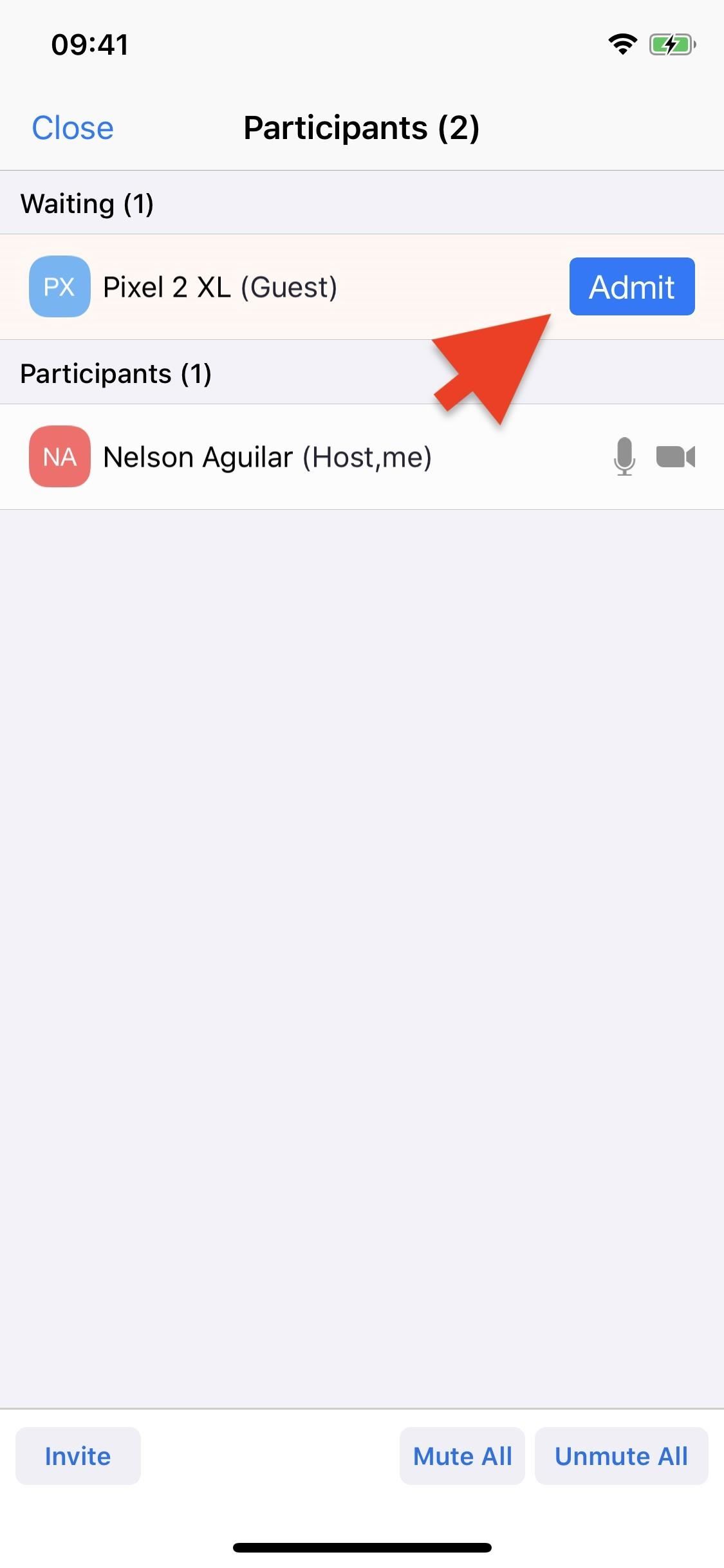
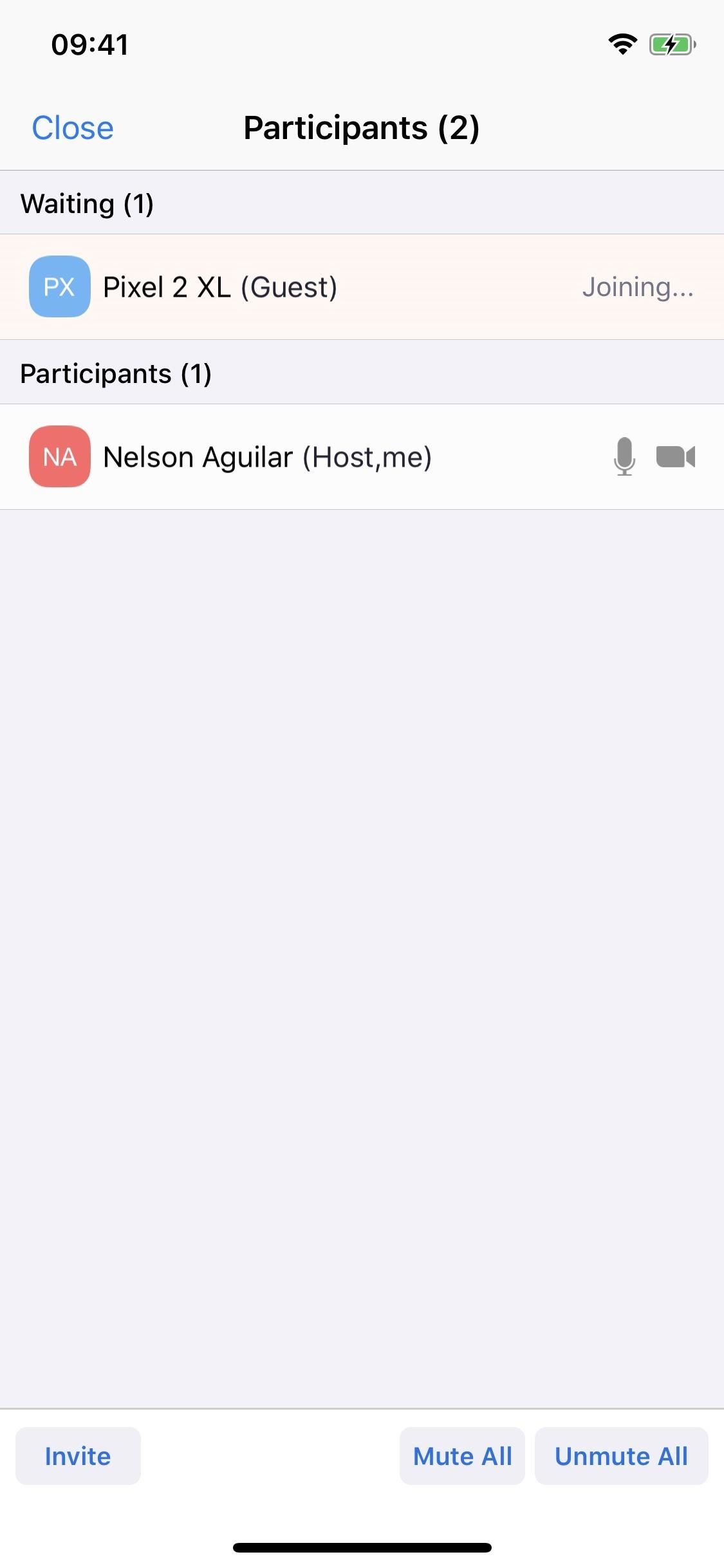
Quando estiver pronto para trazer de volta alguém da sala de espera para a reunião, você poderá fazê-lo facilmente. Novamente, toque em "Participantes" durante uma sessão e encontre a pessoa ou pessoas que estão na sala de espera; você saberá quem eles são, porque estarão sob o Esperando seção com um botão "Admitir" ao lado do nome. Para trazê-los de volta, toque no botão "Admitir" e aguarde alguns segundos para que eles entrem na reunião novamente.
Observe que, se você estiver organizando um seminário on-line em vez de uma reunião regular, não haverá recurso de sala de espera.
Deseja ajudar a dar suporte ao Gadget Hacks e obter um ótimo negócio com alguma tecnologia nova e doce? Confira todas as ofertas no novo Gadget Hacks Shop.
Fonte Adicione ao Google Notícias


