
Como colar no mac? Copiar e colar são alguns dos atalhos mais básicos, mas úteis. Economiza tempo e garante que o texto e as imagens sejam preservados em sua forma original; não há necessidade de digitar o texto de uma página da Web em um e-mail ou documento quando você pode copiá-lo e colá-lo simplesmente.
Existem muitos métodos diferentes para copiar e colar em um Mac, e conhecer todos eles ajuda você a usar essa função mesmo em dispositivos Apple.
Como colar em um Mac
Aqui estão alguns dos métodos para copiar e colar no Mac:
Method1: Usando atalhos de teclado:
- Usando o mouse ou trackpad, realce o texto que deseja copiar.
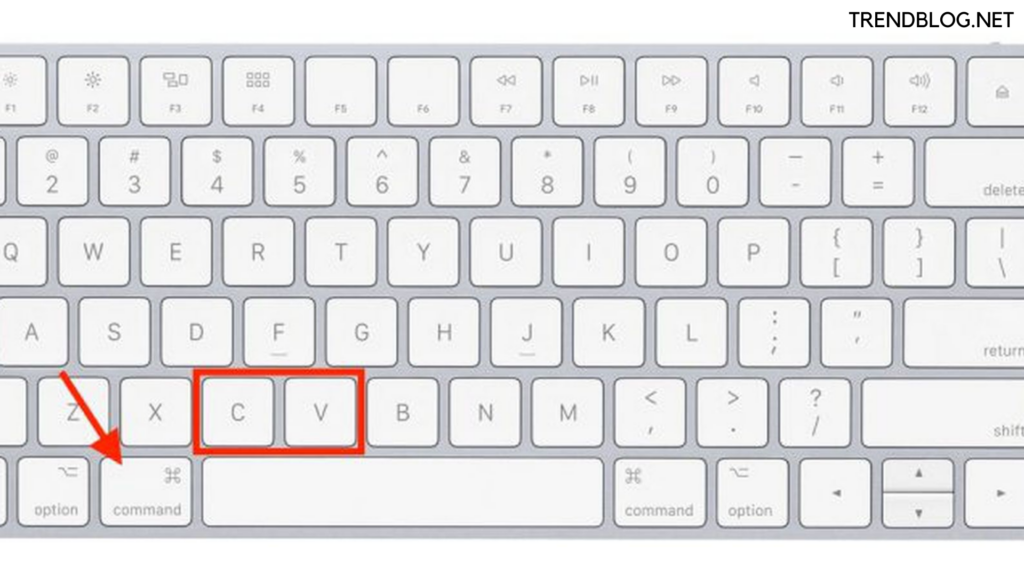
- Segure a tecla Comando e pressione a tecla Tecla “C” para copiar o texto realçado.
- Clique onde quiser colocar o cursor e cole o texto copiado.
- Agora segure o Tecla de comando e pressione o Tecla “V” para colar o texto copiado.
Observação: Para cortar (copiar e remover) o texto, realce o texto que deseja cortar e pressione Comando + X
Método 2- Usando Mouse ou Trackpad:
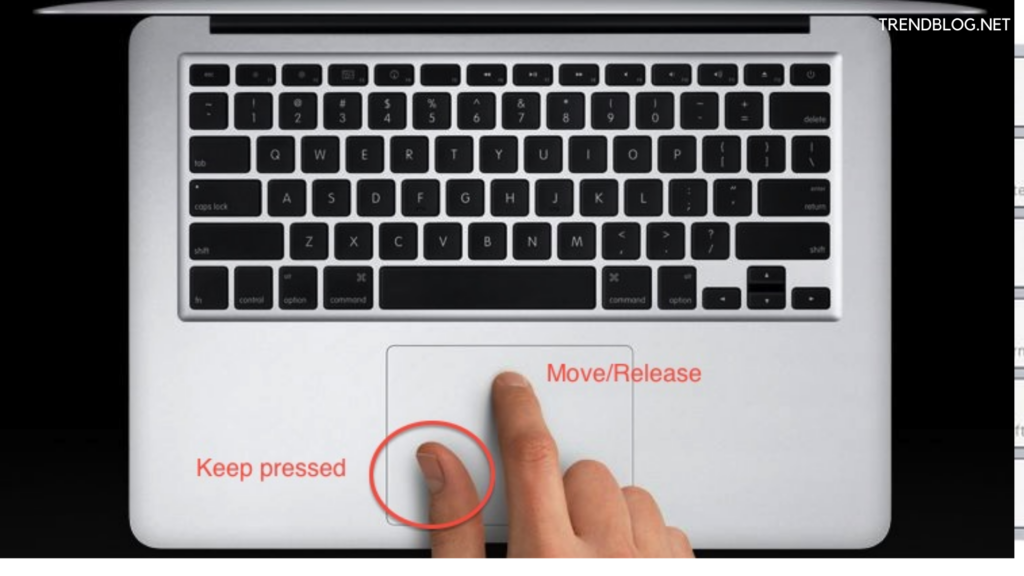
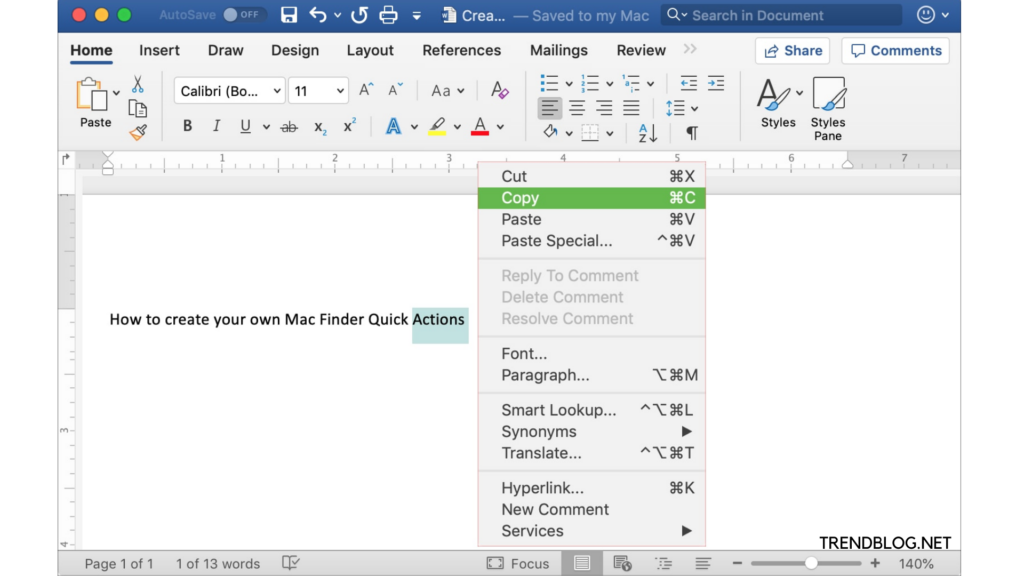
- Realce o texto que deseja copiar usando o mouse ou trackpad e clique com o botão direito do mouse. Se você estiver copiando uma imagem, GIF ou outro tipo de arquivo, basta passar o cursor sobre o arquivo antes de clicar nele.
- Agora clique no cópia de opção no menu pop-up.
- Clique para colocar o cursor onde deseja colar o arquivo ou texto copiado.
- Clique com o botão direito do mouse e selecione o Colar opção no menu pop. Se você estiver simplesmente copiando e colando, o texto colado estará no formato original.
Observação: Em vez do mouse, você pode configurar um clique secundário alterando as preferências do trackpad se estiver usando um trackpad. Ou você pode clicar com o botão direito do mouse mantendo pressionada a tecla Control enquanto clica no trackpad.
Método 3- Usando a Barra de Ferramentas:
- Primeiro, realce o texto que deseja copiar usando o mouse ou trackpad.
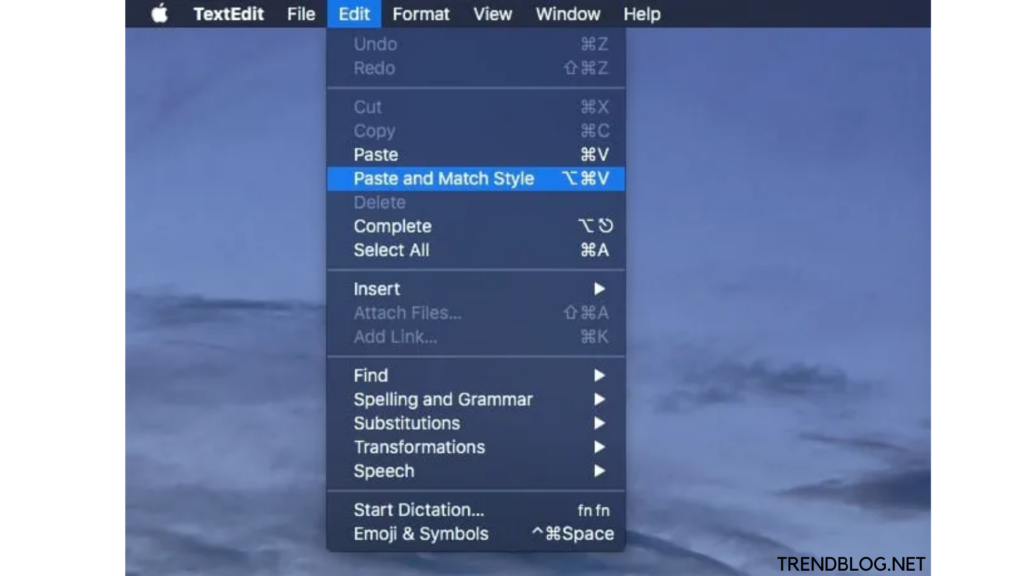
- Na barra de ferramentas na parte superior da tela do Mac, clique em Editarem seguida, selecione o cópia de opção no menu suspenso.
- Agora clique para colocar o cursor onde deseja colar o texto ou arquivo copiado.
- Na barra de ferramentas na parte superior da tela do seu Mac, clique em Editarem seguida, selecione o Colar opção no menu suspenso.
Leia também:
Como forçar o encerramento no Mac - Todas as 3 melhores maneiras de encerrar
Como configurar e usar o ditado do MacOS para descansar os dedos
O alto-falante Amazon Echo Dot oferece uma experiência incrível: última atualização de 2022
Como restringir e desbloquear contatos no Gmail (2022) ATUALIZADO!
Método 4- Como copiar e colar para corresponder à formatação:
Os métodos descritos acima transferirão o texto destacado conforme ele aparece em seu formato ou forma original, ou seja, uma fonte original, tamanho, cor, etc. Isso nem sempre é o ideal, mas há uma maneira fácil de ajudar a manter as coisas consistentes no e-mail ou documento que você está colando o texto.
Siga as etapas explicadas abaixo para alterar o texto copiado para corresponder ao estilo de seu novo local:
- Use o mouse ou trackpad para destacar o texto que deseja copiar.
- Copie o texto usando qualquer um dos métodos acima, ou seja, clique com o botão direito do mouse, barra de ferramentas ou Command + C.
- Clique para colocar o cursor onde deseja colar o texto copiado.
- Agora clique Editar na barra de ferramentas localizada na parte superior da tela e clique em Colar sem formatar. Também pode ser escrito como Colar e combinar estilo ou algo semelhante. Ao colar sem formatação, o texto copiado é definido para corresponder ao estilo do documento ou e-mail no qual você está colando o texto.
Observação: Você também pode usar Command + Shift + V como um atalho de teclado para obter os resultados da colagem sem formatação.
Method5- Como copiar e colar entre dispositivos Apple:
Se você tiver um iPhone ou iPad e Mac registrado na mesma conta do iCloud, poderá copiar e colar facilmente texto e arquivos entre dispositivos. Aqui estão as maneiras de como isso é feito:
- Abrir Preferências do Sistemae clique Em geral no seu Mac.
- Na parte inferior da página Geral, marque a caixa ao lado de Permitir Handoff entre este Mac e seus dispositivos iCloud.
- Abra o Aplicativo de configuraçõese toque Em geral no seu iPhone ou iPad.
- Selecionar AirPlay & Transferência no Página geral.
- Ative o recurso Handoff tocando no interruptor, transformando-o de cinza para verde.
- Toque para destacar o texto ou imagem que deseja copiar e toque em cópia de no seu dispositivo móvel.
- Cole o conteúdo em seu computador usando qualquer um dos métodos descritos acima. Este método também copia o conteúdo do seu computador e o cola no seu dispositivo móvel.
Espero que você ache este artigo útil. Se você tiver alguma dúvida ou pergunta relacionada ao mesmo. Sinta-se à vontade para nos contatar na seção de comentários abaixo.

Jennie B. Marquez é apresentadora de TV, escritora e produtora de vídeo. Além disso, Khaleesi, apesar do fato de que ela não controla legalmente nenhuma terra, exército ou dragões. Ainda.
Fonte Adicione ao Google Notícias


