
A Samsung tem um recurso de segurança legal embutido na One UI que tem um efeito colateral interessante, que permite que você tenha duas cópias separadas de qualquer aplicativo Android no seu telefone Galaxy. E essa não é a única ferramenta integrada da Samsung para clonar aplicativos.
Alguns aplicativos móveis têm troca de conta integrada para que você possa usar duas ou mais contas separadas em um só lugar. Amazon, Gmail, Google Play, Instagram, Messenger, Reddit, Snapchat, TikTok, Twitter e YouTube vêm à mente. Mas e os aplicativos Android que não oferecem troca de conta?
Se você tiver duas ou três contas do Facebook, poderá alternar entre elas facilmente em um computador, mas não no aplicativo móvel. Para alternar as contas do Facebook em seu telefone, você precisará clonar o aplicativo do Facebook. O mesmo vale para Skype, Tinder, WhatsApp, Zoom e quaisquer outros aplicativos em que você deseja que duas contas sejam executadas simultaneamente.
A Samsung tem duas maneiras fáceis de clonar aplicativos no seu dispositivo Galaxy, mas o método que você deve usar depende de quais aplicativos você deseja duplicar.
Método 1: Usando o Dual Messenger
O Dual Messenger é um recurso exclusivo para modelos Galaxy com SIM duplo que permite clonar determinados aplicativos sociais para usar duas contas diferentes ao mesmo tempo. É uma ótima opção se você tiver contas separadas para trabalho, escola, família e sua personalidade pública. E é perfeito para aplicativos que exigem um número de telefone no dispositivo para funcionar, como o WhatsApp, já que os dispositivos dual-SIM podem ter dois números.
Não há uma lista oficial de aplicativos compatíveis com o Dual Messenger, mas descobri que todos os aplicativos de bate-papo a seguir funcionarão com ele.
- o Facebook
- KakaoTalkName
- LINHA
- Mensageiro
- Skype
- Snapchat
- Telegrama
- Viber
Para clonar um dos aplicativos listados acima, primeiro verifique se ele está instalado no seu dispositivo. Em seguida, abra o aplicativo Configurações e vá para Recursos avançados -> Dual Messenger. Uma lista de todos os aplicativos clonáveis aparecerá; Toque no aplicativo que você deseja copiar.
Em seguida, clique em "Instalar" no prompt de confirmação. Se você nunca usou o Dual Messenger antes, terá que ler e concordar com a isenção de responsabilidade; toque em "Confirmar". Se for o primeiro aplicativo que você está copiando, ele deverá perguntar se você deseja usar uma lista de contatos separada para o aplicativo copiado.
Se você não se importa em compartilhar listas de contatos entre aplicativos, pode deixar a opção desligada. No entanto, se as cópias do seu aplicativo forem exclusivamente para trabalho ou escola, convém ativar a opção e selecionar apenas contatos de trabalho ou escola.
Lembre-se de que suas configurações de contatos se aplicam a todos os aplicativos do Dual Messenger, portanto, todos os contatos que você separar para um aplicativo copiado serão aplicados a todos os aplicativos copiados. Você pode ativar ou desativar o recurso na parte inferior da tela de configurações do Dual Messenger, bem como alterar os contatos dos clones do Dual Messenger.
Para clonar mais aplicativos, toque em seus nomes nas configurações do Dual Messenger e selecione "Instalar" no prompt. Você não deve ver as opções de isenção de responsabilidade ou contatos novamente.
Você pode encontrar seus novos clones de aplicativos na tela de aplicativos e movê-los para a tela inicial como qualquer outro aplicativo. Os aplicativos clonados terão o ícone Dual Messenger de dois círculos para diferenciá-los dos originais.
Se você deseja desinstalar os clones, pode desinstalá-los como qualquer outro aplicativo. Por exemplo, você pode pressionar o ícone na tela de aplicativos ou inicial e clicar em "Desinstalar". Você também pode tocar no nome do aplicativo nas configurações do Dual Messenger e clicar em "Desinstalar".
Para usar o Dual Messenger, verifique se você está executando o software mais recente em um telefone Galaxy com dual SIM. Todos os dispositivos abaixo são suportados, mas o Dual Messenger também pode funcionar com outros modelos dual-SIM.
- Samsung Galaxy S7 e mais recentes
- Samsung Galaxy Note 8 e mais recente
- Samsung Galaxy Z Fold e mais recentes
- Samsung Galaxy Z Flip e mais recentes
- Samsung Galaxy A3 (2017) e mais recente
- Samsung Galaxy J5 Pro e mais recentes
Método 2: Usando Pasta Segura
Se você não quiser clonar um dos aplicativos sociais/chat vistos acima, você pode usar outro recurso interno do Galaxy chamado Pasta Segura. É um ambiente de área restrita localizado dentro de uma pasta na tela de aplicativos e você pode instalar nele cópias de qualquer aplicativo em seu telefone. Também é útil para ocultar aplicativos atrás de cadeado e chave.
A Pasta Segura usa a plataforma de segurança Knox de nível de defesa da Samsung para proteger a pasta isolada, portanto, você precisará configurar um padrão, PIN ou senha para desbloqueá-la. Você também pode optar por desbloquear a Pasta Segura com biometria como bloqueios de impressão digital e íris.
Não vou entrar na configuração do Secure Folder aqui, pois temos instruções completas sobre como configurar e usar o Secure Folder em outro guia. Portanto, se você ainda não o configurou, verifique isso para ver como.
Com a Pasta Segura ativada em seu dispositivo Galaxy, você pode instalar cópias de aplicativos dentro do cofre. Toque no botão de adição (+) na pasta, selecione os aplicativos que deseja clonar e clique em "Adicionar".
Embora seja mais rápido selecionar os aplicativos da lista e "adicioná-los", você também pode instalar clones da Play Store ou da Galaxy Store. Toque em qualquer opção na tela "Adicionar aplicativos" e instale os aplicativos desejados.
Dessa forma, é mais útil se você for instalar aplicativos em sua Pasta Segura apenas sem outra cópia fora da pasta. Se você precisar de um clone, poderá instalar o mesmo aplicativo da Play Store ou Galaxy Store fora do ambiente de sandbox.
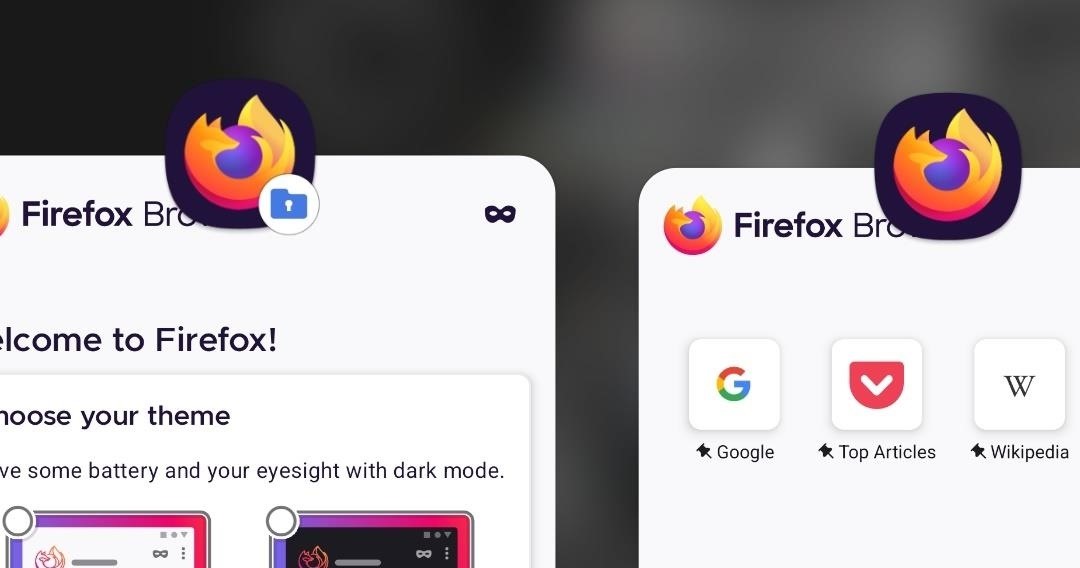
Os aplicativos clonados na Pasta Segura serão marcados com o ícone Pasta Segura no alternador de aplicativos para distingui-los da outra cópia.
A Pasta Segura está disponível nos seguintes telefones e funciona com a maioria dos telefones Samsung com Android N (7.0) ou mais recente. Se você não vir a Pasta Segura em seu dispositivo, poderá instalá-la na Play Store ou na Galaxy Store.
- Samsung Galaxy S6 e mais recentes
- Samsung Galaxy Note 5 e mais recentes
- Samsung Galaxy Z Fold e mais recentes
- Samsung Galaxy Z Flip e mais recentes
- Samsung Galaxy A3 (2016) e mais recente
- Samsung Galaxy J5 Pro e mais recentes
Outras maneiras de clonar aplicativos
Os dois métodos acima são as maneiras mais fáceis e seguras de clonar aplicativos em um dispositivo Samsung Galaxy. Ainda assim, existem outras opções, como Parallel Space, App Hider e outros aplicativos de clonagem de terceiros disponíveis no Google Play. No entanto, a maioria deles custará dinheiro para tirar o máximo proveito deles.
Também existem aplicativos de terceiros que são essencialmente clones dos aplicativos oficiais, como o Tinder++, apenas com alguns recursos adicionados ou removidos. Mas isso pode ser um risco de segurança, pois você está fazendo login no serviço oficial por meio de um aplicativo de terceiros.
Mantenha sua conexão segura sem uma fatura mensal. Obtenha uma assinatura vitalícia do VPN Unlimited para todos os seus dispositivos com uma compra única na nova Gadget Hacks Shop e assista Hulu ou Netflix sem restrições regionais, aumente a segurança ao navegar em redes públicas e muito mais.
Compre agora (80% de desconto) >
Outras ofertas que valem a pena conferir:
Fonte Adicione ao Google Notícias


