
Os Chromebooks normalmente têm um touchpad ou trackpad sem botões (esquerdo e direito). Um toque suave, toque ou pressão no trackpad é equivalente a um clique com o botão esquerdo. Se for a primeira vez que você usa um trackpad sem botões, clicar com o botão direito do mouse no Chromebook pode ser confuso.
Este tutorial mostrará como clicar com o botão direito do mouse em seu Chromebook usando o touchpad e o mouse externo. Também mostraremos como solucionar problemas de mouse e touchpad no ChromeOS.
Clique com o botão direito do mouse no Touchpad
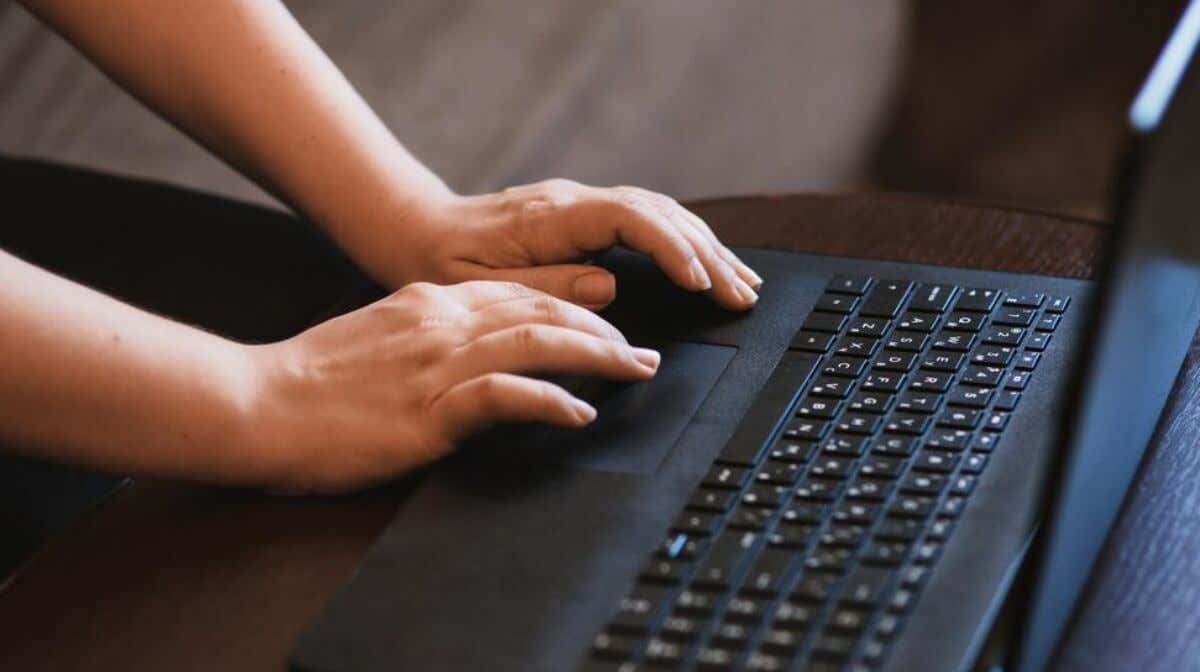
Tocar no touchpad do Chromebook com dois dedos abrirá o menu de contexto do ChromeOS em uma página da Web e aplicativos compatíveis.
Como alternativa, pressione e segure o botão Tecla Alt no teclado e toque/pressione o touchpad com um dedo.

Você pode pressione o trackpad com dois dedos para obter o mesmo resultado. O menu de contexto deve aparecer na tela quando você ouvir um clique.
Abra o menu do botão direito usando uma tela sensível ao toque
Se o seu Chromebook tiver uma tela sensível ao toque, você poderá acessar o menu do botão direito sem um mouse ou trackpad. Curiosamente, há mais de uma maneira de clicar com o botão direito do mouse na tela sensível ao toque de um Chromebook.
Toque e segure a tela com um dedo por 1 a 3 segundos. Solte o dedo quando o menu do botão direito aparecer na tela.
Outra maneira de abrir o menu de contexto do ChromeOS é toque na tela com dois dedos simultaneamente.
Use um mouse sem fio ou USB
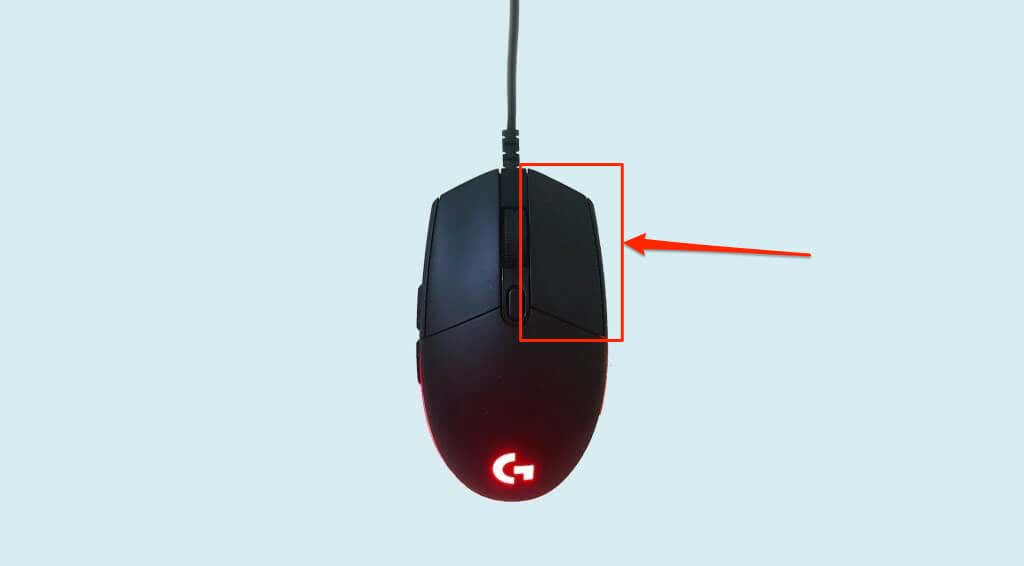
Muitos mouses de terceiros (com e sem fio) funcionam com Chromebooks. Se houver um mouse conectado ou conectado ao seu Chromebook, pressione botão direito do mouse para abrir o menu de contexto.
Clique com o botão direito do mouse em Não está funcionando no Chromebook? Experimente estas correções
Partículas estranhas (poeira ou sujeira) podem fazer com que o touchpad do Chromebook pare de responder. Antes de tentar as correções abaixo, verifique se o touchpad está limpo e sem sujeira. Use um pano limpo, seco e sem fiapos para limpar a superfície do touchpad e tente clicar com o botão direito novamente.
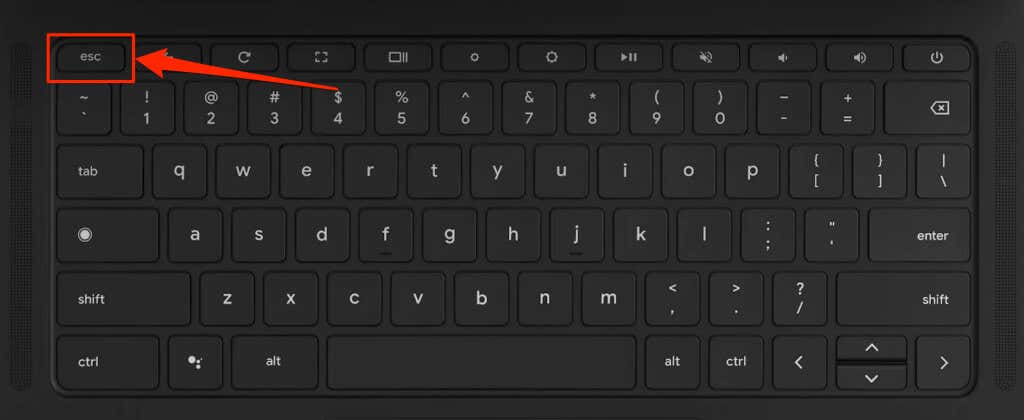
De acordo com o Google, pressionando o botão tecla Esc várias vezes também pode corrigir problemas relacionados ao touchpad. Pressione o do seu Chromebook tecla Esc repetidamente por um minuto e verifique se isso resolve o problema.
1. Ative o recurso Toque para clicar
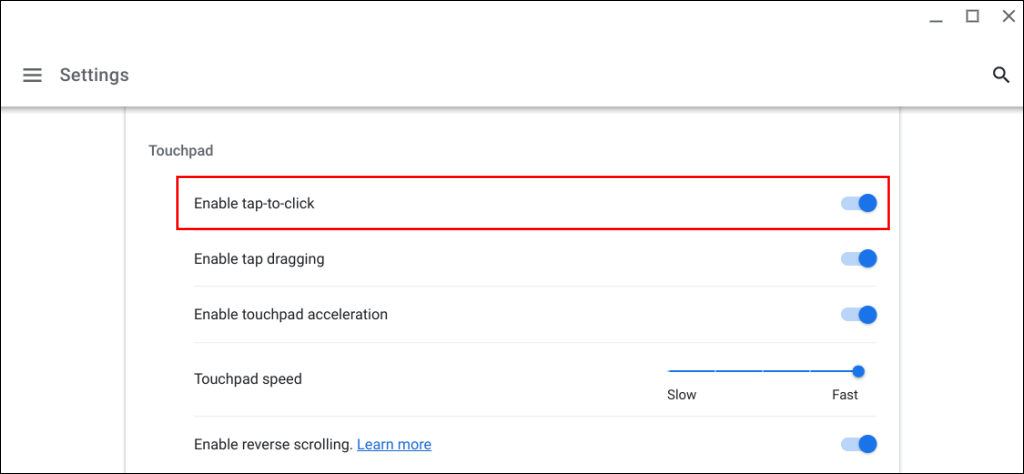
O seu Chromebook não abre o menu de contexto quando você toca no touchpad com dois dedos? Isso pode ocorrer porque "Tocar para clicar" está desativado nas configurações do touchpad do seu Chromebook.
Vamos para Definições > Dispositivo > Rato e touchpad e ativar Ativar toque para clicar na seção "Touchpad".
2. Verifique as configurações do botão principal do mouse
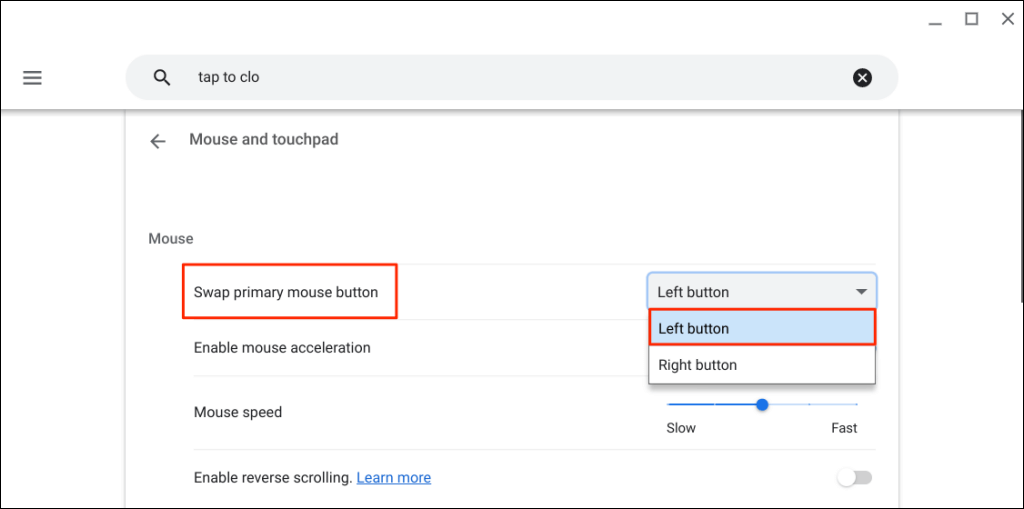
Por padrão, o botão direito do mouse é o botão secundário, enquanto o botão esquerdo é o botão principal. Clicar com o botão direito do mouse no touchpad ou no mouse externo não produzirá o resultado desejado se as configurações do botão do mouse do Chromebook estiverem corretas.
Vamos para Definições > Dispositivo > Rato e touchpad e defina “Trocar o botão principal do mouse” para Botão esquerdo.
3. Reinicie seu Chromebook
Desligue o Chromebook e ligue-o novamente se ainda não conseguir clicar com o botão direito do mouse no touchpad ou no mouse externo.
Selecione a hora ou o ícone Wi-Fi no canto inferior direito da tela do seu Chromebook e selecione o ícone de energia.
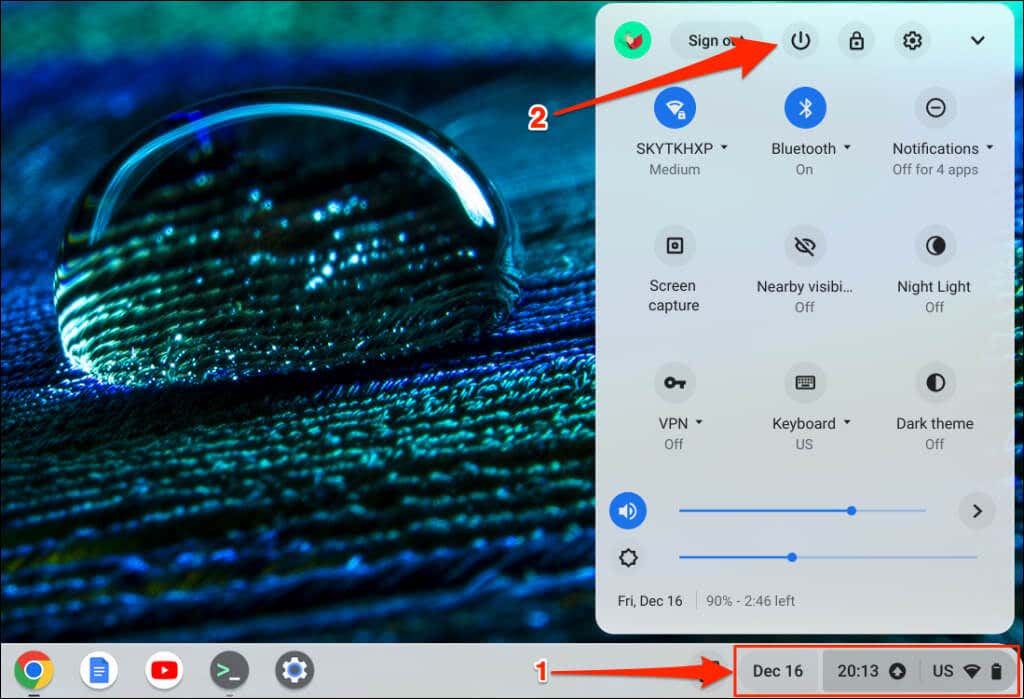
Aguarde 5 minutos para que seu Chromebook desligue e ligue-o novamente. Desbloqueie seu dispositivo e verifique se você pode clicar com o botão direito do mouse com o touchpad ou mouse.
4. Atualize seu Chromebook
A atualização do sistema operacional do seu Chromebook pode corrigir problemas relacionados ao touchpad ou ao mouse.
Conecte seu Chromebook a uma rede Wi-Fi ou Ethernet, acesse Definições > Sobre o Chrome OSe selecione Verifique se há atualizações.
Clique
Se você não conseguir clicar com o botão direito do mouse com um mouse USB, Bluetooth ou com fio, provavelmente não é compatível com Chromebooks ou ChromeOS. Entre em contato com o fabricante do mouse ou consulte o manual de instruções para obter informações sobre uso e compatibilidade.
Redefina seu Chromebook ou entre em contato com o fabricante se ainda não conseguir clicar com o botão direito do mouse no touchpad ou no mouse externo.


