

Spotify Chromecast
Antes de começarmos, você já terminou de configurar seu Chromecast? Caso contrário, consulte o nosso guia sobre como configurar o Google Chromecast.
Nota: "TV no quarto" é o nome do dispositivo Chromecast que usaremos para este artigo.
Conecte o dispositivo Chromecast à sua televisão

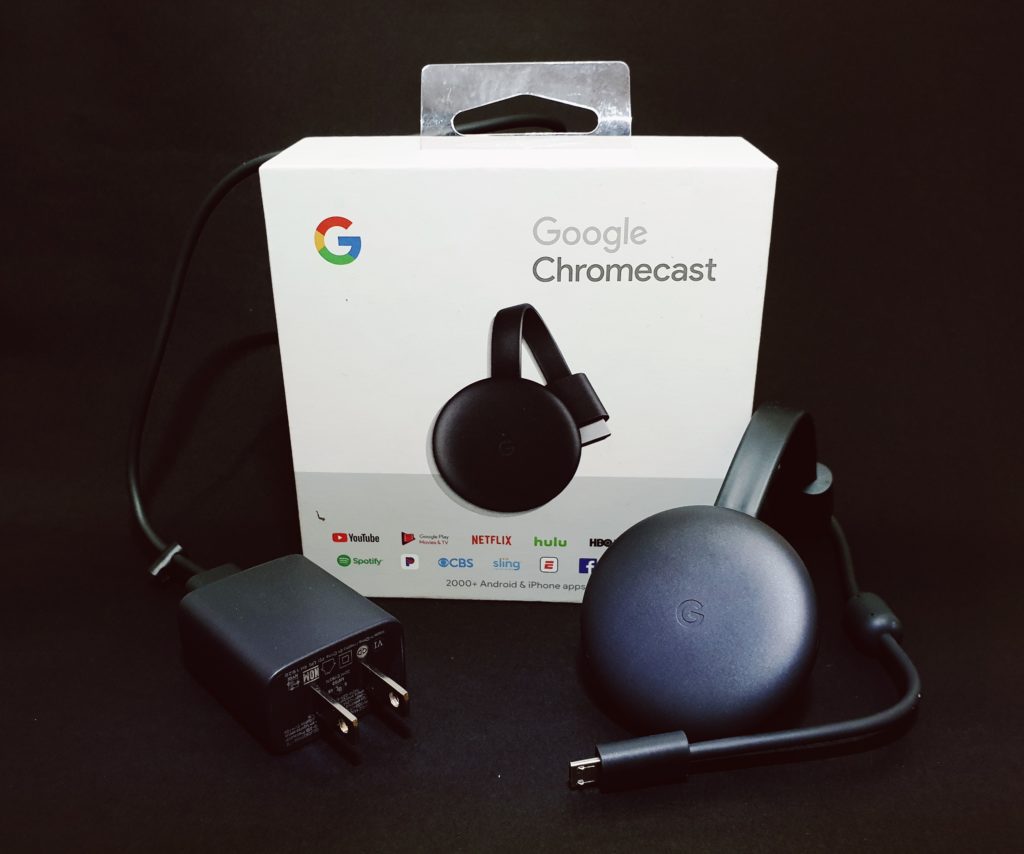
O dispositivo Chromecast do Google vem com um adaptador e um cabo na compra. O dispositivo também possui um cabo HDMI embutido.
Se você se pergunta por que existe um 'carregador' dentro da caixa, é porque o Google Chromecast precisa estar conectado a uma fonte de energia enquanto você o usa.
Com isso dito, eis o que você precisa fazer:
- Conecte o dispositivo Chromecast à porta HDMI da sua TV.
- Conecte o cabo micro-USB ao dispositivo.
Agora, você precisa ter o dispositivo conectado a uma tomada. Existem 2 maneiras de fazer isso:
- Conecte o cabo a uma fonte de energia; OU
- Remova o adaptador para revelar um cabo do tipo USB. Se a sua televisão também tiver uma porta USB, você poderá conectar o cabo lá.
Origem do dispositivo Chromecast
- Obtenha o controle remoto da sua TV.
- Encontre o botão Origem e clique nele.
- Você será apresentado por várias opções de fonte, mas escolha "HDMI" como sua fonte.
Abra o aplicativo Spotify e toque uma música

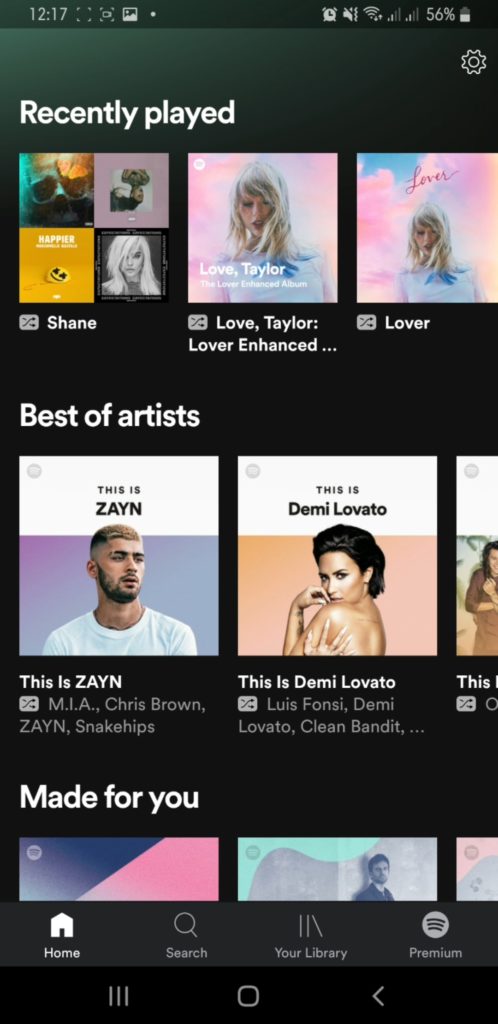
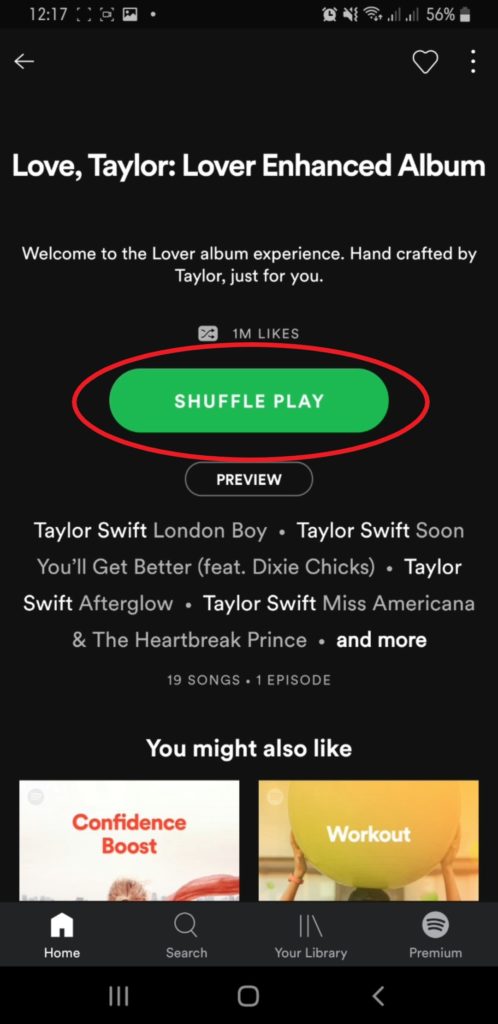
- Escolha a música de sua escolha. Pressione o botão Play ou Shuffle Play para reproduzir a música.
Encontre dispositivos disponíveis
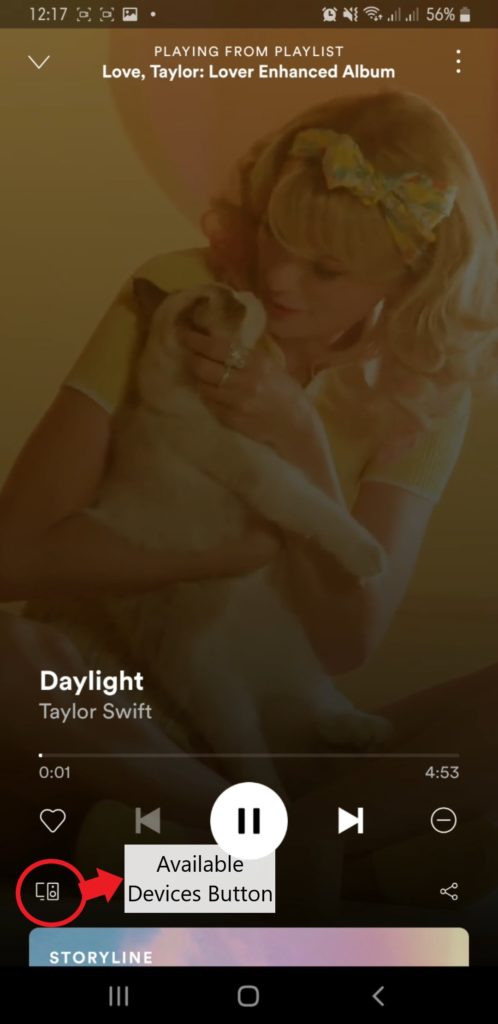
Depois de reproduzir a música, você precisa encontrar os dispositivos disponíveis que você pode usar. Isso é para garantir que o dispositivo Chromecast esteja configurado corretamente.
- No canto inferior esquerdo da tela do seu telefone celular, você verá o botão que mostra os dispositivos disponíveis com os quais você pode tocar sua música.
- Clique nesse botão.
Transmita a tela do seu dispositivo para a TV
Ao ver os dispositivos disponíveis, você deve ver o nome do seu dispositivo Chromecast. Agora, o dispositivo padrão é o seu telefone, mostrando que você está ouvindo. Para mudar:
- Clique no nome do seu dispositivo Chromecast, que neste caso é "TV do quarto".

Você pode obter instruções gerais do Spotify sobre como fazer screencast do seu telefone na TV. Se isso acontecer, o que você precisa fazer é:
- Clique no botão "Entendi".

- Após esta etapa, clique no nome do dispositivo Chromecast novamente.
- O Spotify agora se conectará à sua televisão e você poderá vê-la na parte inferior da tela.
- Aguarde a conexão. Sua TV mostrará o mesmo da imagem abaixo.

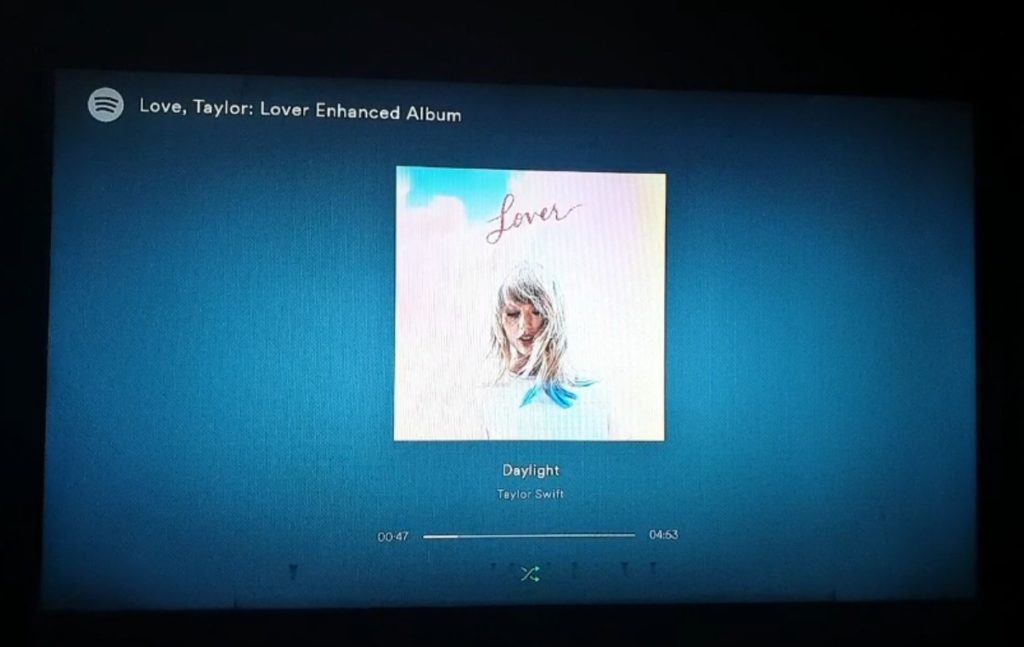
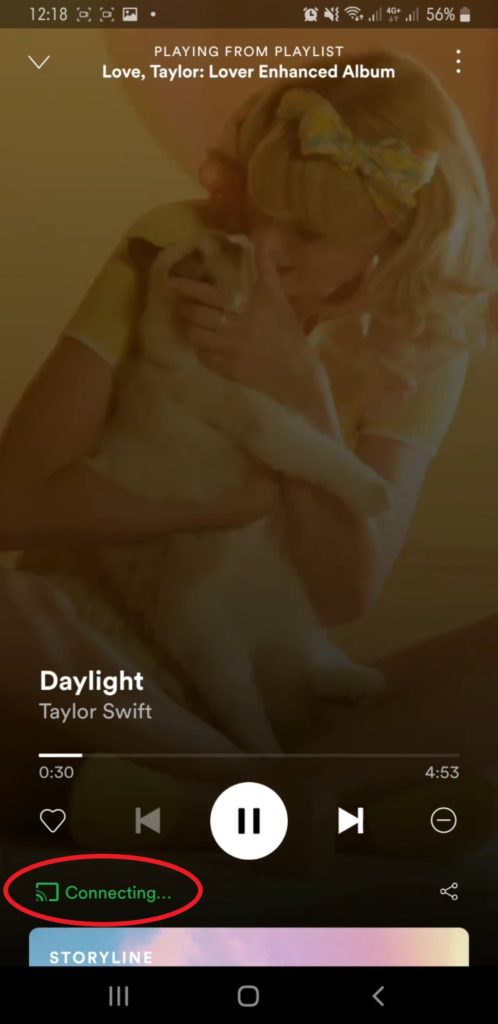
Tão simples como isso, você pode desfrutar do streaming do Spotify usando sua TV! Incrível, né?
Agora, aqui está a coisa:
Seu celular funciona apenas como um controle remoto para o seu dispositivo Chromecast. Isso significa que você ainda pode usar o telefone como está.
Tudo o que estou dizendo é ...
Não é necessário ter medo de sair do aplicativo Spotify enquanto você faz o Chromecast. Seu Spotify continuará sendo reproduzido, para que você possa relaxar e apreciar as músicas!
Terceira geração do Google Chromecast
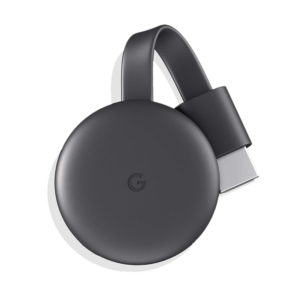
Terceira geração do Google Chromecast
Transmita seu filme ou música favorito on-line com o Chromecast. Isso fornecerá uma resolução de até 1080p. O Google Chromecast de terceira geração é vendido por US $ 35.
Agora, se você está preocupado com a possibilidade de não usar o telefone enquanto estiver usando este dispositivo, não se preocupe. O Chromecast usa apenas o seu dispositivo móvel como um controle remoto e, após a transmissão, você pode facilmente usar o telefone como está.

As pessoas também perguntam
O Spotify Chromecast é compatível?
Felizmente sim! Você pode transmitir o aplicativo Spotify para sua TV com o Google Chromecast.
O Chromecast pode transmitir o Spotify?
O Chromecast, o próprio dispositivo, não pode transmitir o Spotify, pois o dispositivo não pode funcionar por conta própria. Você precisa conectá-lo ao seu celular e usá-lo como controle remoto para transmitir o Spotify e outros aplicativos.
O Google Chromecast altera a qualidade do som do Spotify?
O Google Chromecast não altera a qualidade da música do Spotify. No entanto, a própria TV poderia. A qualidade de saída do áudio depende da qualidade dos alto-falantes embutidos na televisão ou de qualquer alto-falante conectado a ela.
Chromecast Spotify Now!
Aqui está o veredicto final:
Usar sua TV como um reprodutor de música faz maravilhas. Você pode economizar energia e tempo com a facilidade de configuração. Embora o áudio da sua televisão não seja tão bom quanto alguns alto-falantes por aí, ele faz o seu trabalho. E para ser sincero, a qualidade da música ainda é ótima!
Com tudo isso dito, o uso do Chromecast para Spotify é definitivamente uma jogada inteligente.
Qual é o nome da sua lista de reprodução preferida no Spotify? Vamos ouvi-lo na seção de comentários abaixo!
Fonte Adicione ao Google Notícias


