
Vamos ser reais.
As TVs inteligentes mudaram o jogo do entretenimento. Antes, você precisaria de um DVD ou VCD apenas para reproduzir um filme em sua televisão doméstica. No entanto, as TVs inteligentes mataram por si só essa tradição.
Você concorda comigo?
As TVs inteligentes têm aplicativos integrados que permitem transmitir seus filmes favoritos na sua TV. Tudo o que você precisa fazer é adquiri-lo usando o controle remoto e pronto. Isso elimina a necessidade de comprar ou alugar um DVD. E, claro, o que é um aplicativo de streaming de filmes mais popular que o Netflix, certo?
A parte triste é…
Nem todo mundo tem o privilégio de possuir uma TV inteligente em casa. Mas se você é um deles, não se preocupe! Nós pegamos você!
O Google lançou o Chromecast, que basicamente transforma qualquer TV em uma Smart TV! E eu aposto que você. Isso economizará muito dinheiro. Parece bom, certo ?!
Agora, você pode assistir ao Netflix com sua família enquanto está sentado no sofá da sala. Sejamos claros. Existem algumas maneiras de Chromecast Netflix. No entanto, fornecemos as etapas mais fáceis e sem complicações de como fazer isso!
Tenha uma ligação familiar acolhedora e divertida, siga o nosso guia sobre como Chromecast Netflix na sua TV, agora!
Conecte a Netflix ao Chromecast
Antes de começarmos, verifique se o Chromecast já está configurado na TV e no telefone Android. Caso contrário, consulte nosso guia sobre como configurar o Google Chromecast.
Nota importante: o nome do dispositivo Chromecast para este tutorial é "TV do quarto"
Conectar o Chromecast à TV

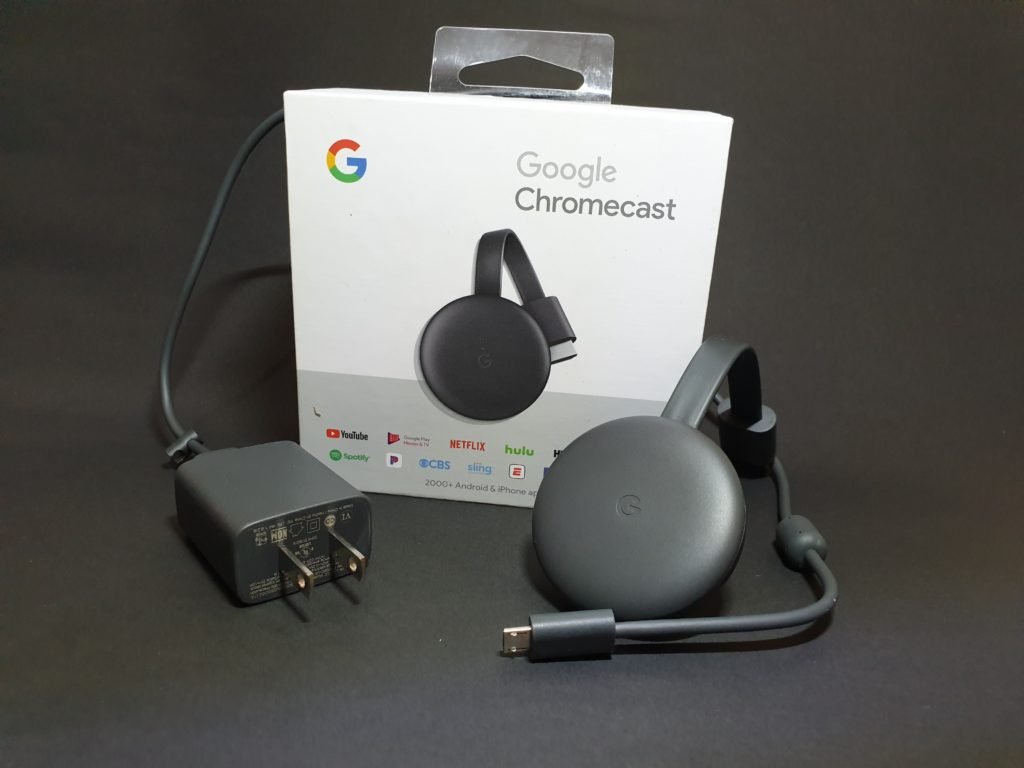
O Chromecast vem com um adaptador e um cabo
Seu dispositivo Chromecast deve estar conectado à sua televisão por HDMI. Isso significa que você deve conectar o Chromecast à porta HDMI da sua TV.
Não apenas isso.
O dispositivo Chromecast também deve estar conectado. Ele vem com um conector que possui uma extremidade do tipo USB.
Agora, existem 2 maneiras de conectar o dispositivo:
- Se a sua televisão também tiver uma porta USB, basta conectá-la lá.
- Você também pode usar um adaptador e conectá-lo à tomada mais próxima.
Abra o aplicativo Netflix
- Agora que o dispositivo está conectado à sua televisão, você só precisa abrir o aplicativo Netflix e escolher seu perfil.
<img aria-describedby="caption-attachment-86459" class="wp-image-86459" src="data:image/svg+xml,%3Csvg%20xmlns='http://www.w3.org/2000/svg'%20viewBox='0%200%20300%20604'%3E%3C/svg%3E" alt="Chromecast-Connect-Netflix-Movie-Profile "width =" 300 "height =" 604 "data-lazy-srcset =" https://joyofandroid.com/wp-content/uploads/2020/02/Chromecast-Connect-Netflix -Movie-Profile-508x1024.jpg 508w, https://joyofandroid.com/wp-content/uploads/2020/02/Chromecast-Connect-Netflix-Movie-Provile-149x300.jpg 149w, https://joyofandroid.com /wp-content/uploads/2020/02/Chromecast-Connect-Netflix-Movie-Profile-768x1547.jpg 768w, https://joyofandroid.com/wp-content/uploads/2020/02/Chromecast-Connect-Netflix- Movie-Profile-763x1536.jpg 763w, https://joyofandroid.com/wp-content/uploads/2020/02/Chromecast-Connect-Netflix-Movie-Profile-1017x2048.jpg 1017w, https://joyofandroid.com/ wp-content / uploads / 2020/02 / Chromecast-Connect-Netflix-Movie-Profile.jpg 1074w "tamanhos preguiçosos dos dados =" (largura máxima: 300px) 100vw, 300px "data-preguiçoso-src =" https: //joyofandroid.com/wp-content/uploads/2020/02/Chromecast-Connect-Netflix-Movie-Profile-508x1024.jpg "/><img aria-describedby="caption-attachment-86459" class="wp-image-86459" src="/wp-content/uploads/2020/02/1582958587_75_Como-chromecast-Netflix-Guia-Passo-a-Passo.jpg" alt="Chromecast-Connect-Netflix-Movie-Profile "width =" 300 "height =" 604 "srcset =" https://joyofandroid.com/wp-content/uploads/2020/02/Chromecast-Connect-Netflix-Movie-Profile -508x1024.jpg 508w, https://joyofandroid.com/wp-content/uploads/2020/02/Chromecast-Connect-Netflix-Movie-Profile-149x300.jpg 149w, https://joyofandroid.com/wp-content /uploads/2020/02/Chromecast-Connect-Netflix-Movie-Profile-768x1547.jpg 768w, https://joyofandroid.com/wp-content/uploads/2020/02/Chromecast-Connect-Netflix-Movie-Profile- 763x1536.jpg 763w, https://joyofandroid.com/wp-content/uploads/2020/02/Chromecast-Connect-Netflix-Movie-Profile-1017x2048.jpg 1017w, https://joyofandroid.com/wp-content/ uploads / 2020/02 / Chromecast-Connect-Netflix-Movie-Profile.jpg 1074w "size =" (largura máxima: 300px) 100vw, 300px "/>Clique na sua conta Netflix
- Dos inúmeros filmes da Netflix, escolha um que você deseja assistir. Aperte o botão play.
<img aria-describedby="caption-attachment-86461" class="wp-image-86461" src="data:image/svg+xml,%3Csvg%20xmlns='http://www.w3.org/2000/svg'%20viewBox='0%200%20300%20617'%3E%3C/svg%3E" alt="Chromecast-Connect-Netflix-Movie "width =" 300 "height =" 617 "data-lazy-srcset =" https://joyofandroid.com/wp-content/uploads/2020/02/Chromecast-Connect-Netflix-Movie -498x1024.jpg 498w, https://joyofandroid.com/wp-content/uploads/2020/02/Chromecast-Connect-Netflix-Movie-146x300.jpg 146w, https://joyofandroid.com/wp-content/uploads /2020/02/Chromecast-Connect-Netflix-Movie-768x1579.jpg 768w, https://joyofandroid.com/wp-content/uploads/2020/02/Chromecast-Connect-Netflix-Movie-747x1536.jpg 747w, https : //joyofandroid.com/wp-content/uploads/2020/02/Chromecast-Connect-Netflix-Movie-996x2048.jpg 996w, https://joyofandroid.com/wp-content/uploads/2020/02/Chromecast- Connect-Netflix-Movie.jpg 1080w "tamanhos preguiçosos de dados =" (largura máxima: 300px) 100vw, 300px "data-preguiçoso-src =" https://joyofandroid.com/wp-content/uploads/2020/ 02 / Chromecast-Connect-Netflix-Movie-498x1024.jpg "/><img aria-describedby="caption-attachment-86461" class="wp-image-86461" src="/wp-content/uploads/2020/02/1582958588_93_Como-chromecast-Netflix-Guia-Passo-a-Passo.jpg" alt="Chromecast-Connect-Netflix-Movie "width =" 300 "height =" 617 "srcset =" /wp-content/uploads/2020/02/1582958588_93_Como-chromecast-Netflix-Guia-Passo-a-Passo.jpg 498w, https://joyofandroid.com/wp-content/uploads/2020/02/Chromecast-Connect-Netflix-Movie-146x300.jpg 146w, https://joyofandroid.com/wp-content/uploads/2020/02 /Chromecast-Connect-Netflix-Movie-768x1579.jpg 768w, https://joyofandroid.com /wp-content/uploads/2020/02/Chromecast-Connect-Netflix-Movie-747x1536.jpg 747w, https: // joyofandroid .com / wp-content / uploads / 2020/02 / Chromecast-Connect-Netflix-Movie-996x2048.jpg 996w, https://joyofandroid.com/wp-content/uploads/2020/02/Chromecast-Connect-Netflix- Movie.jpg 1080w "size =" (largura máxima: 300px) 100vw, 300px "/>Reproduzir um filme
Transmitir tela do telefone para a TV
- Em alguns casos, haverá um prompt pop-up perguntando onde você deseja reproduzir o filme (veja a imagem abaixo)
<img aria-describedby="caption-attachment-86465" class="wp-image-86465" src="data:image/svg+xml,%3Csvg%20xmlns='http://www.w3.org/2000/svg'%20viewBox='0%200%20700%20493'%3E%3C/svg%3E" alt="Chromecast-Connect-Netflix-Prompt-1 "width =" 700 "height =" 493 "data-lazy-srcset =" https://joyofandroid.com/wp-content/uploads/2020/02/Chromecast-Connect-Netflix -Prompt-1-1-1024x721.jpg 1024w, https://joyofandroid.com/wp-content/uploads/2020/02/Chromecast-Connect-Netflix-Prompt-1-1-300x211.jpg 300w, https: / /joyofandroid.com/wp-content/uploads/2020/02/Chromecast-Connect-Netflix-Prompt-1-1-768x540.jpg 768w, https://joyofandroid.com/wp-content/uploads/2020/02/ Chromecast-Connect-Netflix-Prompt-1-1-206x146.jpg 206w, https://joyofandroid.com/wp-content/uploads/2020/02/Chromecast-Connect-Netflix-Prompt-1-1.jpg 1080w " data-lazy-size = "(largura máxima: 700px) 100vw, 700px" data-lazy-src = "https://joyofandroid.com/wp-content/uploads/2020/02/Chromecast-Connect-Netflix-Prompt -1-1-1024x721.jpg "/><img aria-describedby="caption-attachment-86465" class="wp-image-86465" src="/wp-content/uploads/2020/02/1582958588_346_Como-chromecast-Netflix-Guia-Passo-a-Passo.jpg" alt="Chromecast-Connect-Netflix-Prompt-1 "width =" 700 "height =" 493 "srcset =" https://joyofandroid.com/wp-content/uploads/2020/02/Chromecast-Connect-Netflix-Prompt-1 -1-1024x721.jpg 1024w, https://joyofandroid.com/wp-content/uploads/2020/02/Chromecast-Connect-Netflix-Prompt-1-1-300x211.jpg 300w, https://joyofandroid.com /wp-content/uploads/2020/02/Chromecast-Connect-Netflix-Prompt-1-1-768x540.jpg 768w, https://joyofandroid.com/wp-content/uploads/2020/02/Chromecast-Connect- Netflix-Prompt-1-1-206x146.jpg 206w, https://joyofandroid.com/wp-content/uploads/2020/02/Chromecast-Connect-Netflix-Prompt-1-1.jpg 1080w "size =" ( largura máxima: 700 px) 100 vw, 700 px "/>Prompt pop-up
Agora, para outros casos em que o prompt pop-up não apareceu, eis o que fazer:
- Clique no botão transmitir no canto superior direito da tela e ele mostrará em quais dispositivos você pode assistir à Netflix.
<img aria-describedby="caption-attachment-86467" class="wp-image-86467" src="data:image/svg+xml,%3Csvg%20xmlns='http://www.w3.org/2000/svg'%20viewBox='0%200%20700%20378'%3E%3C/svg%3E" alt="Botão de transmissão do Chromecast-Connect-Netflix "width =" 700 "height =" 378 "data-lazy-srcset =" https://joyofandroid.com/wp-content/uploads/2020/02/Chromecast-Connect-Netflix -cast-button-1024x553.jpg 1024w, https://joyofandroid.com/wp-content/uploads/2020/02/Chromecast-Connect-Netflix-cast-button-300x162.jpg 300w, https://joyofandroid.com /wp-content/uploads/2020/02/Chromecast-Connect-Netflix-cast-button-768x415.jpg 768w, https://joyofandroid.com/wp-content/uploads/2020/02/Chromecast-Connect-Netflix- cast-button.jpg 1080w "tamanhos preguiçosos dos dados =" (largura máxima: 700px) 100vw, 700px "dados preguiçosos-src =" https://joyofandroid.com/wp-content/uploads/2020/02/ Chromecast-Connect-Netflix-cast-button-1024x553.jpg "/><img aria-describedby="caption-attachment-86467" class="wp-image-86467" src="/wp-content/uploads/2020/02/1582958589_757_Como-chromecast-Netflix-Guia-Passo-a-Passo.jpg" alt="Botão de transmissão do Chromecast-Connect-Netflix "width =" 700 "height =" 378 "srcset =" https://joyofandroid.com/wp-content/uploads/2020/02/Chromecast-Connect-Netflix-cast-button -1024x553.jpg 1024w, https://joyofandroid.com/wp-content/uploads/2020/02/Chromecast-Connect-Netflix-cast-button-300x162.jpg 300w, https://joyofandroid.com/wp-content /uploads/2020/02/Chromecast-Connect-Netflix-cast-button-768x415.jpg 768w, https://joyofandroid.com/wp-content/uploads/2020/02/Chromecast-Connect-Netflix-cast-button. jpg 1080w "tamanhos =" (largura máxima: 700px) 100vw, 700px "/>Clique no botão Transmitir
Seja como for, proceda da seguinte maneira:
- Basta clicar no nome do seu dispositivo Chromecast, neste caso, TV do quarto.
<img aria-describedby="caption-attachment-86464" class="wp-image-86464" src="data:image/svg+xml,%3Csvg%20xmlns='http://www.w3.org/2000/svg'%20viewBox='0%200%20700%20532'%3E%3C/svg%3E" alt="Prompt do Chromecast-Connect-Netflix "width =" 700 "height =" 532 "data-lazy-srcset =" https://joyofandroid.com/wp-content/uploads/2020/02/Chromecast-Connect-Netflix-Prompt -2-1024x778.jpg 1024w, https://joyofandroid.com/wp-content/uploads/2020/02/Chromecast-Connect-Netflix-Prompt-2-300x228.jpg 300w, https://joyofandroid.com/wp -content / uploads / 2020/02 / Chromecast-Connect-Netflix-Prompt-2-768x584.jpg 768w, https://joyofandroid.com/wp-content/uploads/2020/02/Chromecast-Connect-Netflix-Prompt- 2.jpg 1080w "tamanhos preguiçosos dos dados =" (largura máxima: 700px) 100vw, 700px "dados preguiçosos-src =" https://joyofandroid.com/wp-content/uploads/2020/02/Chromecast- Connect-Netflix-Prompt-2-1024x778.jpg "/><img aria-describedby="caption-attachment-86464" class="wp-image-86464" src="/wp-content/uploads/2020/02/1582958590_668_Como-chromecast-Netflix-Guia-Passo-a-Passo.jpg" alt="Prompt do Chromecast-Connect-Netflix "width =" 700 "height =" 532 "srcset =" https://joyofandroid.com/wp-content/uploads/2020/02/Chromecast-Connect-Netflix-Prompt-2-1024x778 .jpg 1024w, https://joyofandroid.com/wp-content/uploads/2020/02/Chromecast-Connect-Netflix-Prompt-2-300x228.jpg 300w, https://joyofandroid.com/wp-content/uploads /2020/02/Chromecast-Connect-Netflix-Prompt-2-768x584.jpg 768w, https://joyofandroid.com/wp-content/uploads/2020/02/Chromecast-Connect-Netflix-Prompt-2.jpg 1080w "tamanhos =" (largura máxima: 700 px) 100 vw, 700 px "/>Assista no seu Chromecast
- Aguarde o carregamento e divirta-se assistindo!
<img aria-describedby="caption-attachment-86463" class="wp-image-86463" src="data:image/svg+xml,%3Csvg%20xmlns='http://www.w3.org/2000/svg'%20viewBox='0%200%20300%20617'%3E%3C/svg%3E" alt="Chromecast-Connect-Netflix-Loading "width =" 300 "height =" 617 "data-lazy-srcset =" https://joyofandroid.com/wp-content/uploads/2020/02/Chromecast-Connect-Netflix-Loading -498x1024.jpg 498w, https://joyofandroid.com/wp-content/uploads/2020/02/Chromecast-Connect-Netflix-Loading-146x300.jpg 146w, https://joyofandroid.com/wp-content/uploads /2020/02/Chromecast-Connect-Ne tflix-Loading-768x1579.jpg 768w, https://joyofandroid.com/wp-content/uploads/2020/02/Chromecast-Connect-Netflix-Loading-747x1536.jpg 747w, https : //joyofandroid.com/wp-content/uploads/2020/02/Chromecast-Connect-Netflix-Loading-996x2048.jpg 996w, https://joyofandroid.com/wp-content/uploads/2020/02/Chromecast- Connect-Netflix-Loading.jpg 1080w "tamanhos preguiçosos de dados =" (largura máxima: 300px) 100vw, 300px "data-preguiçoso-src =" https://joyofandroid.com/wp-content/uploads/2020/ 02 / Chromecast-Connect-Netflix-Loading-498x1024.jpg "/><img aria-describedby="caption-attachment-86463" class="wp-image-86463" src="/wp-content/uploads/2020/02/1582958591_720_Como-chromecast-Netflix-Guia-Passo-a-Passo.jpg" alt="Chromecast-Connect-Netflix-Loading "width =" 300 "height =" 617 "srcset =" /wp-content/uploads/2020/02/1582958591_720_Como-chromecast-Netflix-Guia-Passo-a-Passo.jpg 498w, https://joyofandroid.com/wp-content/uploads/2020/02/Chromecast-Connect-Netflix-Loading-146x300.jpg 146w, https://joyofandroid.com/wp-content/uploads/2020/02 /Chromecast-Connect-Netflix-Loading-768x1579.jpg 768w, https://joyofandroid.com/wp-content/uploads/2020/02/Chromecast-Connect-Netflix-Loading-747x1536.jpg 747w, https: // joyofandroid .com / wp-content / uploads / 2020/02 / Chromecast-Connect-Netflix-Loading-996x2048.jpg 996w, https://joyofandroid.com/wp-content/uploads/2020/02/Chromecast-Connect-Netflix- Loading.jpg 1080w "tamanhos =" (largura máxima: 300px) 100vw, 300px "/>Espere até o carregamento terminar
Use o telefone como está
Agora, como você está reproduzindo a Netflix no seu telefone, você pode pensar que sair do aplicativo impedirá o Chromecast de transmitir a Netflix.
Não vai!
Você pode usar seu telefone celular como faria normalmente. Você pode navegar pelo Instagram, Facebook, Pinterest e muito mais sem interromper a Netflix.
Desconectar o Netflix do Chromecast
Se divertiu assistindo? Você pode precisar fazer outra coisa. Veja como você desconecta o Netflix da sua TV:
Abra o aplicativo Netflix
- Abra o aplicativo Netflix se você ainda não estava no aplicativo.
- Na parte inferior da tela, você verá uma barra de navegação que informa o que está sendo reproduzido no momento (veja a foto abaixo).
<img aria-describedby="caption-attachment-86469" class="wp-image-86469" src="data:image/svg+xml,%3Csvg%20xmlns='http://www.w3.org/2000/svg'%20viewBox='0%200%20300%20597'%3E%3C/svg%3E" alt="Chromecast-Disconnect-Netflix-Navbar "width =" 300 "height =" 597 "data-lazy-srcset =" https://joyofandroid.com/wp-content/uploads/2020/02/Chromecast-Disconnect-Netflix-Navbar -515x1024.jpg 515w, https://joyofandroid.com/wp-content/uploads/2020/02/Chromecast-Disconnect-Netflix-Navbar-151x300.jpg 151w, https://joyofandroid.com/wp-content/uploads /2020/02/Chromecast-Disconnect-Netflix-Navbar-768x1527.jpg 768w, https://joyofandroid.com/wp-content/uploads/2020/02/Chromecast-Disconnect-Netflix-Navbar-772x1536.jpg 772w, https : //joyofandroid.com/wp-content/uploads/2020/02/Chromecast-Disconnect-Netflix-Navbar-1030x2048.jpg 1030w, https://joyofandroid.com/wp-content/uploads/2020/02/Chromecast- Disconnect-Netflix-Navbar.jpg 1080w "tamanhos preguiçosos de dados =" (largura máxima: 300px) 100vw, 300px "data-preguiçoso-src =" https://joyofandroid.com/wp-content/uploads/2020/ 02 / Chromecast-Disconnect-Netflix-Navbar-515x1024.jpg "/><img aria-describedby="caption-attachment-86469" class="wp-image-86469" src="/wp-content/uploads/2020/02/1582958591_656_Como-chromecast-Netflix-Guia-Passo-a-Passo.jpg" alt="Chromecast-Disconnect-Netflix-Navbar "width =" 300 "height =" 597 "srcset =" /wp-content/uploads/2020/02/1582958591_656_Como-chromecast-Netflix-Guia-Passo-a-Passo.jpg 515w, https://joyofandroid.com/wp-content/uploads/2020/02/Chromecast-Disconnect-Netflix-Navbar-151x300.jpg 151w, https://joyofandroid.com/wp-content/uploads/2020/02 /Chromecast-Disconnect-Netflix-Navbar-768x1527.jpg 768w, https://joyofandroid.com/wp-content/uploads/2020/02/Chromecast-Disconnect-Netflix-Navbar-772x1536.jpg 772w, https: // joyofandroid .com / wp-content / uploads / 2020/02 / Chromecast-Disconnect-Netflix-Navbar-1030x2048.jpg 1030w, https://joyofandroid.com/wp-content/uploads/2020/02/Chromecast-Disconnect-Netflix- Navbar.jpg 1080w "size =" (largura máxima: 300px) 100vw, 300px "/>Barra de navegação
Botão de parada
- Arraste essa barra de navegação para cima.
- Você verá opções como pausar ou parar. Clique no botão Parar.
<img aria-describedby="caption-attachment-86470" class="wp-image-86470" src="data:image/svg+xml,%3Csvg%20xmlns='http://www.w3.org/2000/svg'%20viewBox='0%200%20300%20601'%3E%3C/svg%3E" alt="Chromecast-Disconnect-Netflix-Stop "width =" 300 "height =" 601 "data-lazy-srcset =" https://joyofandroid.com/wp-content/uploads/2020/02/Chromecast-Disconnect-Netflix-Stop -512x1024.jpg 512w, https://joyofandroid.com/wp-content/uploads/2020/02/Chromecast-Disconnect-Netflix-Stop-150x300.jpg 150w, https://joyofandroid.com/wp-content/uploads /2020/02/Chromecast-Disconnect-Netflix-Stop-768x1537.jpg 768w, https://joyofandroid.com/wp-content/uploads/2020/02/Chromecast-Disconnect-Netflix-Stop-767x1536.jpg 767w, https : //joyofandroid.com/wp-content/uploads/2020/02/Chromecast-Disconnect-Netflix-Stop-1023x2048.jpg 1023w, https://joyofandroid.com/wp-content/uploads/2020/02/Chromecast- Disconnect-Netflix-Stop.jpg 1080w "tamanhos preguiçosos de dados =" (largura máxima: 300px) 100vw, 300px "data-preguiçoso-src =" https://joyofandroid.com/wp-content/uploads/2020/ 02 / Chromecast-Disconnect-Netflix-Stop-512x1024.jpg "/><img aria-describedby="caption-attachment-86470" class="wp-image-86470" src="/wp-content/uploads/2020/02/1582958591_726_Como-chromecast-Netflix-Guia-Passo-a-Passo.jpg" alt="Chromecast-Disconnect-Netflix-Stop "width =" 300 "height =" 601 "srcset =" /wp-content/uploads/2020/02/1582958591_726_Como-chromecast-Netflix-Guia-Passo-a-Passo.jpg 512w, https://joyofandroid.com/wp-content/uploads/2020/02/Chromecast-Disconnect-Netflix-Stop-150x300.jpg 150w, https://joyofandroid.com/wp-content/uploads/2020/02 /Chromecast-Disconnect-Netflix-Stop-768x1537.jpg 768w, https://joyofandroid.com/wp-content/uploads/2020/02/Chromecast-Disconnect-Netflix-Stop-767x1536.jpg 767w, https: // joyofandroid .com / wp-content / uploads / 2020/02 / Chromecast-Disconnect-Netflix-Stop-1023x2048.jpg 1023w, https://joyofandroid.com/wp-content/uploads/2020/02/Chromecast-Disconnect-Netflix- Stop.jpg 1080w "size =" (largura máxima: 300px) 100vw, 300px "/>Clique no botão Stop
Desconectar-se do Chromecast
Depois de clicar em parar, um prompt pop-up será exibido.
- Aperte o botão desconectar e saia do aplicativo.
<img aria-describedby="caption-attachment-86468" class="wp-image-86468" src="data:image/svg+xml,%3Csvg%20xmlns='http://www.w3.org/2000/svg'%20viewBox='0%200%20300%20600'%3E%3C/svg%3E" alt="Chromecast-Disconnect-Netflix-Disconnect "width =" 300 "height =" 600 "data-lazy-srcset =" https://joyofandroid.com/wp-content/uploads/2020/02/Chromecast-Disconnect-Netflix-Disconnect -512x1024.jpg 512w, https://joyofandroid.com/wp-content/uploads/2020/02/Chromecast-Disconnect-Netflix-Disconnect-150x300.jpg 150w, https://joyofandroid.com/wp-content/uploads /2020/02/Chromecast-Disconnect-Netflix-Disconnect-768x1536.jpg 768w, https://joyofandroid.com/wp-content/uploads/2020/02/Chromecast-Disconnect-Netflix-Disconnect-1024x2048.jpg 1024w, https : //joyofandroid.com/wp-content/uploads/2020/02/Chromecast-Disconnect-Netflix-Disconnect.jpg 1080w "tamanhos de dados preguiçosos =" (largura máxima: 300px) 100vw, 300px "dados-preguiçoso- src = "/wp-content/uploads/2020/02/1582958592_942_Como-chromecast-Netflix-Guia-Passo-a-Passo.jpg" /><img aria-describedby="caption-attachment-86468" class="wp-image-86468" src="/wp-content/uploads/2020/02/1582958592_942_Como-chromecast-Netflix-Guia-Passo-a-Passo.jpg" alt="Chromecast-Disconnect-Netflix-Disconnect "width =" 300 "height =" 600 "srcset =" /wp-content/uploads/2020/02/1582958592_942_Como-chromecast-Netflix-Guia-Passo-a-Passo.jpg 512w, https://joyofandroid.com/wp-content/uploads/2020/02/Chromecast-Disconnect-Netflix-Disconnect-150x300.jpg 150w, https://joyofandroid.com/wp-content/uploads/2020/02 /Chromecast-Disconnect-Netflix-Disconnect-768x1536.jpg 768w, https://joyofandroid.com/wp-content/uploads/2020/02/Chromecast-Disconnect-Netflix-Disconnect-1024x2048.jpg 1024w, https: // joyofandroid .com / wp-content / uploads / 2020/02 / Chromecast-Disconnect-Netflix-Disconnect.jpg 1080w "size =" (largura máxima: 300px) 100vw, 300px "/>Clique em Desconectar
E pronto! A Netflix será desconectada do Chromecast. Os passos são fáceis, certo?
Terceira geração do Google Chromecast
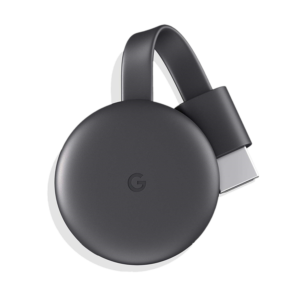
Terceira geração do Google Chromecast
Transmita seu filme ou música favorito on-line com o Chromecast. Isso fornecerá uma resolução de até 1080p. O Google Chromecast de terceira geração é vendido por US $ 35.
Agora, se você está preocupado com a possibilidade de não usar o telefone enquanto estiver usando este dispositivo, não se preocupe. O Chromecast usa apenas o seu dispositivo móvel como um controle remoto e, após a transmissão, você pode facilmente usar o telefone como está.
<img class="aligncenter wp-image-61342 size-full" src="data:image/svg+xml,%3Csvg%20xmlns='http://www.w3.org/2000/svg'%20viewBox='0%200%20236%2072'%3E%3C/svg%3E" alt="amazon-buy-button-3 "width =" 236 "height =" 72 "data-lazy-src =" https://joyofandroid.com/wp-content/uploads/2018/12/amazon-buy-button-3 .png "/>
As pessoas também perguntam
O Netflix Chromecast é compatível?
Claro. Você pode transmitir Netflix na sua TV com o uso do Chromecast. Você também pode transmiti-lo para tela cheia, o que faz com que sua TV funcione como uma Smart TV.
O Chromecast pode reproduzir a Netflix sozinho?
O Chromecast não pode reproduzir o Netflix sozinho. Você precisaria usar o telefone como um "controle remoto" para transmitir filmes da Netflix na sua TV.
Como Chromecast Netflix para TV?
Etapa 1: configure o Google Chromecast e conecte o dispositivo ao seu telefone
Etapa 2: abra o aplicativo Netflix e escolha a mídia que deseja assistir
Etapa 3: pressione o botão transmitir no aplicativo
Etapa 4: escolha em qual dispositivo Chromecast você deseja transmitir o telefone
Etapa 5: use seu telefone como está
Chromecast Netflix na sua TV
Nossas TVs mudaram a maneira como nos divertimos em casa. E acredite em mim quando digo isso, ainda vai mudar. Será mais avançado, mais hi-tech e mais inteligente.
Mas aqui está o acordo.
É uma loucura comprar uma nova TV toda vez que um novo recurso é lançado! O que você vai fazer será toda aquela TV, certo ?! Agora, é aqui que o Google Chromecast é útil. E, na minha opinião sincera, ao testar o produto, essa é uma ótima compra!
Qual é o seu filme ou série favorito na Netflix? Deixe-nos saber na seção de comentários abaixo!
Fonte Adicione ao Google Notícias


