
O Windows 10 oferece muitas maneiras de capturar uma captura de tela. Para fazer uma captura de tela, tudo que você precisa fazer é pressionar Ctrl + PRTSC ou Fn + PRTSC, e você instantaneamente tem uma captura de tela. Existe até uma Ferramenta de Recorte embutida que permite capturar uma seção de uma janela, bem como menus pop-up.
Mas todos esses métodos permitem apenas a captura de conteúdo que está dentro das dimensões da área de visualização do navegador. E se você quiser capturar uma captura de tela de uma janela de rolagem de uma página da web, documento ou qualquer outro conteúdo que esteja além da área visível? Nesses casos, sua única opção seria usar um aplicativo de terceiros.
Nesta postagem, você aprenderá as melhores ferramentas para capturar uma tela de rolagem no Windows.
1. Capture a tela de rolagem no Firefox
Desde que o Firefox Quantum foi lançado, existe um método integrado de captura de uma tela de rolagem no navegador - tornando-o o único navegador a ter esse recurso sem a necessidade de extensões. Vá, Firefox!
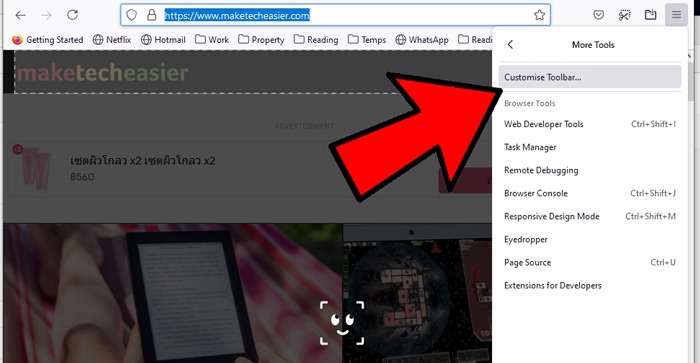
Para fazer isso, clique no ícone do menu de três linhas no canto superior direito e, em seguida, em “Mais ferramentas -> Personalizar barra de ferramentas. “
Em seguida, pesquise os ícones listados para o ícone “Captura de tela” e arraste-o para a barra de ferramentas do Firefox.
Em seguida, navegue até a página que deseja capturar, clique no ícone da nova captura de tela na barra de ferramentas e em “Salvar página inteira”.
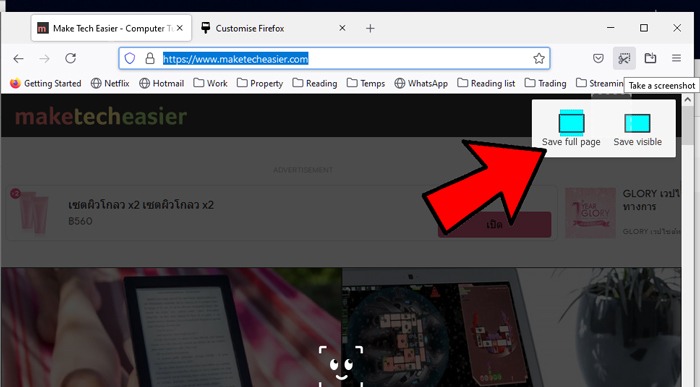
A página inteira aparecerá, que você pode salvar no seu PC.
2. GoFullPage (Chrome)
Se você deseja capturar capturas de tela de rolagem especificamente no Chrome, pode obter uma extensão que fará o trabalho para você. É uma ótima maneira de capturar rapidamente uma página da web inteira em uma única captura de tela de rolagem.
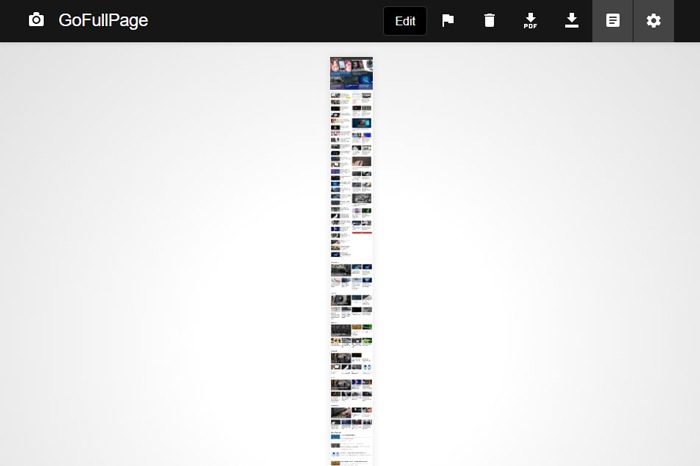
Depois de instalar a extensão, basta clicar no ícone GoFullPage no canto superior direito do navegador. (Se não estiver lá imediatamente, clique no ícone da peça do quebra-cabeça e em GoFullPage na lista de extensões. Clique no ícone de alfinete próximo a ele para que apareça permanentemente na barra do navegador.)
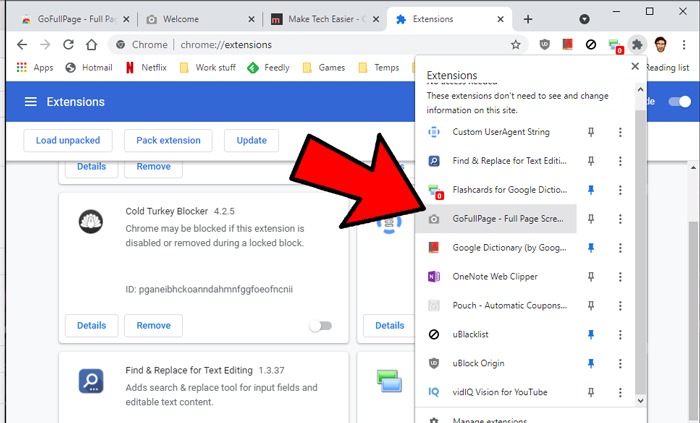
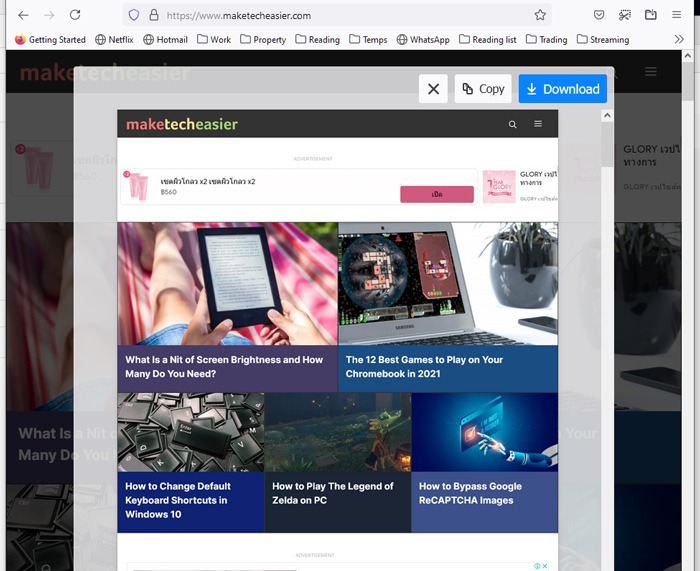
Depois de clicar em GoFullPage, ele examinará toda a página da web em que você estiver. Como você pode ver na captura de tela no início desta entrada, isso é muito longo no caso do Make Tech Easier. A partir daqui, você pode editar, anotar e baixar a captura de tela, como um arquivo PDF ou PNG.
3. ShareX
Disponível para compra em seu próprio site e na plataforma de jogos Steam (onde tem análises “Incrivelmente positivas”), bem como ter seu próprio canal Discord bem populado, o aplicativo gratuito de captura de tela ShareX é validado por sua ampla popularidade nos mais exigentes comunidade de streaming de jogos.
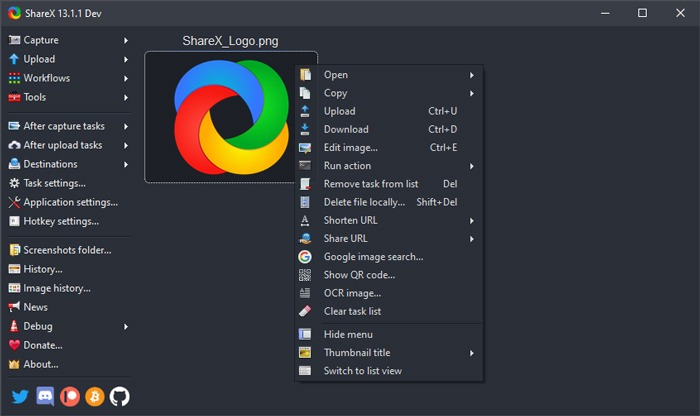
O aplicativo de código aberto é amplamente usado por jogadores por suas opções robustas de captura de tela. Entre esses recursos - que incluem captura de vídeo, GIFs, seleção de região e fluxos de trabalho, bem como um grande número de filtros e efeitos para adicionar às suas capturas - está a opção de “captura de tela de rolagem” que você está procurando aqui.
Basta abrir o ShareX, clicar em Capturar e em “Captura de rolagem”. Depois de selecionar sua região, você pode especificar a janela que deseja rolar, se deseja que haja um atraso antes do início da captura de tela e quantos pergaminhos deseja capturar.
É bom e fácil de usar e, ao contrário de outras opções nesta lista, é gratuito, sem ressalvas, e mantido como está por uma comunidade diligente de desenvolvedores de código aberto. Além de apenas rolar, ele também funciona como um conjunto de captura de tela tudo-em-um, o que é bastante impressionante devido ao seu pequeno tamanho de arquivo.
4. PicPick
PicPick é um software robusto de captura de tela e edição de imagem desenvolvido e de propriedade da NGWIN. É minha ferramenta de captura de tela favorita e eu a uso o tempo todo. A melhor coisa sobre o PicPick é que ele é gratuito para uso pessoal e contém alguns recursos interessantes que você não encontrará nem nos programas pagos.
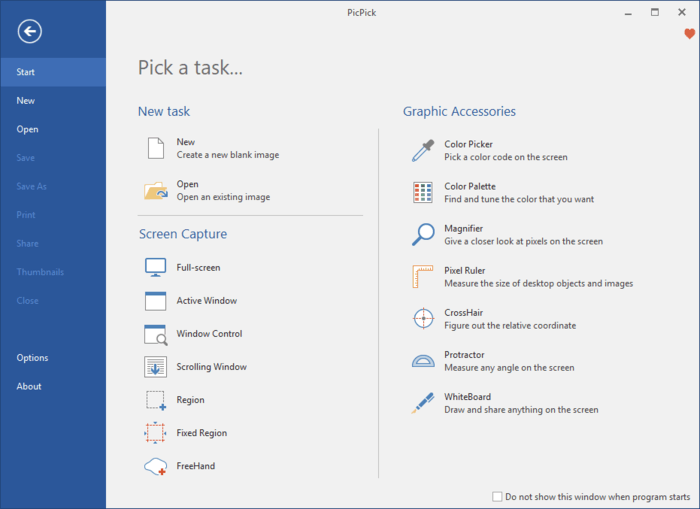
No que diz respeito à captura de tela, o PicPick oferece sete modos de captura de tela: tela inteira, janela ativa, controle de janela, janela de rolagem, região, região fixa e FreeHand. Cada um desses modos se adapta a diferentes cenários e pode ajudá-lo a personalizar suas capturas de tela de acordo com sua preferência. Por exemplo, o modo Região pode ajudá-lo a isolar e capturar uma caixa de diálogo sem ruído de fundo.
O modo de região fixa permite que você defina o comprimento e a largura desejados da captura de tela em termos de contagem de pixels, o que ajuda a garantir que todas as capturas de tela sejam uniformes. Ele também possui um modo de janela de rolagem que permite capturar uma captura de tela de rolagem de uma página da web ou de um documento com apenas alguns cliques.
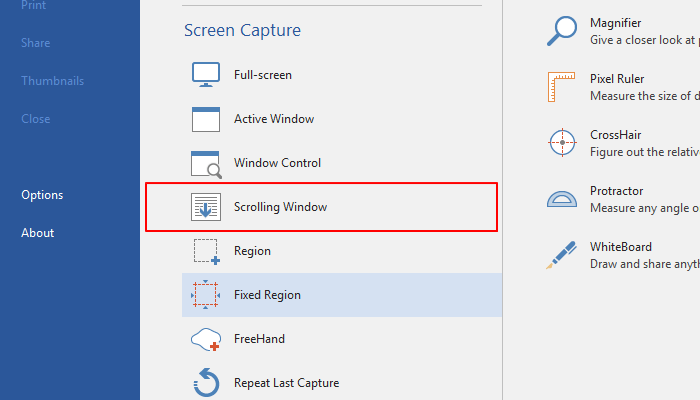
Para capturar uma janela de rolagem, siga as etapas abaixo:
1. Pressione e segure Ctrl + Alt juntos, então pressione PRTSC. Uma caixa retangular destacada em vermelho aparecerá.
2. Pressione e segure o botão esquerdo do mouse e arraste o mouse na janela de rolagem para selecionar a área.
3. Solte o clique do mouse e uma rolagem automática acontecerá lentamente. Depois disso, toda a sua janela será capturada em apenas alguns segundos.
O PicPick também vem com uma régua de pixels que pode ser usada para medir o tamanho das imagens que são exibidas na tela, um quadro branco virtual que permite aos usuários desenhar na tela e uma mira para apontar as posições dos pixels relativos.
5. Apowersoft Screen Capture Pro
O Apowersoft Screen Capture Pro é uma ferramenta inovadora e altamente personalizável de captura de tela e edição de imagens. O programa não deixa pedra sobre pedra quando se trata de captura de tela, graças aos seus dez modos de captura de tela, que incluem telas de rolagem, menu e mão livre, apenas para citar alguns.
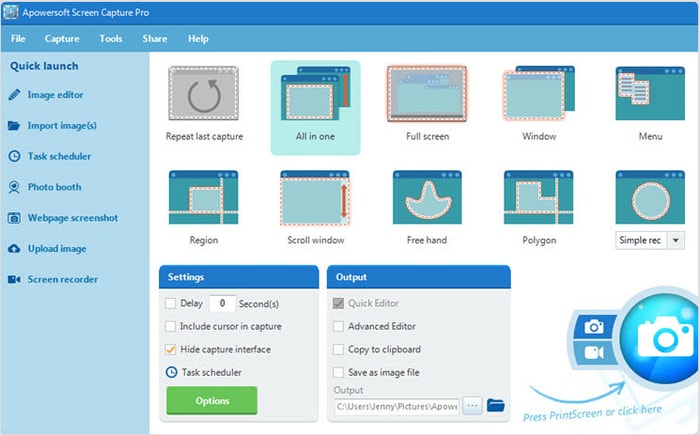
O modo de captura de janela de rolagem permite que você capture uma página da web, documento ou navegador inteiro, incluindo conteúdos ocultos do visualizador. Ele também vem com um “Agendador de Tarefas” que você também pode usar para fazer capturas de tela automáticas.
Além da captura de tela, o Apowersoft Screen Capture Pro vem com um editor de imagens robusto que oferece uma variedade de opções para você editar suas capturas de tela. Além do mais, você também pode usar essa ferramenta para gravar a tela, fazer upload e compartilhar online. No entanto, o programa é bastante caro. Uma licença vitalícia sai por $ 79,95. Você também pode optar por assinaturas mensais a partir de $ 12,95 por mês.
Agora que você sabe como capturar uma captura de tela de rolagem, pode aprimorar seu sistema operacional Windows 10, vendo nossa lista de ótimos protetores de tela do Windows 10. Também temos uma maneira de acessar a pasta WindowsApps indescritível no Windows 10.
Relacionado:
Este artigo é útil?
Gerente de conteúdo da Make Tech Easier. Gosta de Android, Windows e mexer com emulação de console retro até o ponto de ruptura.
Fonte Adicione ao Google Notícias


