
As impressoras são a maneira perfeita de criar versões físicas de documentos eletrônicos para manutenção de registros precisos. Os usuários podem imprimir documentos um por vez ou agendar trabalhos de impressão para relatórios de várias páginas para compartilhar com outras pessoas. Mas há momentos em que você descobre que não precisa imprimir tantos documentos quanto achava necessário. Nesses casos, é melhor cancelar os trabalhos e economizar papel.
Se não tiver certeza de como cancelar um trabalho de impressão, continue lendo. Neste artigo, você aprenderá como limpar a impressora no Mac e no Windows.
Cancelar um trabalho de impressão em um Mac
Quando uma impressora está conectada ao seu Mac, há uma seção na janela de configurações que permite visualizar todos os documentos agendados para impressão. Embora não seja possível interromper a impressão de nenhum dado que já tenha sido processado, é possível cancelar um trabalho no meio do caminho. Algumas páginas ainda serão impressas, mas as que aguardam na fila após a interrupção da impressão não serão.
Enquanto arquivos menores são cancelados rapidamente, documentos grandes demoram um pouco para serem cancelados. Portanto, é melhor pausar uma tarefa massiva antes de interrompê-la.
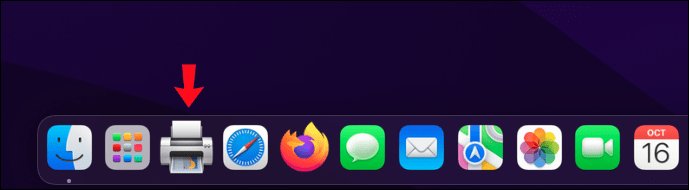
- Clique no ícone da impressora no Mac Dock (a lista de ícones na parte inferior da tela).
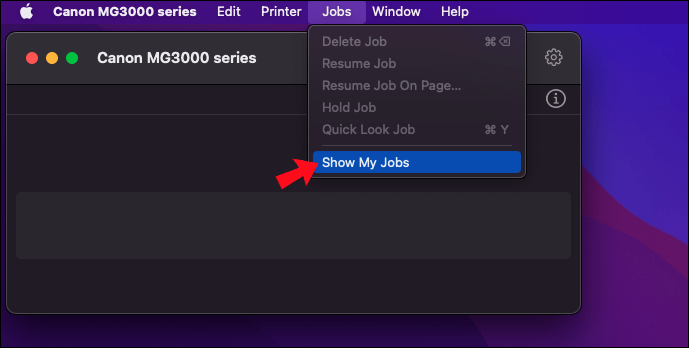
- Selecione “Trabalhos” e “Mostrar meus trabalhos”.
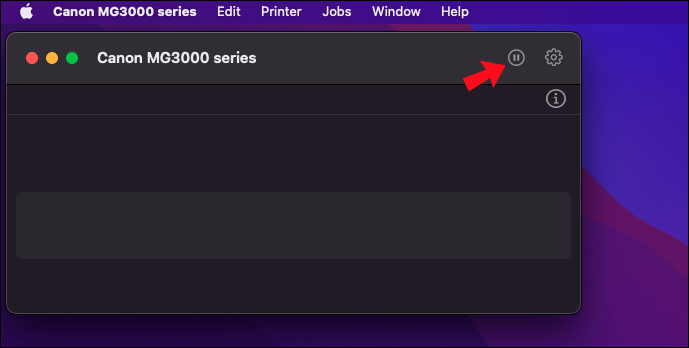
- Selecione o ícone de pausa para interromper temporariamente a próxima tarefa de impressão.
- Clique no botão X para excluir um documento da fila.
Outro processo semelhante usa um menu diferente para obter os mesmos resultados.
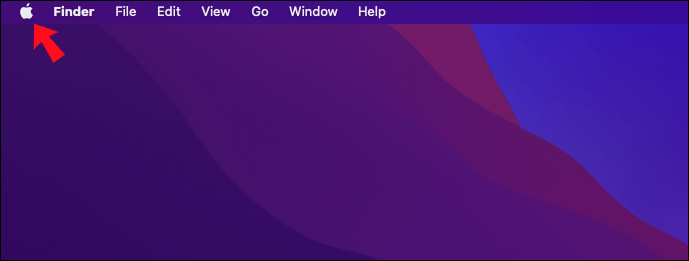
- Abra o menu Apple no seu Mac.
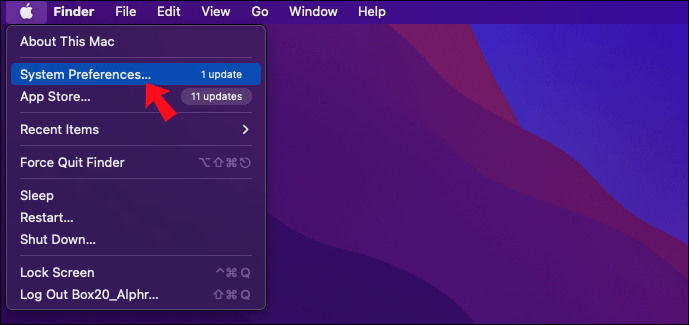
- Vá para “Preferências do sistema”.
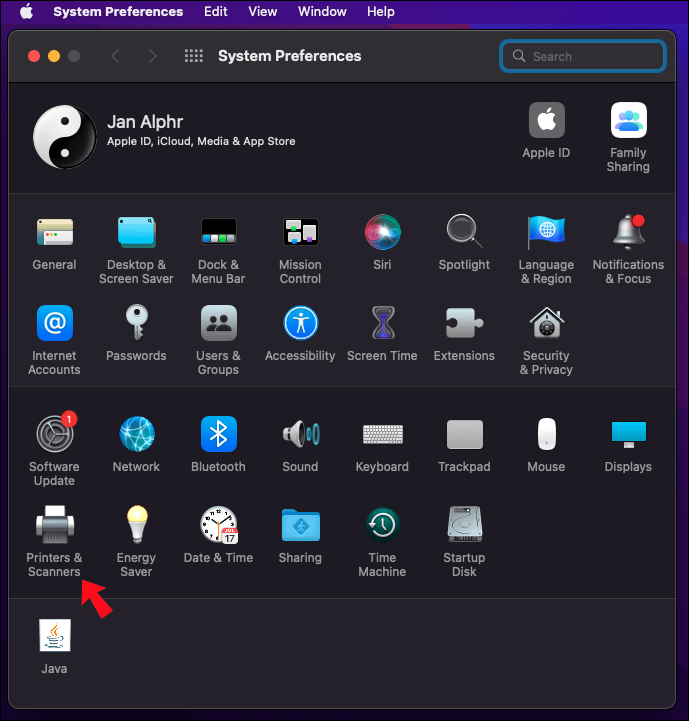
- Selecione “Impressoras e Scanners”.
- Escolha a impressora que você está usando atualmente.
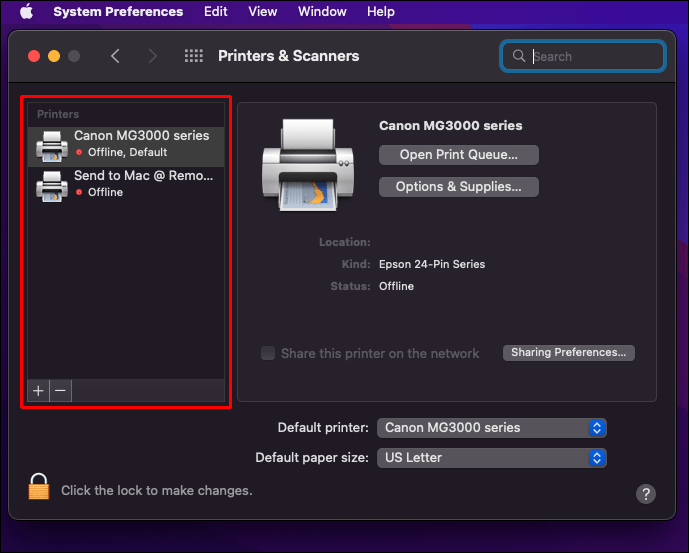
- Clique em “Abrir fila de impressão”.
- Escolha “Escolher trabalhos” e “Mostrar meus trabalhos”.
Se vários outros usuários compartilharem a mesma impressora com você, será impossível excluir os trabalhos que você não enviou. Você só pode cancelar as tarefas que agendou, mas sempre pode visualizar toda a fila selecionando “Mostrar trabalhos de todos” na seção “Escolher trabalhos”.
Dependendo do aplicativo ou software, você pode cancelar diretamente um trabalho de impressão sem usar o menu “Impressora e Scanners”. Esses aplicativos podem exibir um pequeno pop-up com uma barra de progresso e um botão Cancelar. Nesses casos, você pode clicar no botão cancelar para interromper o processo de impressão imediatamente.
Cancelar um trabalho de impressão em um Windows PC
Os usuários do Windows têm maneiras semelhantes de cancelar um trabalho de impressão. Eles só podem cancelar trabalhos que a impressora não tenha processado completamente.
Aqui estão as instruções para um método.
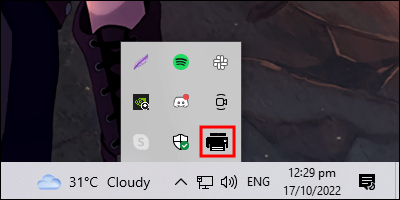
- Procure o ícone da impressora na barra de tarefas do Windows.
- Clique com o botão direito do mouse no ícone e selecione "Abrir todas as impressoras ativas".
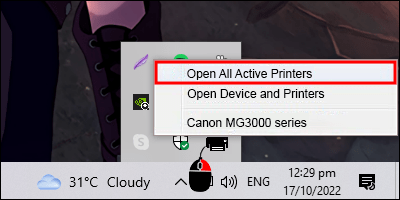
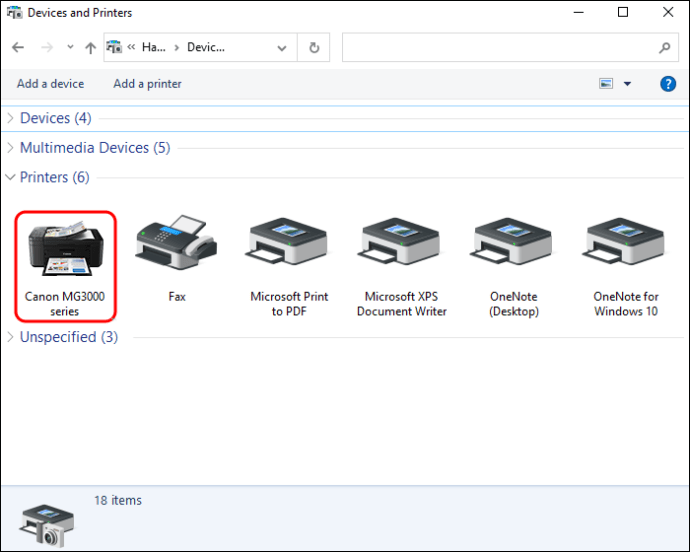
- Escolha na lista de impressoras.
- Abra a caixa de diálogo da impressora e escolha o trabalho que deseja cancelar.
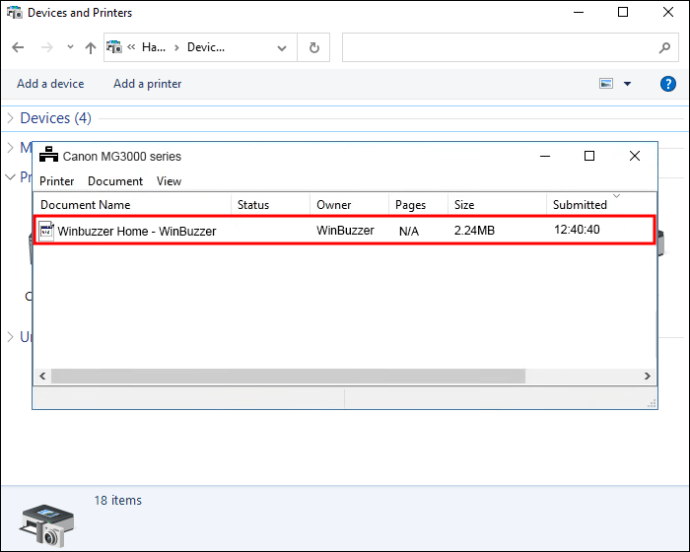
- Clique com o botão direito do mouse e escolha "Cancelar".
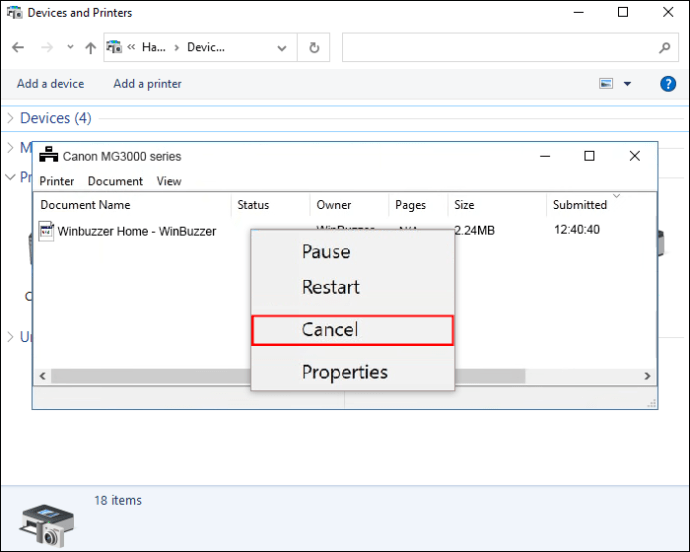
- Confirme sua decisão.
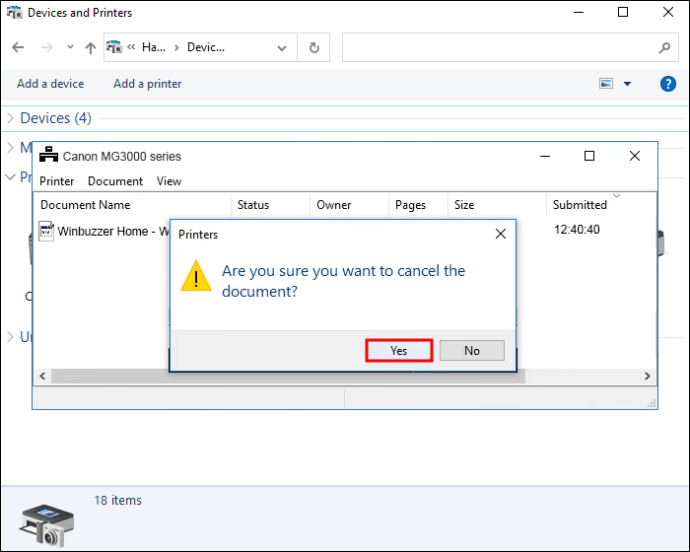
- Aguarde até que o trabalho de impressão desapareça e feche a caixa de diálogo.
O Painel de controle também é onde você pode cancelar um trabalho de impressão. Aqui estão os passos.
- Digite “Painel de controle” na barra de pesquisa do Windows.
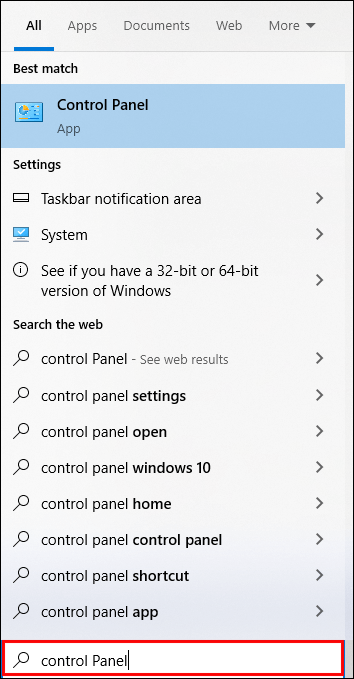
- Abra o Painel de Controle.
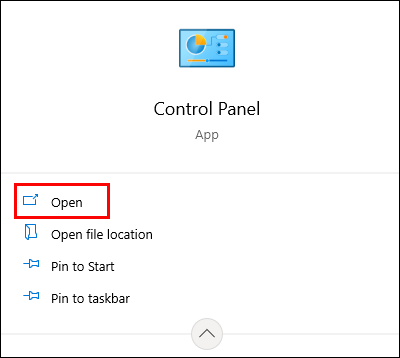
- Vá para a seção “Exibir dispositivos e impressoras” ou algo com nome semelhante.
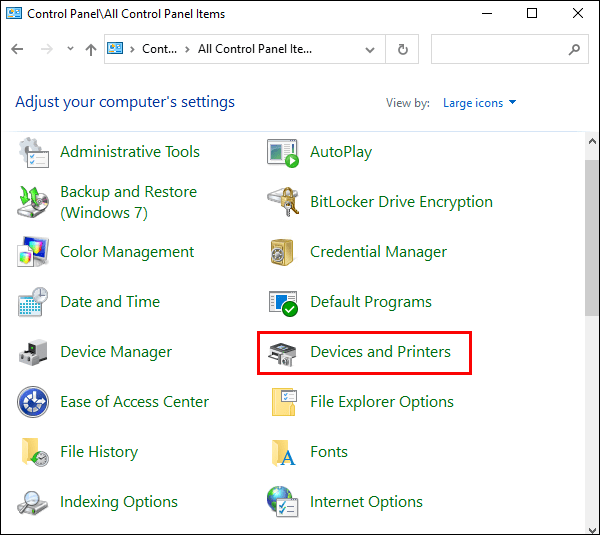
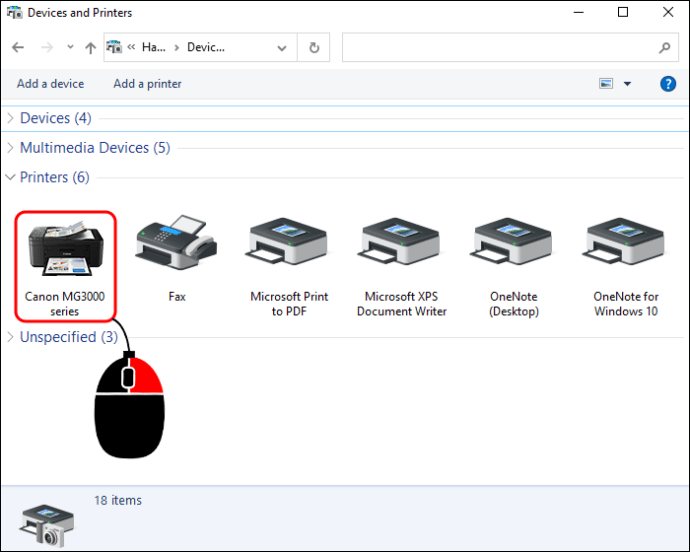
- Clique com o botão direito do mouse na impressora que deseja parar.
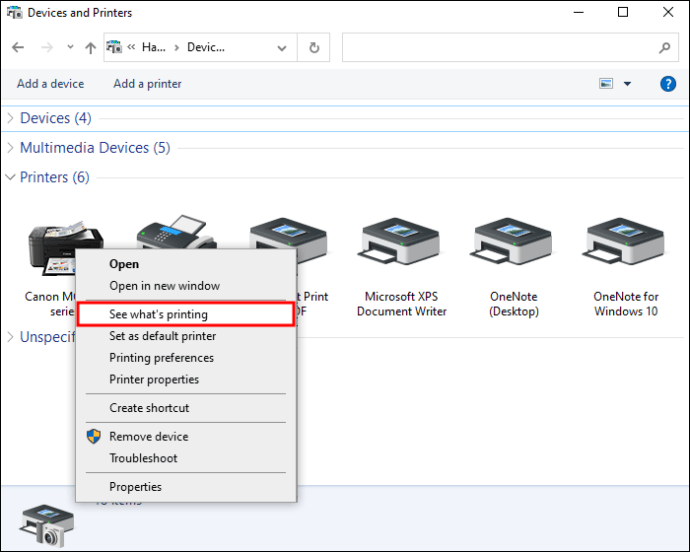
- Selecione a opção “Ver o que está sendo impresso” ou “1 documento(s) na fila”.
- Clique com o botão direito do mouse no trabalho para cancelar.
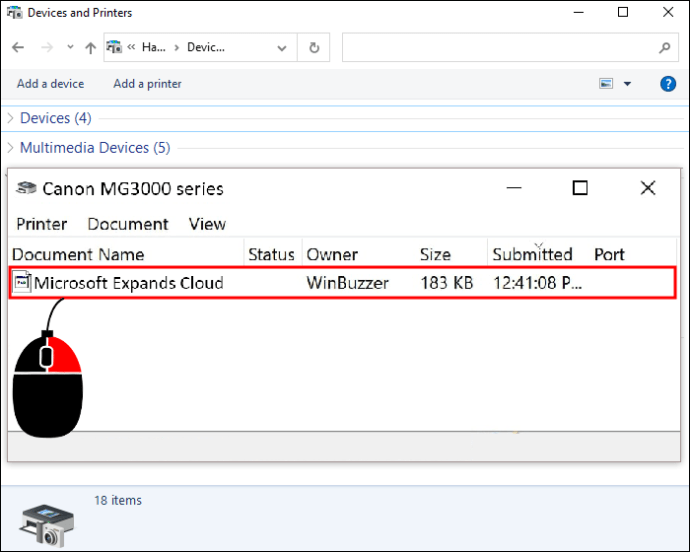
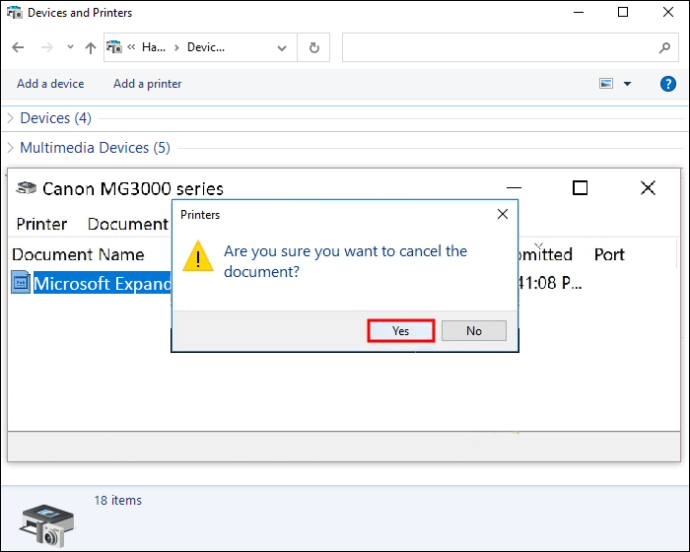
- Selecione "Cancelar".
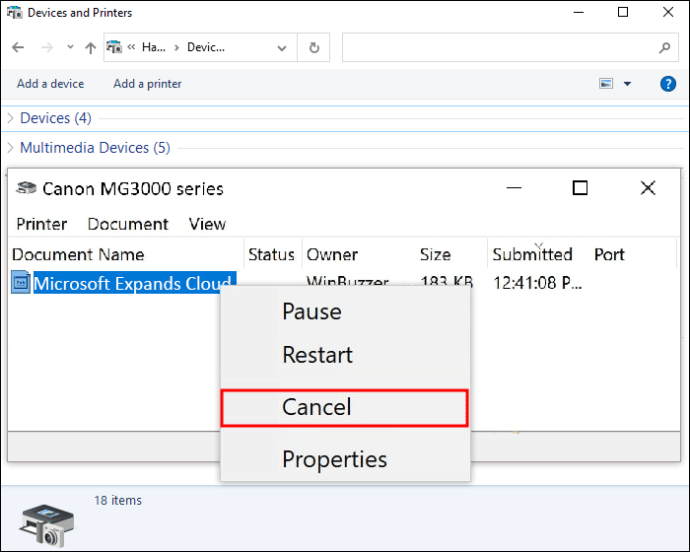
- Clique em “Sim” para confirmar.
Algumas dessas opções podem ter nomes ligeiramente diferentes nas versões do Windows. No entanto, você pode esperar usar o mesmo processo mesmo no Windows 8.
Assim como no Mac, os usuários podem cancelar trabalhos de impressão diretamente dentro de alguns programas depois de clicar em um botão.
Use o botão Cancelar da sua impressora
Se nenhuma das instruções acima funcionar, você pode estar atrasado para interromper o processamento do trabalho de impressão ou pode haver um erro. Felizmente, muitas impressoras hoje têm um botão de cancelamento na própria impressora que as impede de continuar imprimindo cópias impressas. Desligar a impressora provavelmente redefinirá sua fila, dependendo do modelo exato.
Perguntas frequentes adicionais
Reiniciar meu computador pode limpar a fila de impressão?
Reiniciar o computador pode redefinir a fila de impressão, mas não é garantido. É melhor desligar a impressora após reiniciar o PC e verificar se ainda há algum arquivo na fila de impressão.
Como faço para limpar o spool da impressora?
Siga estas instruções para remover os arquivos da fila de impressão por meio do spool da impressora.
1. Digite “Serviços” na barra de pesquisa do Windows.
2. Procure “Dispositivo de spooler de impressão”.
3. Clique com o botão direito do mouse no spooler e selecione “Parar”.
4. Pressione a tecla Windows + E e vá para este local:
• C:>Windows>System32>Spool>Impressoras
5. Vá para a pasta e pressione Ctrl + A.
6. Pressione Shift + Delete para limpar esses arquivos.
7. Volte para “Serviços” e clique com o botão direito do mouse no spooler novamente.
8. Clique em “Iniciar”.
Algum dia suas impressões virão - mas não hoje
Você pode mudar de ideia sobre a impressão de um documento, mas as impressoras ainda precisam de intervenção humana para parar de fazer seu trabalho. Você pode limpar rapidamente a fila e cancelar trabalhos de impressão em minutos. Se isso não funcionar, o botão cancelar da impressora deve fazer o trabalho.
Qual impressora você mais usa? Que outras maneiras existem para interromper um trabalho de impressão? Deixe-nos saber na seção de comentários abaixo.
ViaAdicione ao Google Notícias


