
Muitos dos testes iniciais do Apple TV Plus estão chegando ao fim. Isso significa que se você não está disposto a pagar US $ 4,99 por mês pelo serviço de streaming de mídia da Apple, sua única opção é cancelá-lo. A menos que você faça isso a tempo, sua assinatura será renovada automaticamente. Dito isso, aqui está como cancelar o Apple TV Plus.
Antes de prosseguirmos, saiba que se você decidir cancelar o Apple TV Plus, seu acesso a este serviço de streaming terminará imediatamente (e não após o último dia de teste). Se você planeja terminar de assistir àquela série que está exagerando, certifique-se de cancelar o Apple TV Plus um dia antes da data de renovação de sua assinatura.
Como cancelar o Apple TV Plus em um iPhone
A maneira mais rápida de cancelar sua assinatura do Apple TV Plus é por meio do iPhone. Certifique-se de estar conectado ao telefone usando seu ID Apple (aquele associado ao teste do Apple TV + que você planeja cancelar).
1. Abra o aplicativo “TV” e certifique-se de estar na guia “Assistir agora” (encontrada no canto inferior esquerdo).
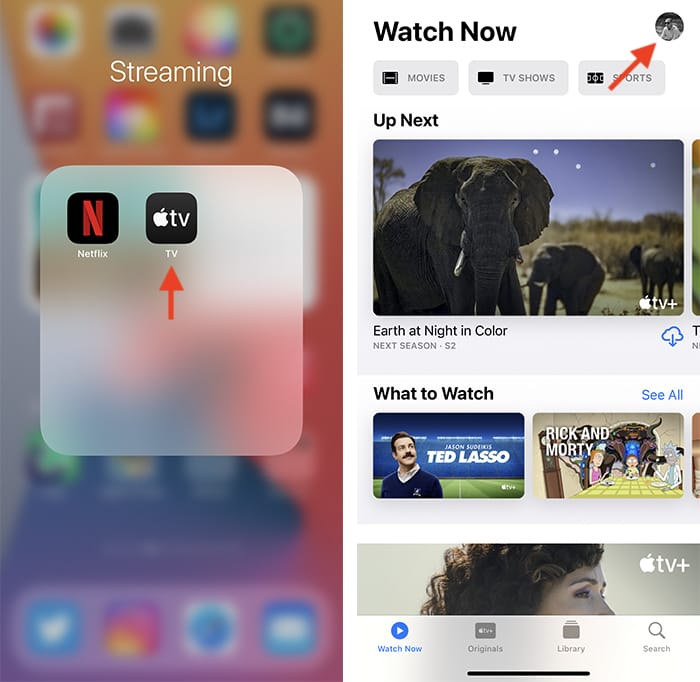
2. Selecione o ícone da conta no canto superior direito da tela do iPhone e uma nova janela deslizará na parte inferior. Escolha “Gerenciar assinaturas”.
3. Agora você verá todas as suas assinaturas relacionadas à Apple. Vá em frente e selecione “Apple TV +”. Lembre-se de que, se você for assinante de um pacote como o Apple One, precisará cancelar toda a assinatura.
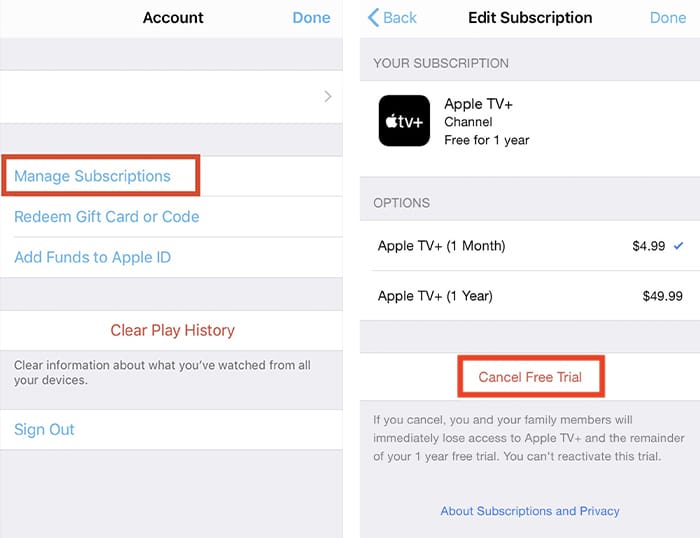
4. Por fim, role um pouco para baixo e toque no botão vermelho denominado "Cancelar avaliação gratuita". Se você usar o Apple One ou Apple TV Plus independente, aparecerá “Cancelar Apple One” ou “Cancelar Apple TV +”. Confirme sua decisão - e pronto!
Como cancelar o Apple TV Plus em qualquer navegador
Além de um iPhone, você também pode cancelar o Apple TV Plus por meio de qualquer navegador:
1. Usando qualquer navegador da web, navegue até https://tv.apple.com/. Aguarde até que a página seja totalmente aberta e, em seguida, selecione o botão denominado “Sign In” (visível no canto superior direito).

2. Faça login usando suas credenciais de ID Apple.
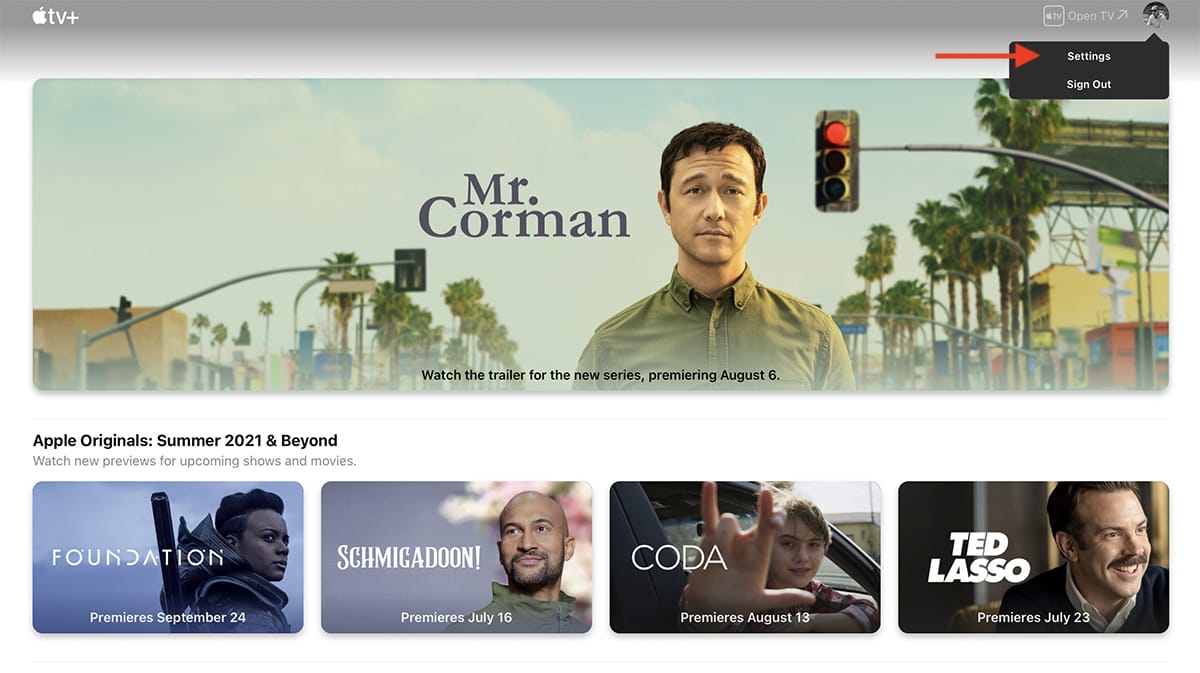
3. Depois de acessar a página inicial do Apple TV Plus, selecione o ícone da sua conta no canto superior direito e escolha “Configurações”.
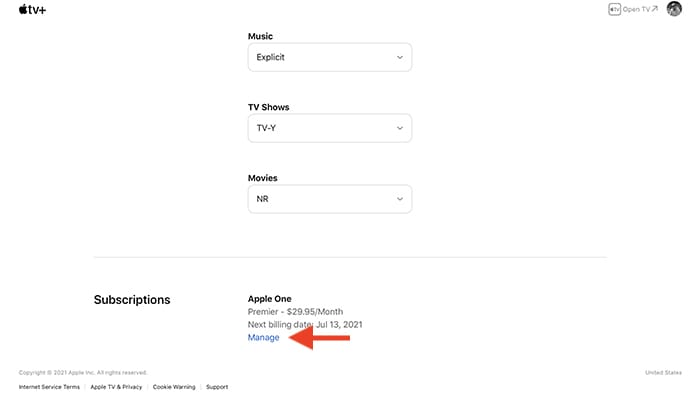
4. Role até a parte inferior da tela Configurações e você verá uma seção chamada "Assinaturas". Com base na assinatura que você usa (se você tem uma assinatura de teste, Apple TV + independente ou até mesmo uma assinatura do Apple One), escolha “Gerenciar”.
5. Selecione “Cancelar assinatura”. Confirme sua decisão - e é isso. Depois de alguns instantes, cancele sua assinatura do Apple TV +, com efeito imediato.
Empacotando
Agora que você aprendeu como cancelar o Apple TV Plus, gostaríamos de recomendar alguns recursos valiosos.
Em primeiro lugar, saiba que o aplicativo de TV pré-carregado em seu iPhone funciona mesmo sem o Apple TV +. Aprenda como adicionar provedores de TV ao iOS, permitindo que você acesse toneladas de conteúdo. Se você está procurando um novo serviço de streaming, consulte nossa lista dos melhores sites de streaming premium e gratuito, onde você encontrará tudo o que precisa.
Relacionado:
Este artigo é útil?
Isaac é um escritor freelance com mais de uma década de experiência cobrindo as mais recentes inovações tecnológicas. Focado principalmente em sistemas de software e hardware relacionados à Apple, sua aspiração é explorar todas as maneiras como o mundo digital de hoje se entrelaça com nossa vida cotidiana.
Fonte Adicione ao Google Notícias


