
A Apple App Store oferece uma infinidade de aplicativos e serviços para o seu iPhone. Você pode baixar seus aplicativos favoritos e assinar seus serviços pagos na App Store. Além disso, você pode gerenciar facilmente todas as suas assinaturas da App Store.

Mas e se você quiser cancelar uma assinatura sem usar seu iPhone? Mostraremos como cancelar assinaturas da App Store no Mac ou Windows.
Cancelar assinaturas da App Store do Mac
Quando você não tem seu iPhone à mão ou está carregando, ainda pode realizar muitas tarefas no seu Mac. Isso significa que você também pode cancelar as assinaturas da App Store do seu Mac. Antes de continuar, verifique se o seu Mac está conectado a uma rede Wi-Fi forte. Isso garantirá que você não enfrente nenhum soluço. Como estamos lidando com o cancelamento do pagamento, seria bom ter um pouco mais de cuidado.
Passo 1: Abra a App Store no seu Mac.
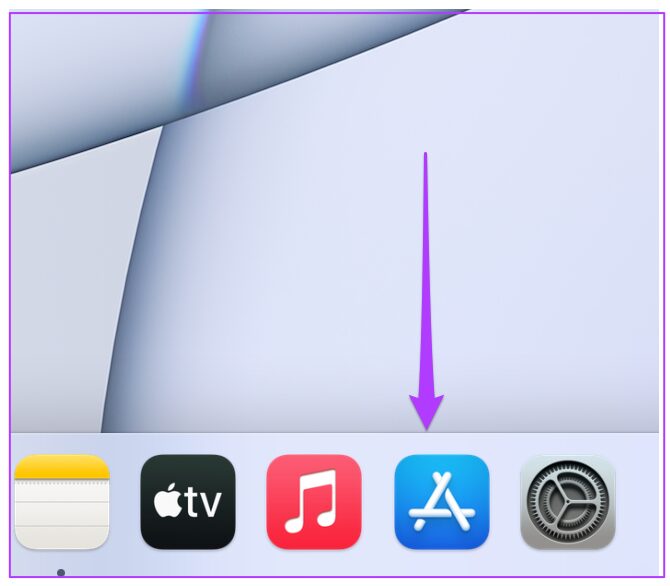
Passo 2: Quando a janela da App Store for aberta, clique no nome do seu perfil no canto inferior esquerdo.

Você verá a janela da sua conta mostrando os aplicativos que você baixou ou comprou.
etapa 3: Clique na opção Exibir informações localizada na parte superior.

As informações da sua conta são visíveis a partir daí.
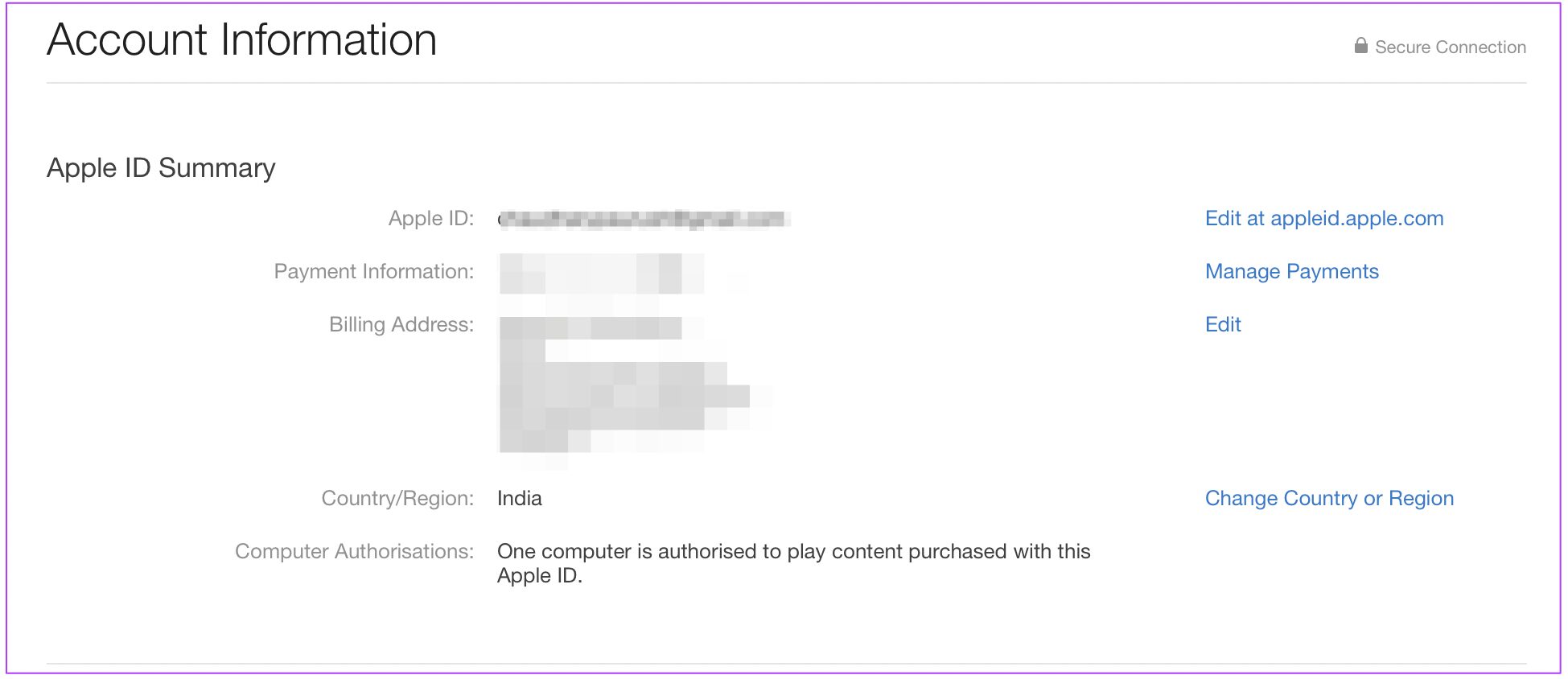
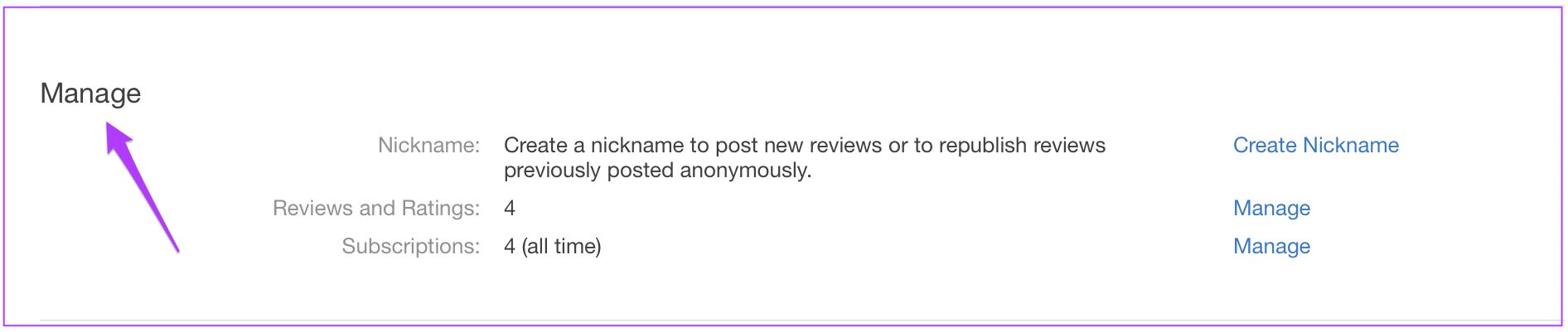
Passo 4: Role para baixo até a seção Gerenciar.
Etapa 5: Clique na opção Gerenciar ao lado de Assinaturas.
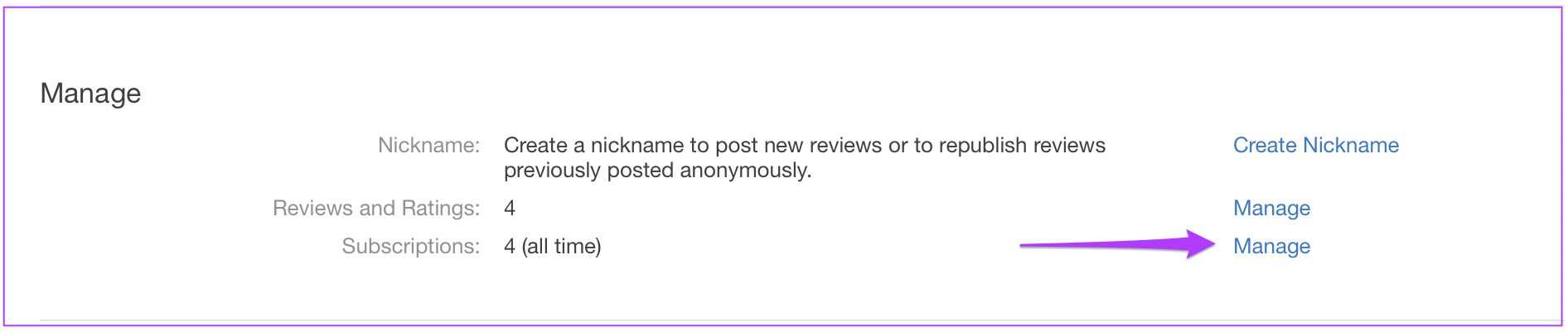
Você verá uma lista de todas as suas assinaturas da App Store.
Etapa 6: Selecione a assinatura do aplicativo que você deseja cancelar.
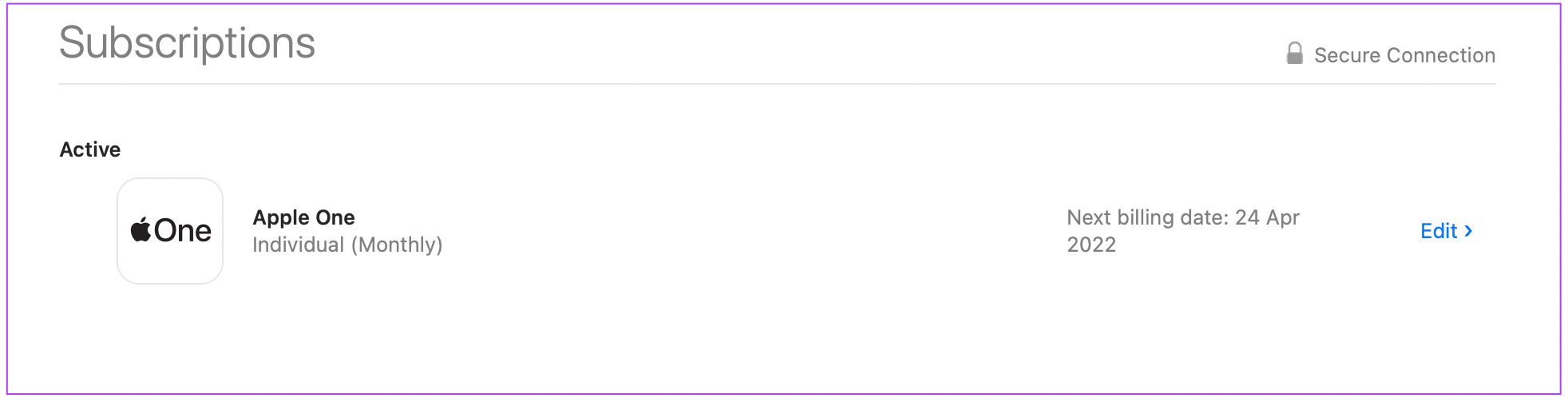
Para este guia, é apenas a assinatura do Apple One. Você verá todos os detalhes dessa assinatura de aplicativo específica na tela.
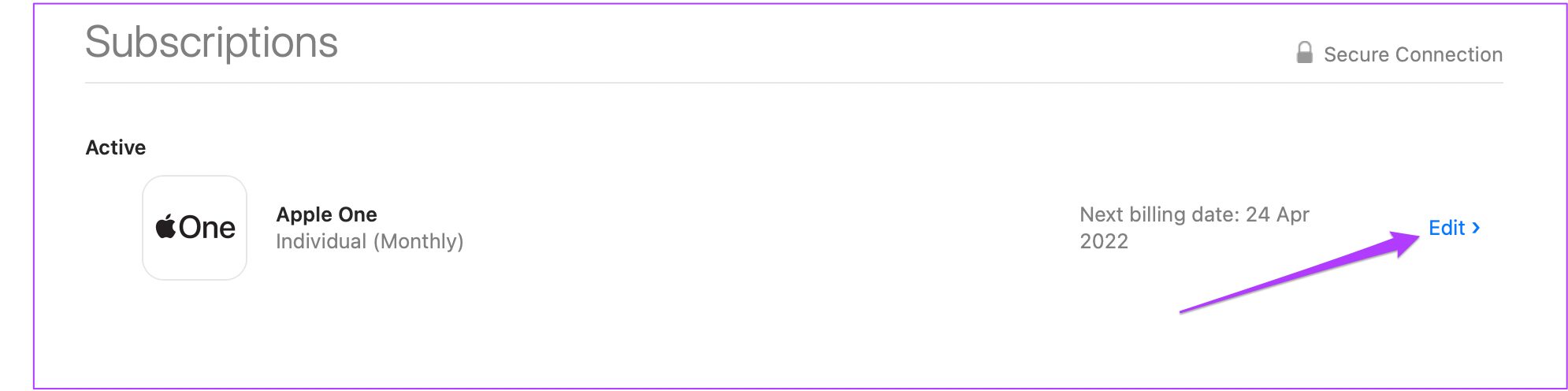
Etapa 7: Clique em Editar.
Etapa 8: Clique no botão Cancelar assinatura.
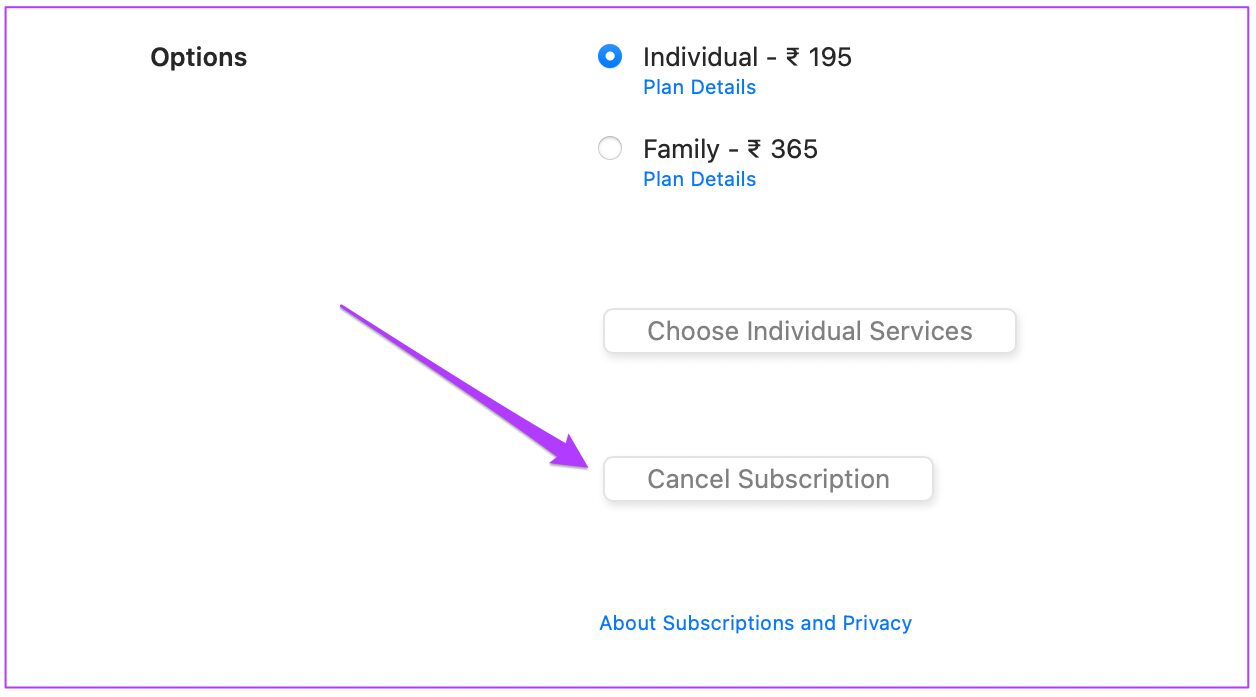
Você pode ser solicitado a digitar novamente a senha do seu ID Apple.
É assim que você pode cancelar as assinaturas da loja de aplicativos do Mac. Isso se aplica a todas as assinaturas de aplicativos pagos que você faz para aproveitar recursos ou serviços extras no seu iPhone. Assinar um aplicativo pago pode ajudar a melhorar sua experiência. No entanto, quando você não deseja continuar com sua assinatura, é melhor cancelá-la antes de renovar. Normalmente, o suporte da App Store da Apple é uma grande ajuda se você tiver motivos legítimos para cancelar uma assinatura logo após a renovação.
Cancelar assinaturas da App Store do Windows
O processo de cancelamento de uma assinatura da loja de aplicativos permanece quase o mesmo em um PC com Windows. A melhor parte é que se você tiver o iTunes para Windows instalado, fica muito fácil a partir daí. É por isso que recomendamos instalar o iTunes para Windows para acessar esta função.
Se você já instalou o aplicativo, recomendamos atualizá-lo uma vez antes de prosseguir com as etapas.
Passo 1: Clique no ícone do Windows na barra de tarefas.
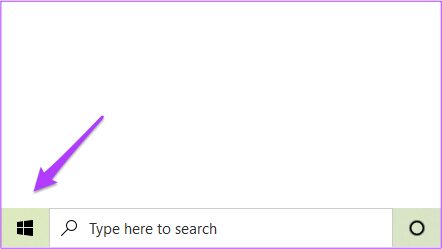
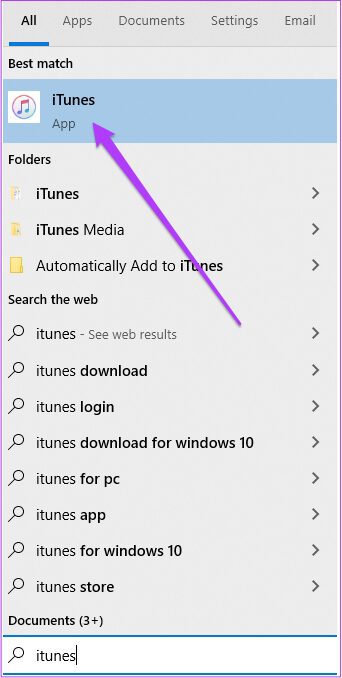
Passo 2: Começe a digitar iTunes para procurá-lo usando o Windows Search.
Etapa 3: Nos resultados da pesquisa, clique no aplicativo para abri-lo na lista de pesquisa.
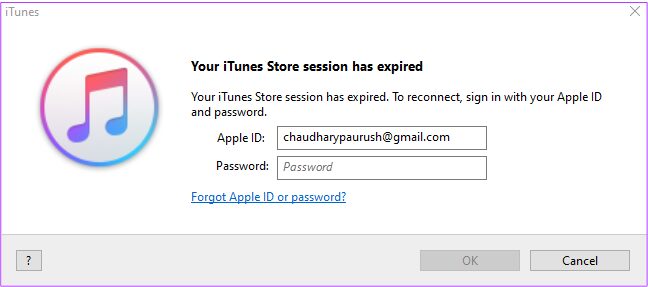
Passo 4: Digite seu ID Apple e senha para entrar em sua conta.
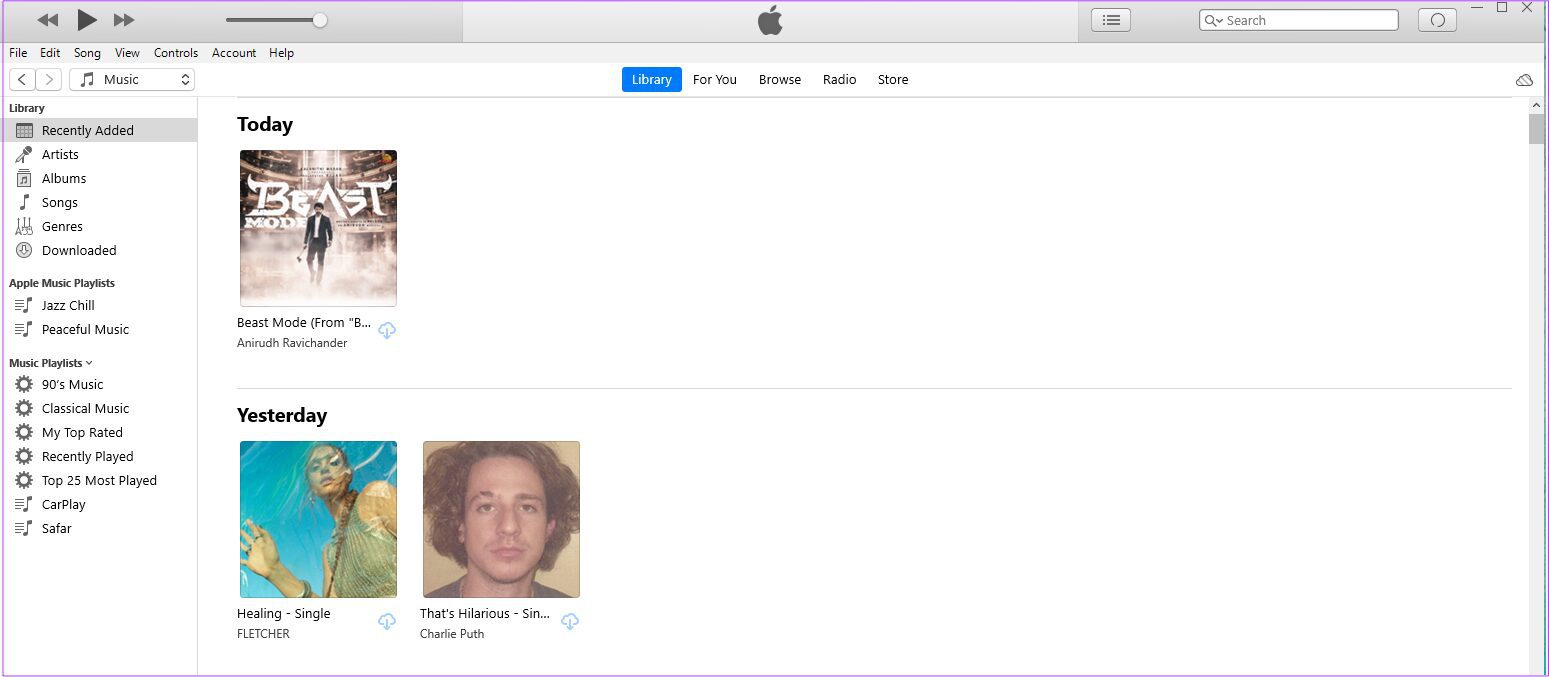
Etapa 5: Quando o iTunes para Windows abrir, você verá todas as músicas que adicionou à sua biblioteca do Apple Music.
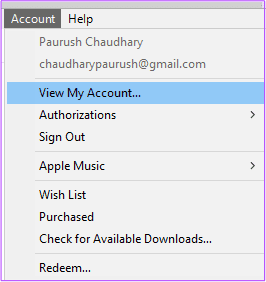
Etapa 6: Clique na opção Conta no canto superior esquerdo do aplicativo.
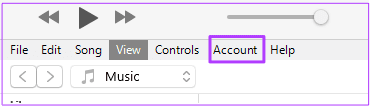
Etapa 7: Selecione Ver minha conta no menu suspenso.
As informações da sua conta serão exibidas na tela.
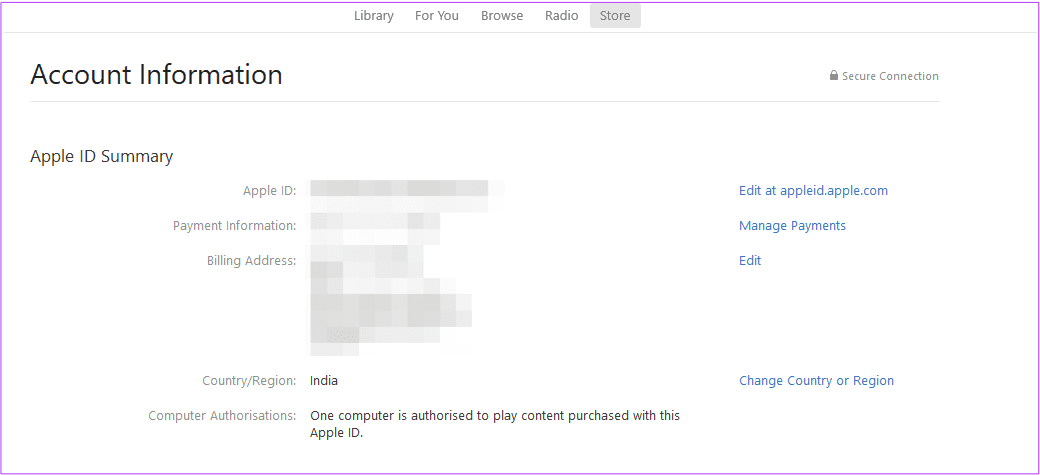
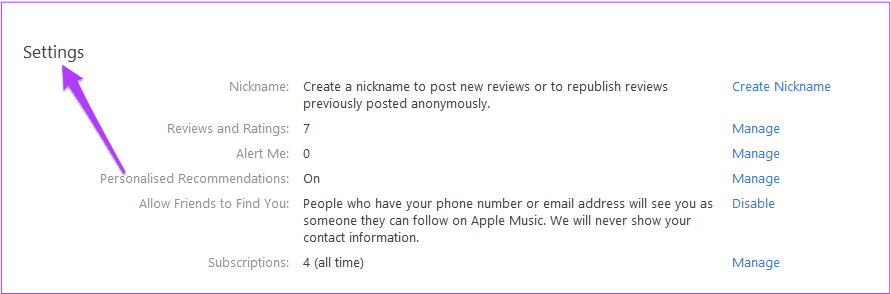
Etapa 8: Role para baixo e procure a seção Configurações.
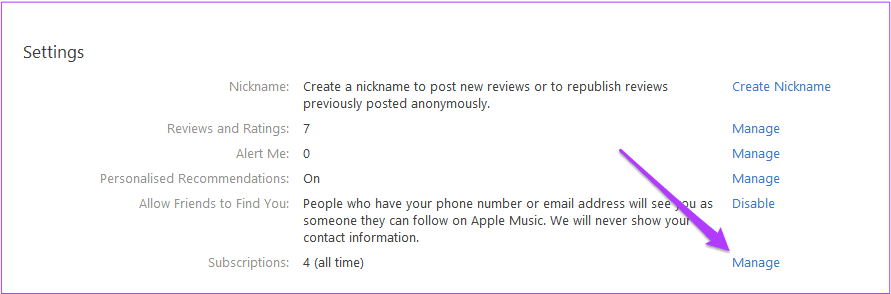
Etapa 9: Clique na opção Gerenciar ao lado de Assinaturas.
Você verá a janela Editar assinaturas na tela.
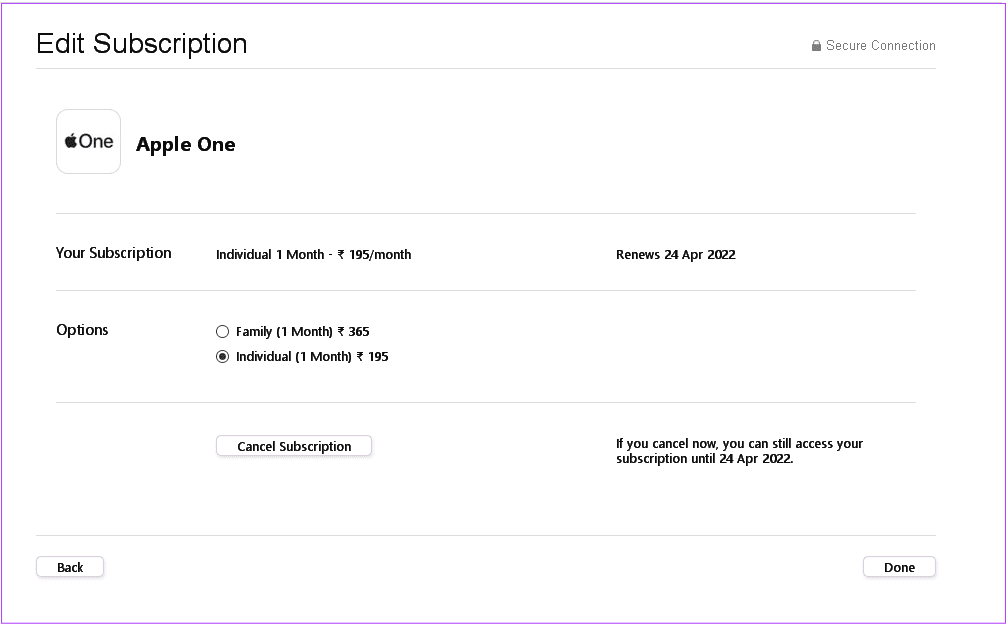
Etapa 10: Clique no botão Cancelar assinatura.
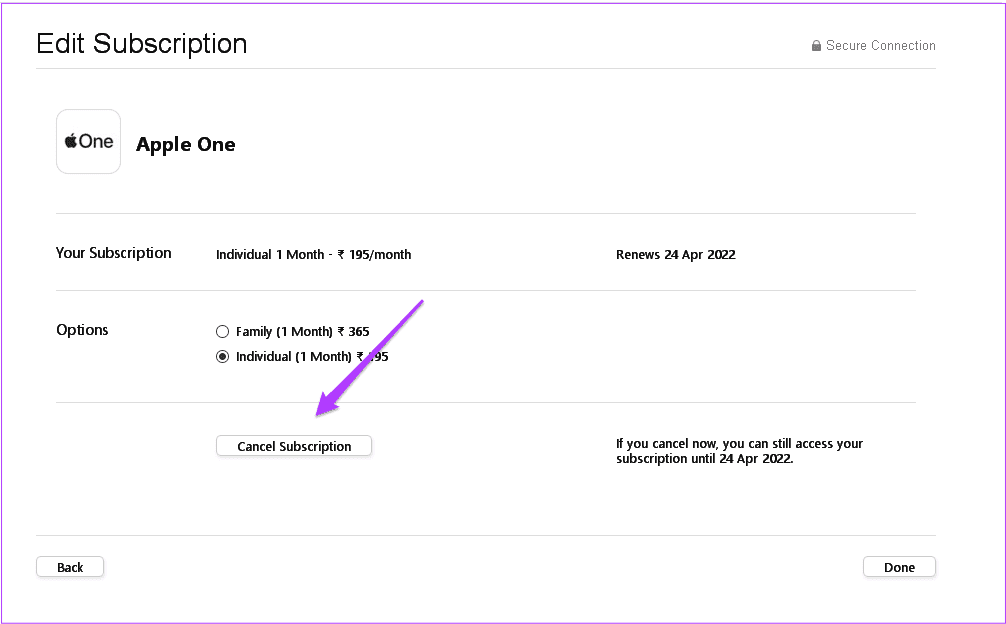
Etapa 11: Digite sua senha do ID Apple novamente e clique em Cancelar.
É assim que você pode fazer qualquer assinatura da App Store usando o iTunes no Windows. Se você não deseja baixar o iTunes para Windows, pode seguir os mesmos passos diretamente no seu navegador de internet. Apenas certifique-se de que seu PC com Windows esteja conectado a uma rede Wi-Fi forte.
Facilidade de acesso
Você pode gerenciar suas assinaturas e serviços de um produto Apple ou de uma máquina Windows. Usar uma boa conexão com a internet é a chave. Além disso, observe que você precisa baixar separadamente o aplicativo iCloud para Windows para fazer o downgrade de sua assinatura. Você não pode fazer o mesmo usando o iTunes App para Windows. Você teria que baixar o aplicativo separadamente ou fazer o mesmo no seu navegador de internet. Basta fazer login na sua conta e gerenciar suas preferências de armazenamento do iCloud.
Fonte Adicione ao Google Notícias


