
Você está pronto para cancelar seu aplicativo Peacock TV? A Peacock TV simplificou o processo de cancelamento, se você está chegando ao fim de sua avaliação gratuita ou deseja descontinuar como assinante pago. Se você não assinou inicialmente diretamente com a Peacock TV, será necessário cancelar usando esse terceiro. Pode ser a Amazon, a Google Play Store no Android ou a App Store nos produtos da Apple.
Se você deseja cancelar seu serviço de streaming Peacock, leia o artigo abaixo. Vamos orientá-lo sobre o cancelamento em alguns dispositivos de streaming populares.
Como cancelar a TV Peacock em um Firestick
Veja as instruções abaixo sobre como cancelar o Peacock TV no Firestick.
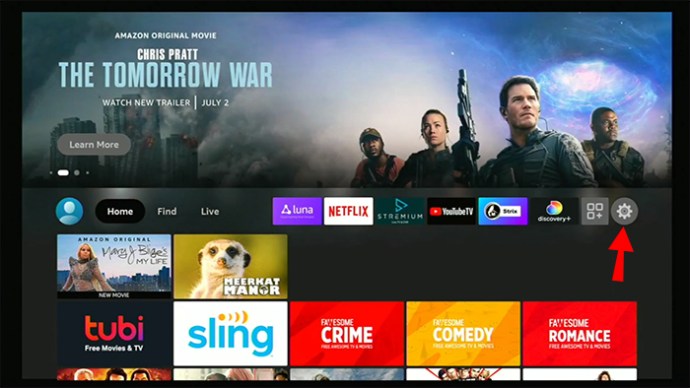
- Vá para o menu Configurações através do ícone de engrenagem no canto superior direito.
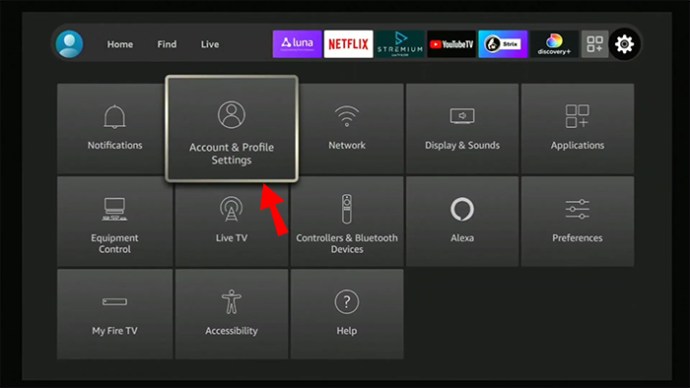
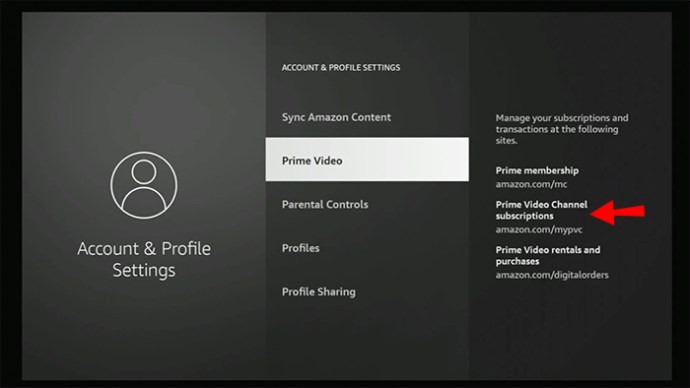
- Toque em “Configurações de conta e perfil”.
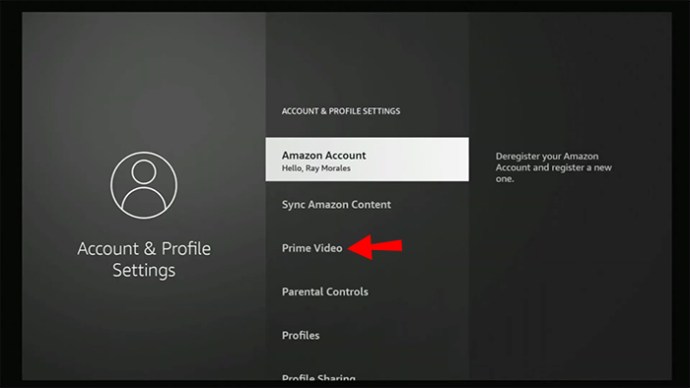
- Navegue até "Vídeo principal".
- Clique em "Assinaturas do canal de vídeo principal".
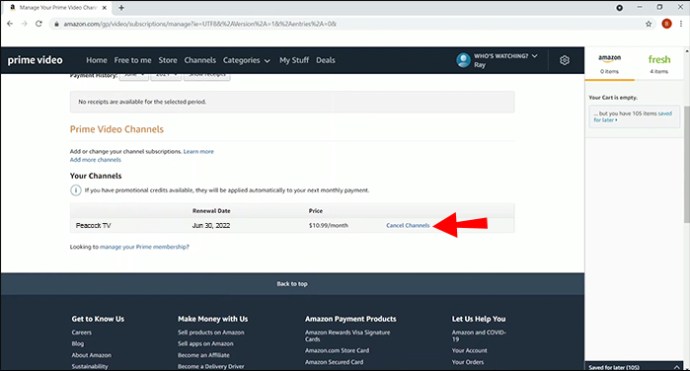
- Você será redirecionado para uma nova janela. Encontre Peacock TV e clique em “Cancelar canais”.
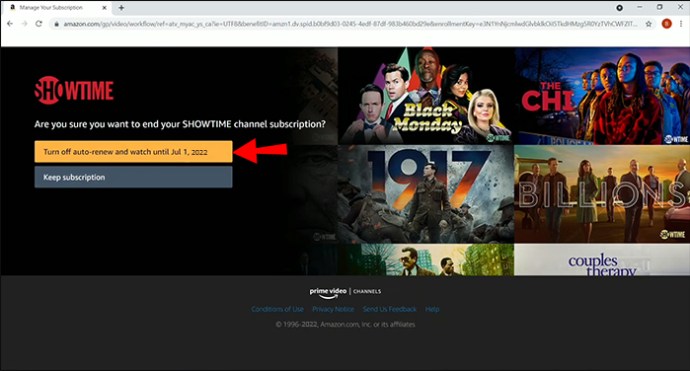
- Toque em “Desativar renovação automática e assistir até [Date].” A data será preenchida automaticamente com o último dia da sua assinatura.
Depois de cancelar no Firestick, o e-mail que você usou para configurar a conta receberá um e-mail de confirmação de que você cancelou a assinatura com sucesso.
Como cancelar a Peacock TV em um dispositivo Roku
Para cancelar a Peacock TV no Roku, siga as etapas listadas abaixo.
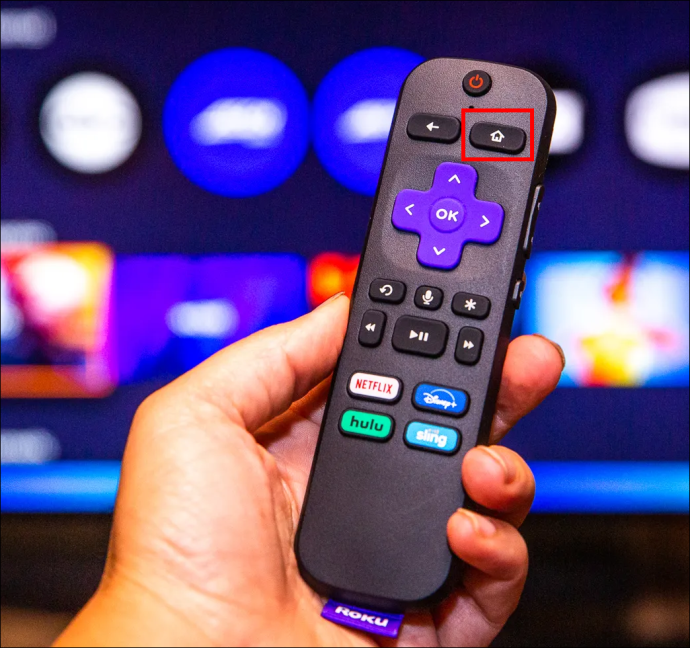
- Pressione o botão Home no seu controle remoto Roku.
- Realce o canal de TV Peacock e pressione o botão estrela.
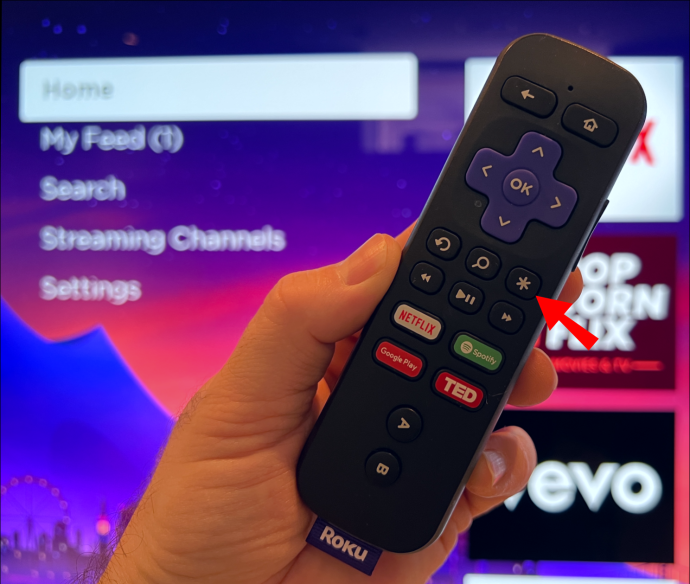
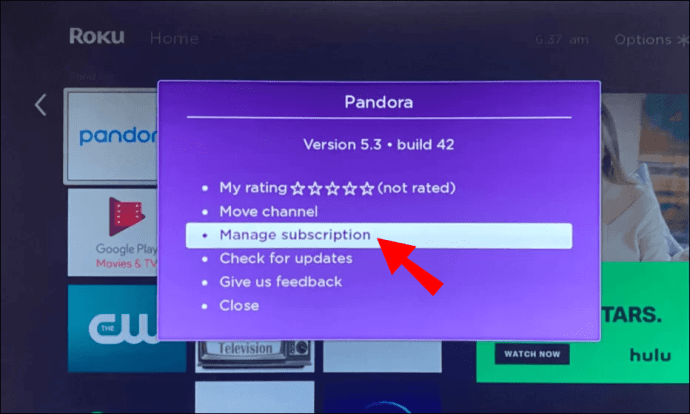
- Clique em “Gerenciar assinatura”.
- Selecione “Cancelar assinatura”. Uma mensagem pop-up será exibida.
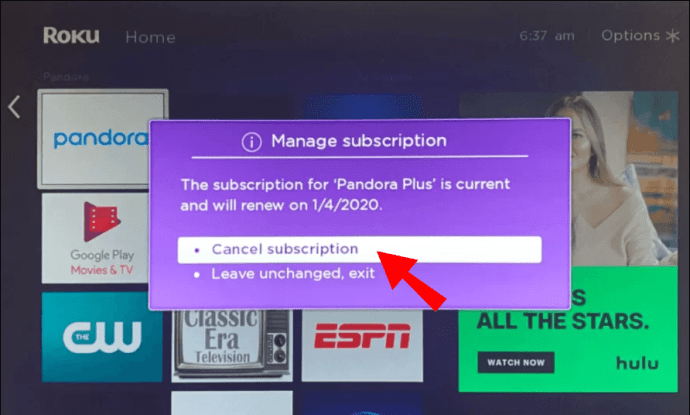
- Quando solicitado, selecione “Cancelar assinatura” novamente.
- Clique em “Concluído”.
Depois de clicar em "Concluído", você receberá um e-mail de confirmação sobre o cancelamento da Peacock TV.
Como cancelar a Peacock TV em um iPhone
Cancele rapidamente a Peacock TV no seu iPhone seguindo estas instruções.
- Abra o aplicativo Configurações.
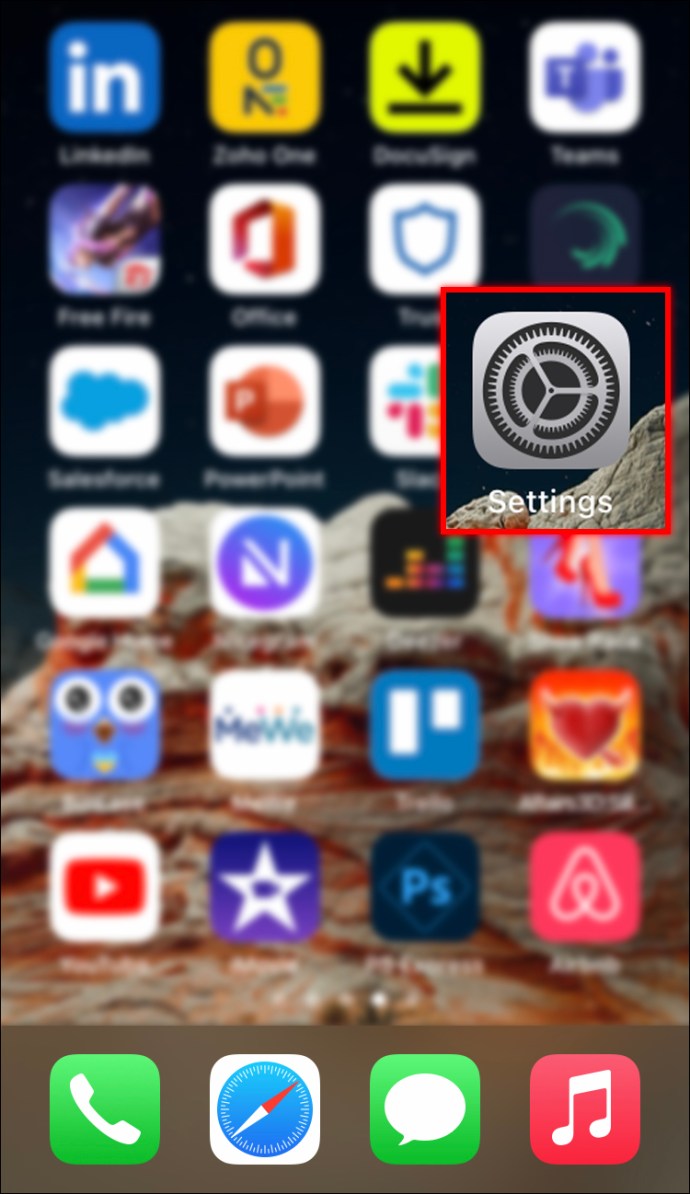
- Encontre seu ID Apple e clique nele.
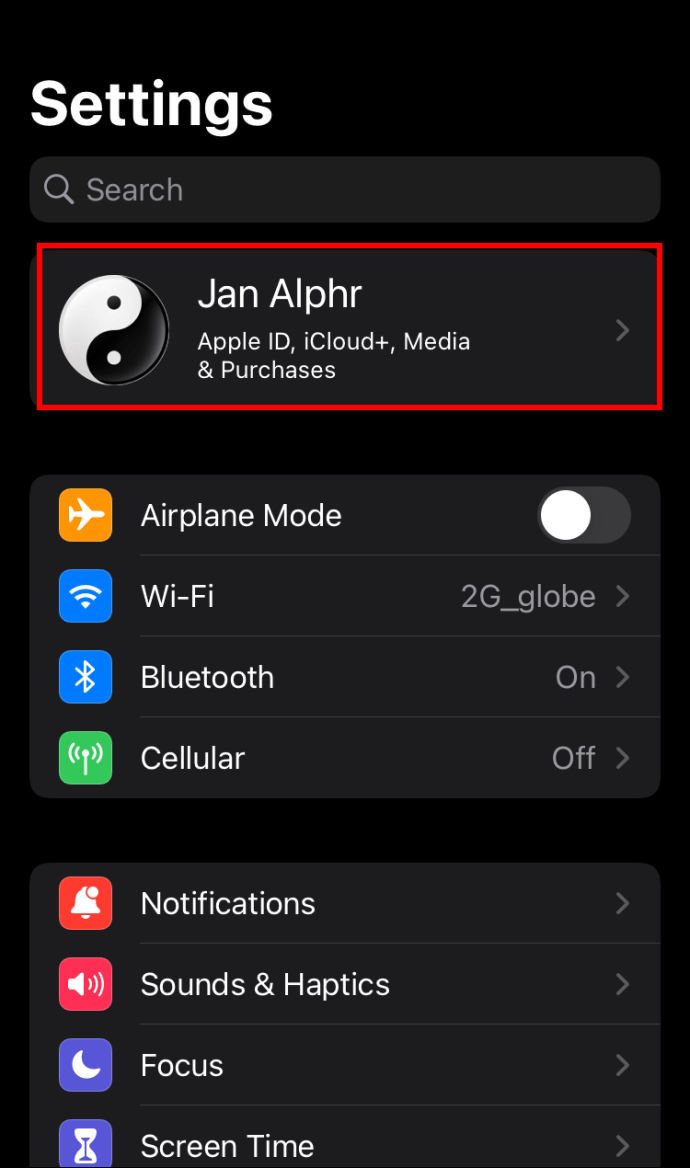
- Role para baixo e toque no botão "Assinaturas".
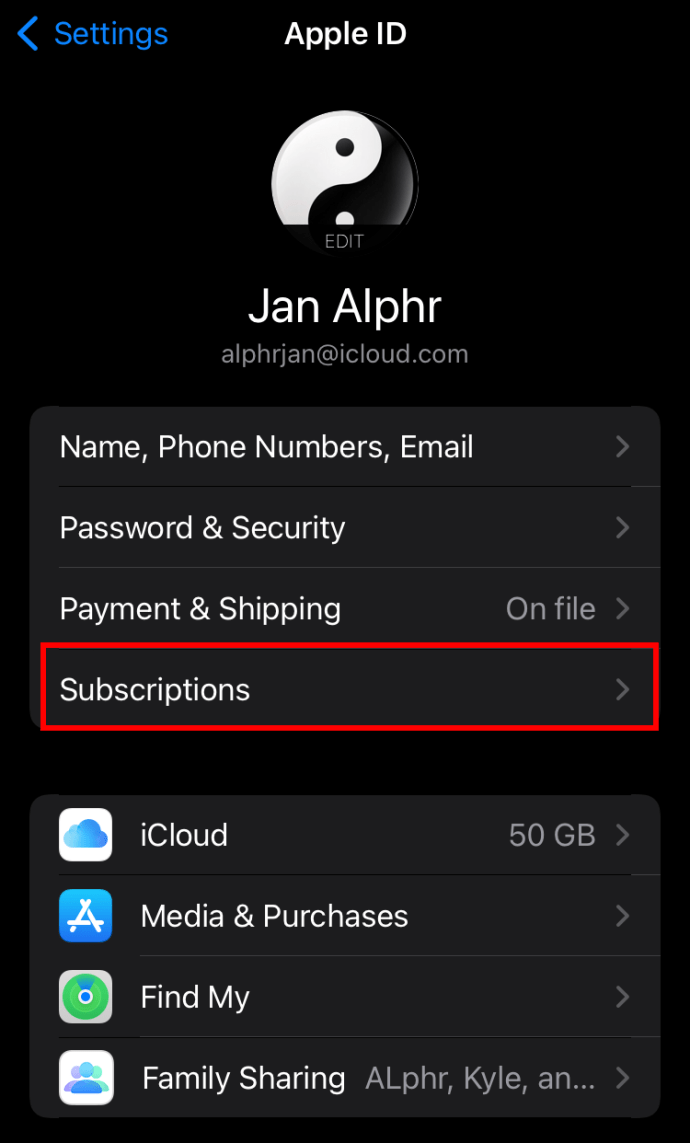
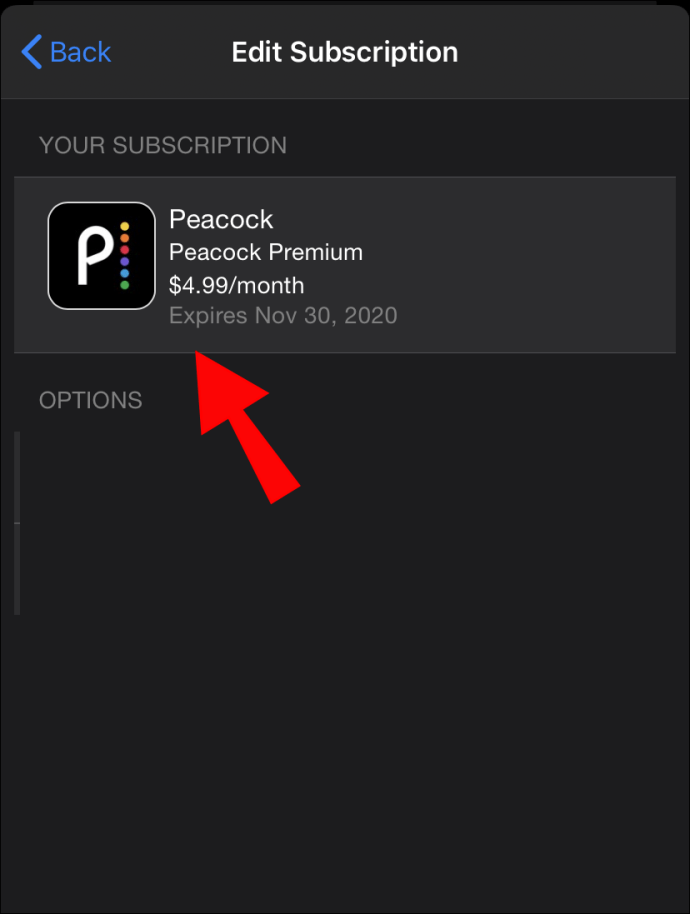
- Escolha a assinatura da Peacock TV.
- Toque em “Cancelar”.
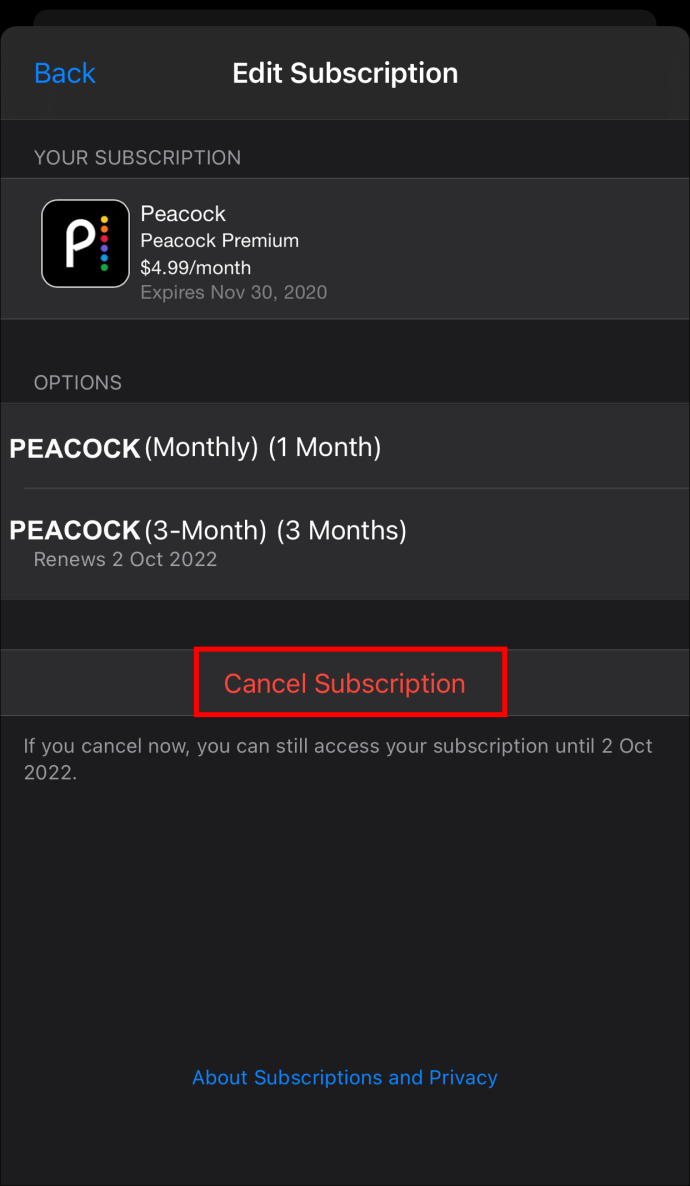
Ao cancelar, você receberá um e-mail confirmando que encerrou com sucesso sua assinatura da Peacock TV.
Como cancelar a Peacock TV em um dispositivo Android
Cancele sua assinatura da Peacock TV de um dispositivo Android com estas etapas.
- Abra a Google Play Store.
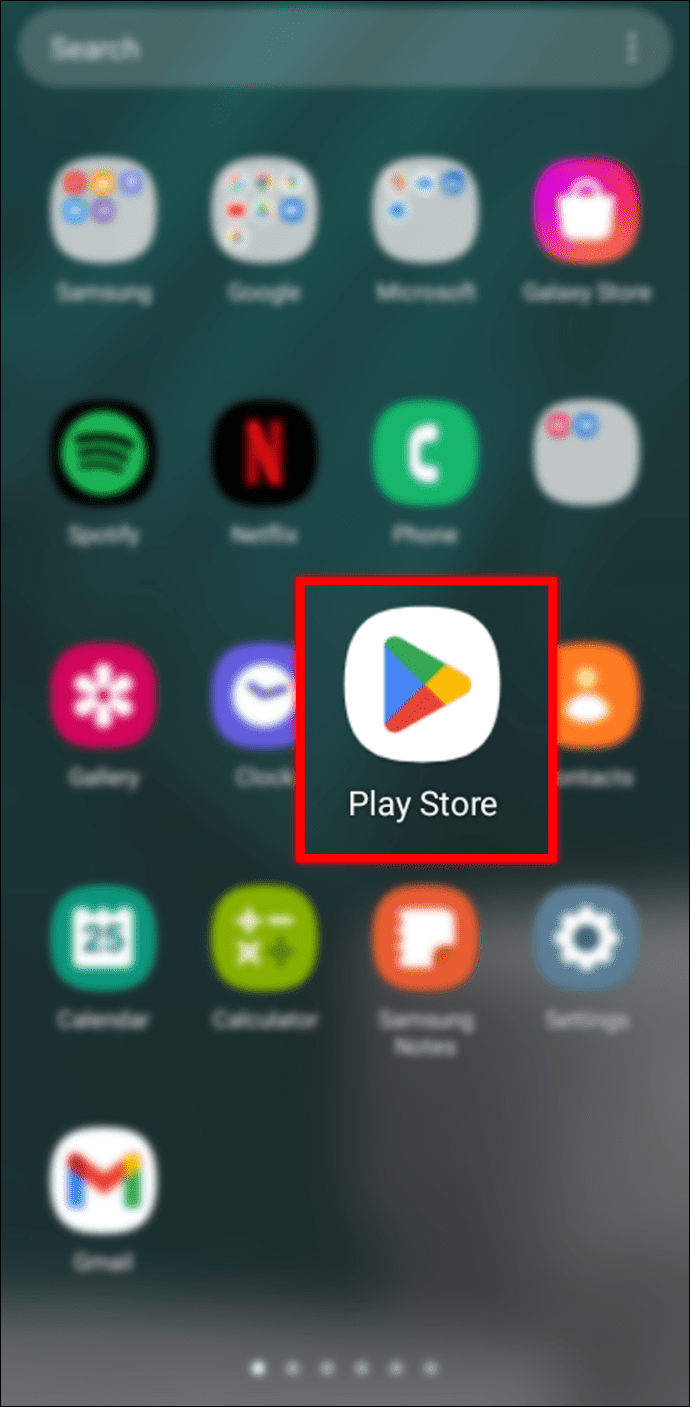
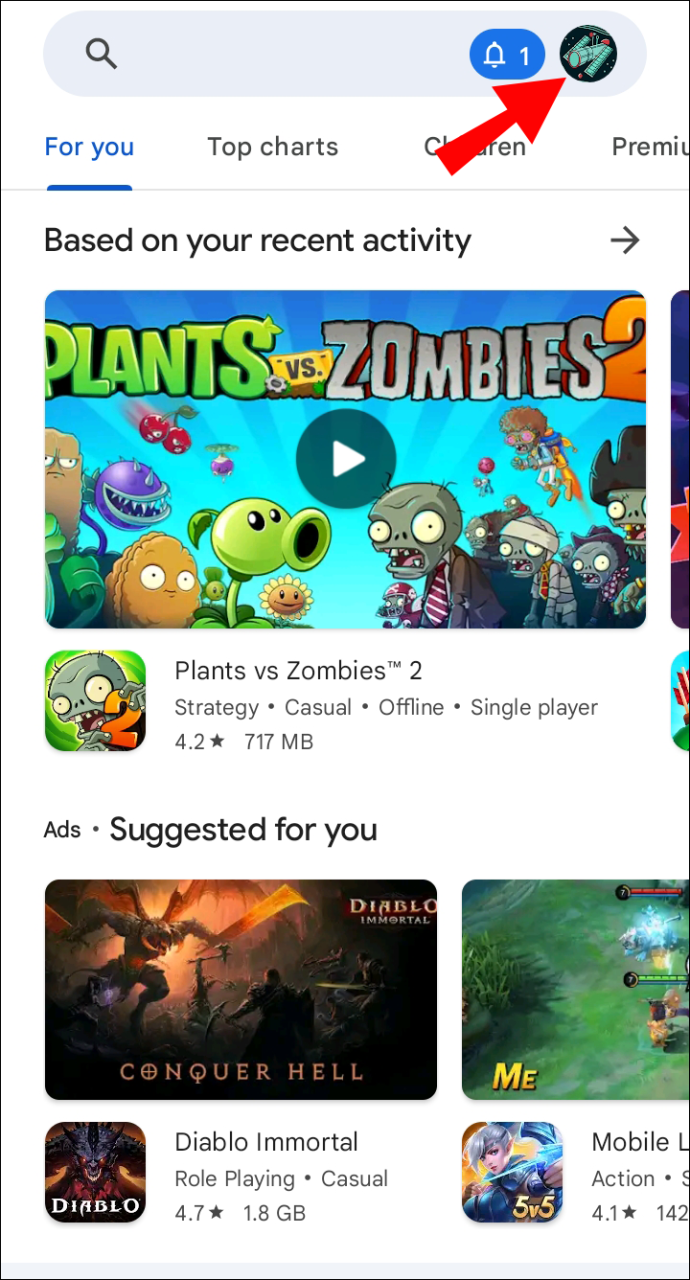
- Clique na imagem do usuário no canto superior direito. Um menu pop-up aparecerá.
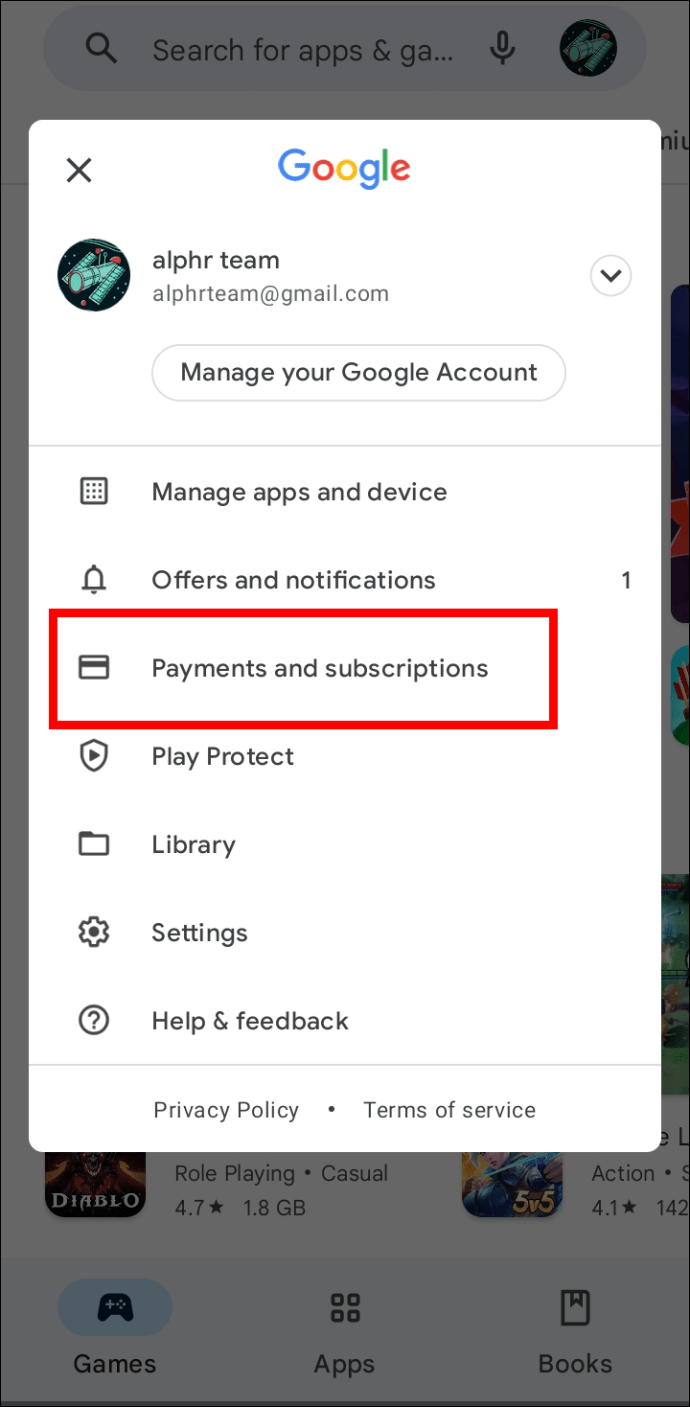
- Toque em “Pagamentos e assinaturas”.
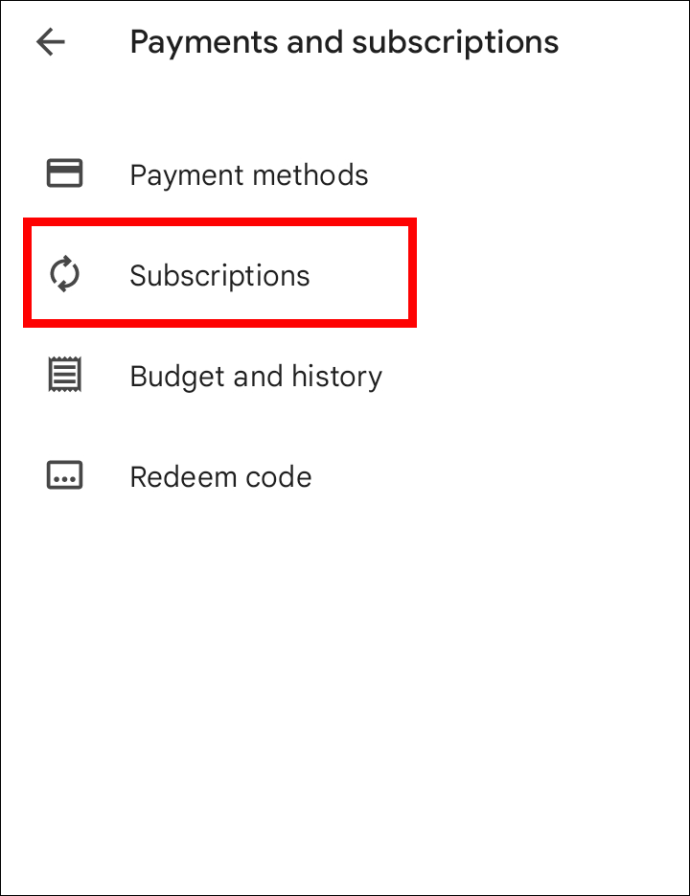
- Escolha “Assinaturas”.
- Encontre a assinatura da Peacock TV e clique nela.
- Toque em “Cancelar assinatura” no canto inferior direito.
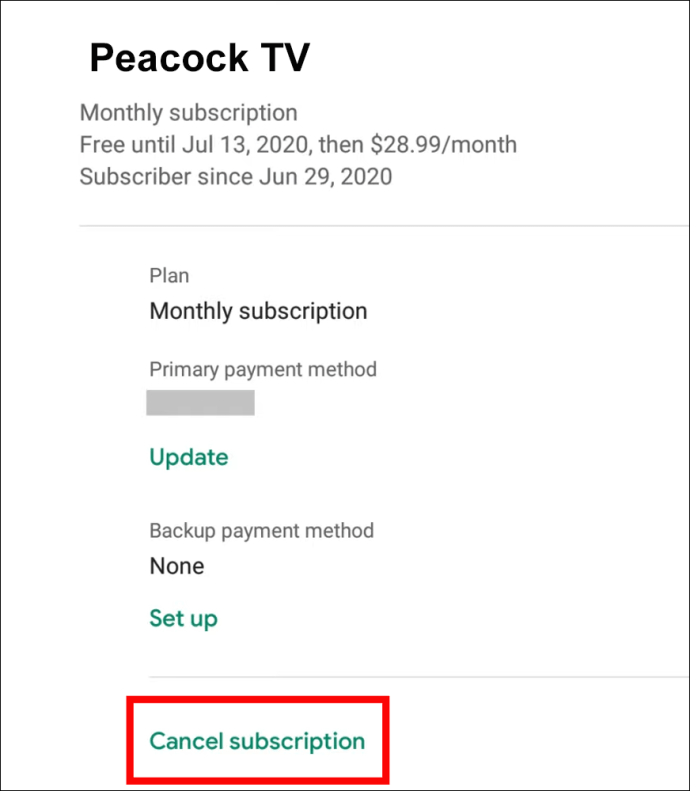
- Siga as instruções para cancelar.
Depois de concluir as solicitações, você receberá um e-mail de confirmação de cancelamento.
Como cancelar a Peacock TV em um PC
Você pode cancelar sua assinatura da Peacock TV fazendo login no site no seu PC.
- Abra seu navegador da web e acesse o site da Peacock TV aqui.
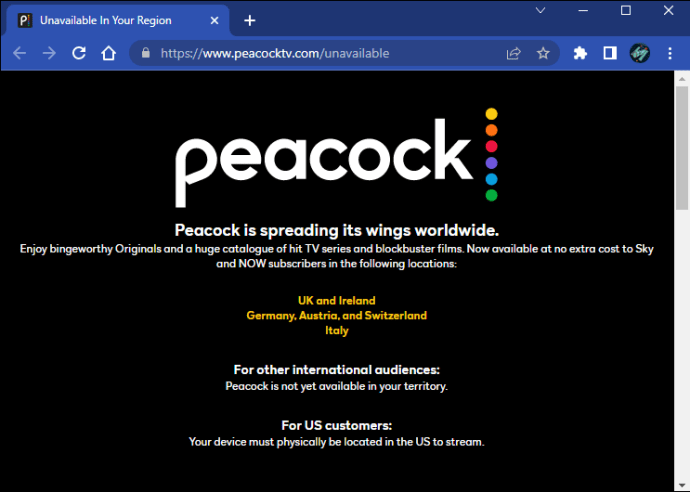
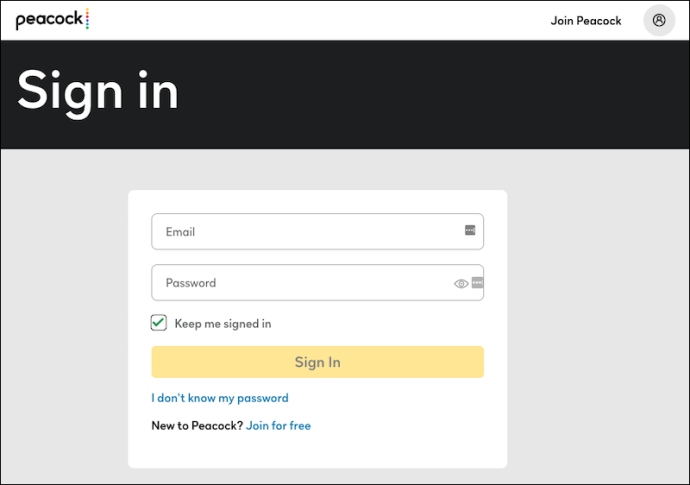
- Faça login na sua conta.
- Vá para o menu e selecione "Planos e pagamentos".
- Clique em “Alterar Plano”.
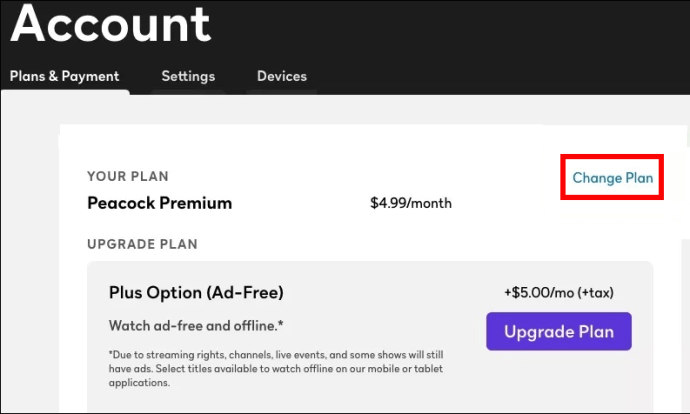
- Selecione “Peacock Free” para cancelar a assinatura paga.
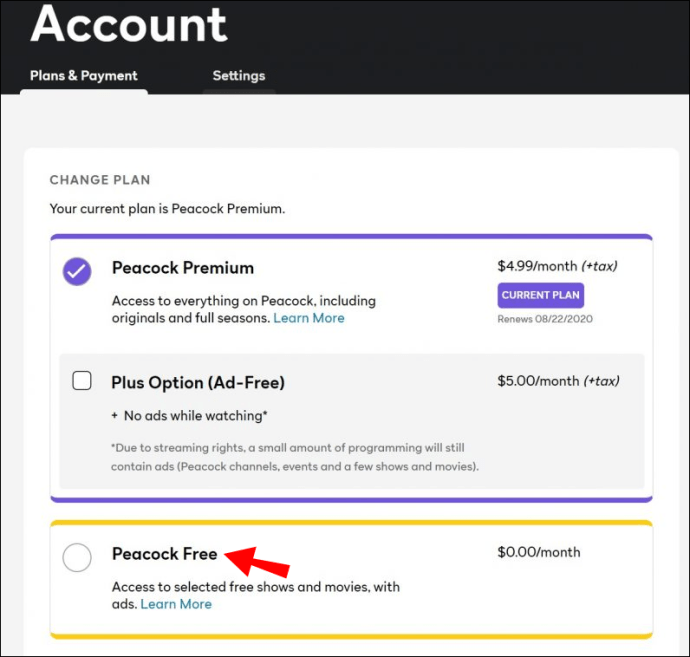
Ao selecionar o plano “Peacock Free”, você receberá um e-mail confirmando a alteração em sua assinatura.
Como cancelar a Peacock TV através da Amazon
Se você usou o Amazon Pay para assinar a Peacock TV, pode cancelar a assinatura seguindo as etapas abaixo.
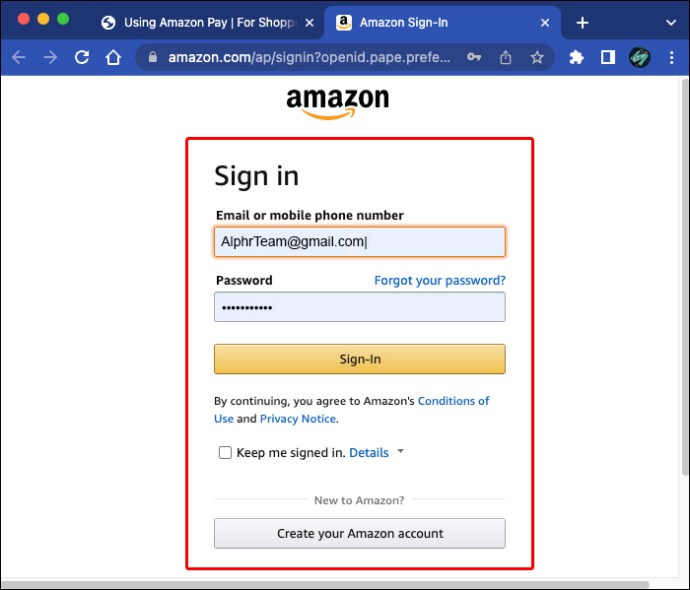
- Logar em Amazon Pay usando o nome de usuário e a senha da sua conta Amazon.
- Vá para a página "Detalhes" e clique em "Gerenciar contrato do comerciante".
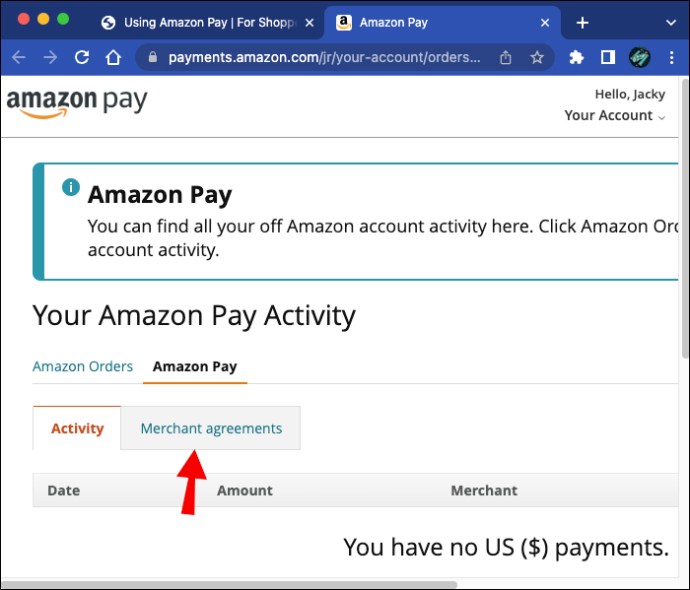
- Clique em “Cancelar contrato”.
- Uma caixa pop-up aparecerá. Clique em “Cancelar contrato” novamente.
Ao cancelar o contrato, você receberá um e-mail de confirmação.
Como cancelar a Peacock TV no aplicativo Amazon
Os usuários que assinaram a Peacock TV usando qualquer um dos serviços da Amazon podem cancelar sua assinatura usando o aplicativo Amazon em seu smartphone. Se você se inscreveu via Firestick, também pode usar esse método para cancelar sua assinatura da Peacock TV.
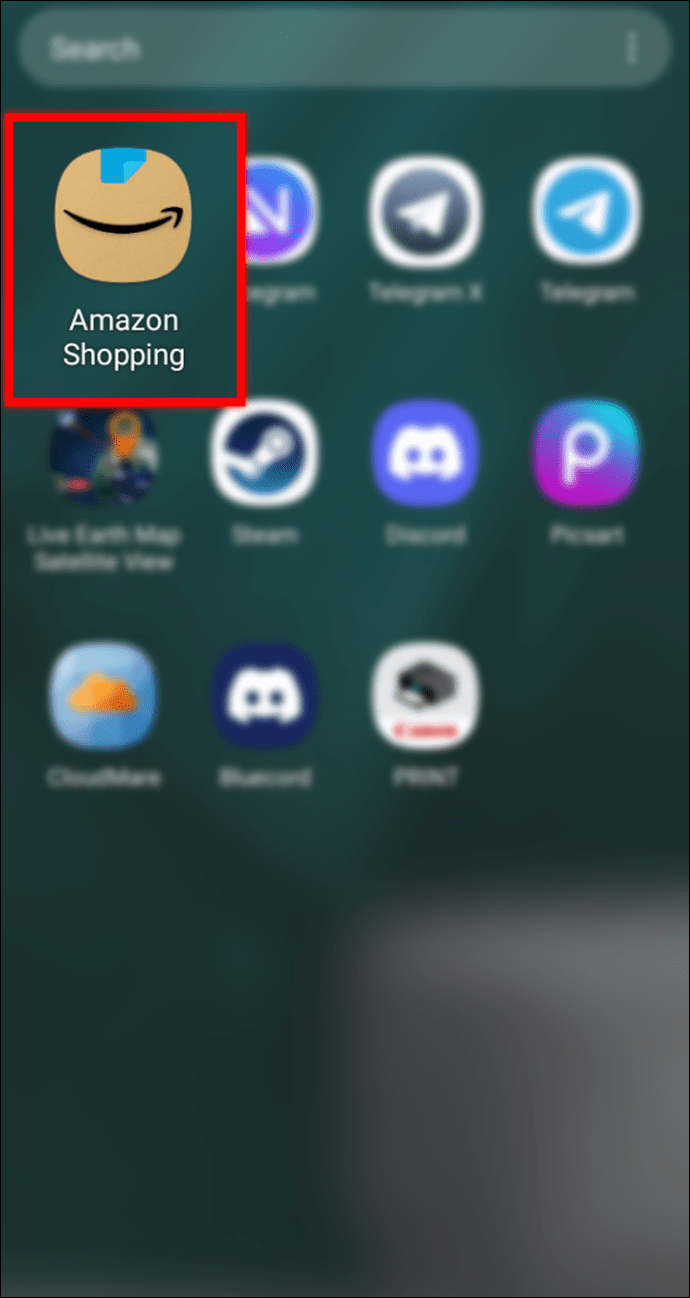
- Abra o aplicativo Amazon no seu telefone.
- Toque no botão de menu no canto inferior direito. Isso se parecerá com três linhas.
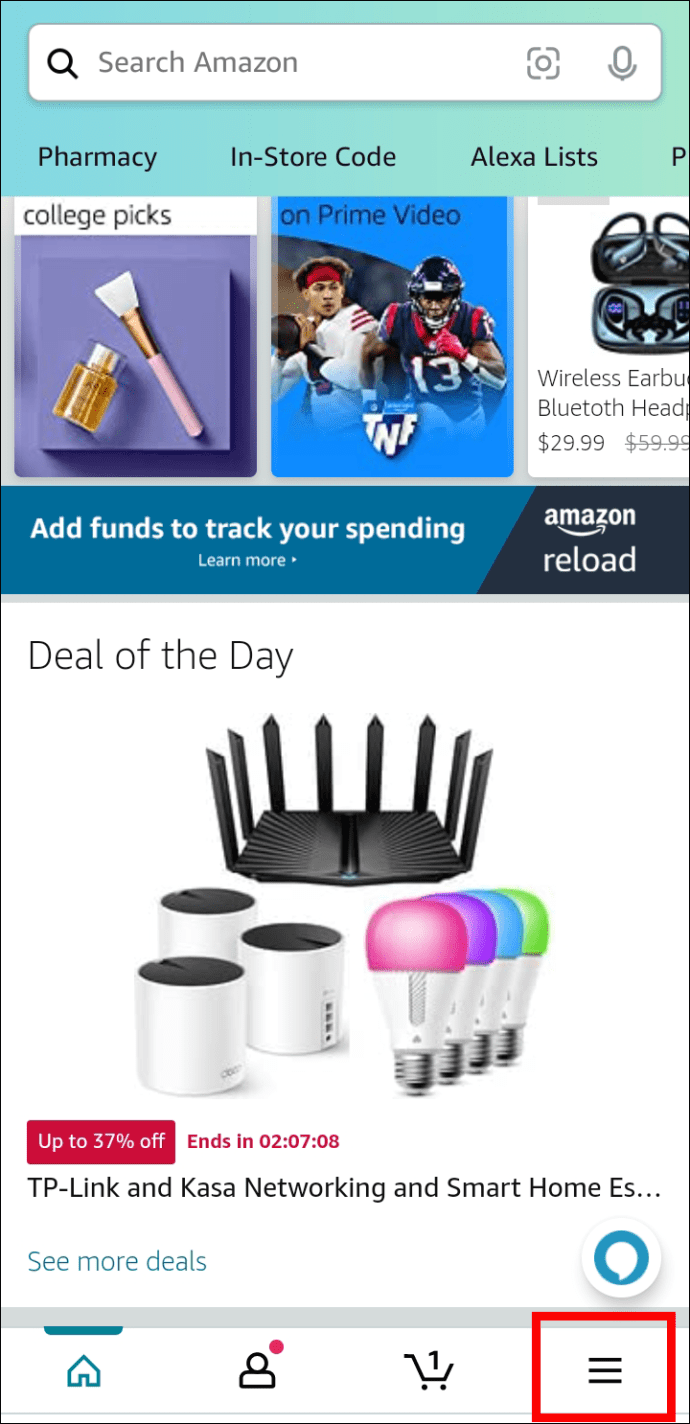
- Clique em "Sua conta" e role para baixo até "Assinaturas e assinaturas".
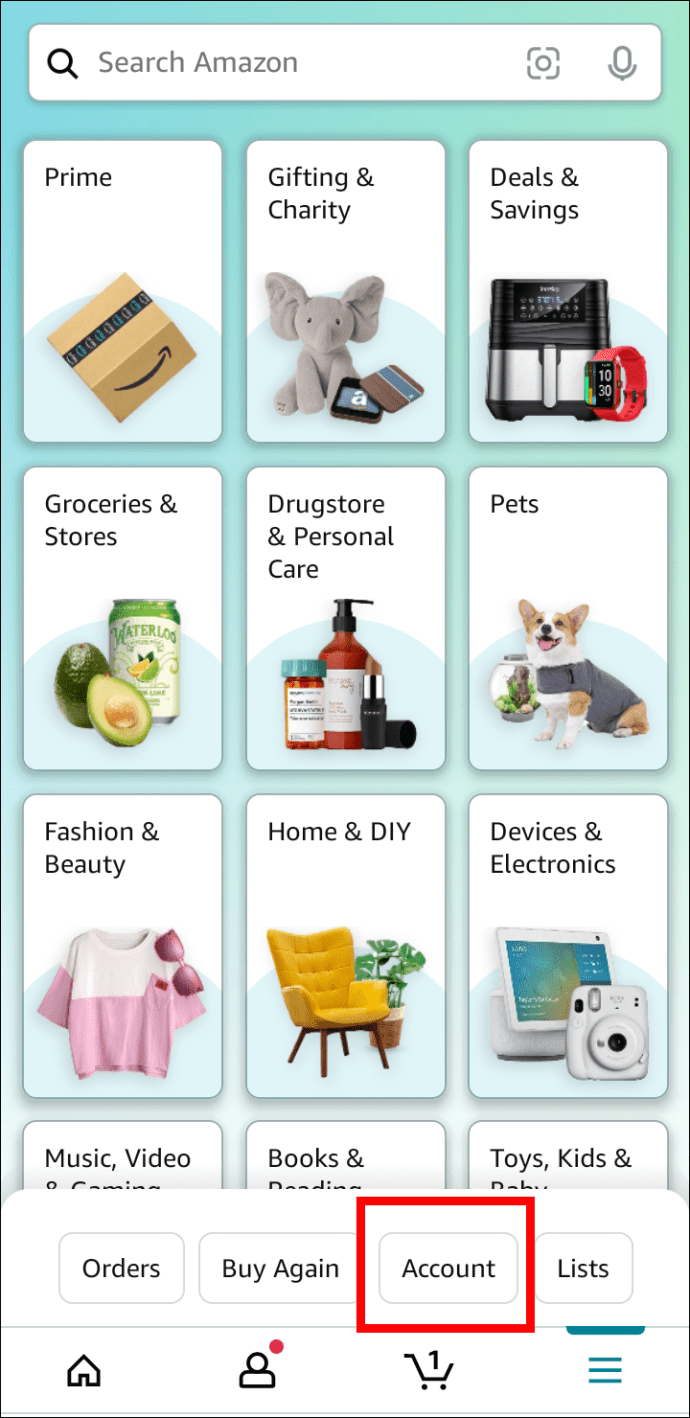
- Encontre Peacock TV e toque em “Cancelar assinatura”. Você será levado para uma nova janela.
- Toque em “Desativar renovação automática e assistir até [Date].” A data será preenchida automaticamente com o último dia da sua assinatura.
Agora que você desativou a renovação automática, verifique seu e-mail para confirmação.
Como cancelar a Peacock TV em um Mac
Se você assinou a Peacock TV usando qualquer loja de aplicativos da Apple no iPhone, iPad ou Mac, pode cancelar rapidamente a assinatura na Mac App Store.
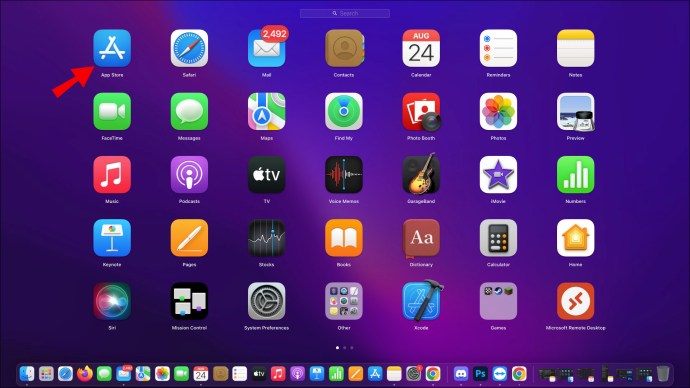
- Abra a Mac App Store.
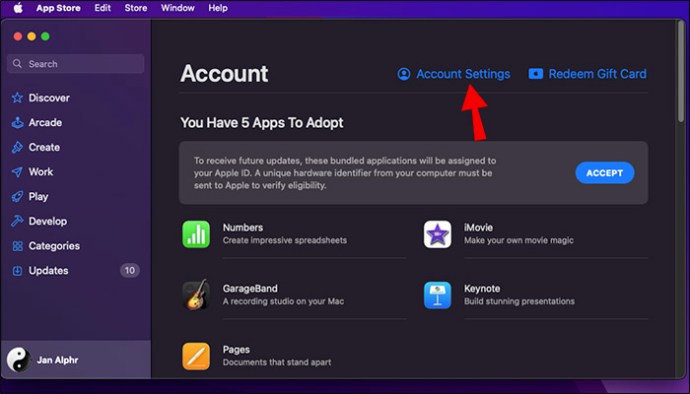
- Clique no seu nome no canto inferior esquerdo da tela.
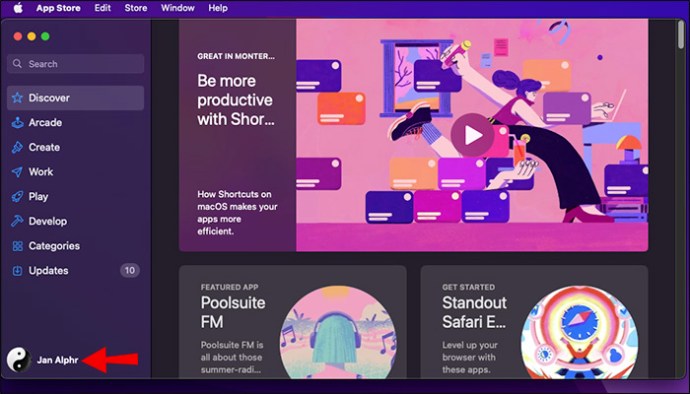
- Selecione a guia "Visualizar informações". Você pode ser solicitado a fazer login.
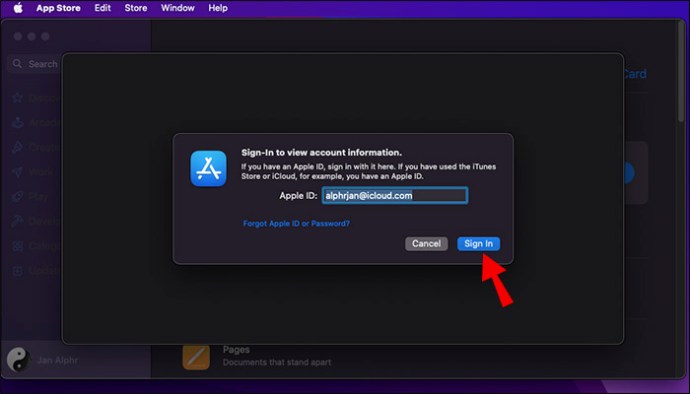
- Role para baixo até “Assinaturas” e clique em “Gerenciar”.
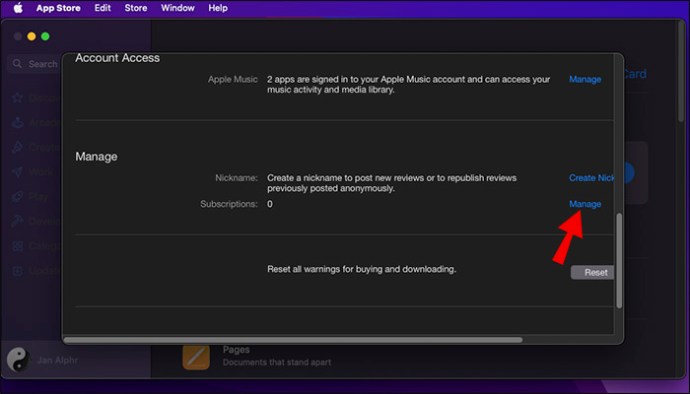
- Ao lado de Peacock TV, clique em “Editar” e depois em “Cancelar assinatura”.
Após cancelar sua assinatura, você receberá um e-mail de confirmação.
Perguntas frequentes
A transmissão da Peacock TV é desligada imediatamente quando eu cancelo?
Não, você tem até a próxima data de cobrança para usar o serviço de streaming. A data de cobrança é determinada pela data em que você comprou a assinatura pela primeira vez. Se você se inscreveu em 3 de janeiro, você será cobrado no terceiro dia de cada mês. Ao cancelar, seu acesso aos benefícios da assinatura terminará no dia 3 do mês.
Cancelando a Peacock TV Everywhere
A Peacock TV oferece seus serviços de streaming em uma ampla variedade de dispositivos. Isso permite que você assista em qualquer lugar e oferece várias opções para cancelar sua conta rapidamente quando e onde precisar.
Você cancelou recentemente sua assinatura da Peacock TV? Qual dispositivo você usou para cancelar? Deixe-nos saber nos comentários abaixo!
ViaAdicione ao Google Notícias
Neste artigo
- Como cancelar a TV Peacock em um Firestick
- Como cancelar a Peacock TV em um dispositivo Roku
- Como cancelar a Peacock TV em um iPhone
- Como cancelar a Peacock TV em um dispositivo Android
- Como cancelar a Peacock TV em um PC
- Como cancelar a Peacock TV através da Amazon
- Como cancelar a Peacock TV no aplicativo Amazon
- Como cancelar a Peacock TV em um Mac
- Perguntas frequentes
- Cancelando a Peacock TV Everywhere


