
o p-valor é um dos conceitos mais importantes em estatística. Ao trabalhar em projetos de pesquisa, essa é a saída que os cientistas de dados costumam usar para encontrar a significância estatística de dois conjuntos de dados.
Mas como calcular o p-valor nas planilhas do Google?
Este artigo mostrará tudo o que você precisa saber sobre o assunto. Ao final do artigo, você poderá calcular o valor-p e verificar seus resultados facilmente.
O que é p-Valor?
o p-valor é usado para determinar se certas hipóteses estão corretas ou não. Basicamente, os cientistas escolherão um valor ou intervalo de valores que expresse o resultado normal esperado quando os dados não estiverem correlacionados. Após calcular o p-valor de seus conjuntos de dados, eles saberão o quão próximos estão desses resultados.
A constante que representa os resultados esperados é chamada de nível de significância. Embora você possa escolher esse número com base em pesquisas anteriores, geralmente é definido como 0,05.
Se o calculado p-valor está muito abaixo do nível de significância, então os resultados esperados são estatisticamente significativos. Quanto mais baixo o p-value, mais provável é que seus dados expressem algum tipo de correlação.
Resumo simples
Se você não conhece o Planilhas Google ou as fórmulas, vamos detalhar para que seja fácil de entender.
As funções são fórmulas simples que informam ao Planilhas Google quais dados você deseja extrair de um conjunto de números.
Para encontrar o P-Value (se um conjunto de números é estatisticamente significativo), usaremos a função T-Test. Se o resultado for inferior a 0,05, os dados são estatisticamente significativos. Se for maior que 0,05, precisamos de mais dados.
Para evitar o risco de acabar com resultados falsos devido a cálculos falhos, é melhor usar ferramentas como o Planilhas Google. Desde o p-valor é tão significativo, os desenvolvedores incluíram uma função que irá calculá-lo diretamente. A seção a seguir mostrará como fazer isso.
Veja como inserir dados na função T-Test e obter os resultados:
- Clique na caixa em que deseja inserir a fórmula.

- Clique Inserir no topo. Em seguida, selecione Função e Estatística. Em seguida, clique para inserir o Função T.Test.

Agora que você inseriu a função T-Test, veja como inserir os dados:
Liste o primeiro conjunto de colunas e linhas:
- Insira o primeiro conjunto como Número da Coluna + Número da Linha.
- Inclua uma vírgula após o primeiro conjunto.
- Deve se parecer com A2:A7 para o nosso exemplo.
Em seguida, liste o segundo conjunto de colunas e linhas:
- Insira o segundo conjunto como Número da Coluna + Número da Linha.
- Inclua uma vírgula após o segundo conjunto.
- Por nosso exemplo, seria B2:B7
Conte ao Google sobre as caudas de distribuição:
- O número 1 significa que você está trabalhando com uma cauda de distribuição.
- O número 2 significa que você está trabalhando com duas caudas de distribuição.
- Inclua uma vírgula após 1 ou 2.
Insira 1, 2 ou 3 como o número final:
- 1 são parâmetros para um teste pareado.
- 2 é para um teste de duas amostras iguais.
- 3 é para um teste de duas amostras desigual.
- Inclua uma vírgula após 1, 2 ou 3.
Agora que você entende como a função funciona, vamos ver se seu conjunto de dados é maior ou menor que 0,5.
Calculando o p-Valor no Planilhas Google
A melhor maneira de explicar isso é através de um exemplo que você pode seguir. Se você já possui uma tabela existente, basta aplicar o que aprendeu no tutorial a seguir.
Começaremos fazendo dois conjuntos de dados. Depois disso, vamos comparar os conjuntos de dados criados para ver se eles têm significância estatística.
Digamos que precisamos examinar os dados de um personal trainer. O personal trainer nos forneceu os números de seus clientes em relação à progressão de flexões e flexões, e nós os inserimos no Google Spreadsheet.
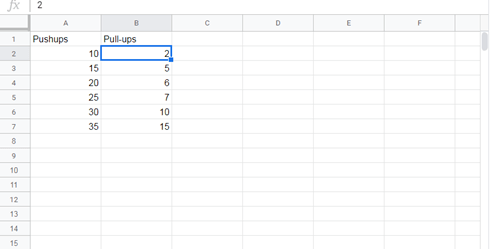
A tabela é muito básica, mas servirá aos propósitos deste artigo.
Para comparar esses dois conjuntos de dados, precisaremos usar a função T-TEST do Google Spreadsheet.
A sintaxe desta função é assim: TTEST(array1,array2,tails,type) mas você também pode usar a sintaxe T.TEST(array1,array2,tails,type) – ambos se referem à mesma função.
Array1 é o primeiro conjunto de dados. No nosso caso, isso seria a coluna inteira de flexões (exceto pelo nome da coluna, é claro).
Array2 é o segundo conjunto de dadosque é tudo na coluna Pull-ups.
As caudas representam o número de caudas que são usadas para a distribuição. Você só tem duas opções aqui:
1 – distribuição unicaudal
2 – distribuição bicaudal
Tipo representa um valor inteiro que pode ser 1 (Teste T pareado), 2 (Teste T de variância igual de duas amostras) ou 3 (Teste T de variância desigual de duas amostras).
Seguiremos estas etapas para trabalhar com o teste p de exemplo:
- Nomeie uma coluna de nossa escolha, TTEST, e exiba os resultados desta função na coluna ao lado dela.
- Clique na coluna vazia onde você deseja que o p-valores a serem exibidos e insira a fórmula necessária.
- Digite a seguinte fórmula: =TESTE(A2:A7,B2:B7,1,3). Como você pode ver, A2:A7 significa o ponto inicial e final da nossa primeira coluna. Você pode simplesmente segurar o cursor na primeira posição (A2) e arrastá-lo para a parte inferior de sua coluna, e o Google Spreadsheets atualizará automaticamente sua fórmula.
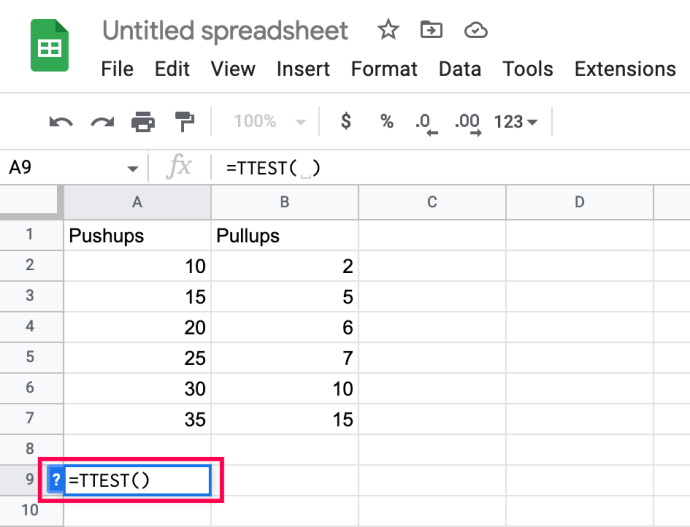
- Adicione uma vírgula à sua fórmula e faça o mesmo para a segunda coluna também.
Observe que as colunas preenchidas agora estão destacadas.
- Preencha as caudas e digite os argumentos (separados por vírgulas) e pressione Enter.
Observação: Consulte a seção anterior para obter mais explicações.
Seu resultado deve aparecer na coluna onde você digitou a fórmula.
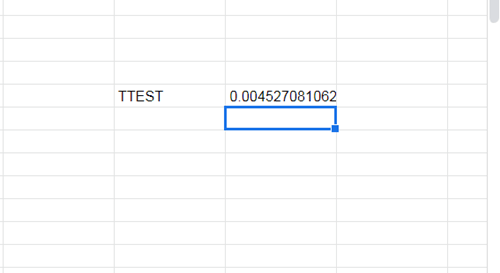
Mensagens de erro comuns
Se você cometeu um erro ao digitar sua fórmula TTEST, provavelmente já viu uma destas mensagens de erro:
- #N/A – exibido se seus dois conjuntos de dados tiverem comprimentos diferentes.
- #NUM – exibido se o argumento de caudas inserido não for igual a 1 ou 2. Também pode ser exibido se o argumento de tipo não for igual a 1, 2 ou 3.
- #VALOR! – exibido se você inseriu valores não numéricos para caudas ou argumentos de tipo.
Calcular dados nunca foi tão fácil com as planilhas do Google
Espero que você tenha adicionado outra função do Google Spreadsheets ao seu arsenal. Aprender sobre as possibilidades e os recursos desta ferramenta online o tornará melhor na análise de dados, mesmo que você não seja um estatístico.
Você tem um método alternativo que usa para calcular o p-valor? Sinta-se à vontade para nos contar tudo nos comentários abaixo.
ViaAdicione ao Google Notícias


