
Se você estiver comparando ofertas de empréstimo ou calculando quanto precisará pagar em seu empréstimo a cada ano (e mês), precisará encontrar sua taxa anual (APR). Você pode usar o Microsoft Excel para calcular facilmente sua taxa de juros anual usando fórmulas úteis do Excel.
Neste artigo, explicaremos como calcular a taxa anual no Microsoft Excel.

Qual é a taxa percentual anual?
APR é o juro anual gerado por um empréstimo que você contraiu. APR é expressa como uma porcentagem. Isso representa a taxa extra cobrada ao longo de um ano, incluindo a taxa de juros e taxas adicionais (mas não os juros compostos).
Se você fizer um empréstimo de $ 100 com uma APR de 5%, pagará $ 105 no final do ano - os $ 5 são o valor extra adicionado por uma APR de 5%.
Isso oferece uma maneira fácil de comparar diferentes empréstimos e ajuda a protegê-lo contra publicidade enganosa.
Nos EUA, todos os credores (incluindo empresas de cartão de crédito) devem divulgar a APR que cobram dos mutuários.
Como Calcular APR no Excel
A APR é calculada multiplicando o valor do empréstimo periódico taxa de juro pelo número de períodos em um ano. Aqui está a aparência da equação APR:
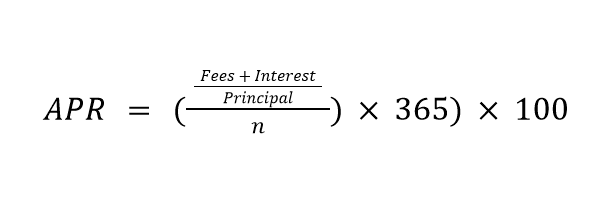
Onde “Juros” é o valor total dos juros pagos ao longo da vida do empréstimo, “Valor principal” é o valor do empréstimo e “n” é o número de dias em um prazo de empréstimo.
Então, para calcular sua APR no Excel, você precisa saber:
- O valor do empréstimo.
- O número de períodos de pagamento.
- O valor do pagamento mensal.
Em seguida, podemos usar o Excel para calcular o APR usando várias funções internas.
Calcule o seu Valor do pagamento mensal
O primeiro passo é calcular o seu pagamento mensal. Se você já sabe disso, pode pular para a próxima seção.
Caso contrário, calcularemos o pagamento mensal usando a função PMT do Excel. Esta é uma das funções financeiras, com a seguinte fórmula:
=PMT(avaliar, nperpv, [fv], [type])
Onde:
- Avaliar é a taxa de juros do empréstimo.
- Nper é o número total de pagamentos do empréstimo.
- pv é o “valor presente” ou o valor total do empréstimo.
- Fv é uma qualidade opcional que representa o valor futuro de um investimento ou empréstimo que você deseja obter após seu último pagamento. Se você deixar isso de fora, o Excel assumirá que o valor futuro que você deseja obter é 0.
- Tipo é outra qualidade opcional que explica quando os pagamentos são devidos. O número 0 significa no início do período, enquanto o número 1 significa no final do período.
Para calcular PMT no Excel:
- Abra sua planilha do Excel.
- Clique dentro de uma célula e digite “=PMT(taxa, nper, pv)”, substituindo cada palavra pelos valores específicos do seu empréstimo. Certifique-se de usar o valor decimal para sua taxa de juros. Assim, para um empréstimo de 6%, o valor decimal será 0,06.
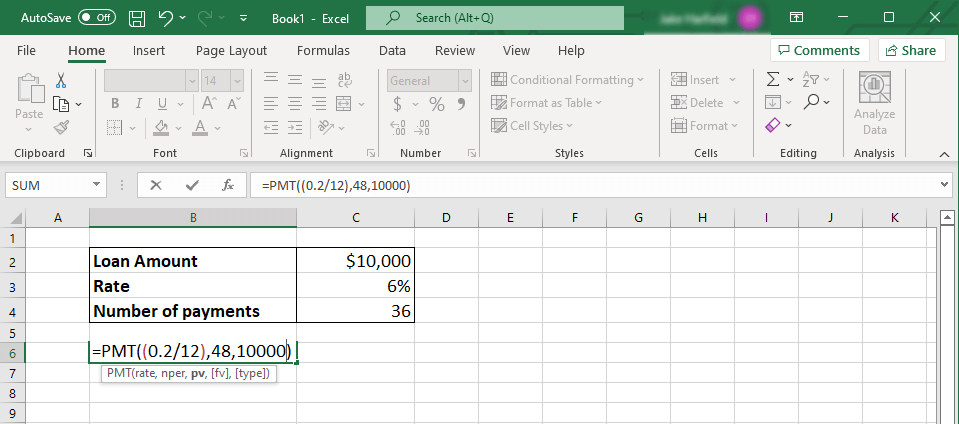
- Imprensa Digitar e você verá o valor do pagamento mensal aparecer.
Observação: Você precisa manter suas unidades consistentes. Se você estiver calculando pagamentos mensais, mas souber apenas a taxa de juros anual, divida essa taxa por 12 para encontrar a taxa de juros mensal. Seguindo o exemplo acima, seria 0,06/12.
O mesmo vale para Nper — o número de pagamentos será três anos multiplicado por 12 meses, então o número de meses será 36. Se estiver calculando pagamentos anuais, use a taxa anual e 1 para o número de anos.
Por exemplo, imagine um empréstimo de $ 10.000, em um empréstimo de 3 anos (portanto, com 36 pagamentos mensais), com uma taxa de juros de 6%. Para calcular o PMT, você digitaria: “=PMT((0,06/12), 36, 10000).” O pagamento do empréstimo resultante é: -$ 304,30 por mês.
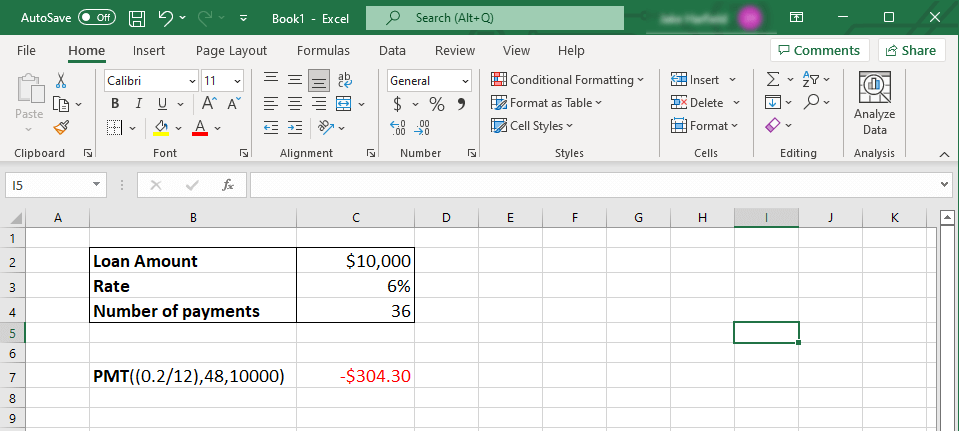
O Excel retornará um número negativo ao calcular o PMT. Isso mostra que é dinheiro devido. Se você quiser que ele retorne um número positivo, insira o valor do empréstimo como um valor negativo.
Calcular a TAEG
Com o valor do pagamento mensal em mãos, é hora de calcular a APR. Você pode usar isso com outra função do Excel conhecida como função TAXA.
A função TAXA tem o seguinte formato:
=TAXA(nper, pmtpv)*12
Onde:
- Nper é o número total de pagamentos do empréstimo.
- pmt é a taxa mensal calculada acima.
- pv é o valor total do empréstimo.
- O resultado final é multiplicado por 12 para obter a taxa anual real, em vez de mensal.
Para calcular a APR no Excel:
- Abra sua pasta de trabalho do Excel.
- Selecione uma célula e digite: “=TAXA(nper, pmtpv)*12”, substituindo cada valor pelas quantidades do seu empréstimo. A resposta será mostrada como um valor decimal – multiplique por 100 para obter a porcentagem final.
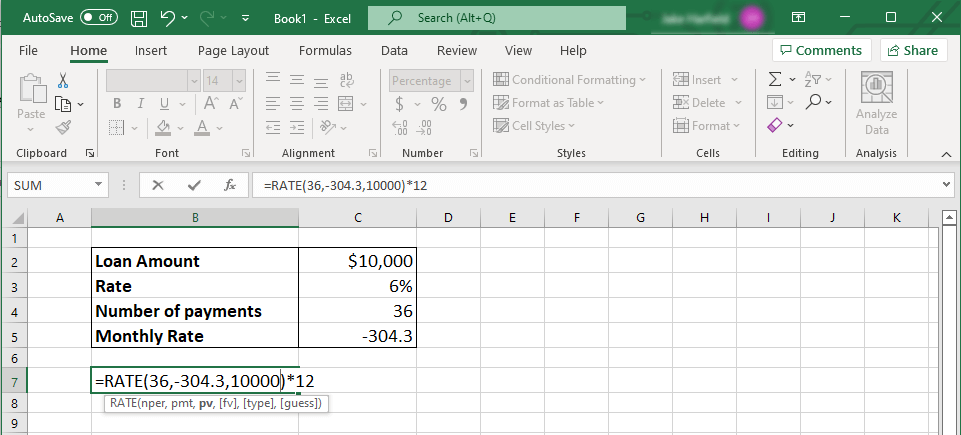
- Imprensa Digitar.
Continuando com o exemplo acima, você digitaria: “=TAXA(36,-304.30,10000)*12”. A TAEG resultante é de 6%.
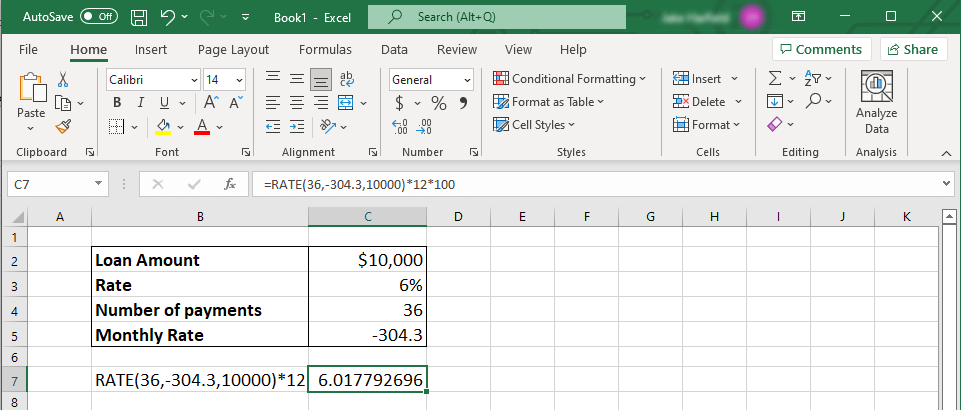
Observação: Se você receber um #NUM! erro, verifique novamente se sua sintaxe está correta.
Seja esperto em relação ao dinheiro
Calcular a APR pode ajudá-lo a escolher o melhor empréstimo e pagá-lo o mais rápido possível. Isso é crucial se você quiser tomar as melhores decisões e fazer seu dinheiro ir o mais longe possível.
O bom do Microsoft Excel é que ele funciona como software de contabilidade, ajudando você a calcular coisas como a taxa anual de seu empréstimo.


