
No mundo dos negócios, é importante estar ciente das mudanças percentuais. Seja acompanhando o crescimento de sua empresa ou determinando quanto você ganhará em um novo investimento, as alterações percentuais podem ser fatores críticos para tomar decisões informadas.
Felizmente, o Planilhas Google facilita o cálculo das alterações percentuais de maneira rápida e fácil. Este guia irá mostrar-lhe como fazê-lo em alguns passos simples. Vamos começar.
Calculando a Alteração Percentual
Para calcular a variação percentual entre dois números, subtraia o primeiro número do segundo número e divida o resultado pelo primeiro número. O decimal resultante é multiplicado por 100 para dar o aumento ou diminuição da variação percentual como um número inteiro.
Por exemplo, se uma variável aumenta de 10 para 15, a alteração percentual pode ser calculada subtraindo 10 de 15 (15-10=5) e depois dividindo 5 por 10 (5/10=0,5). Isso dá 0,5, que, quando multiplicado por 100, dá 50 (0,5*100=50). Portanto, há um aumento de 50% de 10 para 15.
Os mesmos princípios se aplicam ao calcular uma diminuição. Simplesmente inverta a ordem dos números ao subtrair para obter um resultado negativo em vez de positivo.
Por exemplo, se a variável diminuir de 15 para 10, a alteração percentual pode ser calculada subtraindo 15 de 10 (10-15=menos 5) e depois dividindo menos 5 por 15 (menos 5/15=menos 0,3333). Isso dá menos 0,3333, que, quando multiplicado por 100, dá 33,33 (0,3333*100=33,33). Portanto, há uma redução de 33,33% de 15 para 10.
Calculando a mudança percentual nas planilhas do Google usando a abordagem simples
O método mais simples para calcular a alteração percentual no Planilhas Google é o seguinte.
- Abra Planilhas Google e crie uma nova planilha.

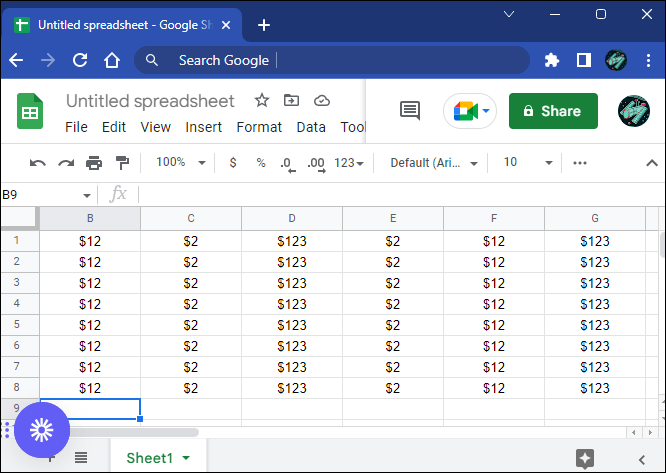
- Insira seus dados na planilha. Para este exemplo, usaremos os números de vendas de dez anos, com as vendas do ano mais recente à esquerda.
- Em uma nova coluna, calcule a variação percentual desde o primeiro ano. Para isso, use a fórmula “
=(B2-B1)/B1”, onde B1 são as vendas do segundo ano e B2 são as vendas do primeiro ano.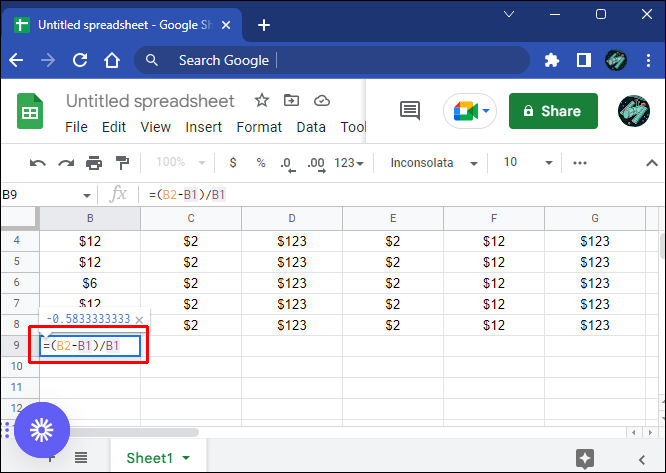
- Pressione “Enter” para gerar a mudança percentual para o segundo ano.

- Use a alça de preenchimento de arrastar para preencher automaticamente as alterações de porcentagem para o período restante.
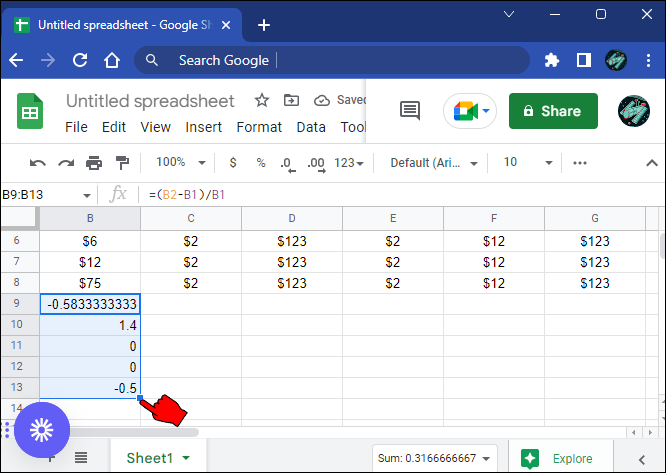
Agora você poderá ver rapidamente quanto suas vendas aumentaram ou diminuíram a cada ano.
O problema com esse método é que ele não calcula a variação percentual em porcentagens reais, mas sim em decimais.
Assim, por exemplo, se B2 (vendas do primeiro ano) for 10 e B1 (vendas do segundo ano) for 15, a variação percentual será dada como 0,5. Você precisará converter isso para 50% manualmente.
Calculando a alteração percentual no Planilhas Google usando a função TO_PERCENT
A função TO_Percent é uma ferramenta útil para calcular a alteração percentual em seus dados. Uma das melhores coisas sobre essa abordagem é que ela supera a fraqueza da abordagem simples que discutimos acima, convertendo automaticamente as alterações de uma célula para a próxima em porcentagens reais. Isso é conveniente e facilita a compreensão e a interpretação dos dados.
Aqui estão as etapas para calcular a alteração percentual usando a função TO_PERCENT. Novamente, assumimos que temos números de vendas por dez anos.
- Abra um novo Planilha Google e insira seus dados.
- Em uma nova coluna, use a fórmula “
=TO_PERCENT((B2-B1)/B1)“, onde B2 são as vendas do primeiro ano e B1 as vendas do segundo ano.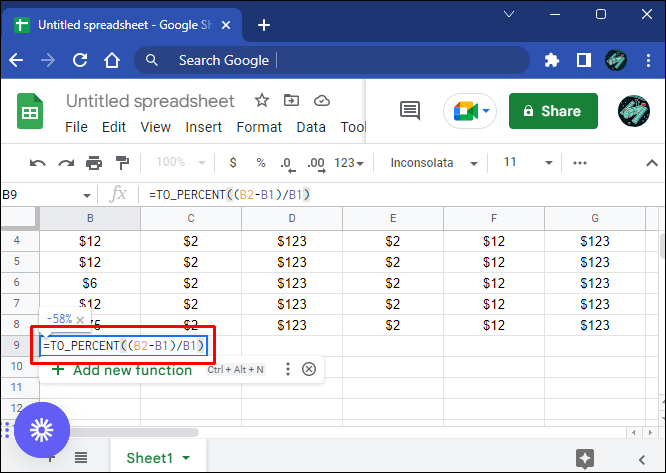
- Pressione Enter." Isso lhe dará a variação percentual para o segundo ano.
- Arraste a alça de preenchimento pelas células restantes na coluna de porcentagens para calcular automaticamente as alterações percentuais restantes.
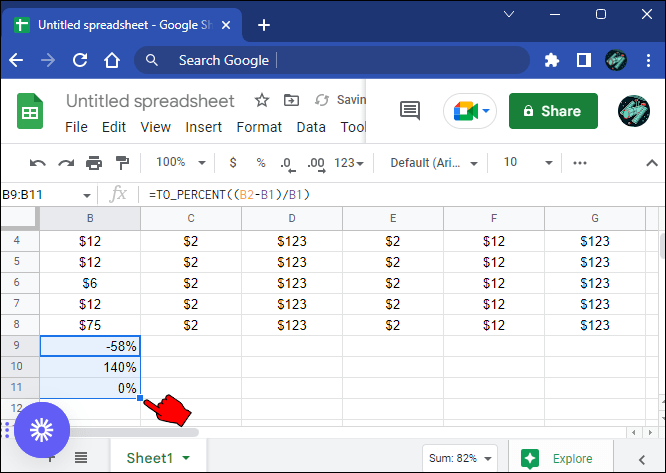
Assim, por exemplo, se B2 for 15 e B1 for 10, a variação percentual será dada como 50%.
Alteração percentual em comparação com uma célula no Planilhas Google
Na maioria dos casos, estamos interessados na variação percentual de um período, digamos, um ano, para outro, com a referência sempre sendo o período anterior ao atual. Por exemplo, ao calcular a variação percentual para o segundo ano, a referência é o primeiro ano, enquanto a referência para a variação percentual no terceiro ano é o segundo ano.
Mas e se você quiser usar a mesma referência para calcular a variação percentual em todos os anos? Você pode querer calcular a variação percentual com base apenas no primeiro ano. Para fazer isso, você precisa converter a célula que contém a entrada (vendas) do primeiro ano em uma célula de referência adicionando o sinal “$” antes da letra da coluna e do número da linha.
Usando a função TO_PERCENT para fazer seus cálculos, veja como seria a fórmula para a variação percentual no primeiro ano.
=TO_PERCENT((B2-$B$1)/$B$1)
Você ainda pode preencher automaticamente a alteração percentual nos anos restantes usando a alça de preenchimento de arrastar, mas a célula de referência será B1 por toda parte.
Acompanhe o progresso usando a alteração percentual
A alteração percentual é um conceito relativamente simples que pode ser útil quando você deseja acompanhar o progresso. Por exemplo, você pode querer acompanhar como suas vendas se comparam de um mês para o outro, ou pode querer comparar o ganho percentual em dois preços de ações diferentes ao longo do tempo.
Para calcular a variação percentual, você pode usar uma fórmula simples. E graças à alça de preenchimento de arrastar, você não precisa calcular a alteração percentual para todos os períodos. Basta usar o primeiro resultado para preencher automaticamente todas as células restantes.
Você já tentou calcular a alteração percentual no Planilhas Google usando os métodos discutidos neste artigo? Se não, experimente e deixe-nos saber como foi na seção de comentários abaixo.
ViaAdicione ao Google Notícias
Neste artigo
- Calculando a Alteração Percentual
- Calculando a mudança percentual nas planilhas do Google usando a abordagem simples
- Calculando a alteração percentual no Planilhas Google usando a função TO_PERCENT
- Alteração percentual em comparação com uma célula no Planilhas Google
- Acompanhe o progresso usando a alteração percentual


