
As imagens adicionadas ao Microsoft Word se movem automaticamente conforme você adiciona ou remove texto. Infelizmente, o movimento constante das imagens pode alterar o layout do arquivo do Word. Para lidar com esse problema, o Microsoft Word permite que você bloqueie as imagens em um local fixo.


O bloqueio da imagem garante que ela permaneça em uma posição fixa, independentemente de outras alterações no documento do Word. Aqui estão as várias maneiras de fazer isso:
Bloquear uma imagem usando o recurso de edição restrita no Microsoft Word
O recurso de edição restrita permite aos usuários proteger uma imagem usando uma senha. No entanto, o uso desse recurso também bloqueia os outros conteúdos do documento. Portanto, esse método só é aconselhável quando o documento do Word é compartilhado com terceiros e você não deseja nenhuma alteração. Funciona assim:
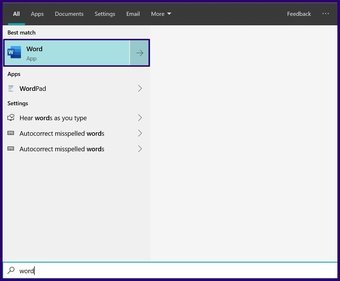
Passo 1: Inicie o Microsoft Word em seu computador.

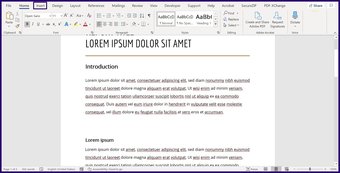
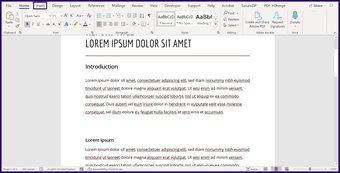
Passo 2: Na guia Faixa de Opções, selecione Inserir.

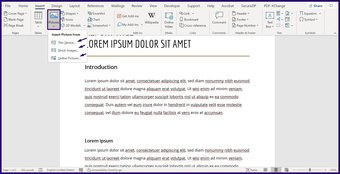
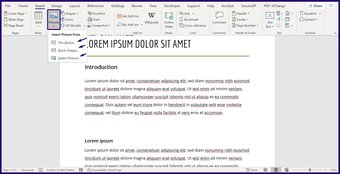
Etapa 3: Selecione Imagens e escolha Inserir Imagem de seu PC, online ou banco de imagens.

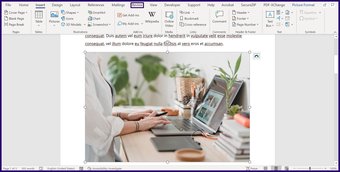
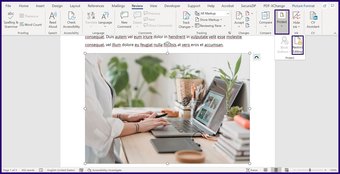
Passo 4: Assim que sua foto estiver no documento, clique na guia Revisão.

Etapa 5: Selecione Proteger e, em seguida, Restringir edição. Isso inicia um painel lateral no documento.

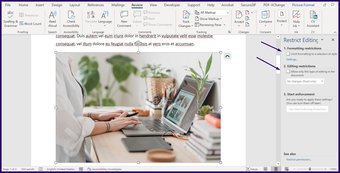
Etapa 6: No painel lateral, marque uma ou todas as caixas a seguir
- Restrições de formatação para limitar as alterações de estilo de formato do documento.
- Restrições de edição para permitir ou proibir certos tipos de edição no documento.

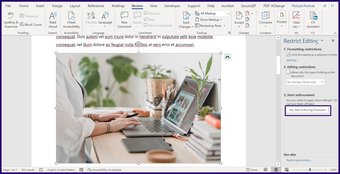
Etapa 7: Selecione Sim, comece a aplicar proteção na base do menu para abrir uma caixa de diálogo.

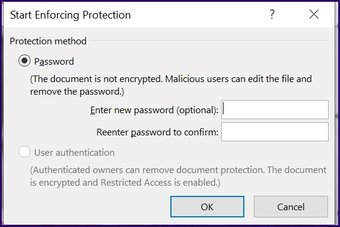
Etapa 8: Na caixa de diálogo, forneça uma senha para o documento e selecione OK para salvar suas alterações.

Também em Tecnologia de Orientação
Bloquear uma imagem usando o recurso de marca d'água no Microsoft Word
Se você tiver uma imagem definida como plano de fundo no Word, essa opção pode ser preferível, pois garante que a imagem permaneça em uma posição fixa. Funciona assim:
Passo 1: Inicie o Microsoft Word em seu computador.

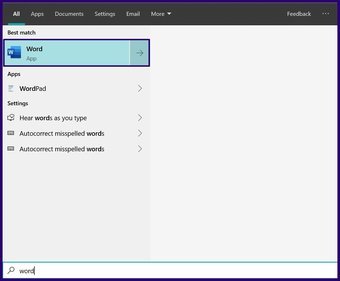
Passo 2: Selecione Design na faixa de opções.

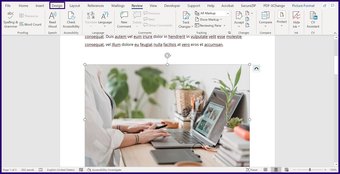
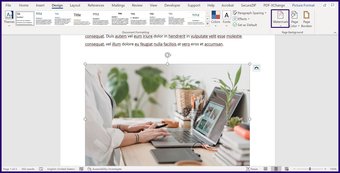
Etapa 3: Selecione Marca d'água entre as opções disponíveis.

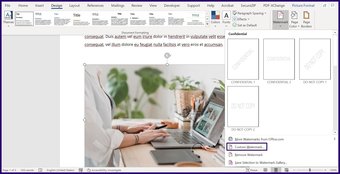
Passo 4: Selecione Marca d'água personalizada.

Etapa 5: Selecione Marca d'água de imagem na próxima caixa de diálogo e clique em Selecionar imagem.

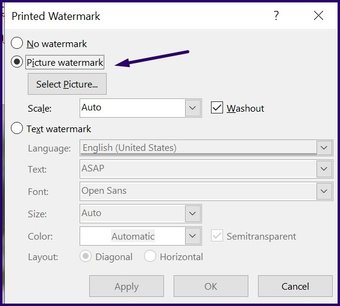
Etapa 6: No novo pop-up, selecione Inserir imagem de sua fonte preferida (Arquivo, Bing ou OneDrive).

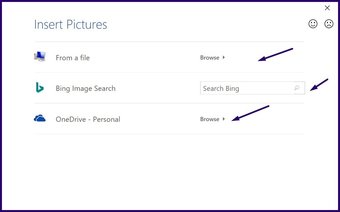
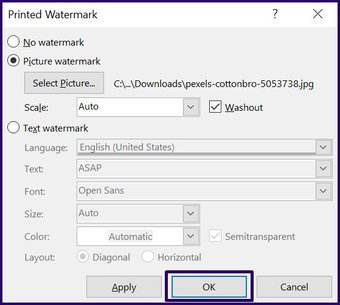
Observação: O caminho da opção escolhida será registrado pelo recurso Marca d'água.
Etapa 7: Selecione OK para salvar as alterações e a imagem deve refletir como um fundo bloqueado no seu documento.

Bloquear uma imagem usando a ferramenta Âncora de posição no Microsoft Word
A ferramenta Âncora de imagem garante que a posição de uma imagem em um documento do Word permaneça fixa. Funciona assim:
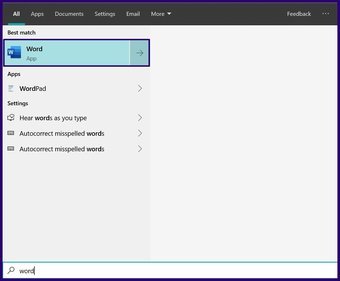
Passo 1: Inicie o Microsoft Word em seu computador.

Passo 2: Na guia Faixa de Opções, selecione Inserir.

Etapa 3: Selecione Imagens e escolha Inserir Imagem de seu PC, online ou de banco de imagens.

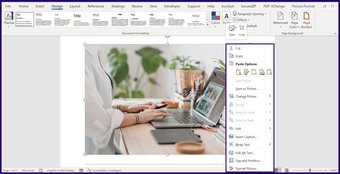
Passo 4: Assim que sua imagem estiver no documento, clique com o botão direito do mouse para revelar um menu.

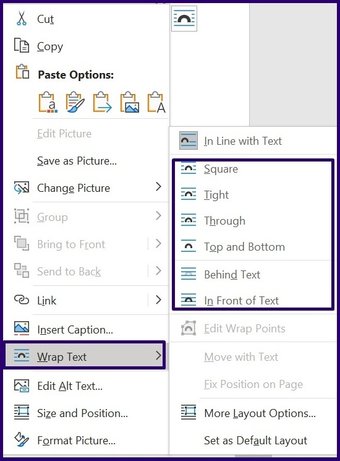
Etapa 5: Selecione Quebra de texto e escolha qualquer um dos estilos de quebra de texto, exceto Alinhado com o texto, que é a configuração padrão de todas as imagens inseridas.

Etapa 6: Selecione a imagem e um semicírculo deve aparecer.


Etapa 7: Selecione o semicírculo e marque o círculo ao lado de Fixar posição na página para garantir que sua imagem permaneça fixa.


Bloquear uma imagem usando a função de controle de conteúdo de imagem da guia Desenvolvedor no Microsoft Word
A guia Desenvolvedor é um recurso disponível nas versões do Microsoft Word 2010, 2013, 2016 e 2019. Também está disponível no Word para Microsoft 365. Veja como acessar sua função de controle de conteúdo de imagem para bloquear uma imagem:
Passo 1: Inicie o Microsoft Word em seu computador.

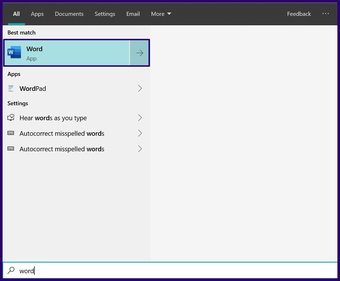
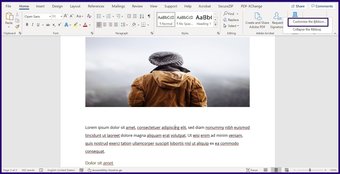
Passo 2: Coloque o mouse na Faixa de Opções e clique com o botão direito.
Etapa 3: Clique em Personalizar Faixa de Opções para abrir uma caixa de diálogo.

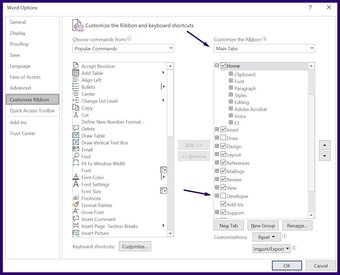
Passo 4: No menu intitulado Guias principais, role para baixo e clique na caixa de seleção ao lado de Desenvolvedor para incluí-la na faixa de opções do Word.

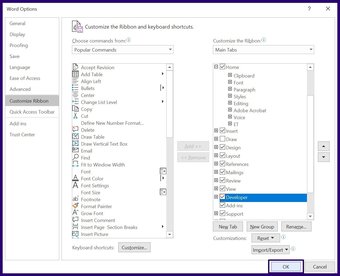
Etapa 5: Clique em OK para fechar a caixa de diálogo.

Etapa 6: Clique na guia Desenvolvedor agora em sua faixa de opções do Word.

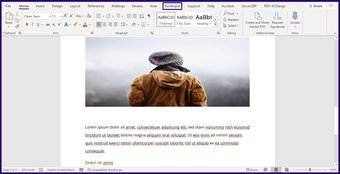
Observação: Antes de selecionar a guia Desenvolvedor, certifique-se de selecionar a imagem a ser bloqueada.
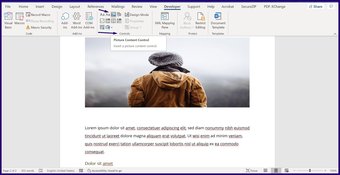
Etapa 7: No Grupo de controle, selecione Controle de conteúdo de imagem (representado por um ícone de imagem) e sua imagem deve ser bloqueada.

Como fazer imagens do mesmo tamanho no Microsoft Word
Ao bloquear as imagens em seu documento do Microsoft Word, você pode garantir que seu documento permaneça organizado. Outra forma de organizar as imagens do seu documento do Word é formatar todas as imagens para que tenham o mesmo tamanho.
O artigo acima pode conter links afiliados que ajudam a apoiar a Guiding Tech. No entanto, isso não afeta nossa integridade editorial. O conteúdo permanece imparcial e autêntico.
Fonte Adicione ao Google Notícias
Neste artigo
- Bloquear uma imagem usando o recurso de edição restrita no Microsoft Word
- Bloquear uma imagem usando o recurso de marca d'água no Microsoft Word
- Bloquear uma imagem usando a ferramenta Âncora de posição no Microsoft Word
- Bloquear uma imagem usando a função de controle de conteúdo de imagem da guia Desenvolvedor no Microsoft Word
- Como fazer imagens do mesmo tamanho no Microsoft Word


