
Se você estiver satisfeito com o Windows 10 e não quiser ser enganado para atualizar para o Windows 11, sua melhor opção é bloquear completamente a atualização do Windows 11. Este artigo mostrará como bloquear uma atualização do Windows 11 em um PC com Windows 10. Continue a usar seu computador sem nenhuma interferência da Microsoft com essas etapas.
Infelizmente, o Windows 10 não fornece uma maneira direta de bloquear a atualização do Windows 11. Portanto, você precisa editar manualmente os valores do registro usando o Editor do Registro ou o Editor de Diretiva de Grupo – o que pode ser intimidante para alguns usuários. Mas não se preocupe, porque dividiremos o processo em etapas fáceis de digerir.
Como bloquear uma atualização do Windows 11 em um PC com Windows 10 usando o Editor de Diretiva de Grupo
O Editor de Diretiva de Grupo é um Console de Gerenciamento do Windows interno que você pode usar para controlar contas de usuário e o ambiente de trabalho do seu computador.
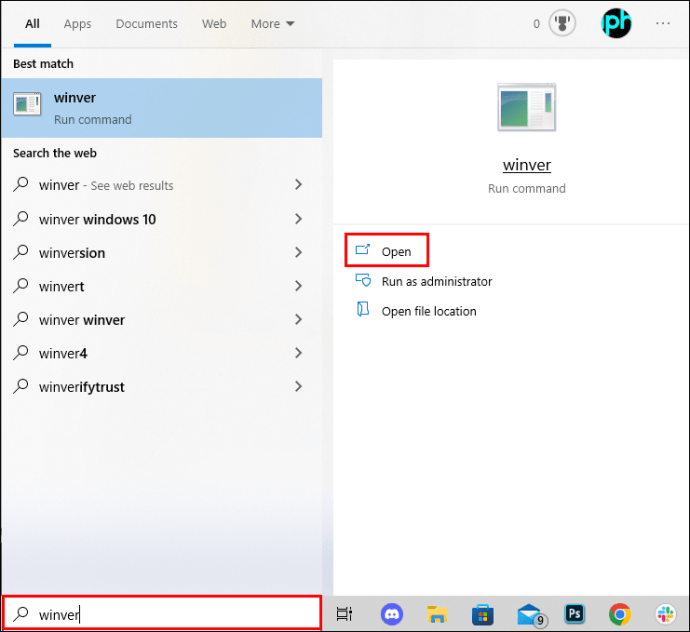
Antes de usar o programa para bloquear a atualização do Windows 11, você precisa conhecer sua versão atual do Windows 10. Siga as etapas abaixo se não tiver certeza da sua versão.
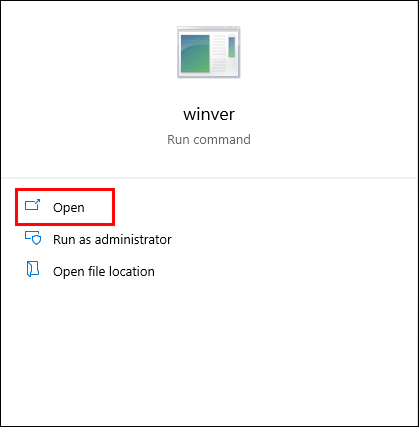
- Navegue até a área de trabalho do seu computador e procure por “winver”.

- Selecione “Abrir” ou pressione a tecla “Enter” no teclado.
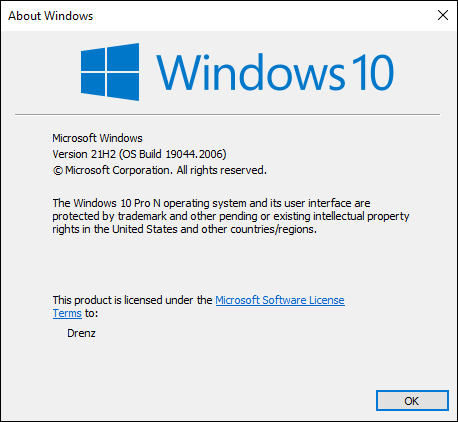
- Na janela pop-up, você deve ver sua versão atual do Windows 10.
Agora que você conhece sua versão do Windows 10, pode continuar a bloquear as atualizações do Windows 11 em seu computador usando o Editor de Diretiva de Grupo. Abaixo estão os passos a seguir:
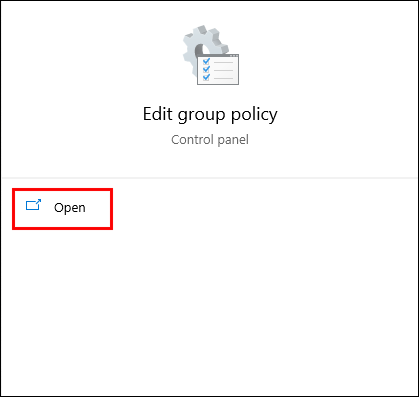
- Digite “Editar Política de Grupo” ou “gpedit” na barra de pesquisa do seu computador.
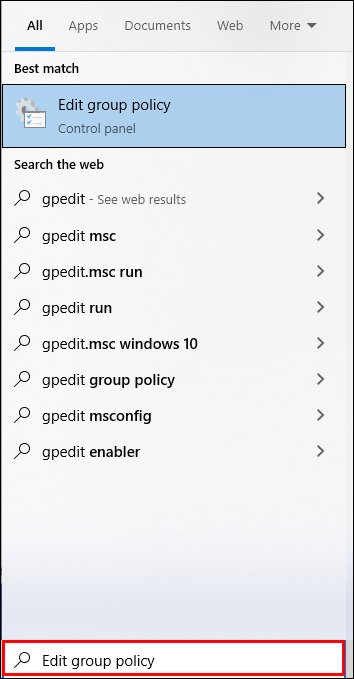
- Nas opções, selecione “Abrir”.
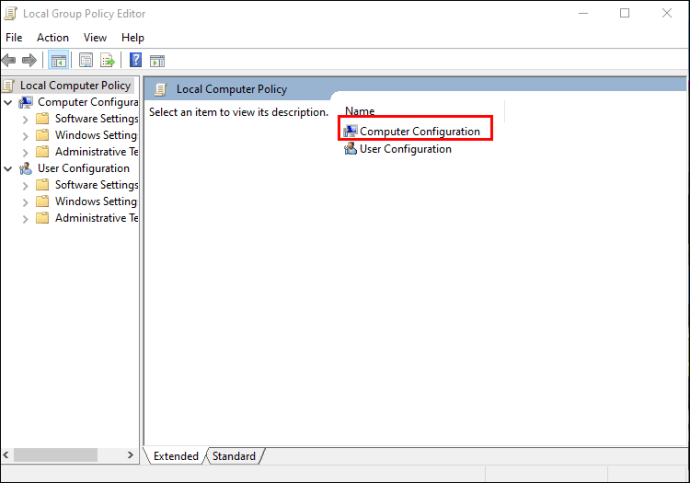
- No menu "Política de computador local", abra "Configuração do computador".
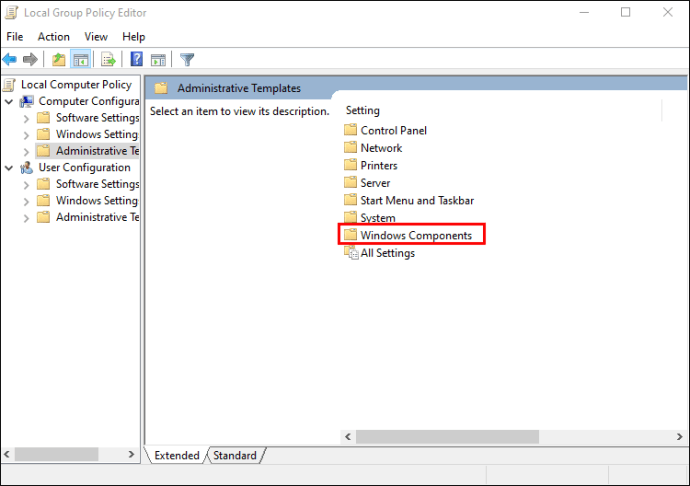
- Vá para “Modelos Administrativos” e selecione “Componentes do Windows”.
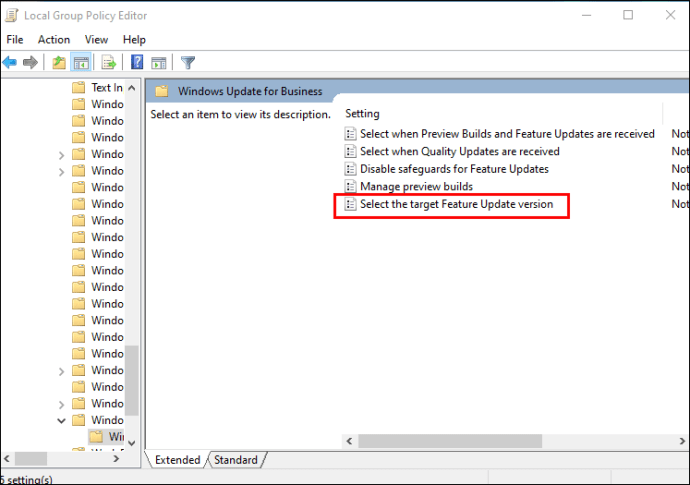
- Role para baixo até “Windows Update” e escolha “Windows Update for Business”.
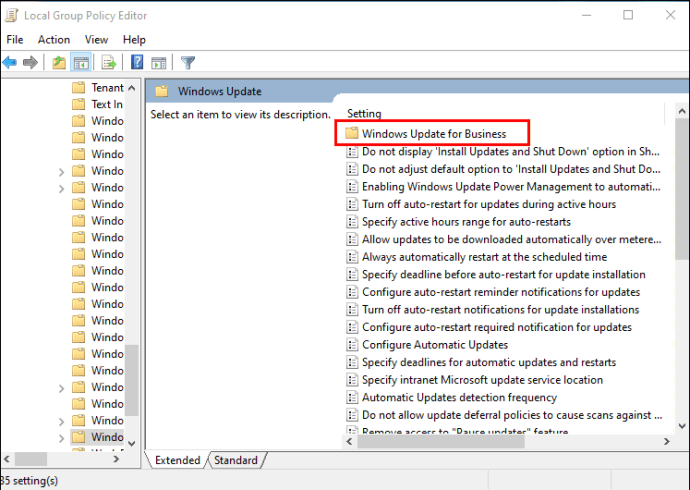
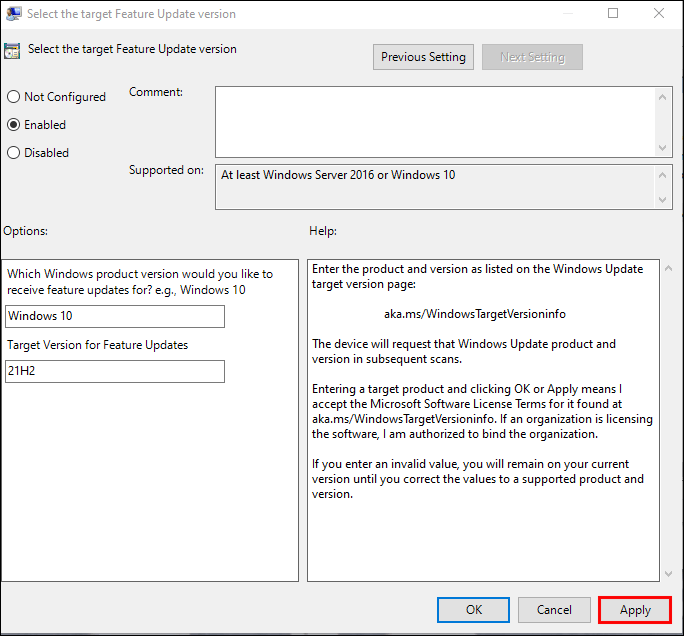
- Clique em “Selecione a versão de atualização de recurso de destino”.
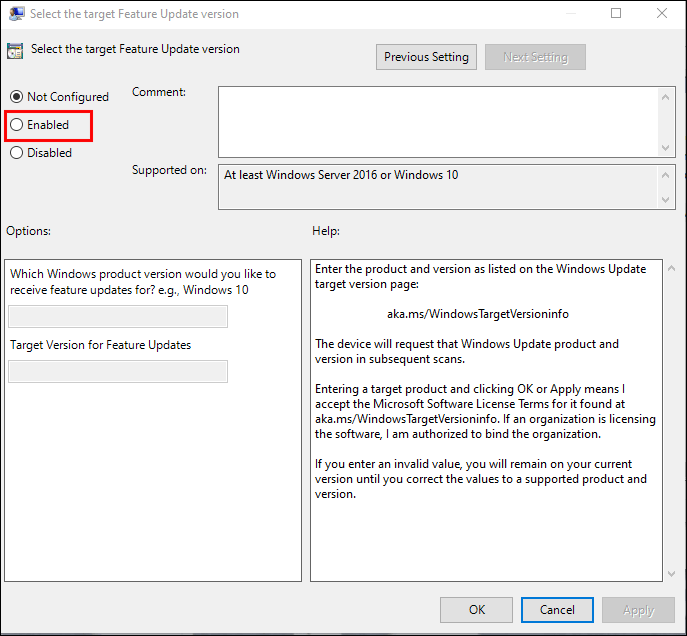
- Escolha a opção de rádio “Ativado”.
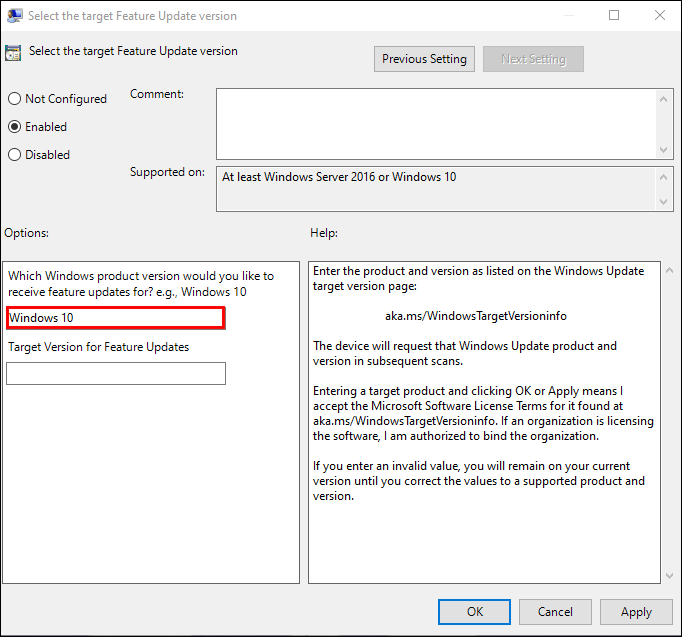
- No campo do produto, digite “Windows 10”.
- No campo de texto "Target Version for Feature Update", digite sua versão atual do Windows 10. Observe que, se "winver" indicar algo como "Version 21H2 (OS Build 19044.1889)", digite a segunda string, que é "21H2".
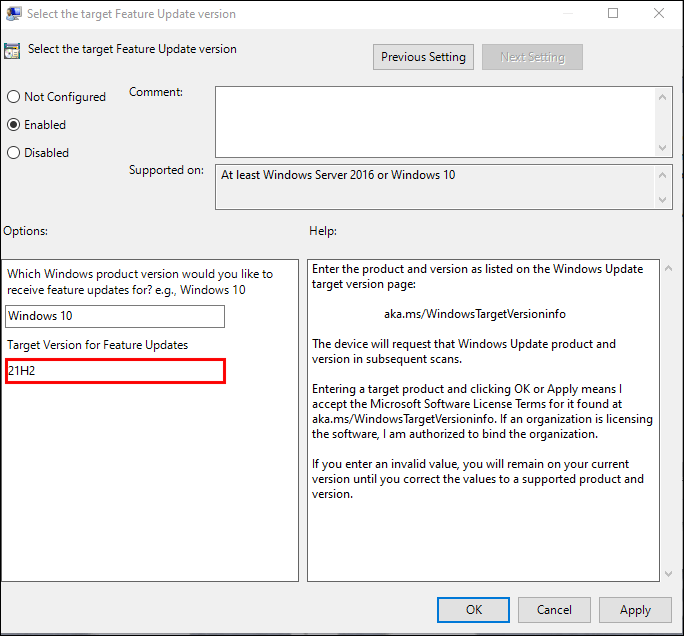
- Quando terminar, clique em “Aplicar” e depois em “OK”.
Reinicie seu PC para que as atualizações de política entrem em vigor. Como alternativa, você pode usar o prompt de comando (CMD) para atualizar as políticas imediatamente. Aqui está como fazê-lo:
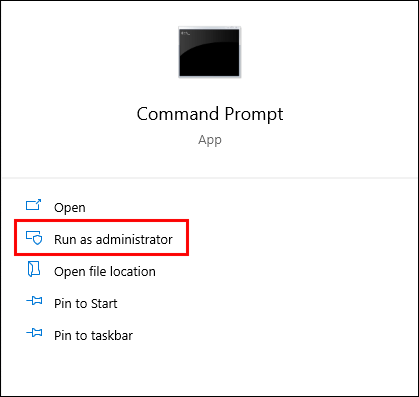
- Procure por “Prompt de comando” e selecione “Executar como administrador”.
- Uma vez que o CMD é carregado, digite “
gpupdate /force” e pressione “Enter”.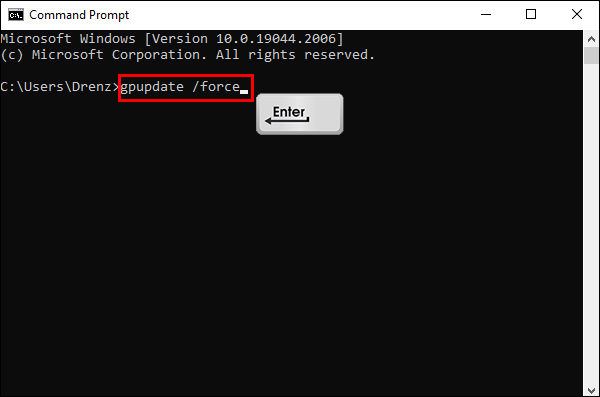
- Aguarde alguns segundos para que as atualizações sejam concluídas.
- Feche a janela quando vir uma mensagem de sucesso.
Para verificar se o processo foi bem-sucedido, siga estas etapas:
- Abra “Configurações” e selecione “Atualizações e segurança”.

- Você deverá ver uma mensagem informando que sua organização gerencia algumas de suas configurações.
- Para ver qual versão do Windows você receberá atualizações de segurança, clique em “Exibir políticas de atualização configuradas”.
Com as configurações acima ativadas, você não receberá nenhuma atualização de recursos, incluindo a temida atualização do Windows 11. No entanto, você continuará recebendo atualizações de segurança essenciais para qualquer sistema operacional.
Além disso, observe que o Editor de Diretiva de Grupo está disponível apenas para as seguintes versões do Windows 10:
- Windows 10Pro
- Windows 10 Enterprise
- Educação do Windows 10
Para usuários do Windows 10 Home, você pode usar o Editor do Registro para editar os valores do Registro. Ainda bem que o Editor do Registro está disponível para todas as edições do Windows 10.
Como bloquear uma atualização do Windows 11 em um PC com Windows 10 usando o Editor do Registro
Para usar o Editor do Registro para bloquear uma atualização do Windows 11 em um PC com Windows 10, siga as etapas abaixo:
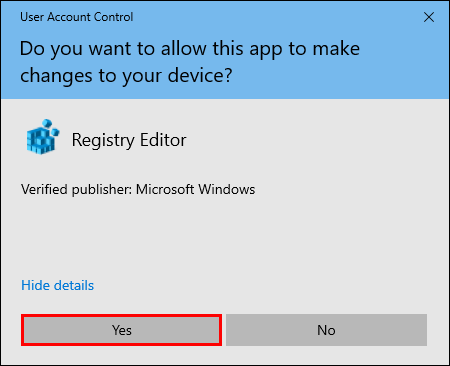
- Procure por “Editor do Registro” e selecione “Abrir” ou “Executar como administrador”.
- Na janela pop-up, clique em “Sim”.
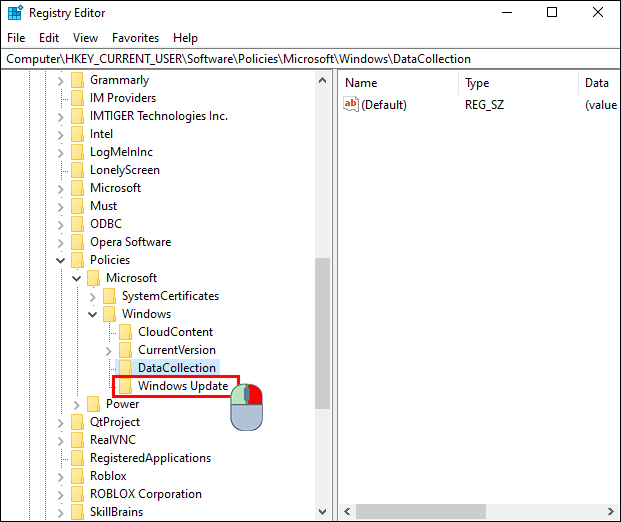
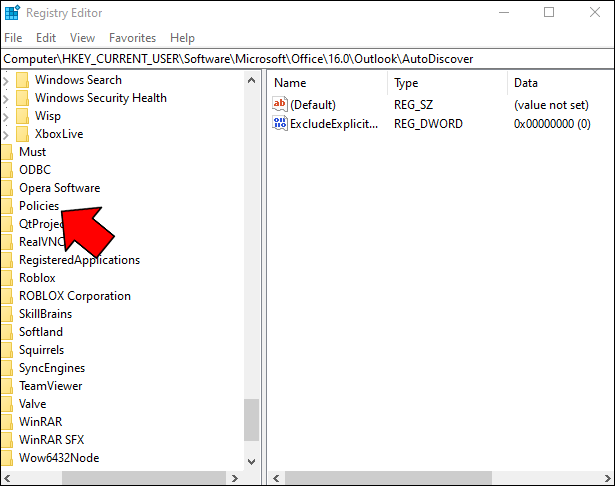
- Expanda “HKEY_LOCAL_MACHINE” e abra “SOFTWARE” e vá para “Políticas”.
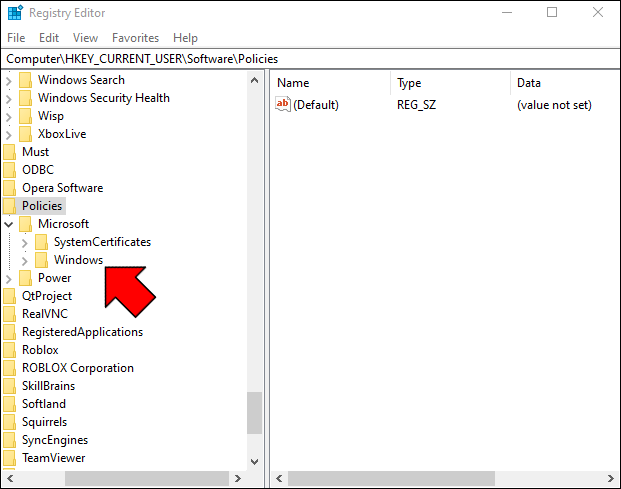
- Abra a pasta “Microsoft” e role para baixo até “Windows”.
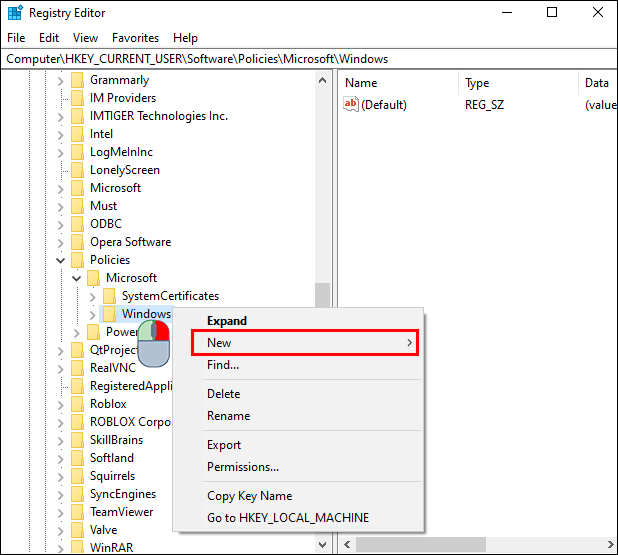
- Na pasta “Windows”, abra “WindowsUpdate”. Se você não conseguir ver a pasta, clique com o botão direito do mouse em “Windows” e crie uma nova pasta chamada “WindowsUpdate”.
Agora que você tem a pasta “WindowsUpdate”, você precisa criar três chaves:
- TargetReleaseVersion
- Versão do produto
- TargetReleaseVersionInfo
Idealmente, as chaves acima especificam as atualizações que você deseja receber para o seu computador. No nosso caso, você deseja apenas receber atualizações do Windows 10, não do Windows 11. Dito isso, veja como criar cada uma delas:
- Clique com o botão direito do mouse na pasta “WindowUpdate”.
- Nas opções, selecione "Novo" e depois "Chave".
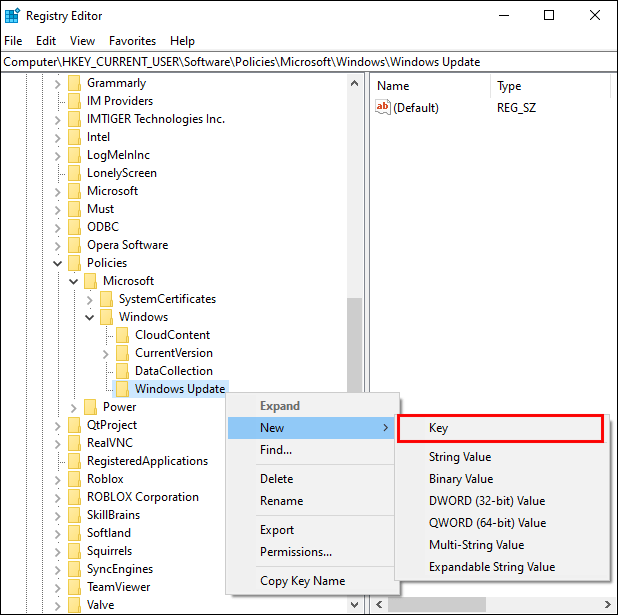
- Selecione “Valor DWORD (32 bits)” e nomeie-o como “TargetReleaseVersion”.
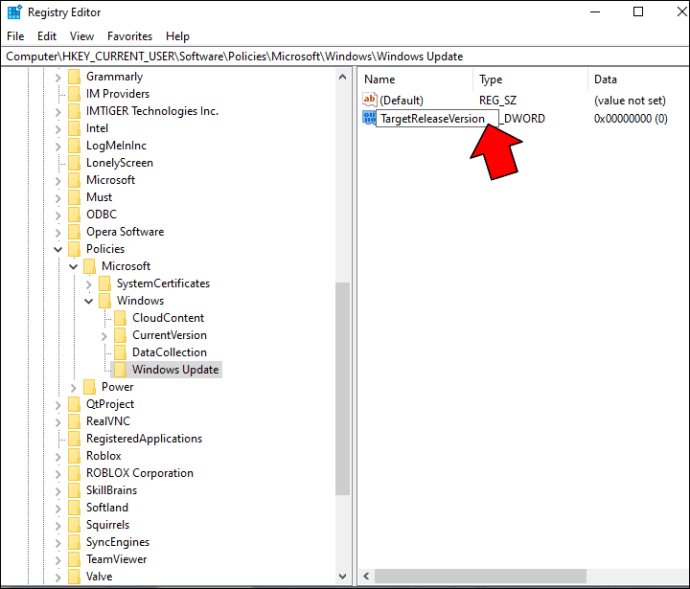
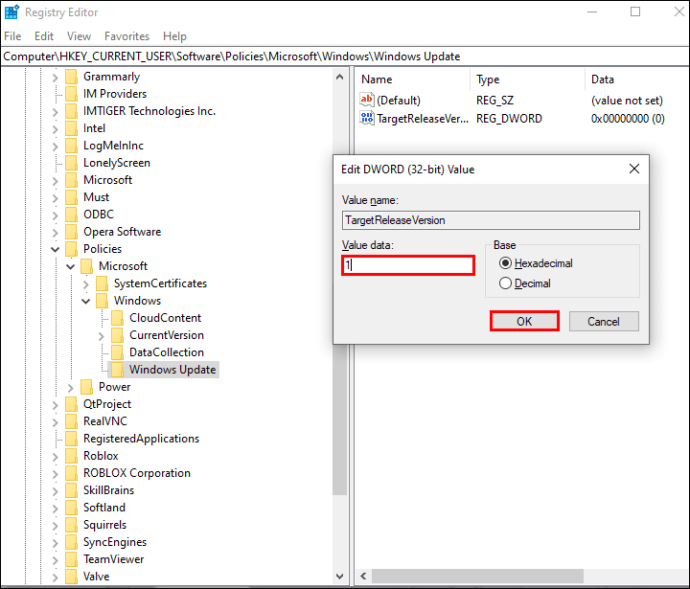
- Clique duas vezes em “TargetReleaseVersion”, insira os dados do valor como “1” e pressione o botão “OK”.
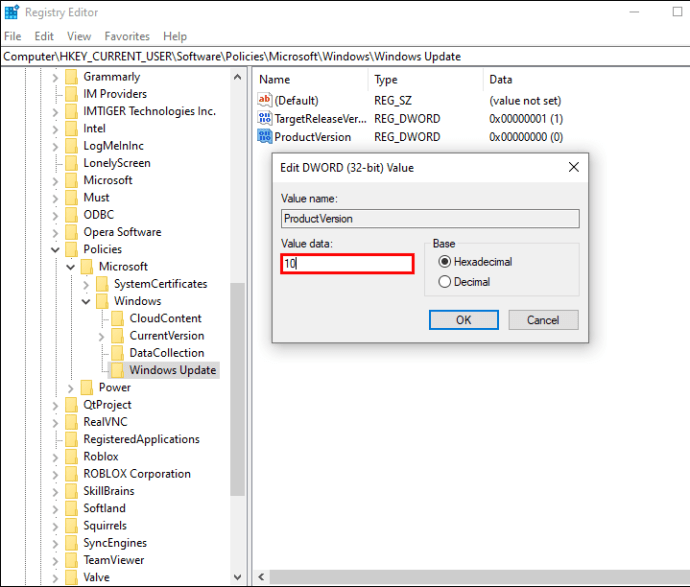
- Usando as etapas 2 a 4 como referência, crie outra chave chamada “ProductVersion” e dê a ela um valor de dados de “Windows 10”.
- Clique com o botão direito do mouse dentro da pasta WindowsUpdate novamente.
- Vá para “Novo” no menu e selecione “Valor da String”.
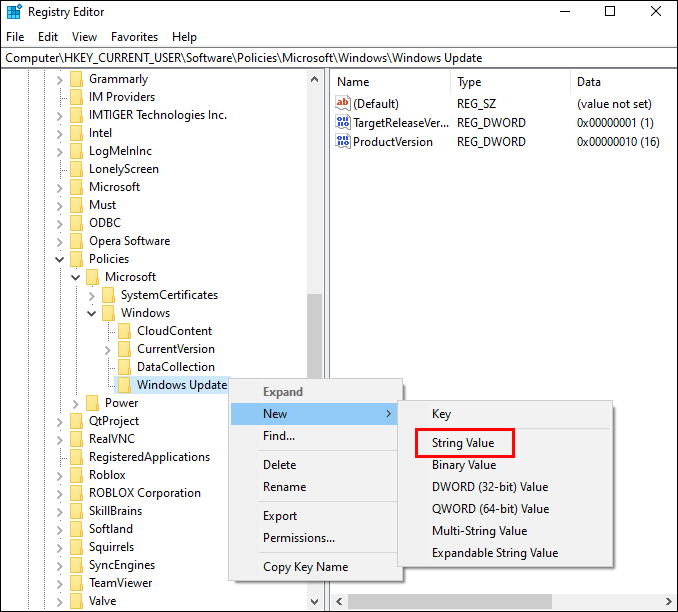
- Digite “TargetReleaseVersionInfo” e pressione “Enter”.
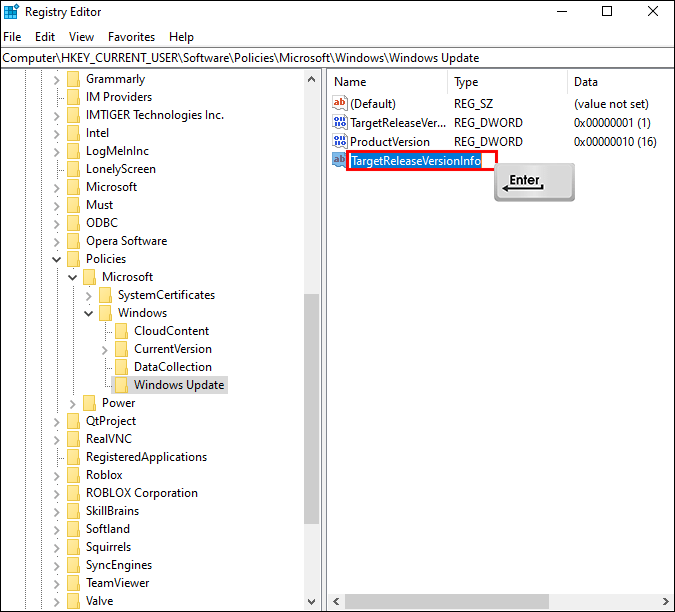
- Clique duas vezes em “TargetReleaseInfo” e digite sua versão atual do Windows 10 como os dados do valor. (Vá para a área de trabalho, procure por “winver” e clique em “Abrir” para ver a versão atual do Windows 10.)
- Reinicie o computador para que as alterações tenham efeito.
Observe que você deve digitar as teclas exatamente (incluindo a capitalização das palavras) conforme aparecem nas etapas acima para que o processo funcione corretamente. Para verificar se as chaves estão funcionando corretamente, siga as etapas abaixo:
- Vá para “Configurações” e clique em “Atualização e segurança”.
- Na barra lateral esquerda, selecione “Programa Windows Insider”.
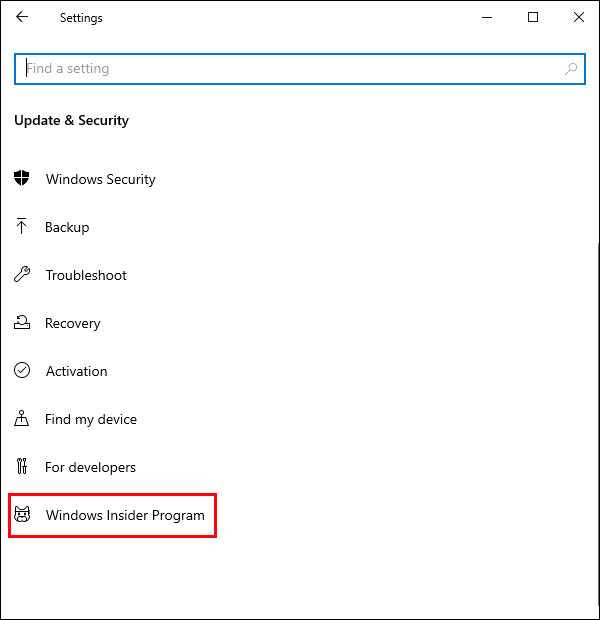
- Você deverá ver um alerta abaixo de “Windows Update” informando que sua organização gerencia algumas de suas configurações.
Se você mudar de ideia e quiser reverter as configurações acima para poder atualizar para o Windows 11, siga estas etapas:
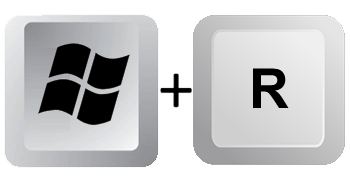
- No seu Windows 10, pressione as teclas “Windows + R”.
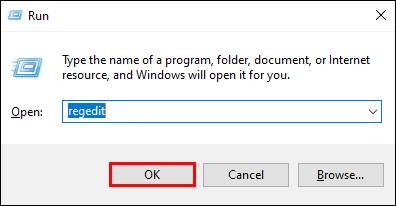
- No campo de texto “Abrir”, digite “regedit” e clique em “OK”.
- Vá para “HKEY_LOCAL_MACHINE” e depois “SOFTWARE” e, finalmente, abra a pasta “Policies”.
- Abra a pasta “Microsoft”, role para baixo e selecione “Windows”.
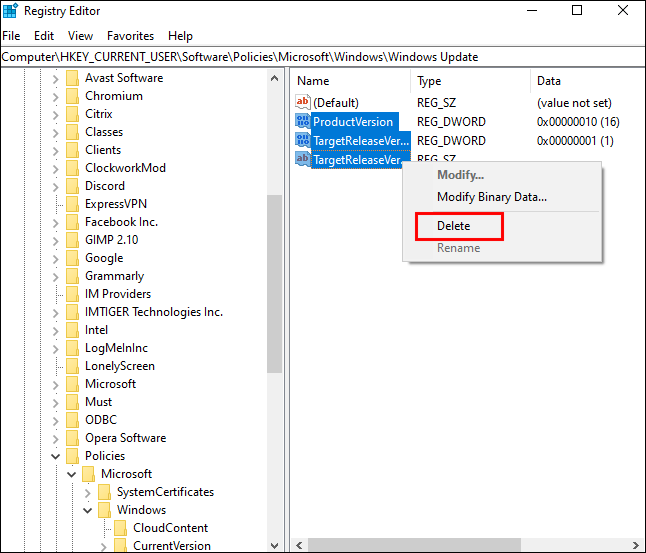
- Na pasta “WindowsUpdate”, selecione “ProductVersion”, “TargetReleaseVersionInfo” e “TargetReleaseVersion” e pressione a tecla “Delete”.
- Reinicie o computador para que as alterações tenham efeito.
Com as três chaves agora excluídas, você pode atualizar com êxito para o Windows 11.
Viva o Windows 10
Como você pode ver, bloquear uma atualização do Windows 11 em um Windows 10 não é impossível. Você só precisa especificar as atualizações específicas que deseja que seu computador receba usando o Editor de Diretiva de Grupo ou o Editor do Registro. O processo bloqueia atualizações de recursos, mas você ainda receberá atualizações de segurança, para que seu computador permaneça protegido mesmo que você não esteja recebendo atualizações de recursos.
Independentemente disso, esperamos que agora você possa bloquear as atualizações do Windows 11 em seu PC com Windows 10.
Você já bloqueou uma atualização do Windows 11 em um PC com Windows 10? Qual dos editores de arquivo de registro acima você usou? Por favor, compartilhe sua experiência conosco na seção de comentários abaixo.
ViaAdicione ao Google Notícias


