
O Yahoo Mail permite que você bloqueie 1.000 endereços de e-mail e interrompa as tentativas de spam. Mostraremos como bloquear endereços de e-mail no Yahoo usando diferentes dispositivos e sistemas operacionais.
Como bloquear endereços de e-mail no Yahoo em um PC
Seguir essas instruções deve ajudá-lo a bloquear endereços de e-mail em seu computador usando uma plataforma do Yahoo.
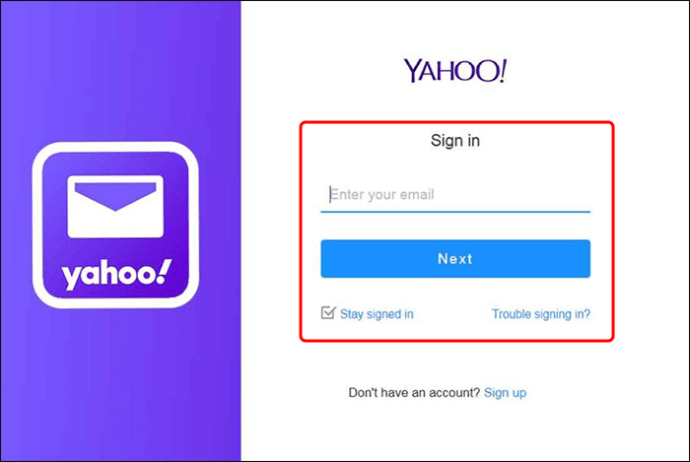
- Abra o Yahoo Mail em seu navegador de internet e faça login.
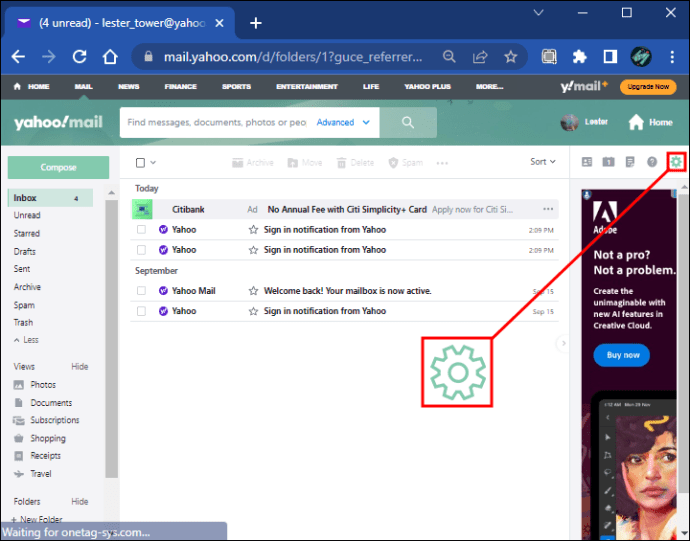
- Clique no ícone “Configurações” no canto superior direito.
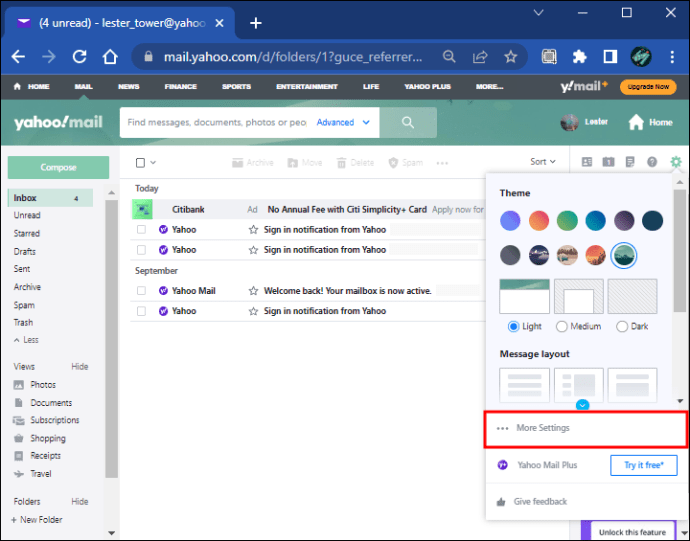
- Clique no botão "Mais configurações" no canto inferior direito.
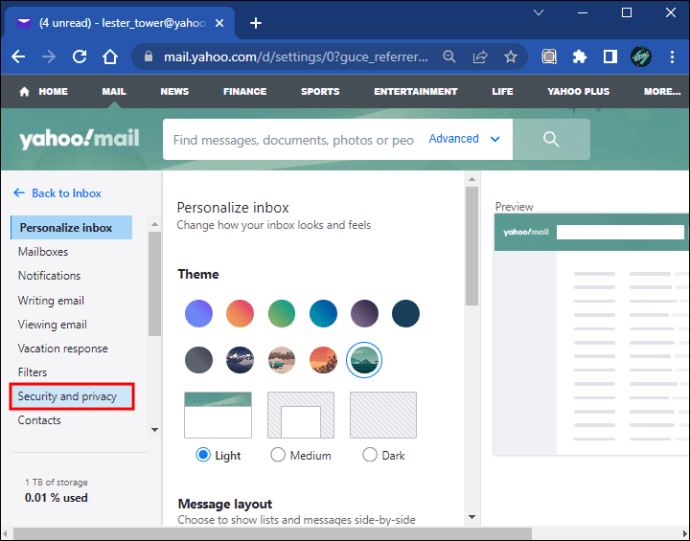
- Escolha a tag “Segurança e Privacidade” no lado esquerdo da lista.
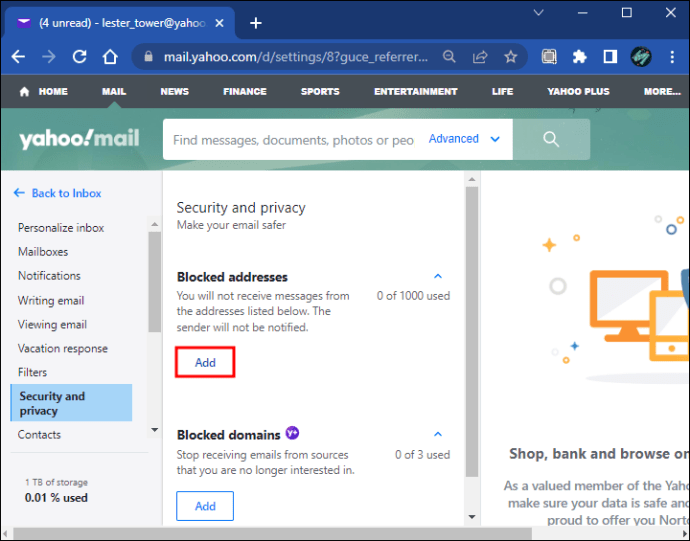
- Pressione “Adicionar” ao lado da opção “Endereços bloqueados”.
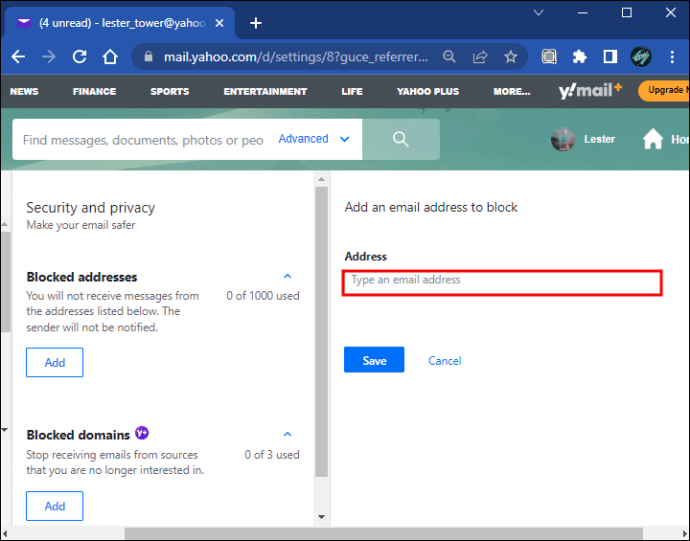
- Preencha o campo “Endereço” com um endereço de e-mail que você gostaria de bloquear.
- Clique em “Salvar”.
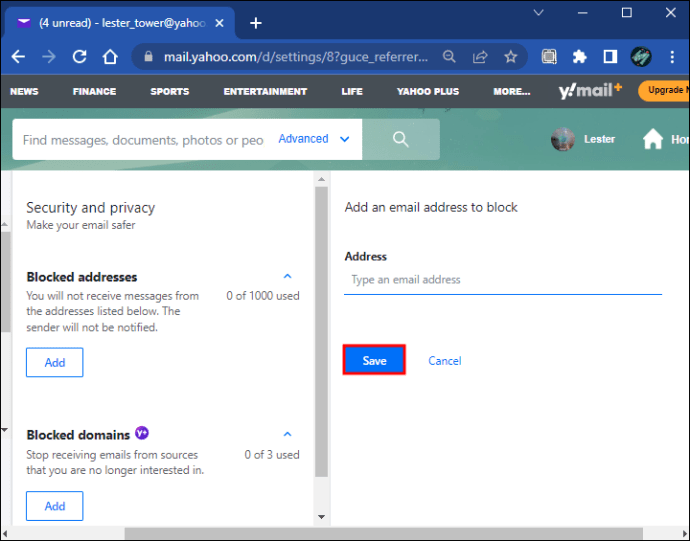
Agora você deve conseguir ver uma lista de contatos bloqueados na seção “Endereços bloqueados”. Você não será incomodado com mais mensagens vindas desses endereços. Você pode revisar a lista mais tarde, caso tenha cometido algum erro.
Há também uma opção mais simples do Yahoo para você usar no seu computador. Caso esteja tendo problemas de conexão com a Internet ou com o navegador, você pode alternar do Yahoo Mail normal para o Yahoo Mail Basic. Também é mais fácil de navegar e oferece uma experiência simplificada quando você deseja se concentrar no básico. Para bloquear endereços de e-mail no Mail Basic, faça o seguinte:
- Selecione a guia "Configurações" no canto superior direito.
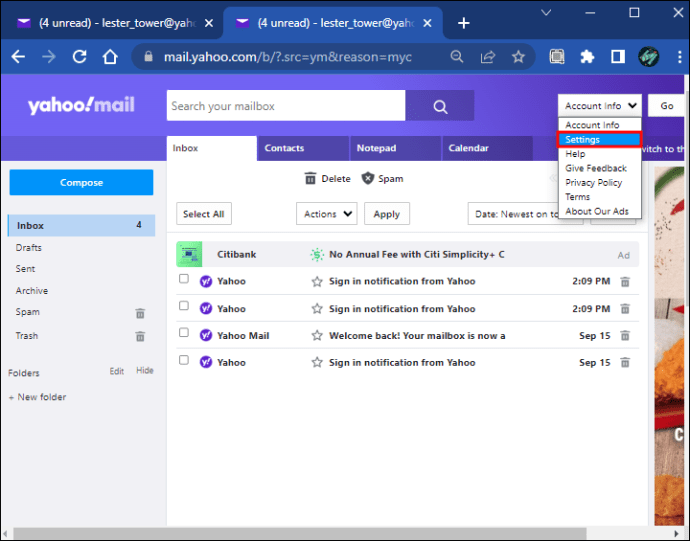
- Em seguida, escolha o botão “Endereços bloqueados” à esquerda.
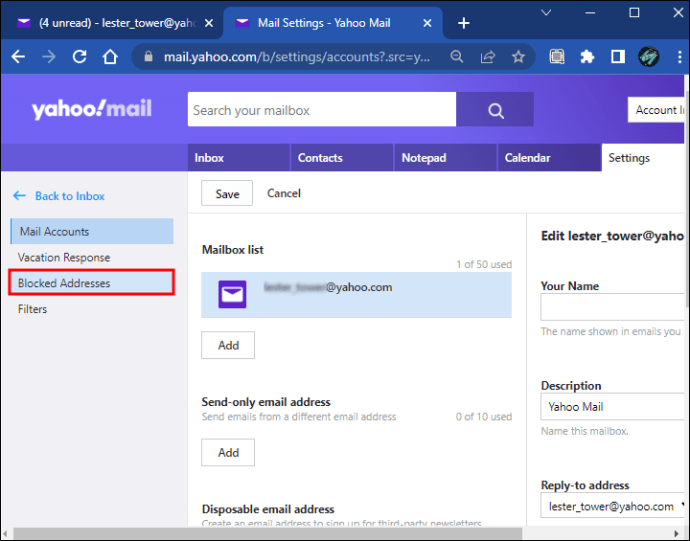
- Digite o endereço de e-mail no campo "Adicionar um endereço" e clique no sinal de mais.
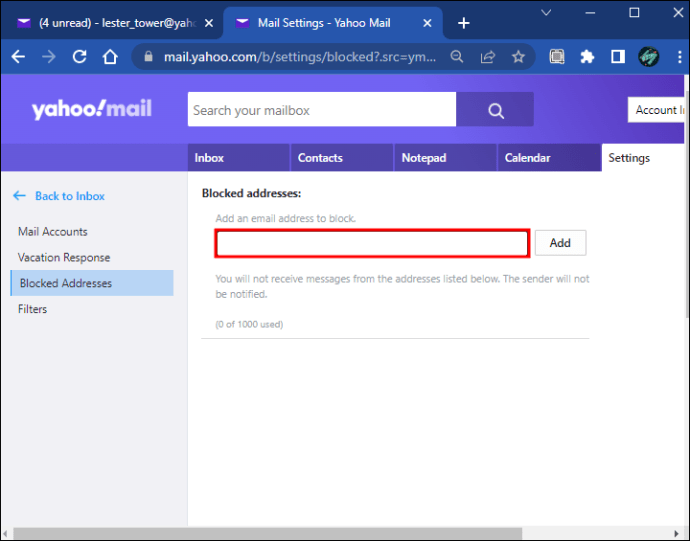
O contato inserido agora está bloqueado e as mensagens desse remetente específico serão excluídas automaticamente.
Como bloquear endereços de e-mail no Yahoo em um dispositivo Android
Usar o Yahoo Mail em seu smartphone Android oferece uma experiência semelhante à do PC, para que você possa concluir praticamente tudo o que precisa em qualquer lugar. Para bloquear um contato, siga estas etapas:
- Abra o aplicativo do Yahoo Mail.
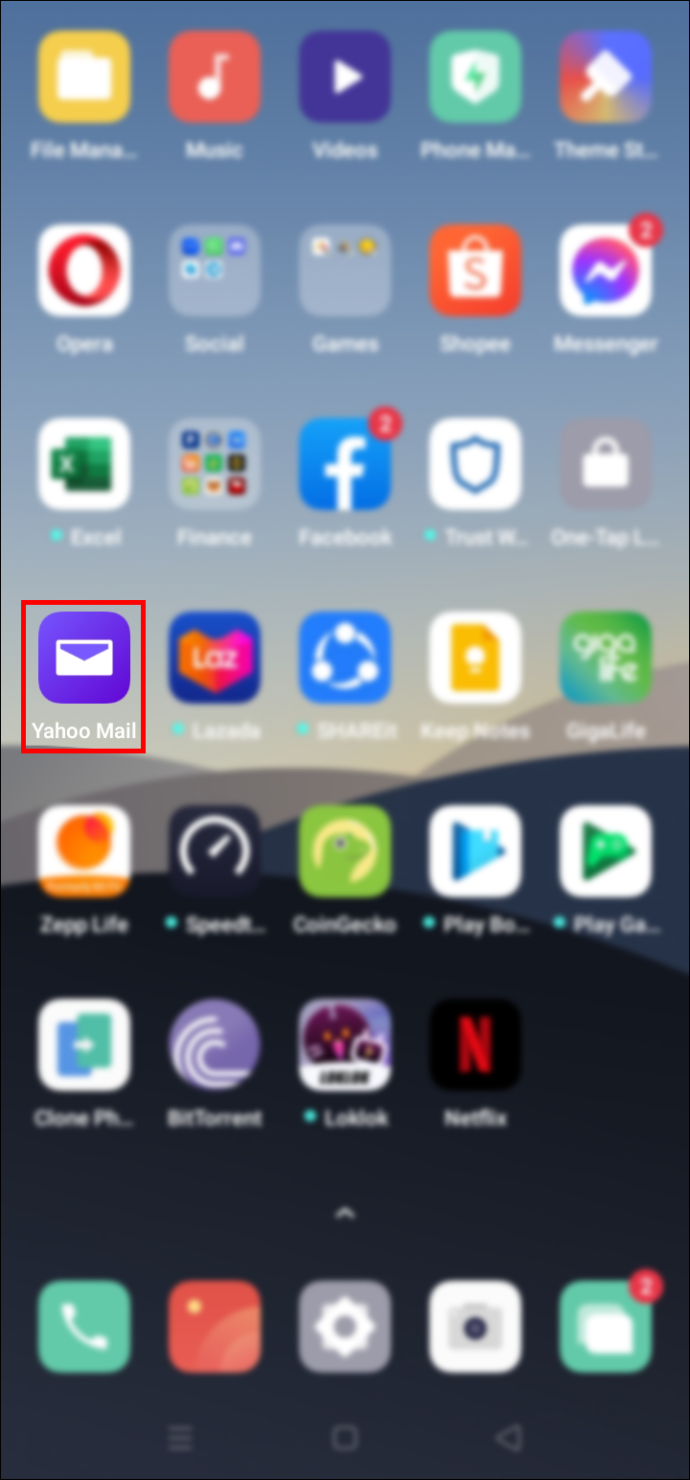
- Selecione a mensagem do endereço de e-mail que você gostaria de bloquear em sua conta do Yahoo.
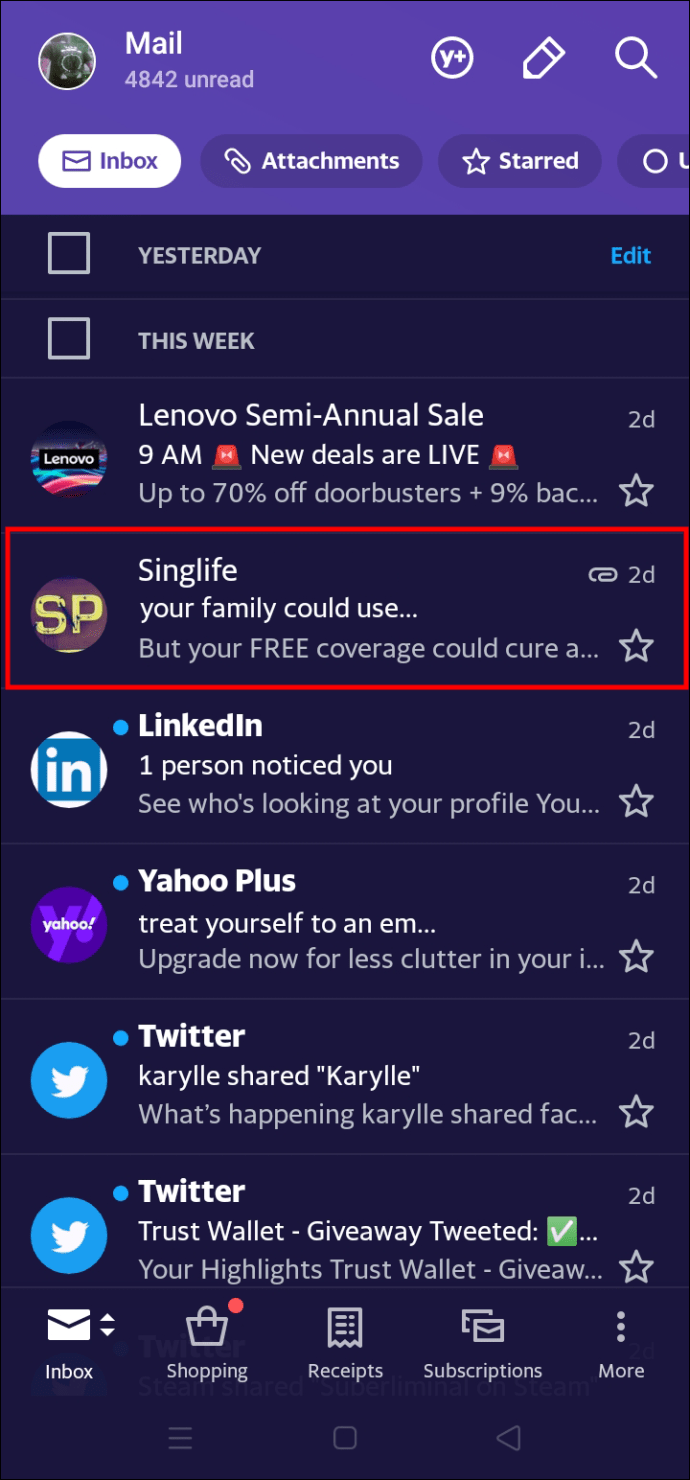
- Toque no botão "Cancelar inscrição".
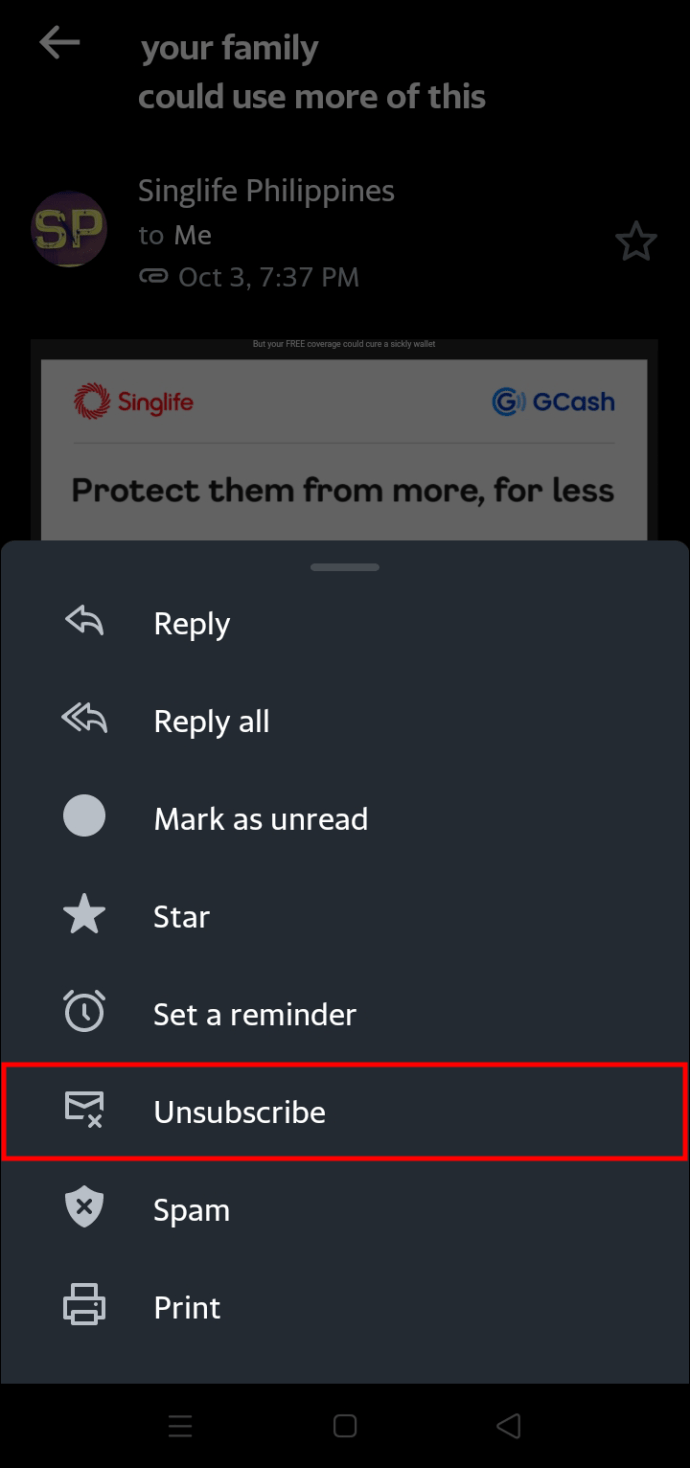
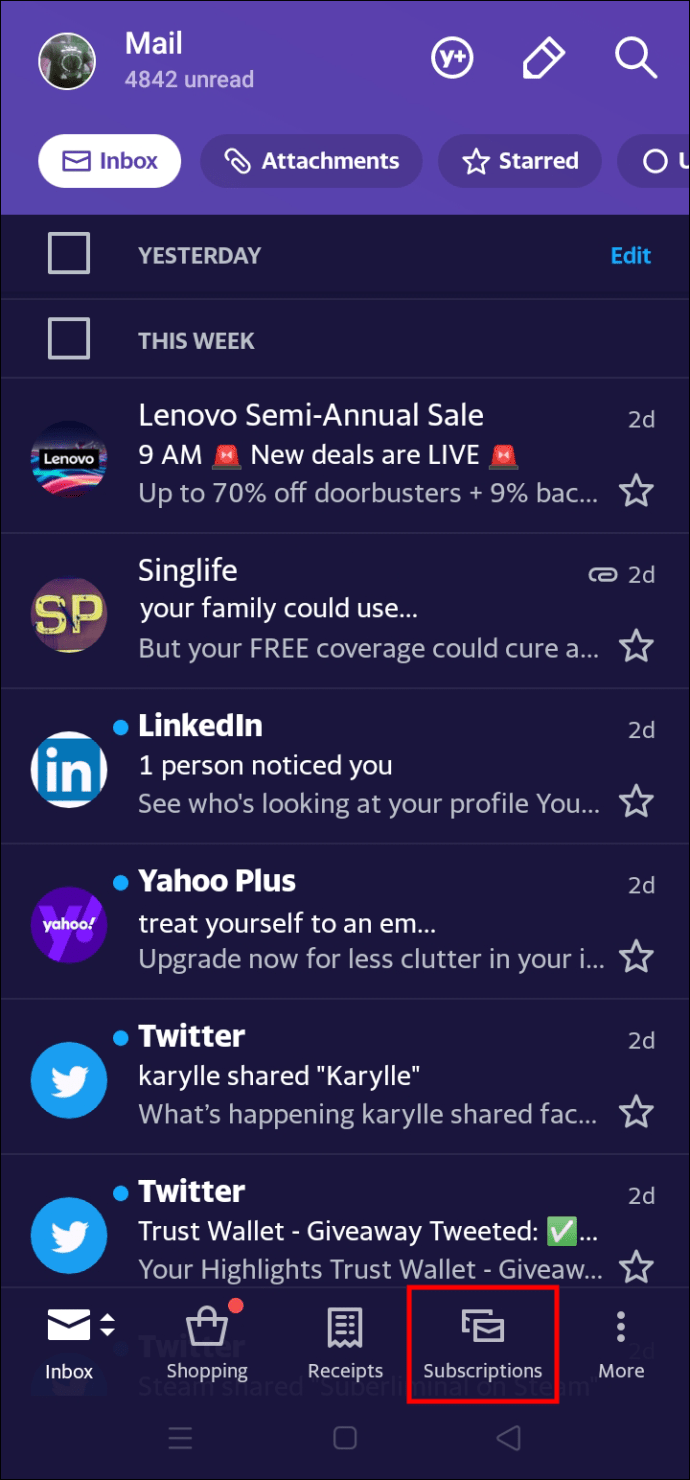
- Escolha “Assinatura” no menu abaixo.
- Aqui você verá todos os endereços de assinantes ativos, escolha um e clique em “Bloquear”.
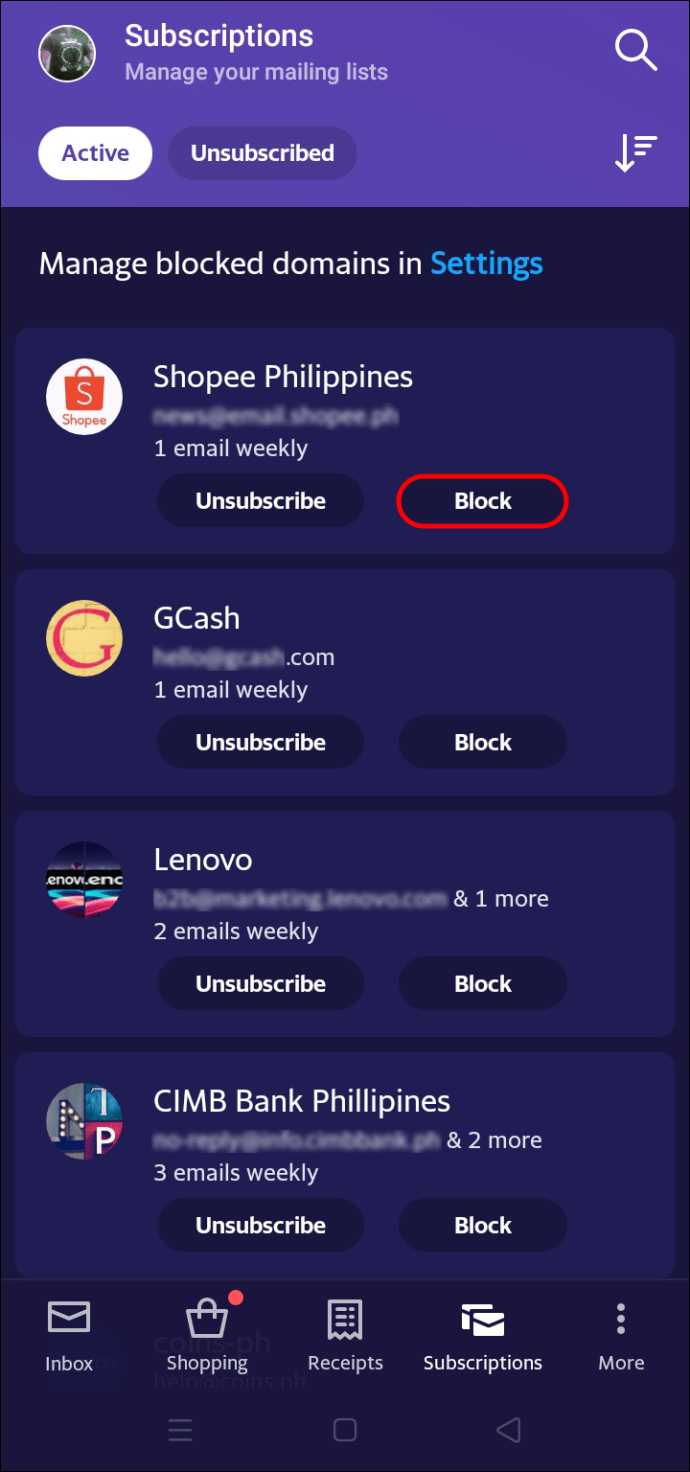
- Selecione “Bloquear” novamente para confirmar a assinatura.
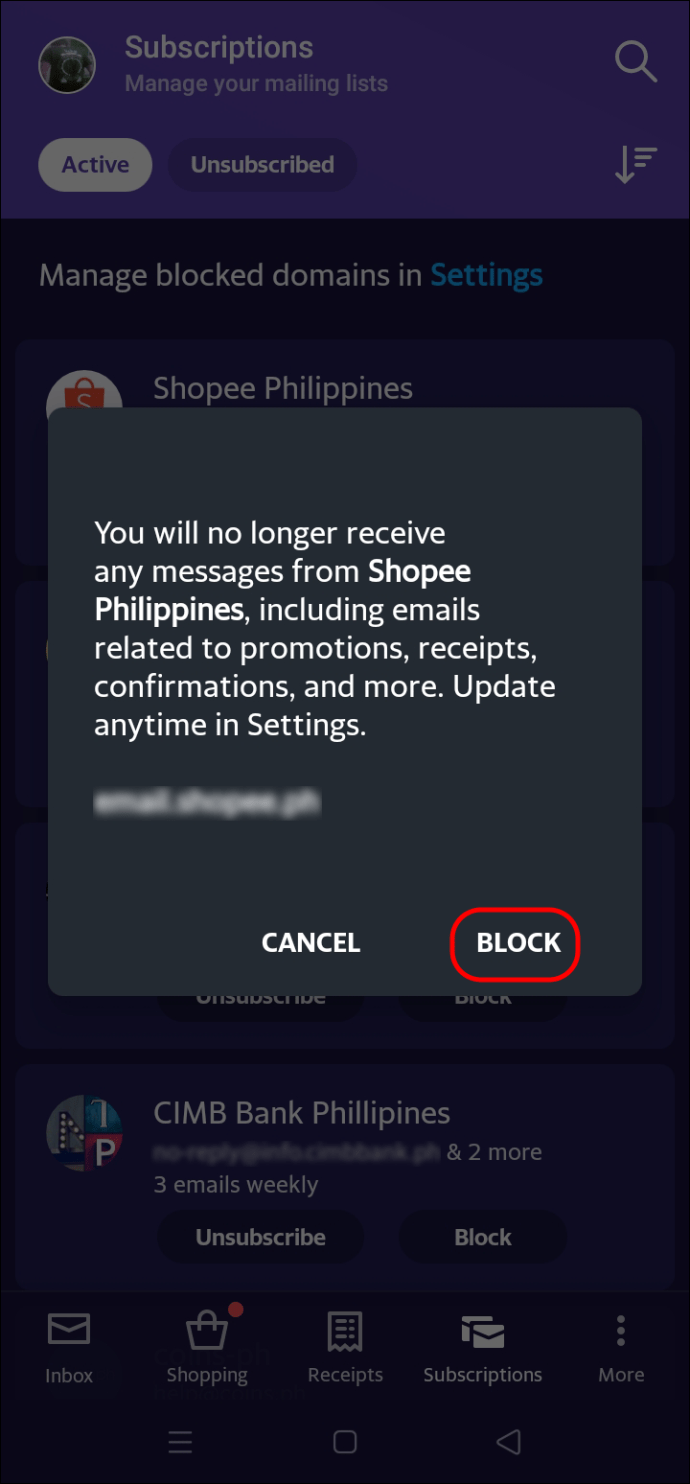
Dessa forma, você não poderá vê-los em sua caixa de entrada.
Se você tem um determinado endereço de e-mail em mente, mas não consegue encontrar uma mensagem recente, siga as instruções abaixo:
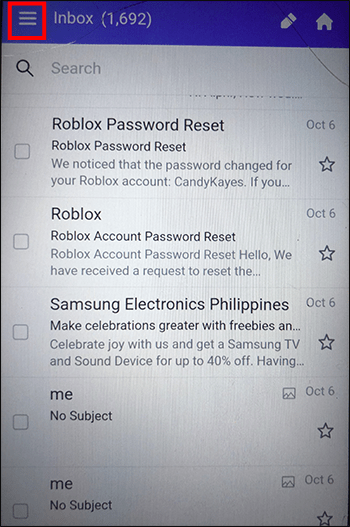
- Abra o Yahoo Mail no seu navegador e clique no botão “três linhas horizontais” no canto superior direito.
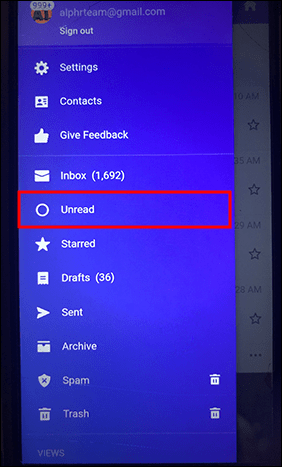
- Vá para "Não lidas".
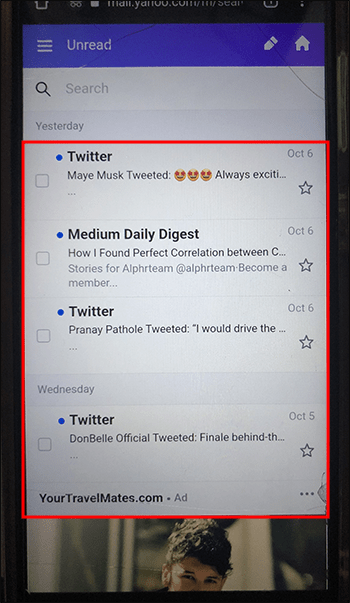
- Clique no e-mail que deseja recuperar.
- Vá para “Mais” e pressione o botão “Marcar como spam”.
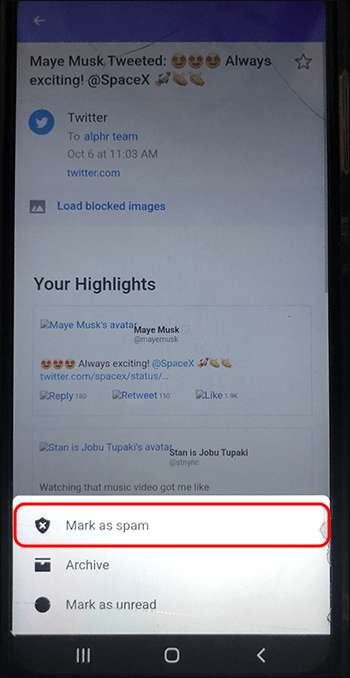
E é isso! Agora, você não poderá mais receber nenhuma mensagem do remetente que bloqueou.
Como bloquear endereços de e-mail no Yahoo em um iPhone
Existem duas soluções para bloquear endereços de e-mail no seu dispositivo iPhone. A primeira opção é relativamente simples se você tiver o aplicativo dedicado:
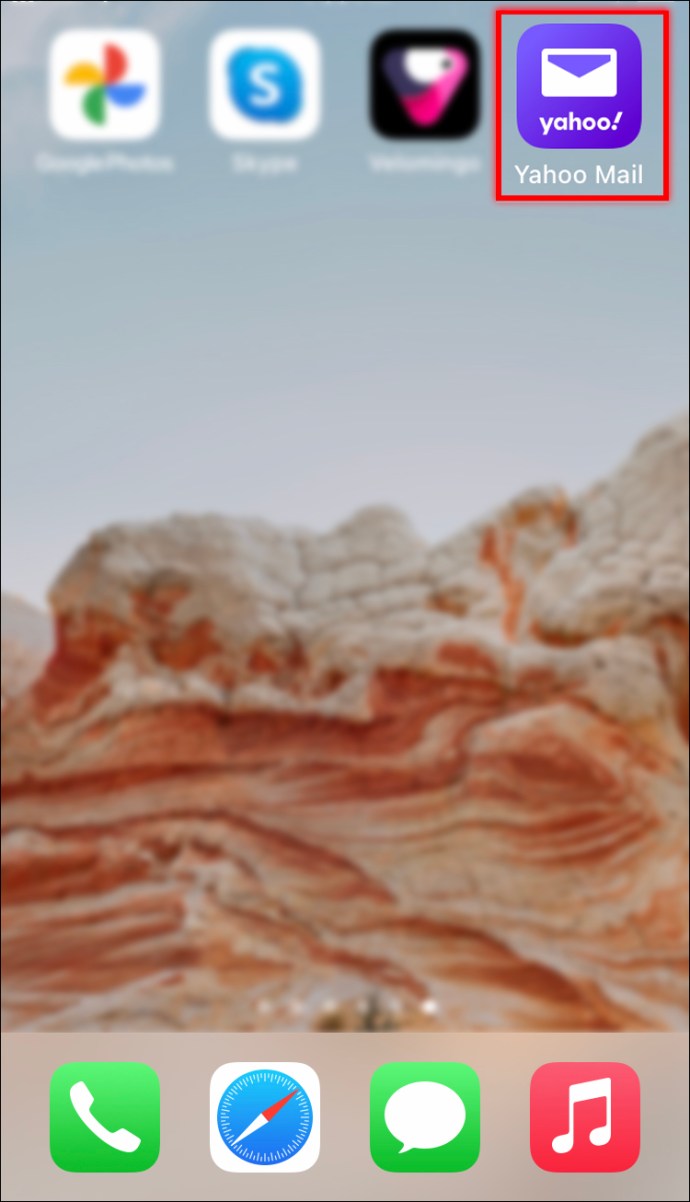
- Abra o aplicativo do Yahoo Mail no seu iPhone.
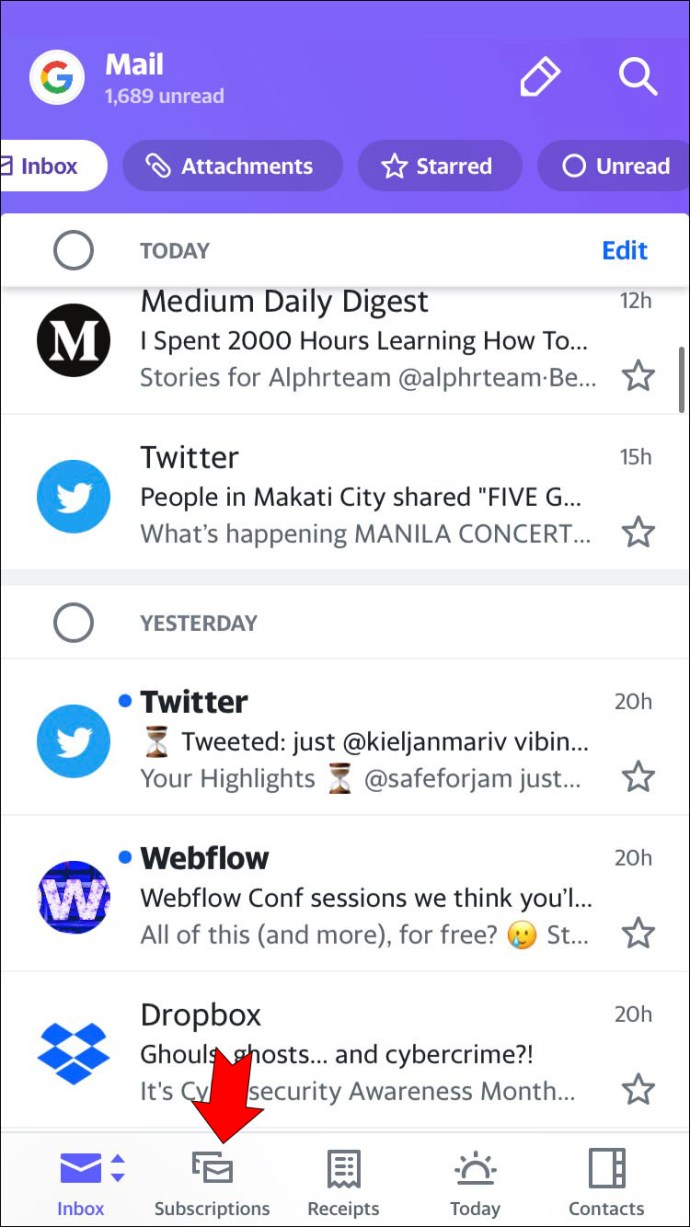
- Escolha “Assinatura” no menu abaixo.
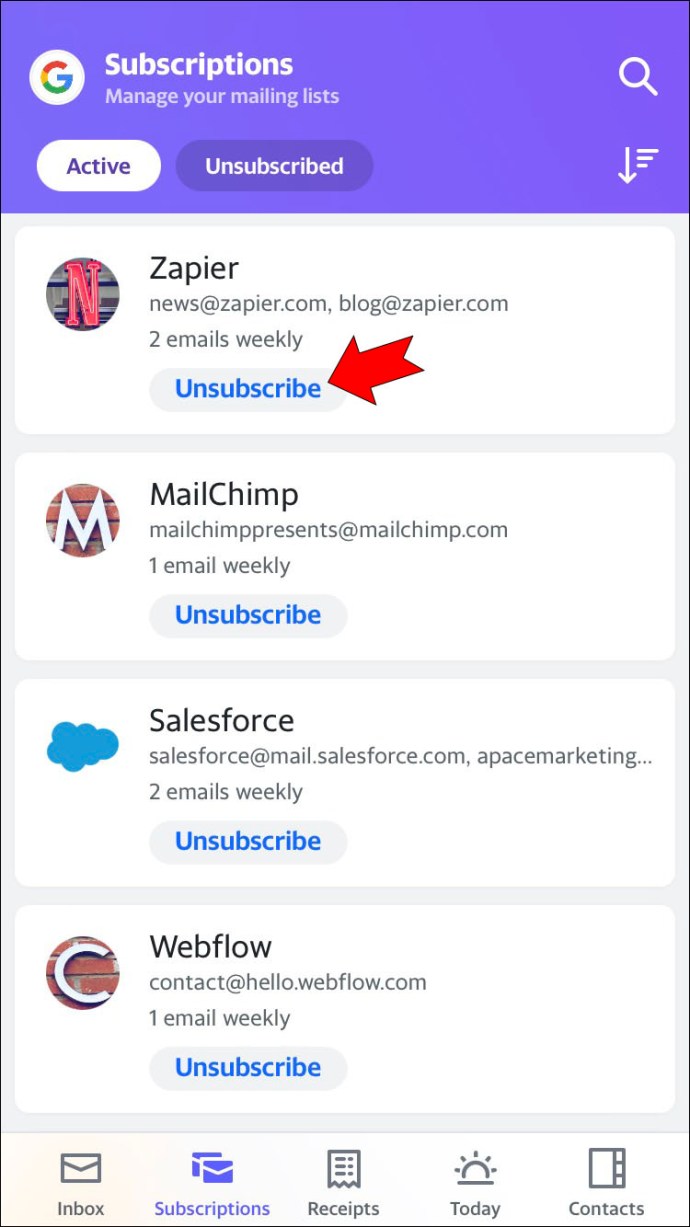
- Selecione o endereço de e-mail que você gostaria de bloquear em sua conta do Yahoo.
- Escolha um e toque em “cancelar inscrição”.
Por outro lado, você pode estar usando o aplicativo iPhone Mail básico para receber e-mails em sua conta do Yahoo. Nesse caso, você pode bloquear o endereço de e-mail específico do remetente. Primeiro, você terá que escolher o que fazer com os e-mails existentes de endereços de e-mail bloqueados e, em seguida, bloqueá-los. Veja como fazer isso:
- Vá para Configurações, procure a opção “Mail” e toque nela.
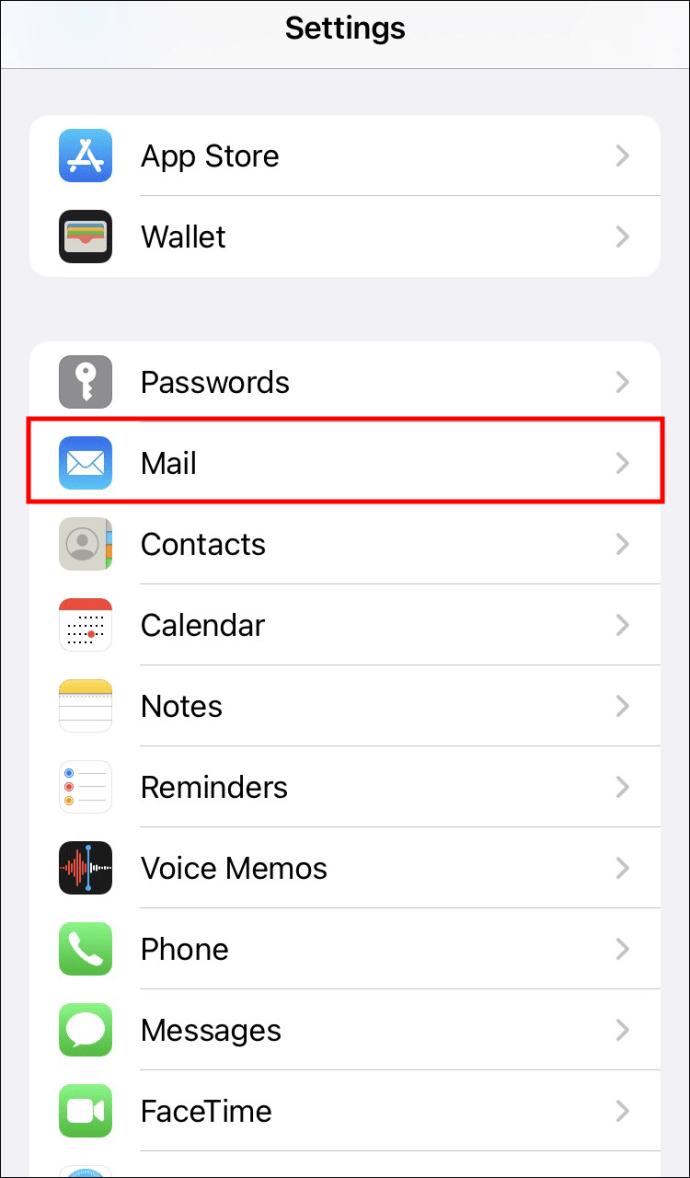
- Selecione o botão “Opções de remetente bloqueado”.
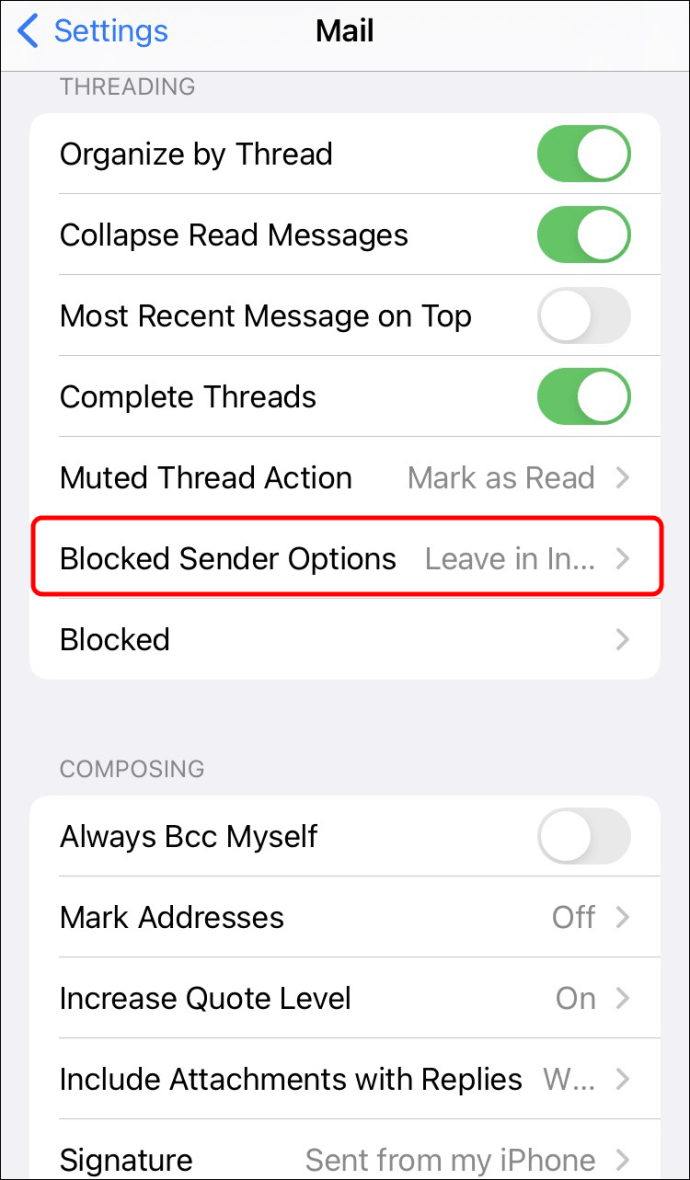
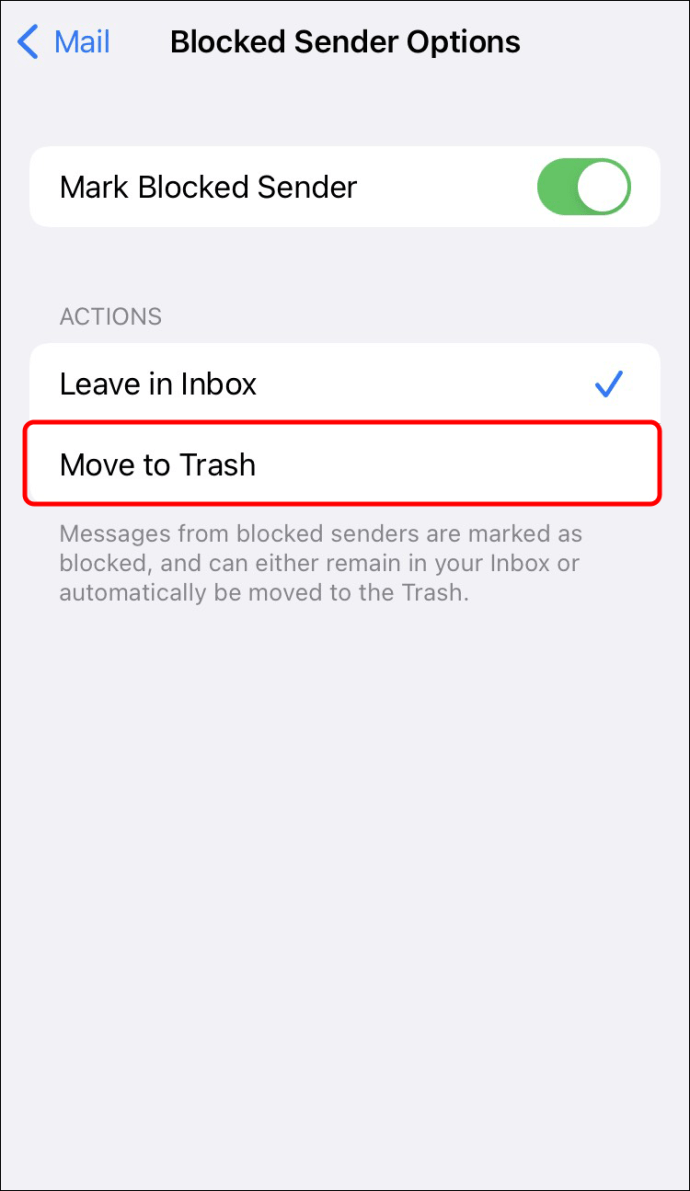
- Você pode selecionar “Mover para Lixeira” para enviar todas as mensagens bloqueadas para serem excluídas automaticamente.
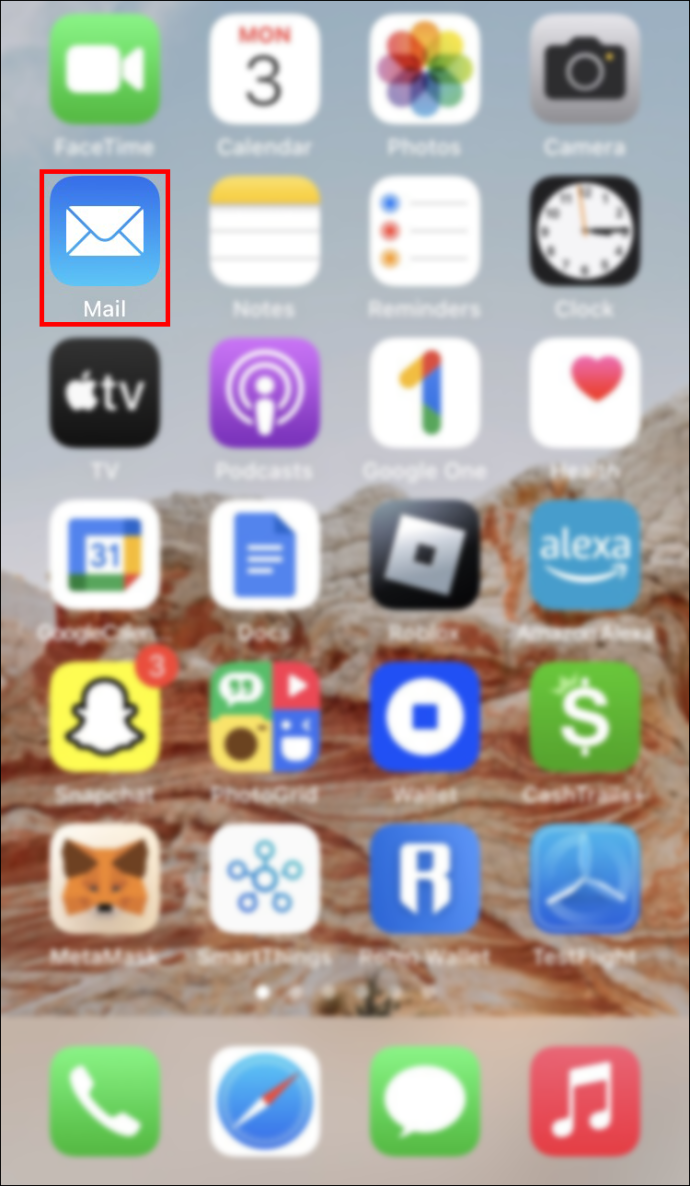
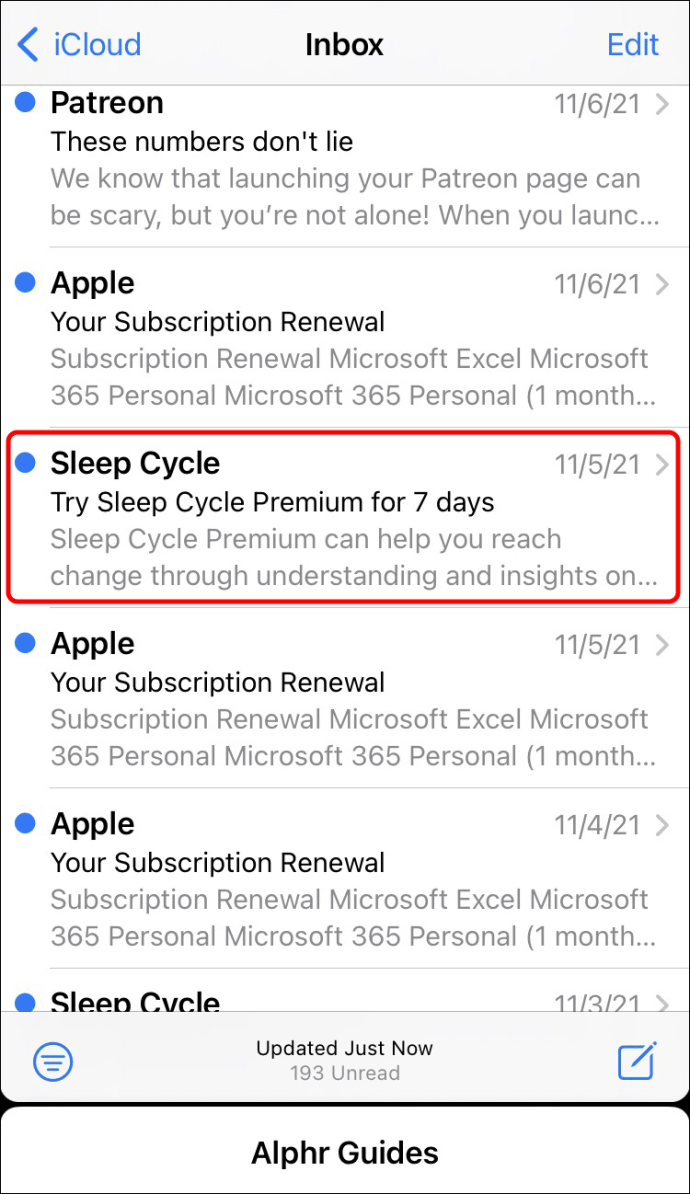
- Abra o aplicativo "Correio".
- Vá diretamente para um e-mail que você recebeu de um usuário que gostaria de bloquear.
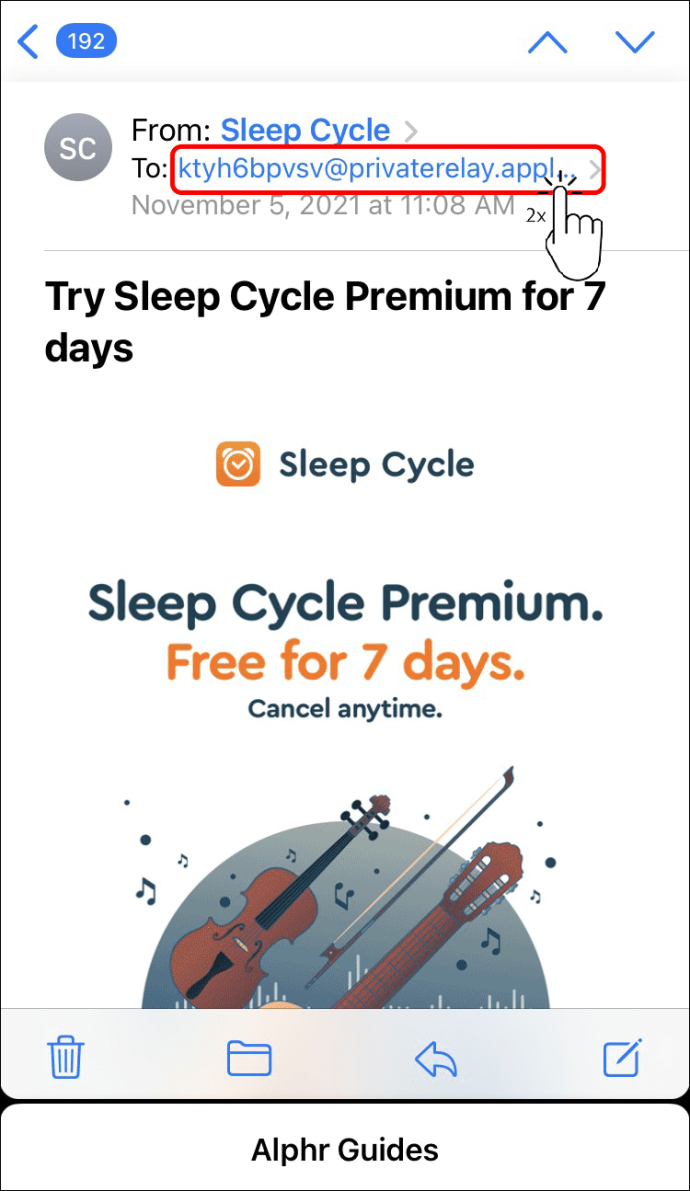
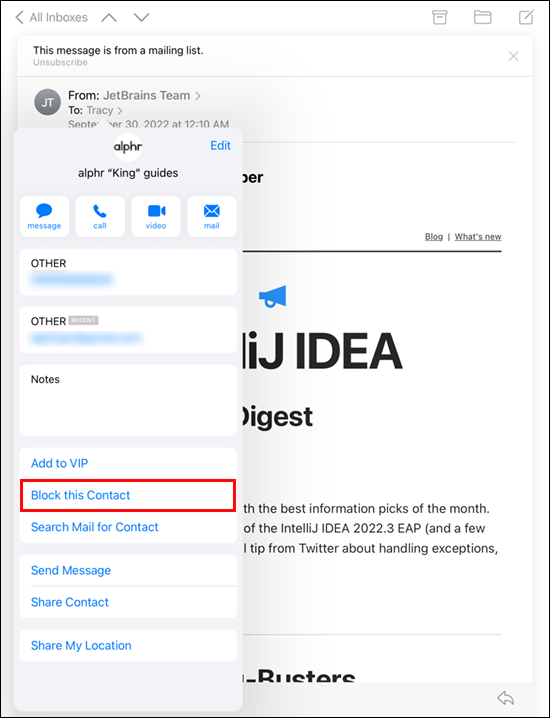
- Toque duas vezes no endereço do remetente.
- Toque em “Bloquear este contato” e confirme.
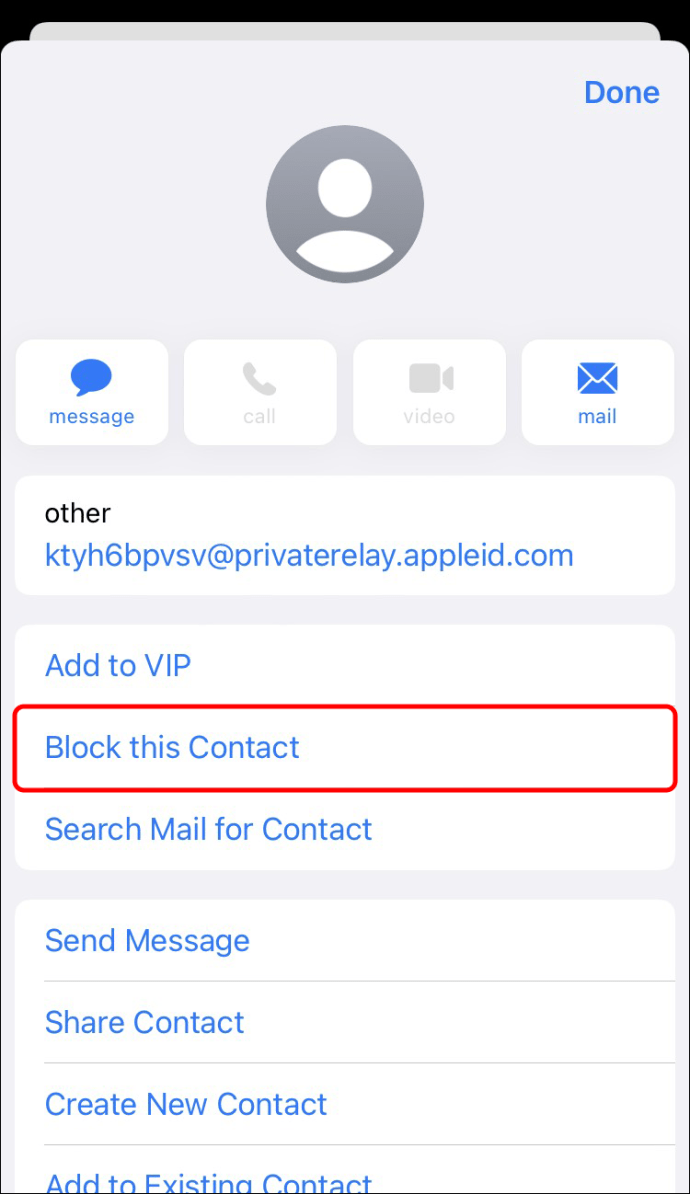
Dependendo se você selecionou ou não “Mover para a lixeira” nas etapas acima, os e-mails futuros irão para a lixeira ou serão simplesmente marcados como bloqueados em sua caixa de entrada.
Como bloquear endereços de e-mail no Yahoo em um iPad
Como os iPads e iPhones usam o mesmo sistema operacional, o método de bloqueio de um endereço de e-mail no iPad é o mesmo do iPhone. Aqui está o que você precisa fazer:
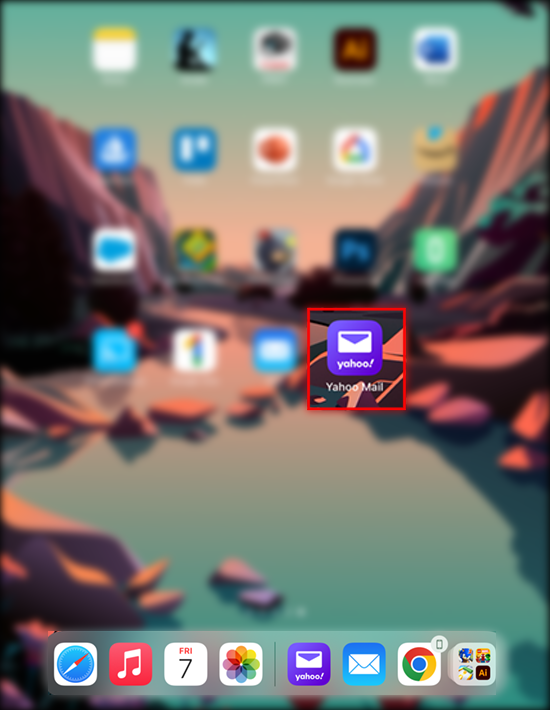
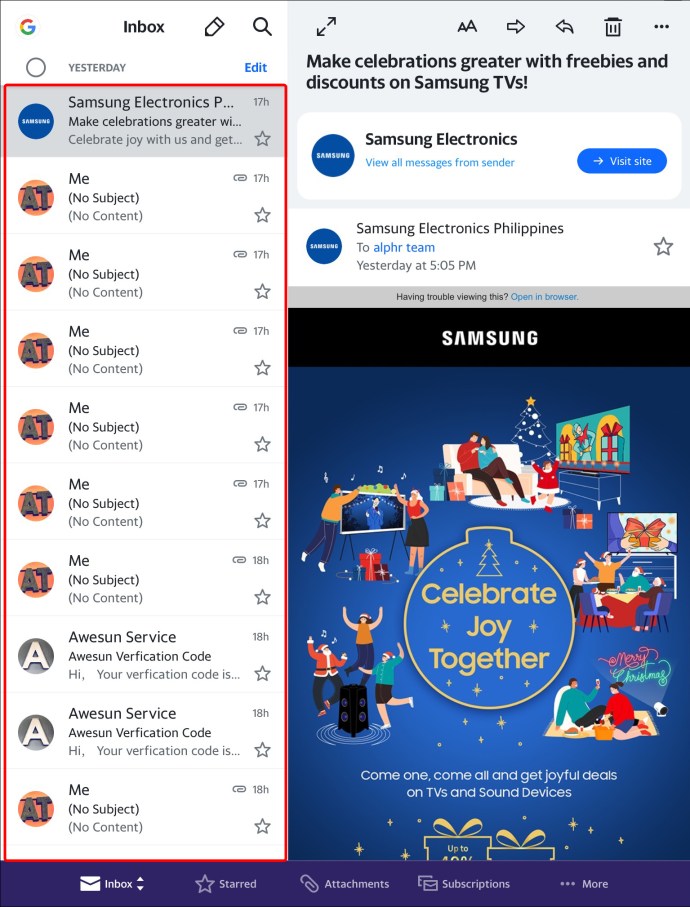
- Abra o aplicativo do Yahoo Mail.
- Analise seus e-mails até encontrar uma mensagem de um remetente que deseja bloquear e abra-a.
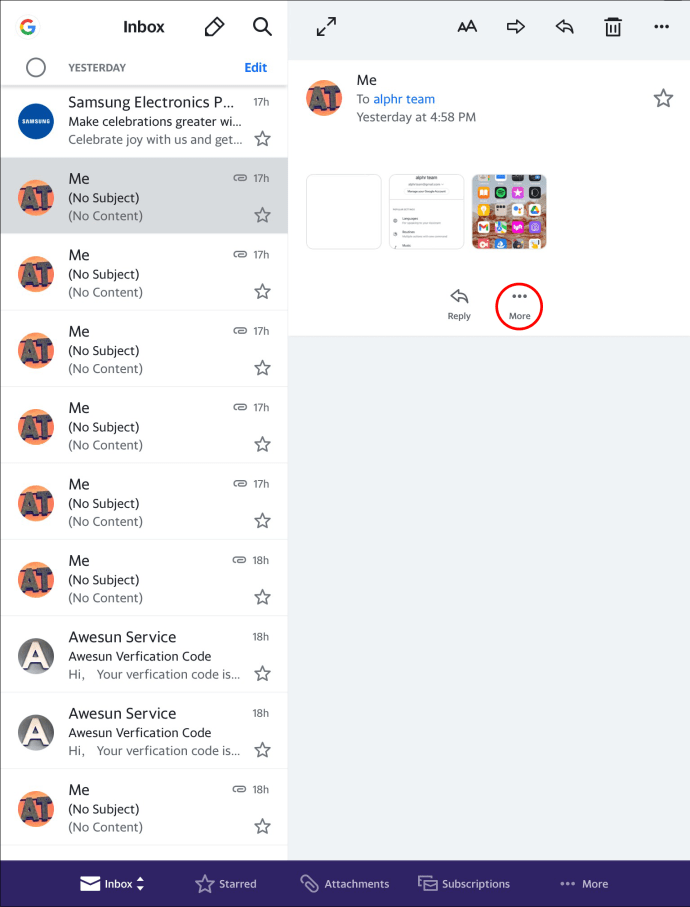
- Toque no botão "Mais".
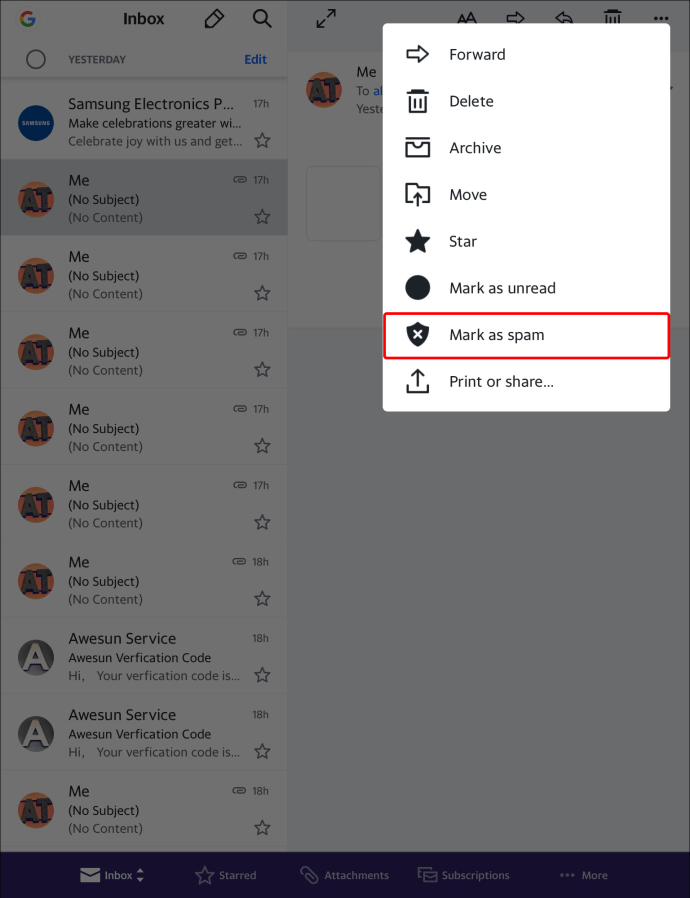
- Selecione “Marcar como spam”.
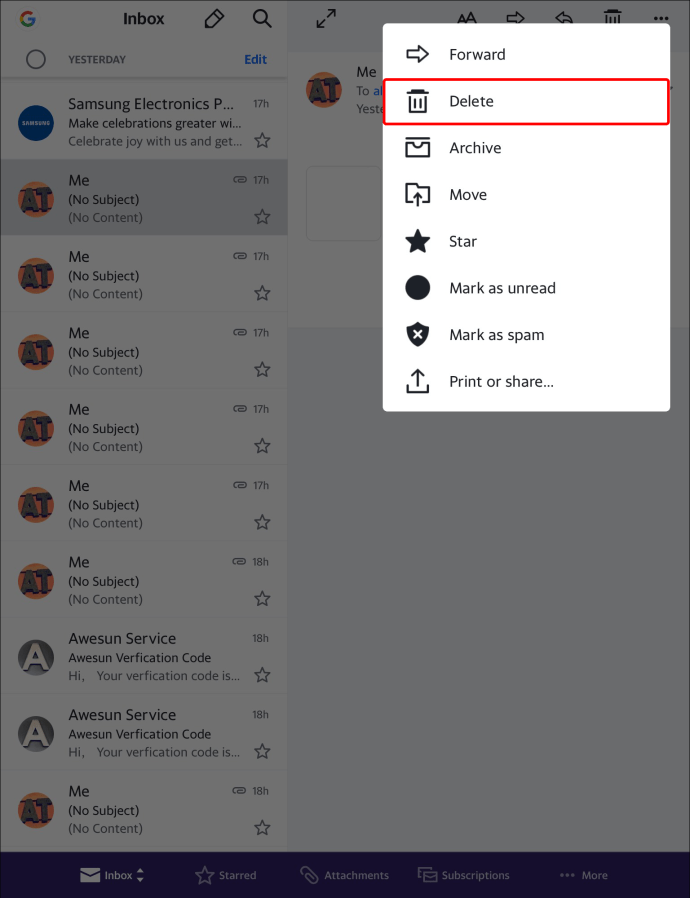
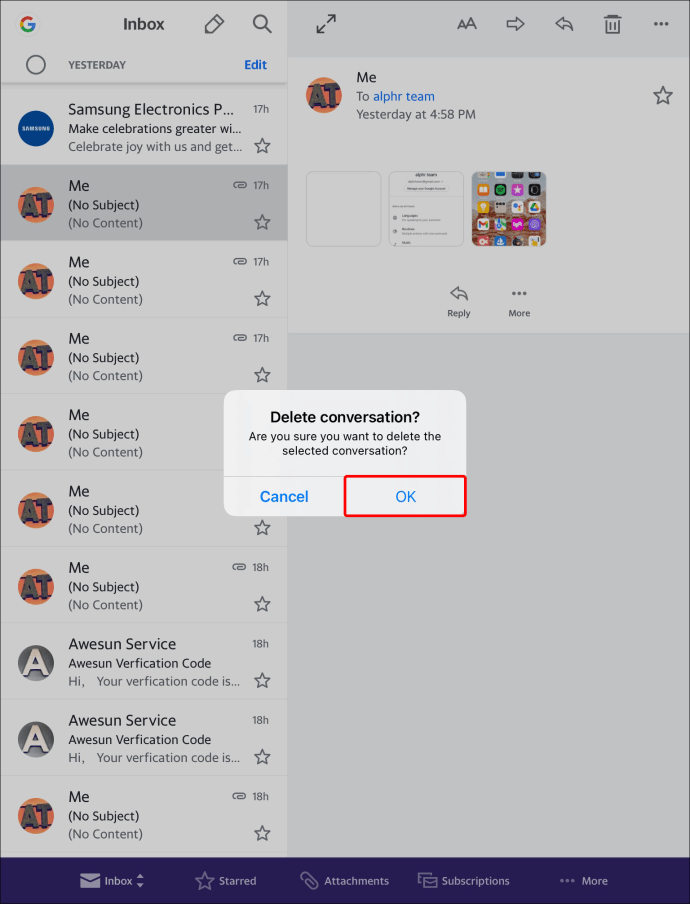
- Há também uma opção para excluir todos os e-mails anteriores que você recebeu de um remetente - "Excluir". Você pode usar este se desejar remover os e-mails que encontrou de um usuário específico.
- Pressione “OK” e você está pronto para ir.
Se você não tiver o aplicativo Yahoo Mail em um dispositivo iOS, ainda poderá usar o aplicativo iOS Mail básico para fazer o trabalho. Aqui está o que você precisa fazer:
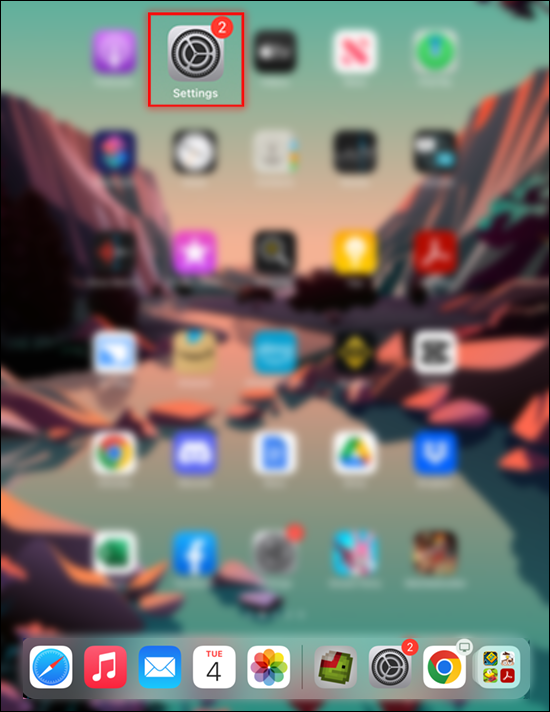
- Vá para as configurações.
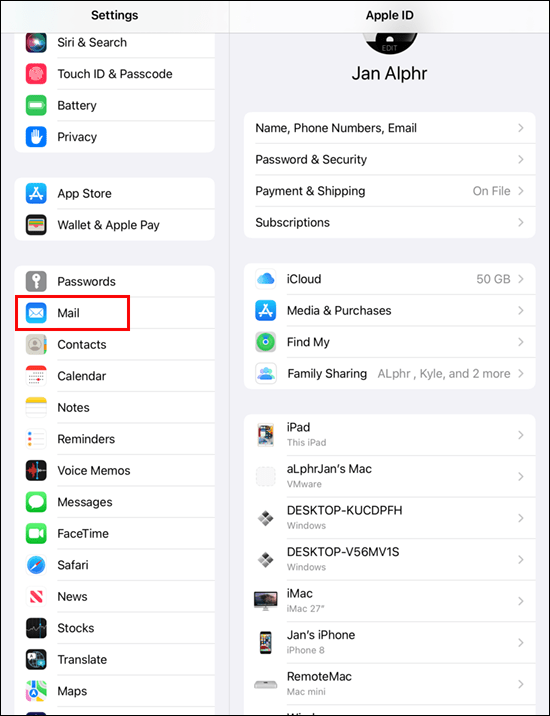
- Selecione “Correio”.
- Toque no botão "Opções de remetente bloqueado".
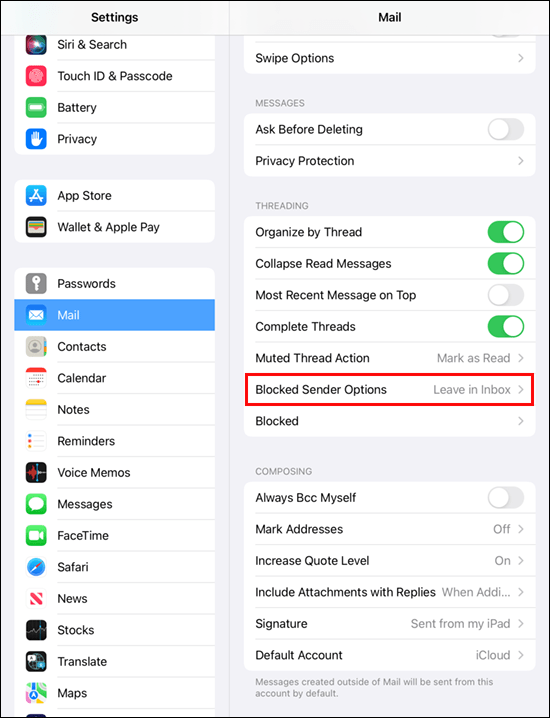
- Escolha “Mover para a Lixeira” para começar a excluir automaticamente as mensagens provenientes de fontes bloqueadas.
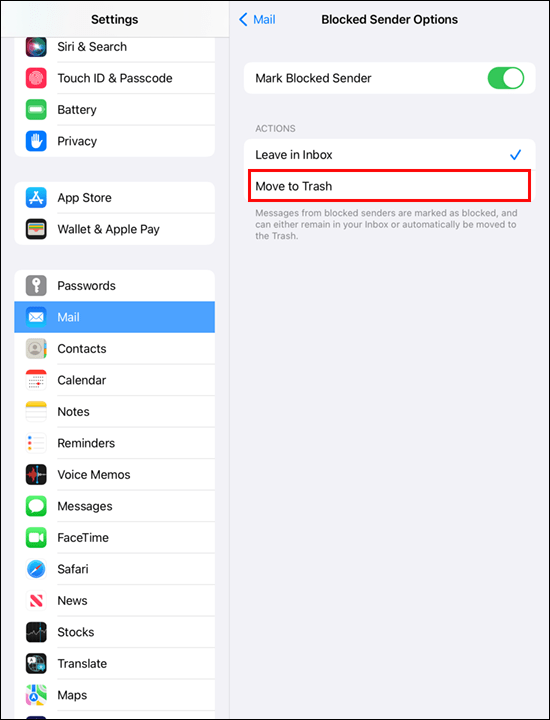
- Abra o aplicativo Correio.
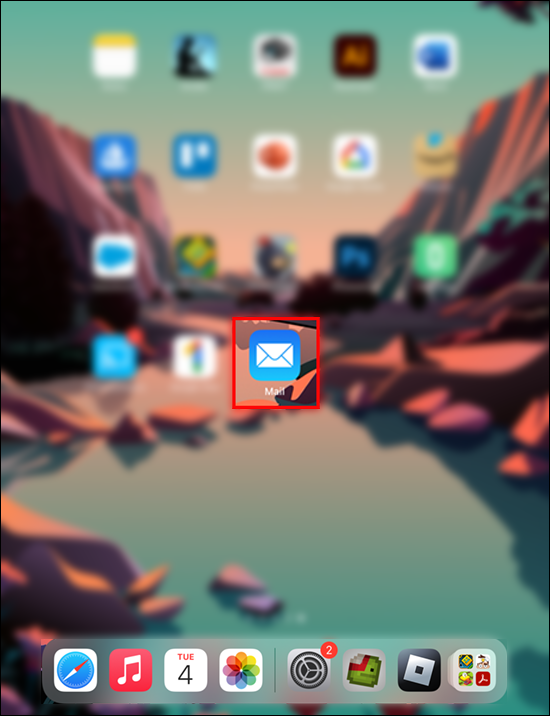
- Selecione um e-mail de um usuário que você deseja bloquear.
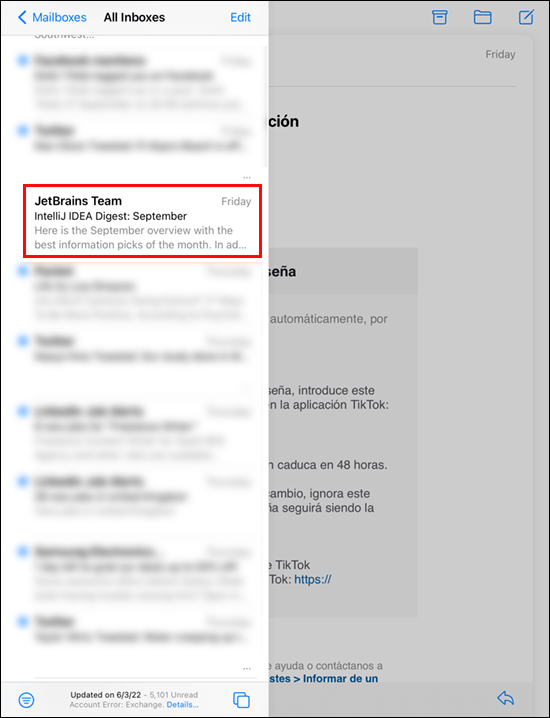
- Toque duas vezes no endereço do remetente na parte superior do e-mail.
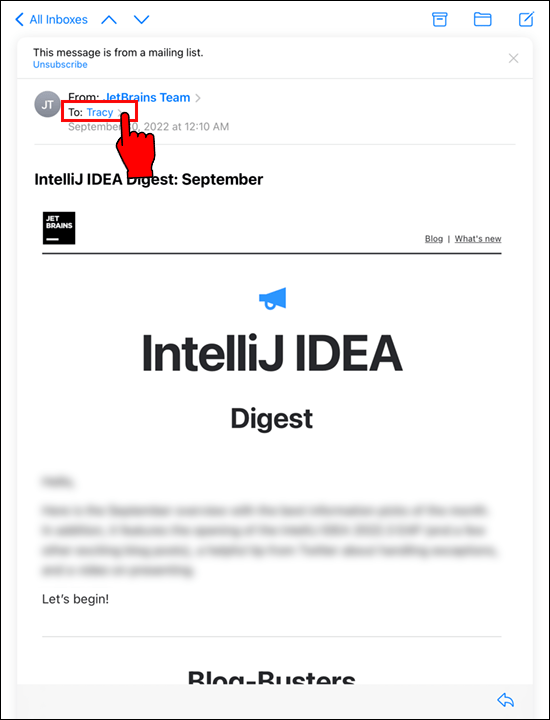
- Escolha “Bloquear este contato” e confirme.
Você pode pular as etapas 1 a 4 se quiser deixar os e-mails em sua caixa de entrada, mas marcá-los como bloqueados. Você ainda pode visualizá-los mais tarde. Caso contrário, os e-mails na lixeira serão excluídos após 30 dias.
Spam eliminado
Embora o spam seja praticamente inevitável na era moderna do marketing, existem maneiras de reduzir a quantidade de mensagens incessantes que você recebe. Felizmente, a maioria dos e-mails é bloqueada pelo provedor de serviços de e-mail, caso contrário, sua caixa de entrada pode estar cheia deles agora. Para os poucos que passarem, você mesmo precisará bloquear o remetente.
Se houver um remetente persistente do qual você simplesmente não consegue se livrar, tente um dos métodos mencionados neste artigo e informe-nos qual funciona melhor para você!
ViaAdicione ao Google Notícias


