

Hábitos de navegação improdutivos podem ser bastante difíceis de romper. Se você se adiar durante o dia, considere bloquear sites indesejados. Isso pode ajudá-lo a recuperar o foco.

Se você estiver usando um Mac com o macOS Catalina instalado, poderá usar os controles internos de Screen Time para colocar as quebras em qualquer site que considere desnecessário. Em menor grau, você também pode impor limites de tempo em qualquer site para reduzir gradualmente um vício.
Portanto, sem mais delongas, veja como bloquear ou impor limites de tempo em sites usando o Screen Time.
Bloqueando sites usando o tempo de tela
O tempo de tela no macOS Catalina funciona da mesma forma que o tempo de tela no iPhone e iPad. A funcionalidade traz para a tabela vários controles que ajudam a monitorar e controlar as várias atividades que você pode executar no seu Mac.
Mas se você já conhece alguns aspectos do Screen Time ou ainda não teve a chance de vê-los, aqui está o processo completo passo a passo sobre como bloquear sites facilmente.
Nota: O método a seguir se aplica não apenas ao Safari, mas também a outros navegadores da web (Chrome, Firefox etc.) instalados no seu Mac.
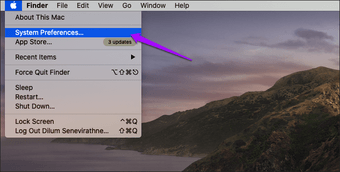
Passo 1: Abra o menu Apple e clique em Preferências do Sistema.

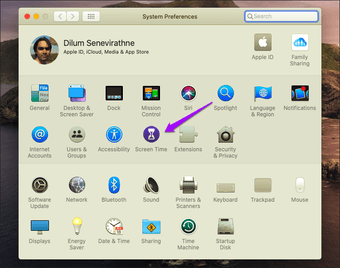
Passo 2: Localize e clique na opção Tempo da tela.

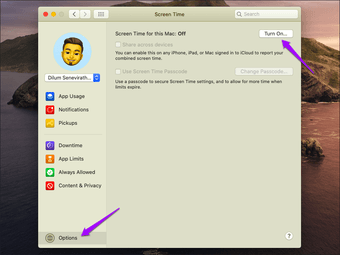
Nota: Se o Tempo da tela já estiver configurado no seu Mac, vá para a Etapa 5.
Etapa 3: Clique em Opções no canto inferior esquerdo do painel Tempo da tela. Clique em Ativar para ativar o Screen Time no seu Mac.

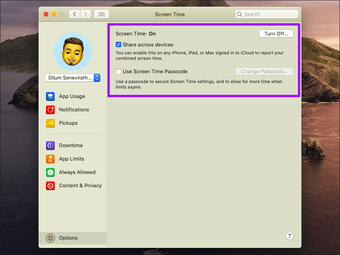
Passo 4: Marque a caixa ao lado de Compartilhar entre dispositivos se desejar que todas as configurações feitas no Screen Time sejam aplicadas a todos os seus dispositivos, incluindo dispositivos iOS ou iPadOS vinculados ao mesmo ID Apple.
Você também pode marcar a caixa ao lado de Usar código de acesso de tempo de tela se desejar configurar um código de acesso, o que ajudará a impedir que outras pessoas façam alterações no tempo de tela sem sua permissão.
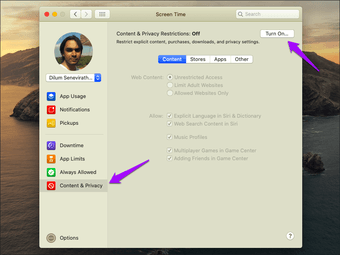
Etapa 5: Clique em Conteúdo e privacidade no painel de navegação esquerdo. Em seguida, clique em Ativar.

Etapa 6: Clique no botão de opção ao lado da restrição de Conteúdo da Web chamada Limitar sites adultos. Siga clicando em Personalizar.

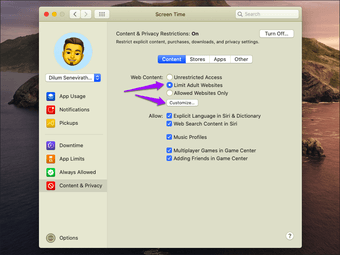
Nota: A ativação da restrição Limitar sites para adultos fará com que o seu Mac bloqueie todos os sites que contêm conteúdo relacionado a adultos automaticamente.
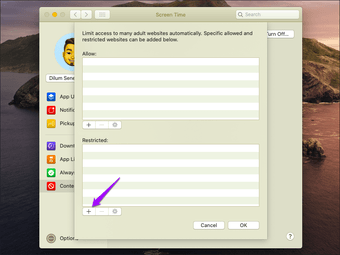
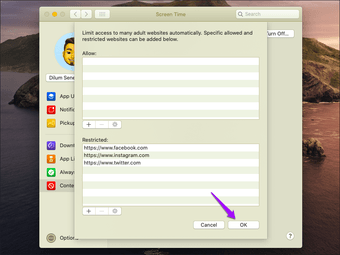
Etapa 7: Clique no ícone em forma de "+" abaixo da seção Restrita.

Etapa 8: Insira o URL do site que você deseja bloquear e clique em OK.

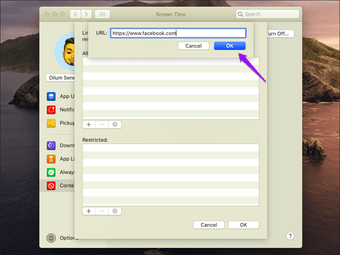
Etapa 9: Repita o procedimento para outros sites que você deseja bloquear, clique em OK e saia do painel Screen Time.

Hora de testar as restrições que você acabou de aplicar. Tente carregar um site bloqueado no Safari ou em qualquer outro navegador. Você não será capaz! Lembre-se de que você também não poderá acessar sites que contenham conteúdo NSFW, além dos sites bloqueados manualmente.

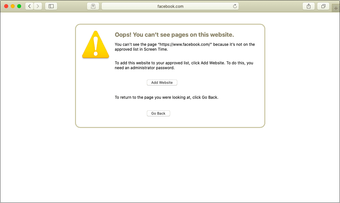
Você pode colocar uma lista branca em um site, clicando no botão Adicionar site e, em seguida, inserindo a senha do tempo de tela. Se você estiver impondo essas restrições a si mesmo, isso exigirá restrições da sua parte.
Imposição de prazos em sites
O Tempo da tela no macOS Catalina também permite impor limites de tempo em qualquer site. Você pode navegar no site por um período determinado, após o qual ele será bloqueado. Todo o processo é um pouco discreto, mas você encontrará o processo exato detalhado abaixo.
Nota: Os prazos do site se aplicam apenas ao Safari, e não a outros navegadores que você instalou no seu Mac.
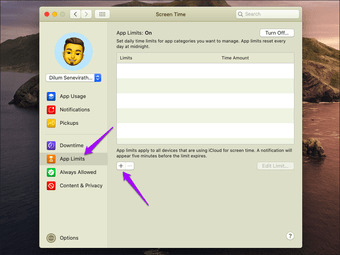
Passo 1: Visite o painel Screen Time e clique em App Limits. Siga clicando no ícone em forma de '+', como mostrado abaixo.

Passo 2: Role para baixo até a parte inferior da tela e expanda a opção Sites.

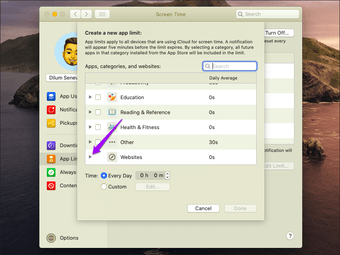
Etapa 3: Clique no ícone '+' de cor verde para adicionar o site ao qual você deseja impor limites de tempo. Insira o URL e pressione Enter.

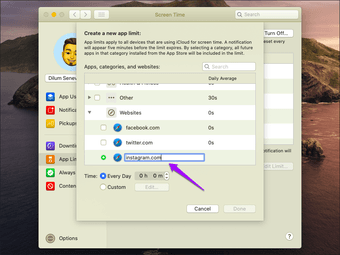
Nota: Você também pode ver uma lista dos sites visitados recentemente listados abaixo da seção Sites. Se o site necessário já estiver presente, selecione-o marcando a caixa ao lado e comece a adicionar os prazos imediatamente.
Etapa 5: Insira um limite de tempo diário para o site e clique em Concluído.
Nota: Você também pode adicionar uma programação personalizada para cada dia da semana. Clique no botão de opção ao lado de Personalizado e clique em Editar para fazer isso.

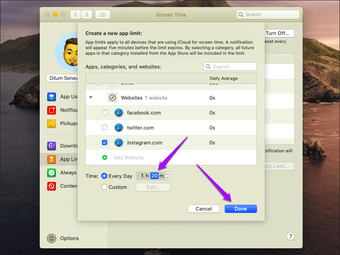
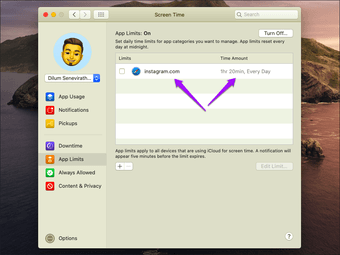
Etapa 6: Você verá o site listado na seção Limites de aplicativos. Adicione limites de tempo a qualquer outro site que você deseja e saia do Screen Time.
Nota: Você pode executar qualquer modificação nos limites de tempo que você já impôs nessa tela (selecione o site e clique em Editar limite para fazer isso).

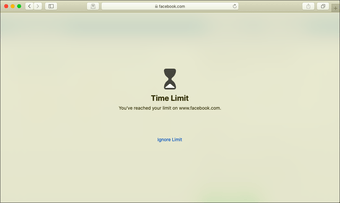
Quando o prazo diário terminar, o site será bloqueado e você não poderá mais acessá-lo. Você pode aumentar o limite, se quiser, clicando na opção Ignorar limite (é necessário o código de tempo de tela), portanto, mais uma vez, é necessária restrição.

Lembre-se de que se você tiver a opção Compartilhar entre dispositivos ativada no painel Opções de tempo de tela, o tempo gasto em sites restritos em outros dispositivos também será contabilizado no tempo total.
Procrastinar menos
A internet é uma fossa de distrações. Parabéns à Apple por fornecer meios nativos para bloquear sites facilmente no Mac. Não se esqueça de usar limites de tempo em determinados sites, quando e como achar melhor.
Próximo: As janelas de navegação privada no Safari são ótimas para privacidade, mas não se você quiser saber o que os outros estão fazendo no seu Mac. Veja como bloqueá-los.
Fonte Adicione ao Google Notícias


