
Você é culpado de navegar na web quando deveria estar trabalhando? Nesse caso, convém bloquear sites específicos que geralmente causam distração. Felizmente, esse é um processo relativamente simples.

Continue lendo para descobrir como fazer isso de forma rápida e eficiente. Como bônus, mostraremos como as etapas diferem em várias plataformas.
Como bloquear sites no Google Chrome usando uma extensão
Se você usa o Chrome para navegar na Internet, pode chegar um momento em que você deseja bloquear sites específicos. Talvez você se sinta atraído pela internet quando deveria estar terminando uma tarefa. Ou talvez seu filho use o mesmo computador e você queira garantir que ele não veja material inadequado.
Nesse caso, siga as etapas abaixo para bloquear sites no Google Chrome:
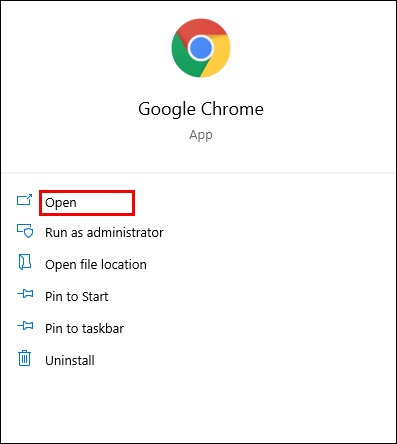
- Abra o Chrome.
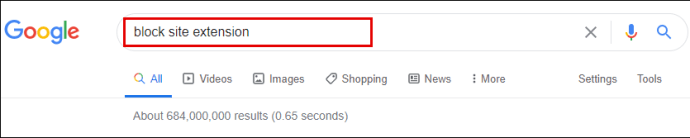
- Modelo "bloquear extensão de site” na barra de pesquisa.
- Clique no azul Adicionar ao Chrome botão para baixar a extensão BlockSite.

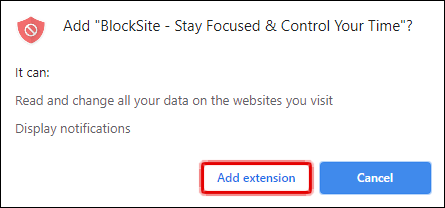
- Confirme tocando Adicionar extensão.
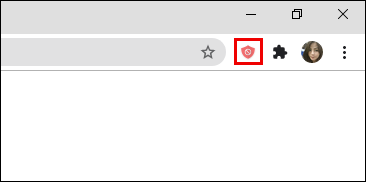
- Aguarde um pouco até que ele seja baixado e localize a extensão no canto superior direito da tela. Parece um escudo laranja com um círculo e uma linha atravessando-o.
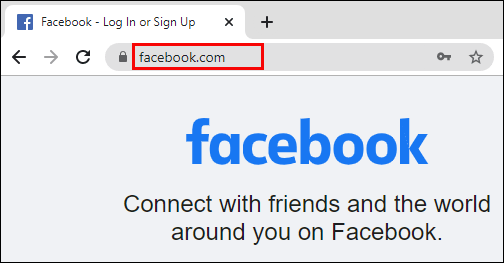
- Vá até o site que você deseja bloquear.
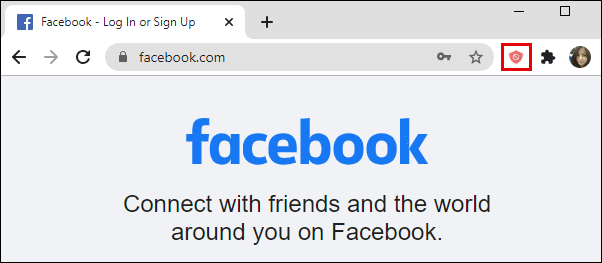
- Toque no BlockSite extensão.
- Clique em Bloquear este site.
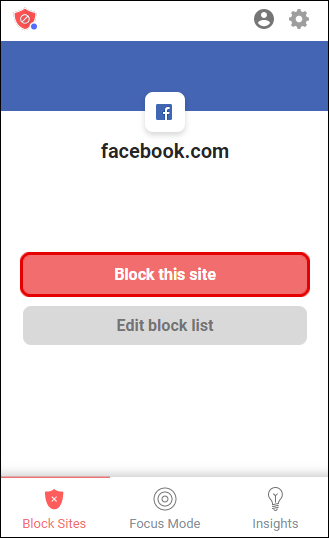
Você bloqueou o site com sucesso. Se você quiser desbloqueá-lo, faça o seguinte:
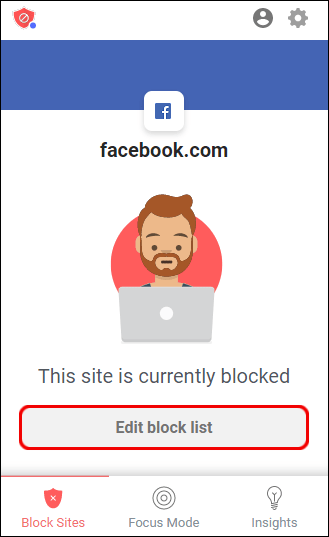
- Visite o site que deseja desbloquear e clique em BlockSite.
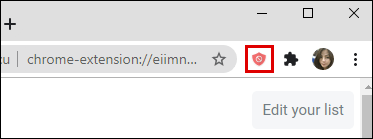
- Escolher Editar lista de bloqueio.
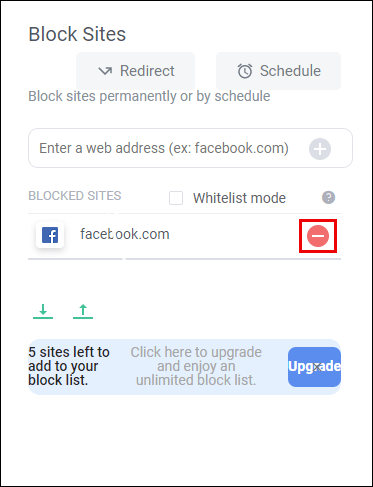
- Localize o site na lista e toque no botão Sinal de menos ao lado para desbloqueá-lo.
Como bloquear sites no Google Chrome sem uma extensão
Bloquear sites é mais fácil se você usar a extensão. No entanto, é possível fazê-lo sem ele, só que é um pouco mais complexo. Veja o que você fará se usar o Windows:
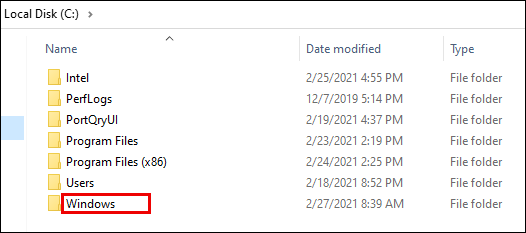
- Vá para a unidade C no seu computador.

- Clique em janelas.
- Toque em System32.
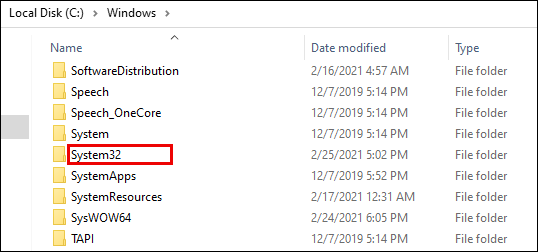
- Role até e toque em motoristas.
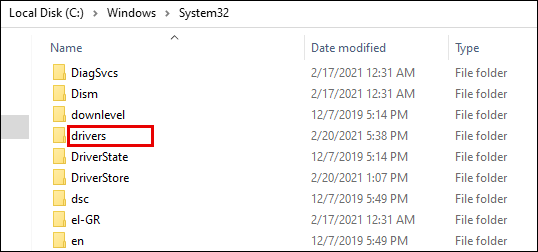
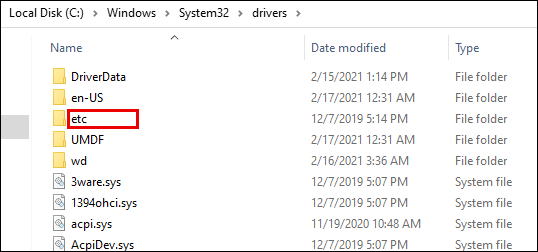
- Achar etc.
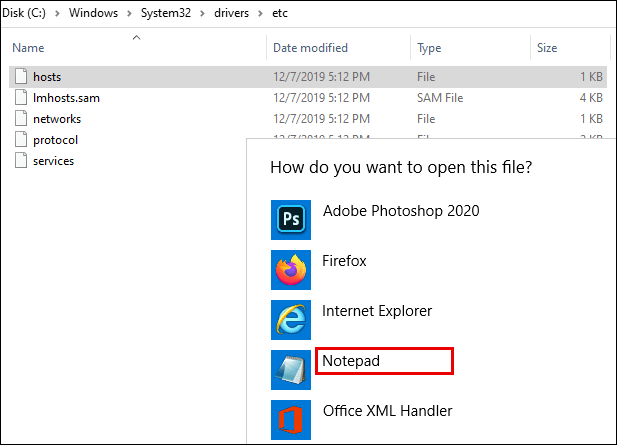
- Abra o anfitriões arquivo com o bloco de notas.
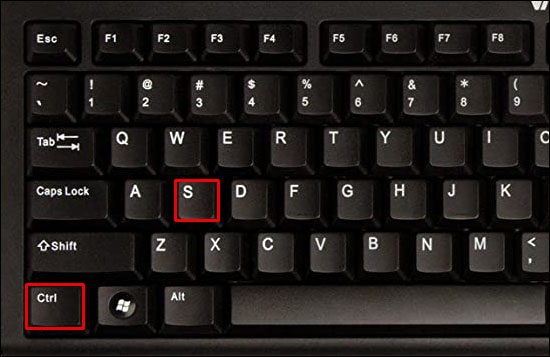
- Digite a URL do site que deseja bloquear na frente do domínio e pressione Ctrl + S para salvar o trabalho.
Se você for um usuário de Mac, faça o seguinte:
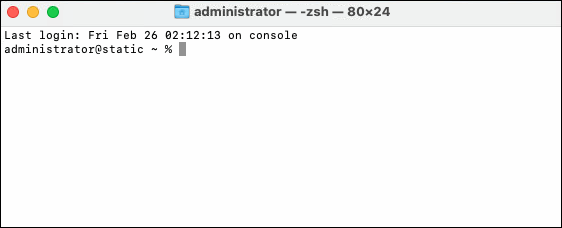
- Abra o terminal.
- Digitar "sudo nano /etc/hosts” e pressione Digitar.
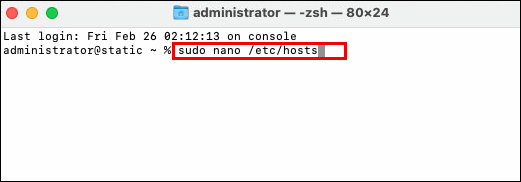
- Coloque o cursor na última linha do arquivo e escreva os sites que deseja bloquear. Por exemplo, deve ficar assim: 127.0.0.1 URL do site.
Como bloquear sites no Google Chrome no Android
Se você costuma navegar na Internet pelo Chrome em seu telefone Android, pode haver sites que você deseja bloquear para maximizar a produtividade. Se for esse o caso, veja como você fará isso:
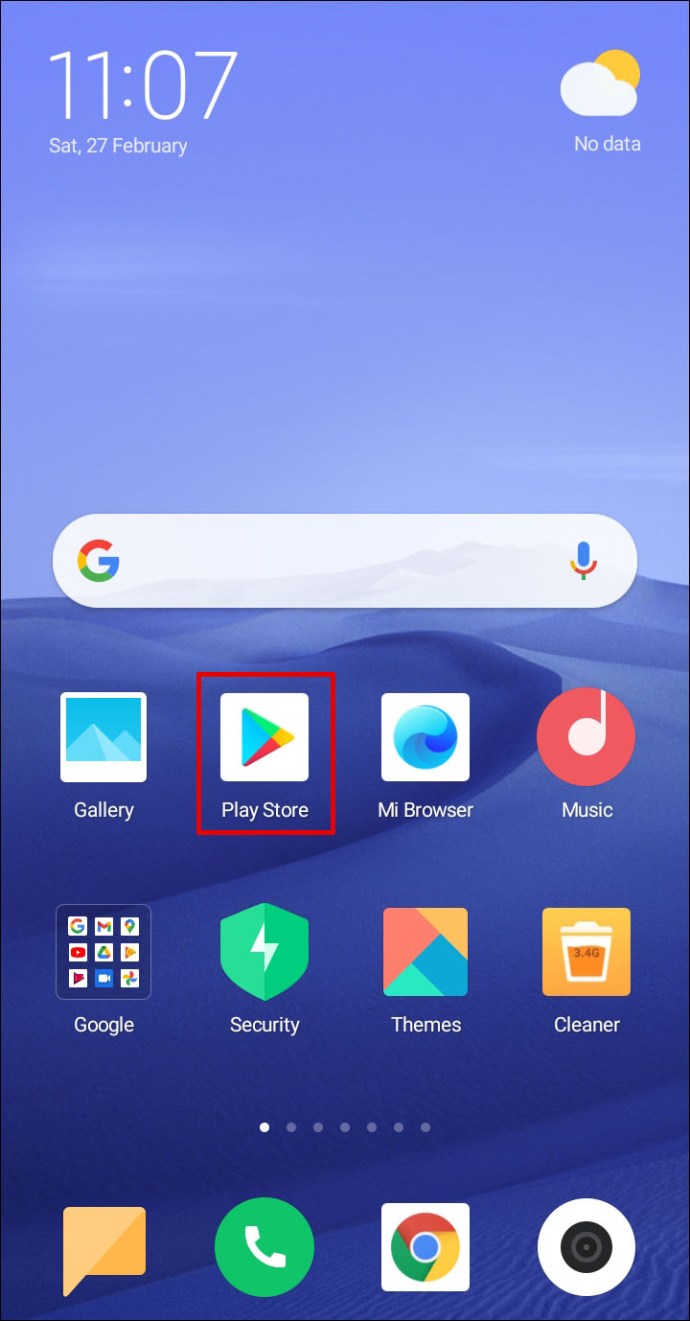
- Abra a Play Store no seu telefone.
- Procure o aplicativo “BlockSite”.
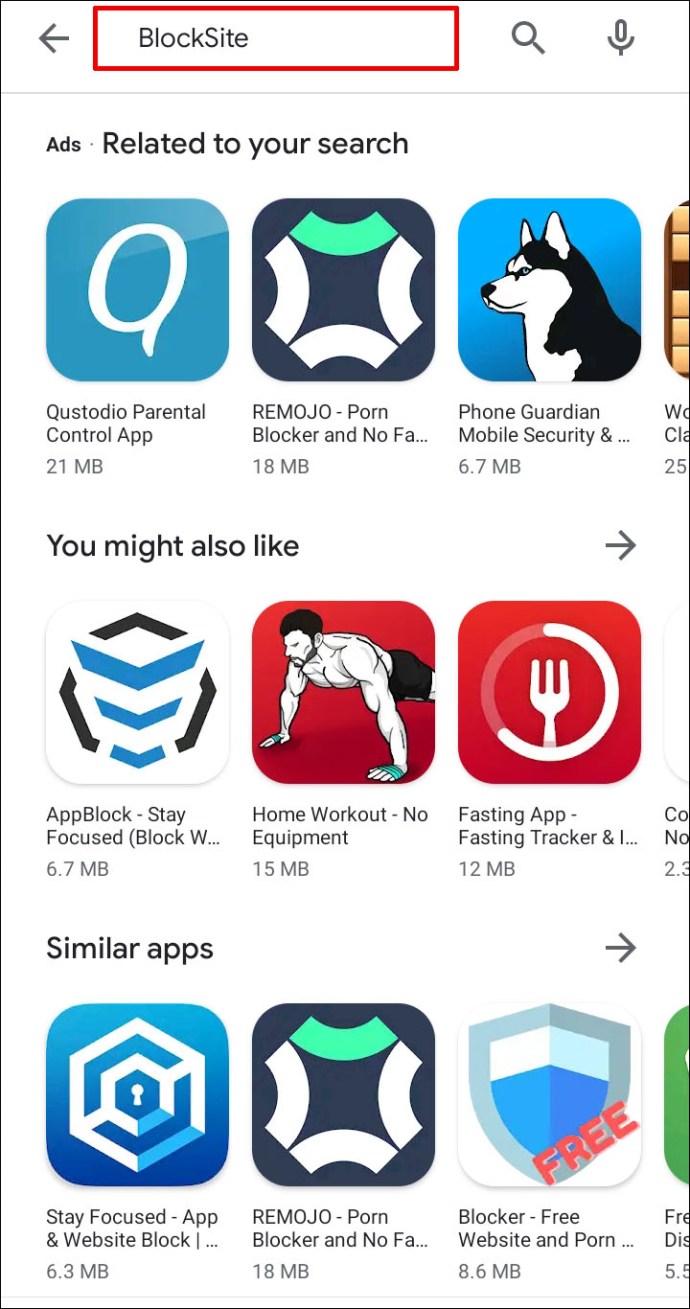
- Clique em Instalar para baixá-lo e instalá-lo e, em seguida, inicie o aplicativo em seu telefone.
- Clique em Vá para as configurações para habilitar o aplicativo.
- Quando o aplicativo estiver ativado, volte.
- Abra o aplicativo BlockSite e clique no verde + ícone no canto inferior direito da tela.
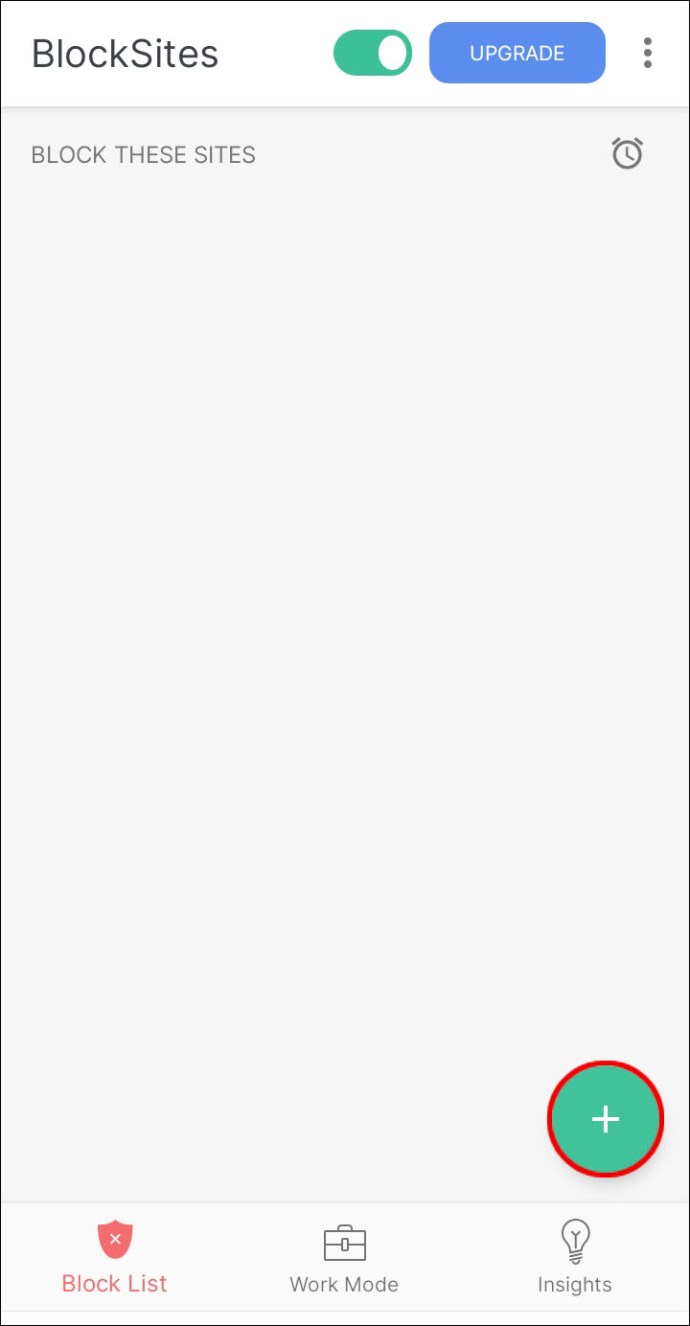
- Fazê-lo vai abrir a nova tela com abas Local na rede Internet e Aplicativo.
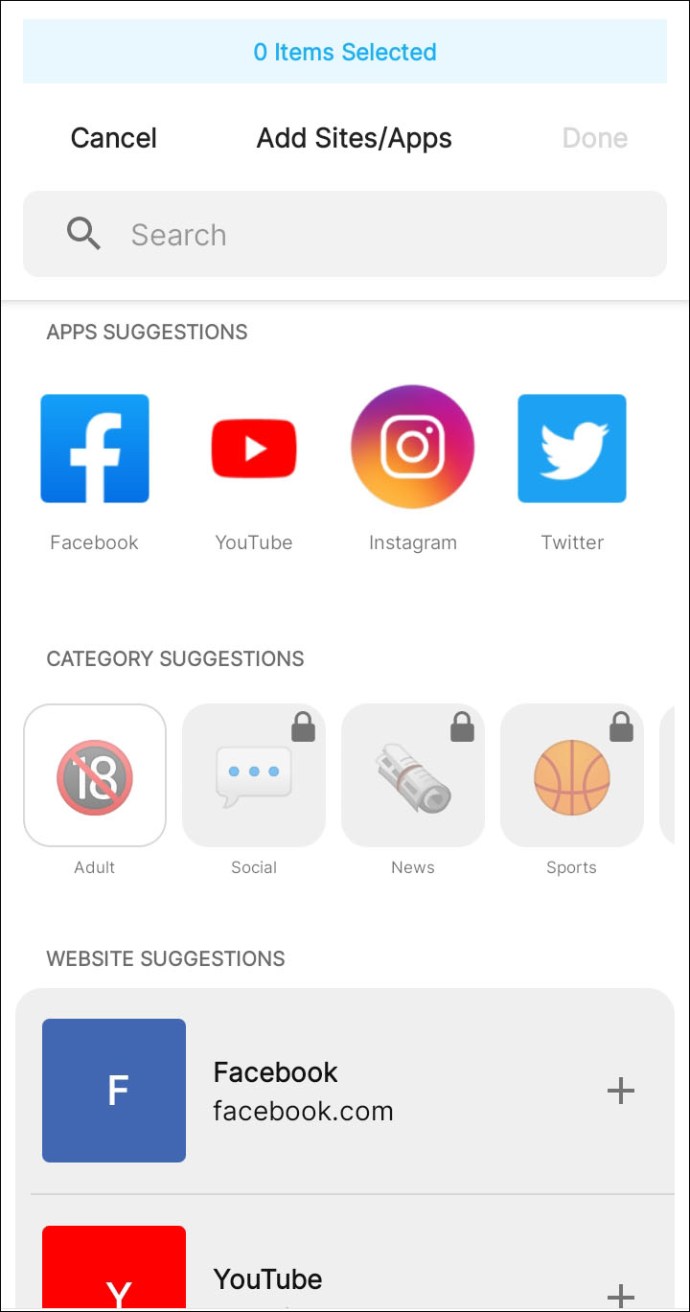
- Certifique-se de que Local na rede Internet é selecionado.
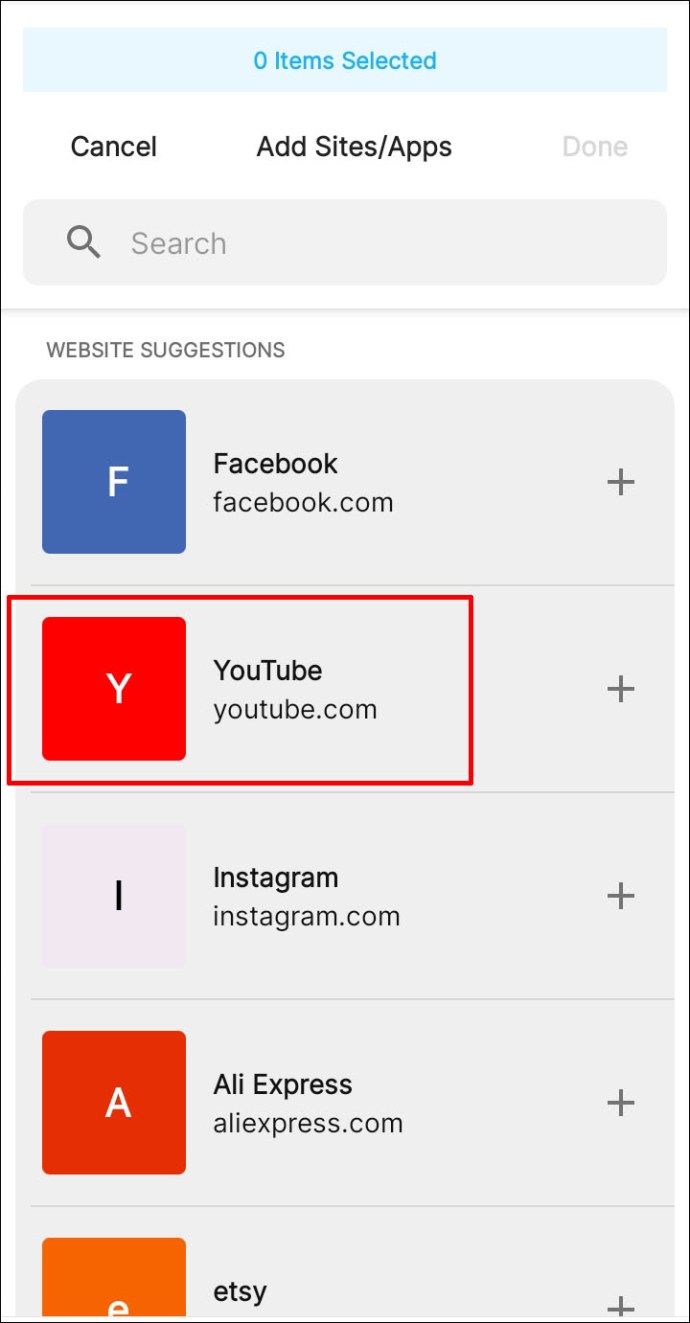
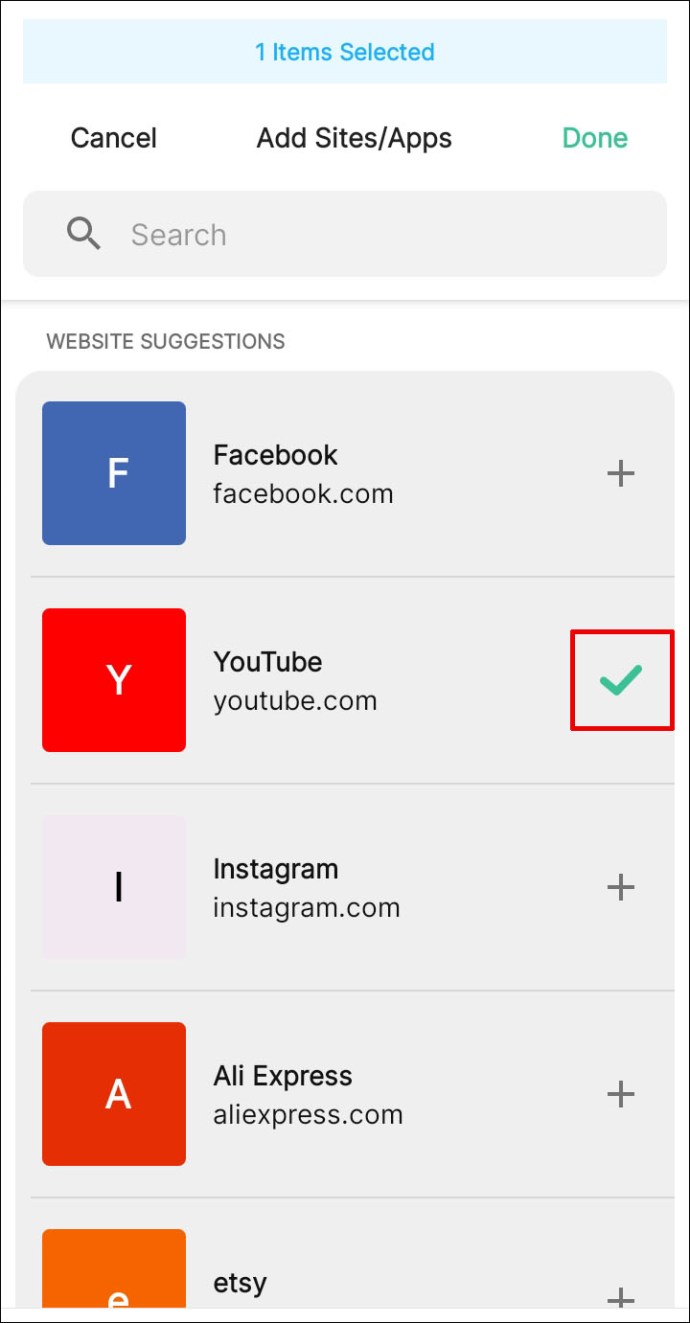
- Escreva o URL do site que você deseja bloquear e toque na marca de seleção verde no canto superior direito da tela.
Como bloquear sites no Google Chrome no iPhone e iPad
Se você é um usuário do iOS e deseja bloquear um site específico no Google Chrome, há duas maneiras de fazer isso:
Força de Vontade Zero
Força de Vontade Zero é um aplicativo disponível para dispositivos iPhone e iPad. Custa US $ 1,99 por mês e permite que os usuários bloqueiem sites. Também permite que você escolha o período pelo qual deseja bloquear um site específico.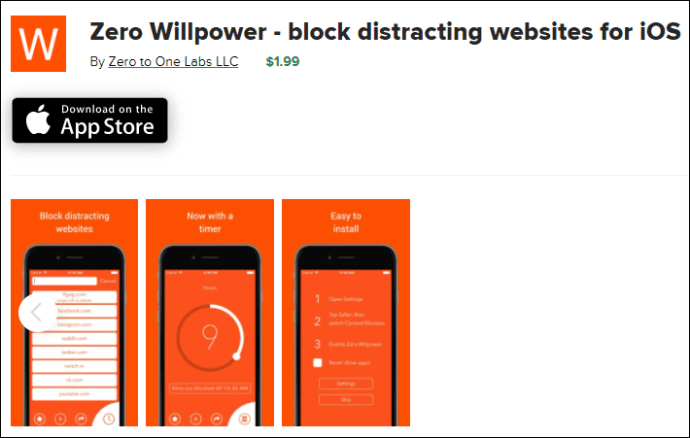
Através do dispositivo
Outra maneira de bloquear sites é através do dispositivo que você usa:
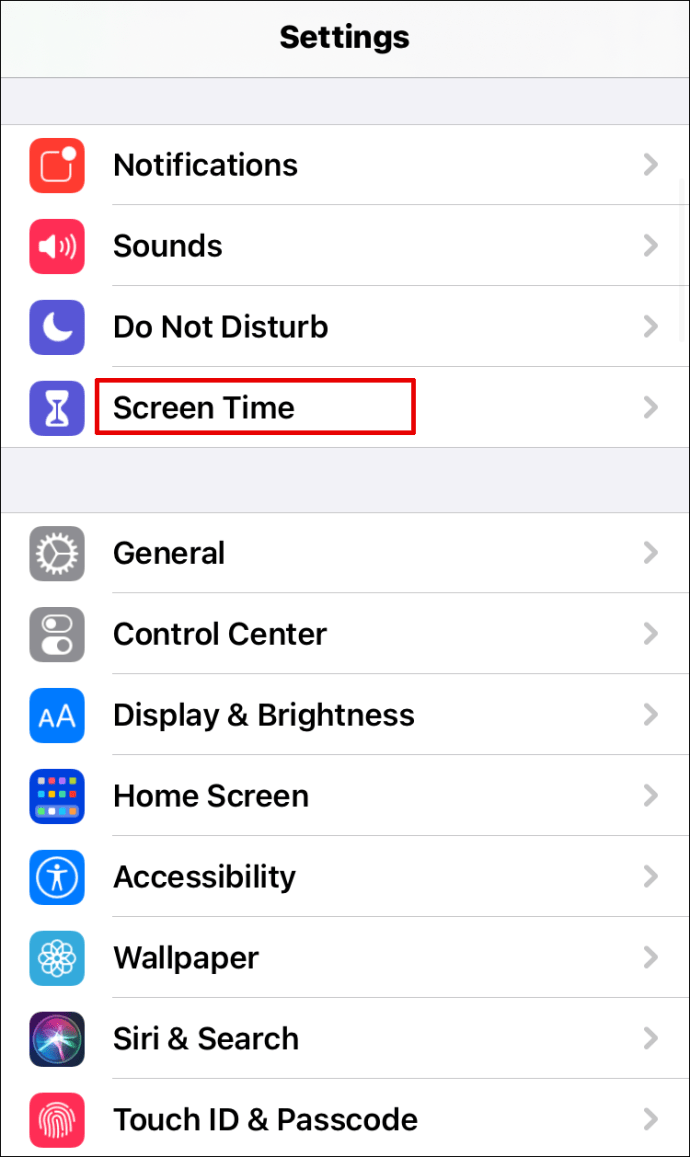
- Pegue o dispositivo e navegue até Definições.
- Vamos para Tempo de tela.
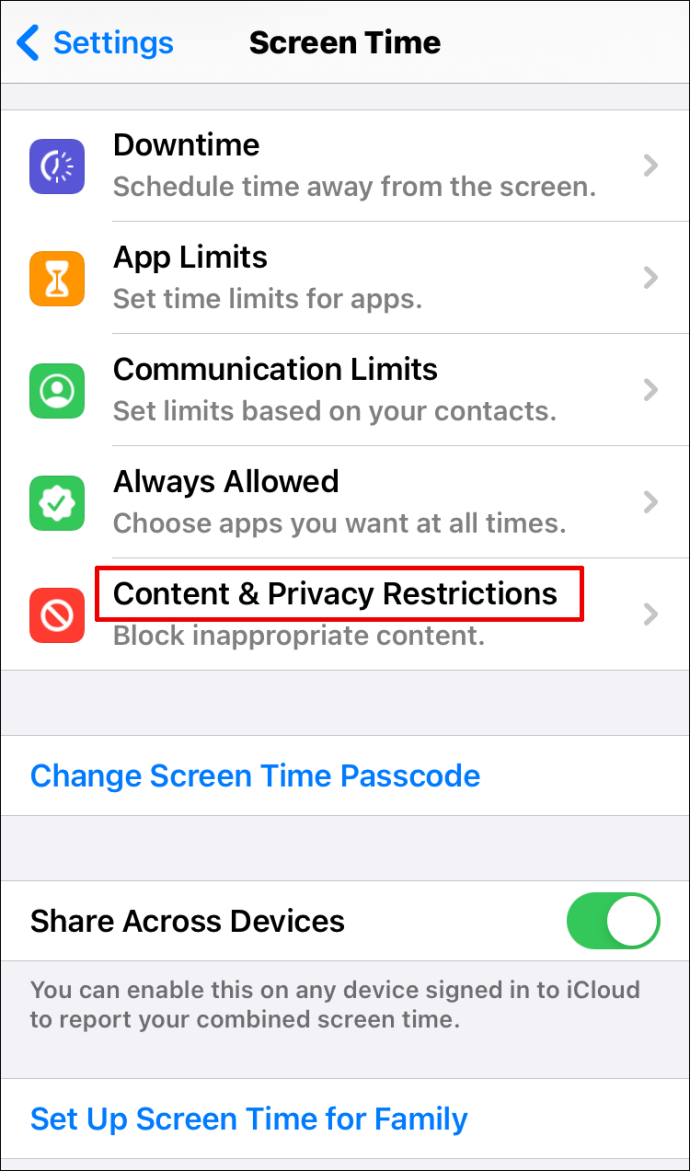
- Toque nele e depois clique em Restrições de conteúdo e privacidade.
- Alterne o botão ao lado de Restrições de conteúdo e privacidade para habilitar a opção.
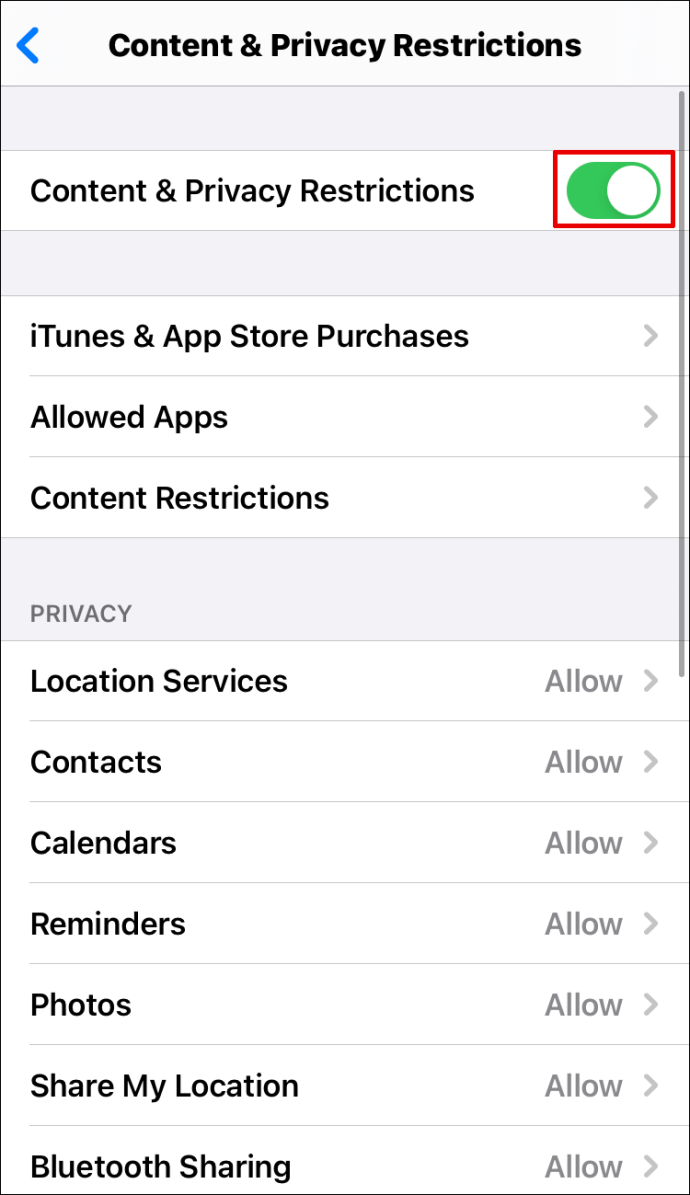
- Em seguida, clique em Restrições de conteúdo.
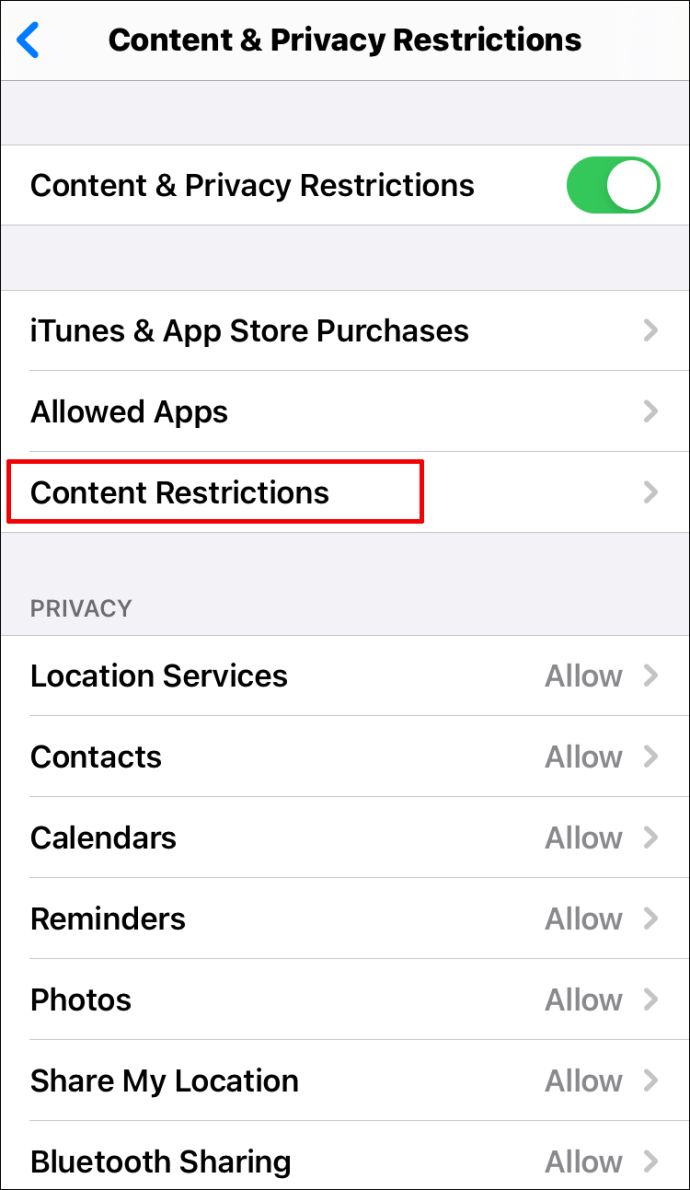
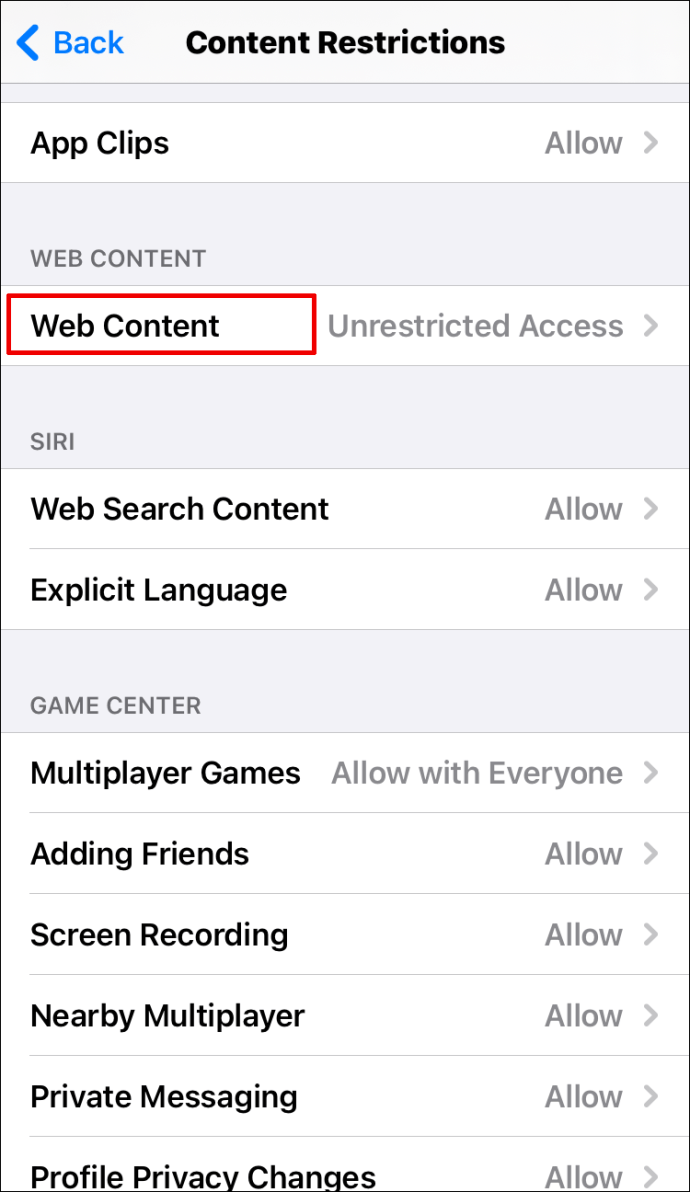
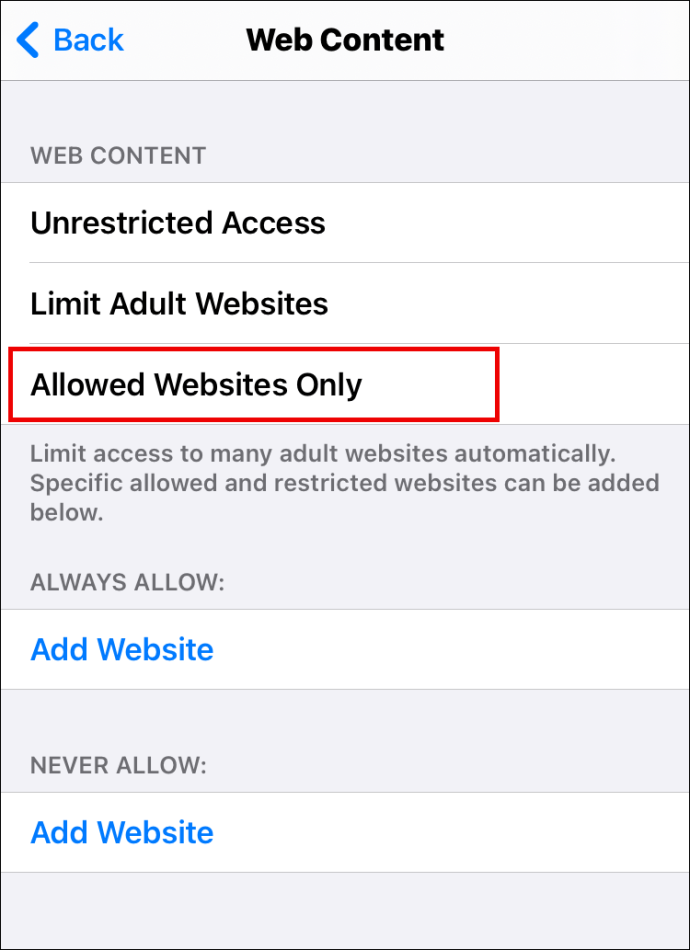
- Role até Conteúdo web e toque em Conteúdo web.
- Aqui você verá várias opções. Se você tocar em Limitar sites adultos, o telefone bloqueará sites com classificação X. Se você selecionar Apenas sites permitidosvocê pode escolher a lista de sites que não serão bloqueados e personalizá-los para atender às suas necessidades.
Como bloquear sites no Google Chrome no Windows
Se você tiver um computador Windows e usar o Chrome como navegador, não será difícil bloquear sites:
- Abra o Chrome.
- Faça o download do BlockSite extensão clicando em Adicionar ao Chrome.
- Acesse o site que você deseja bloquear.
- Clique na extensão no canto superior direito da tela.
- Acertar Bloquear este site.
Como bloquear sites no Google Chrome no MacOS
Se você usa Mac e deseja bloquear sites no Chrome, há duas maneiras de fazer isso. A primeira é instalar a extensão BlockSite:
- Abra o Chrome e baixe a extensão BlockSite aqui e clique em Adicionar ao Chrome.

- Vá até o site para bloquear.
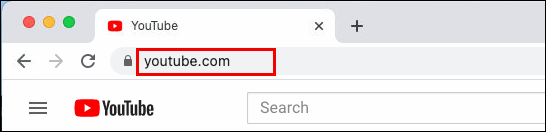
- Toque na extensão no canto superior direito da tela.
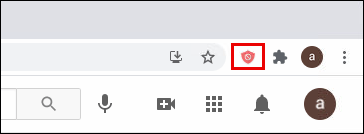
- Imprensa Bloquear este site.
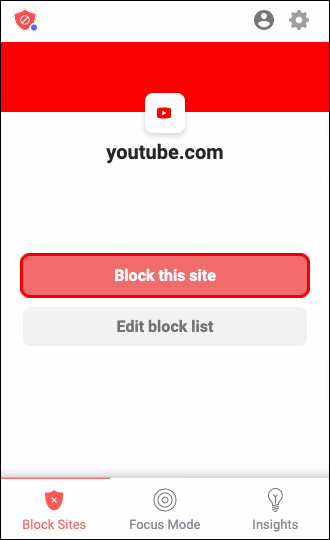
Outra opção é possível através do computador. É adequado quando você deseja impedir que crianças acessem sites específicos:
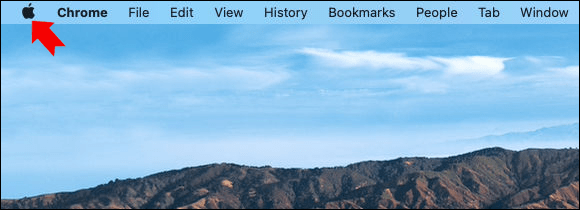
- Toque no ícone da maçã no canto superior esquerdo do menu.
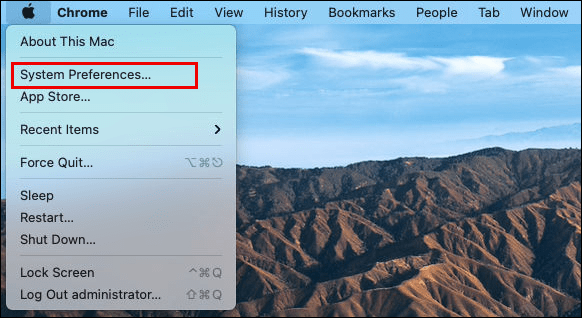
- Escolher Preferências do Sistema.
- Vamos para Controle dos paisclique na conta da criança no lado esquerdo do menu e toque em Ativar controles dos pais.
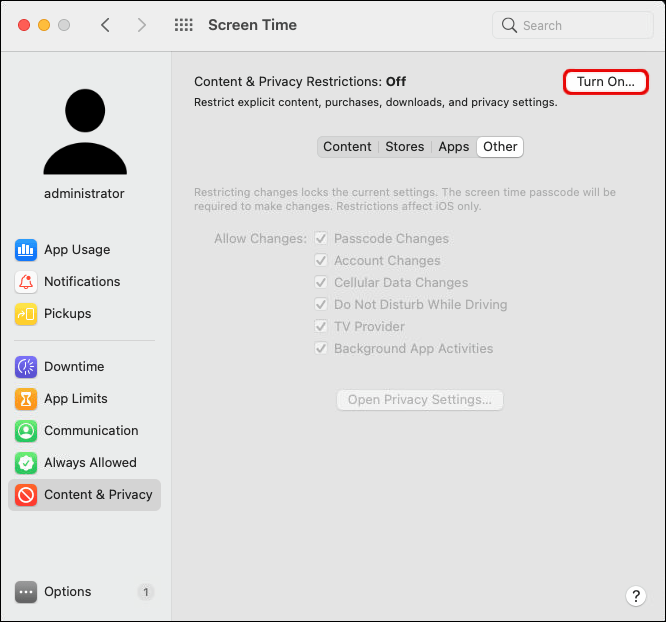
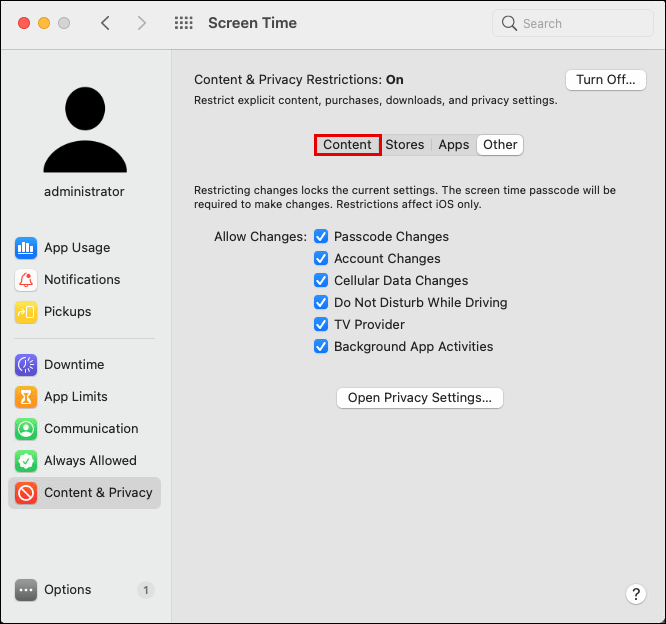
- Selecionar Contente.
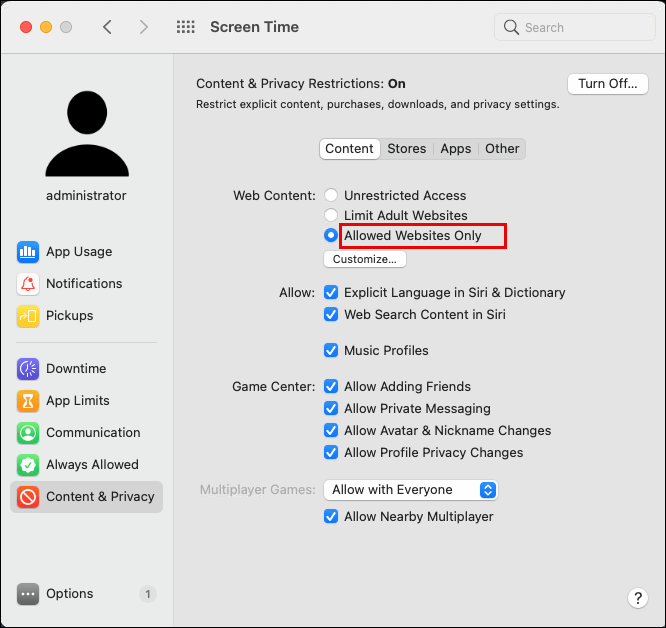
- Debaixo Conteúdo webescolher Apenas sites permitidos.
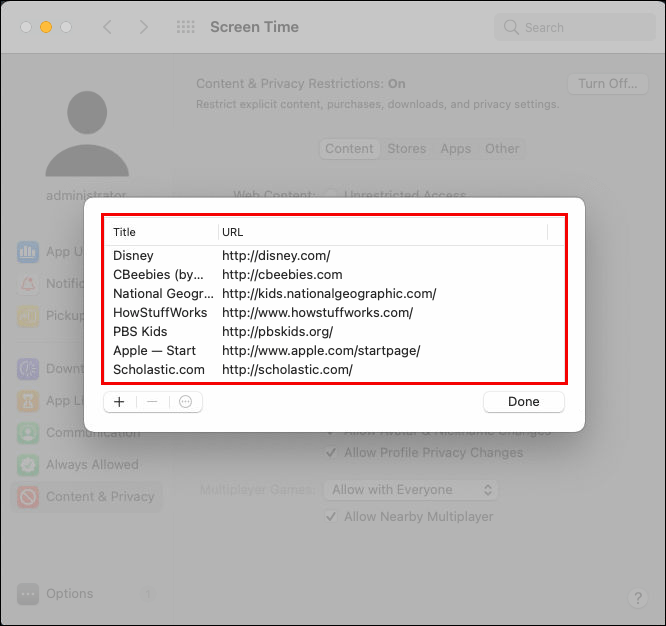
- Adicione os sites aos quais a criança pode ter acesso.
Como bloquear sites no Google Chrome no Chromebook
Se você usa o Chromebook e deseja bloquear sites no Chrome, faça o seguinte:
- Inicie o Chrome.
- Procure a extensão BlockSite aqui.
- Clique em “Adicionar ao Chrome” para instalar a extensão.
- Acesse o site que você deseja bloquear.
- Toque na extensão no canto superior direito da tela.
- Selecione “Bloquear este site”.
Perguntas frequentes adicionais
Você está interessado em descobrir mais alguma coisa sobre o bloqueio de sites? Se sim, confira a próxima seção.
1. Como faço para bloquear permanentemente um site no Chrome?
Uma solução fácil para bloquear permanentemente qualquer site no Chrome é usar a extensão BlockSite. Com esta extensão, o site fica bloqueado até que você decida reverter o processo. Siga as instruções mostradas acima para bloquear sites permanentemente usando o BlockSite.
2. Quais extensões podem bloquear sites no Chrome?
A extensão mais popular e confiável para bloquear sites no Chrome é o BlockSite. É gratuito e ajuda você a manter o foco, mantendo-o longe de sites específicos. Outra opção que você pode experimentar é a extensão StayFocused.
3. Como faço para bloquear sites no Google Chrome facilmente?
Se você deseja bloquear sites no Chrome, a maneira mais fácil é usar a extensão chamada BlockSite. É a escolha mais popular para bloquear sites. Além disso, navegar nele é bastante simples. Alternativamente, você pode tentar StayFocused.
4. Como faço para bloquear vários sites no Google Chrome?
Se você deseja bloquear vários sites no Chrome, pode usar a extensão BlockSite. Depois de fazer isso, você terá uma lista deles. Sempre que você quiser desbloquear um site específico, você precisará clicar no ícone de menos ao lado para fazer isso.
Bloquear distrações
Quando você trabalha em seu computador, é tão fácil descer a toca do coelho de rolagem e navegação. Embora você possa pensar que passou alguns minutos no Reddit ou no YouTube, a realidade geralmente é o oposto. É por isso que você pode utilizar as extensões para ajudá-lo a se concentrar mais e evitar que visite esses sites.
Você já experimentou o BlockSite? Isso ajudou você a se sentir menos distraído? Compartilhe suas experiências na seção de comentários abaixo.
ViaAdicione ao Google Notícias
Neste artigo
- Como bloquear sites no Google Chrome usando uma extensão
- Como bloquear sites no Google Chrome sem uma extensão
- Como bloquear sites no Google Chrome no Android
- Como bloquear sites no Google Chrome no iPhone e iPad
- Como bloquear sites no Google Chrome no Windows
- Como bloquear sites no Google Chrome no MacOS
- Como bloquear sites no Google Chrome no Chromebook
- Perguntas frequentes adicionais
- Bloquear distrações


