
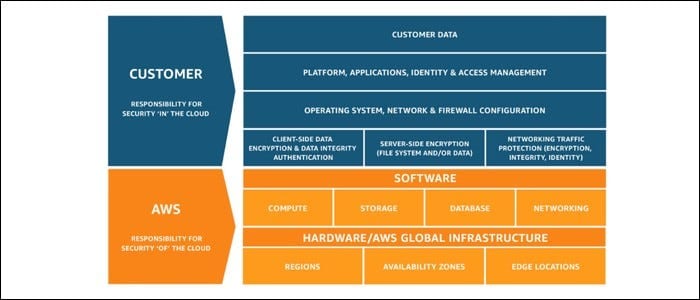
AWS é um ecossistema muito seguro, mas eles não podem garantir que o que você faz dentro a nuvem será segura. Essa responsabilidade é deixada para você, embora a AWS tente empurrá-lo na direção certa.
Este guia cobre o que você deve fazer no console da AWS para tornar sua rede e conta mais seguras. Além de tudo aqui, você precisará certificar-se de que seus próprios aplicativos em execução em seus servidores EC2 (ou outros) sejam seguros. Por exemplo, habilitar HTTPS em um servidor web ou manter suas dependências e programas atualizados.
Use a autenticação de dois fatores para sua conta AWS
Sua conta principal da AWS controla todos os seus recursos da AWS; se alguém obtiver acesso a ele, terá controle total sobre seus recursos e poderá excluir tudo. Você vai querer ter certeza de que seu método de login não é apenas uma senha simples que pode ser roubada.
A AWS oferece alguns métodos de autenticação multifator. O mais fácil de usar é o dispositivo MFA virtual, que usa aplicativos como Google Authenticator e Authy para transformar seu telefone em um chaveiro virtual. AWS também oferece suporte a chaves de hardware de YubiKEy e Gemalto, mas essas custam dinheiro. Como alternativa, você pode usar SMS, mas apenas para usuários administrativos que você adicionar, não para sua conta root.
Clique no nome da sua conta na barra de menu superior e selecione “Minhas credenciais de segurança”.

Em “Autenticação multifator”, clique em “Ativar MFA”.

Selecione “Dispositivo MFA Virtual” e abra seu aplicativo autenticador em seu telefone.

A AWS mostrará um código QR que você deve verificar com seu aplicativo autenticador para vincular os dois. Então você pode começar a inserir códigos; A AWS pedirá dois códigos consecutivos, então você terá que esperar 30 segundos entre eles. Clique em “Atribuir MFA” quando terminar.

Agora, quando você sair, será solicitado um código de seu telefone ao fazer login novamente.
Se estiver configurando um chaveiro físico, você só precisará conectá-lo para vinculá-lo e, em seguida, conectá-lo sempre que desejar fazer login.
Feche seus firewalls
Sempre que você criar uma nova instância EC2, será solicitado que você escolha um grupo de segurança ou crie um novo. Este grupo de segurança é um firewall e define quais portas serão abertas. Por padrão, a AWS abre a porta 22 (para SSH) para todos os IPs que entram e permite que todo o tráfego saia.
Isso significa que qualquer um pode tentar autenticar por SSH, o que não é um grande problema (já que a AWS usa chaves SSH por padrão), mas é uma boa prática limitar a maior parte do tráfego para seu IP, a menos que haja um motivo para ser aberto ao mundo.
Clique em “Grupos de segurança” na barra lateral do console de gerenciamento EC2, selecione o grupo que sua instância usa, selecione “Entrada” e clique em “Editar”. Alternativamente, você pode acessar este grupo de segurança a partir do painel Instâncias clicando nele na propriedade “Grupos de segurança”.

A partir daqui, você pode editar as regras para este grupo de segurança. A saída geralmente não tem problema em deixar em aberto, mas a entrada deve ser deixada o mais fechada possível. Clique na regra SSH e mude a fonte de “Anywhere” para “My IP,” que deve fechá-la.

Você não precisa se preocupar com a mudança de IP e o bloqueio, uma vez que você sempre pode redefini-lo no console da AWS.
Se você tiver várias instâncias conversando entre si, como um servidor de banco de dados que se conecta a um servidor API, você deve proteger a conexão entre eles permitindo apenas o tráfego seguro entre as duas instâncias. Ninguém mais deve ser capaz de se comunicar com o banco de dados, exceto o servidor API, com exceção de seu endereço IP para fins de gerenciamento.
Você não precisa especificar endereços IP individuais manualmente, já que a AWS permitirá que você permita o tráfego para todos os dispositivos atribuídos a um grupo de segurança específico. Se você tiver vários servidores de banco de dados, poderá fornecer a todos o grupo de segurança “banco de dados” e permitir que seu servidor API se comunique com qualquer coisa com esse grupo de segurança. Você também pode permitir tudo em uma sub-rede específica, o que requer o uso do VPC da AWS.
Configurar usuários IAM
Os usuários do AWS Identity and Access Management (IAM) são uma forma de permitir o acesso à sua conta sem conceder permissões completas. Se você tiver várias pessoas acessando seus recursos da AWS, deve conceder acesso a elas por meio de um usuário IAM. Você nunca deve conceder acesso à sua conta root.
Os usuários do IAM não são apenas para outras pessoas; se você tiver o código que precisa acessar sua conta da AWS, deve permitir o acesso por meio de um usuário IAM. Alguns serviços da AWS usarão usuários IAM para agir sobre os recursos de sua conta.
A AWS também recomenda usar um usuário IAM com permissão de administrador para todas as suas tarefas normais. Desta forma, você pode bloquear suas credenciais de conta root e só usá-las quando for absolutamente necessário, principalmente para manutenção da conta.
Os usuários do IAM podem receber permissões muito específicas, portanto, você pode ter certeza de que, caso um deles seja comprometido, isso não afetará toda a sua infraestrutura. Você também pode atribuir essas permissões a grupos de funções e atribuir funções a usuários.

Você pode criar novos usuários IAM por meio do console de gerenciamento IAM. Eles receberão uma senha gerada aleatoriamente, que serão forçados a alterar no primeiro login. Você deve aplicar uma Política de Senha do IAM para garantir que essas senhas sejam seguras.
Realizar auditorias de segurança regulares
Você deve revisar periodicamente sua segurança para ter certeza de que não há nada que você tenha perdido. A AWS fornece uma lista de verificação muito completa para esse propósito exato.
Esta lista de verificação permite excluir recursos antigos que não estão mais em uso e revisar suas políticas de segurança para diferentes serviços. As principais fontes de insegurança são as mudanças em como você usa a AWS, como se você começou a usar um novo serviço, parou de usar um antigo ou teve pessoas saindo. Em cada caso, você deve revisar suas políticas de acesso.
Se você não estiver usando a AWS para uma conta organizacional, provavelmente não é necessário analisar toda a lista de verificação, mas você ainda deve adquirir o hábito de examinar suas políticas de segurança de vez em quando.


