
Sua privacidade é importante. É por isso que é uma boa prática bloquear um desktop ou laptop sempre que você o deixar sem vigilância. Use qualquer um dos métodos abaixo para impedir que outras pessoas bisbilhotem seu PC.
Ao contrário de sair, bloquear um computador é mais rápido, igualmente seguro e não exige que você desligue os programas abertos. Você também pode desbloqueá-lo instantaneamente e continuar de onde parou. Este artigo passará por várias maneiras de bloquear rapidamente o Windows 11 e 10.
Bloquear o computador através do menu Iniciar
A abordagem mais simples para bloquear seu PC é simplesmente usar o Menu Iniciar. Abra-o, selecione o Do utilizador ícone ou seu retrato de perfil e escolha a opção rotulada Trancar.
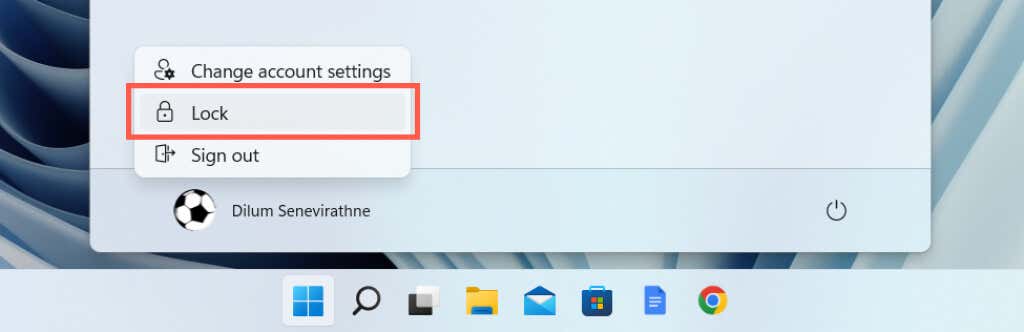
Observação: Se o Trancar opção não estiver presente, abra o Painel de Controle, vá para Hardware e som > Opções de energia > Alterar o que os botões de energia fazeme ative a caixa ao lado de Trancar para adicioná-lo.
Bloquear o computador com um atalho de teclado
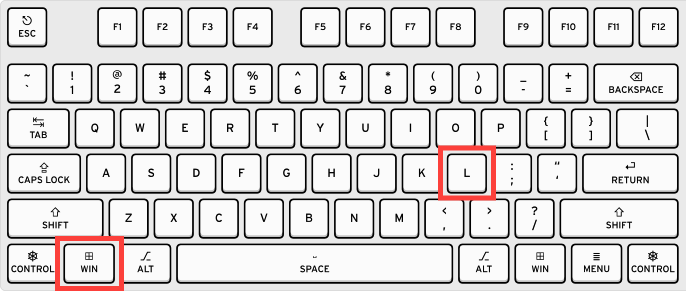
Se você preferir atalhos de teclado, uma maneira ainda mais rápida de bloquear um computador Windows é pressionar Chave do Windows + eu. Use-o algumas vezes e você o terá codificado em sua memória muscular.
Bloquear o computador com um atalho na área de trabalho
Se você achar difícil usar o Vencer + eu atalho de teclado, você pode criar um atalho na área de trabalho capaz de bloquear seu PC com a mesma rapidez.
- Clique com o botão direito do mouse em uma área vazia dentro da área de trabalho.
- Selecionar Novo > Atalho no menu de contexto.
- Copie e cole o seguinte trecho de texto no Criar atalho janela e selecione Próximo:
rundll32.exe user32.dll, LockWorkStation
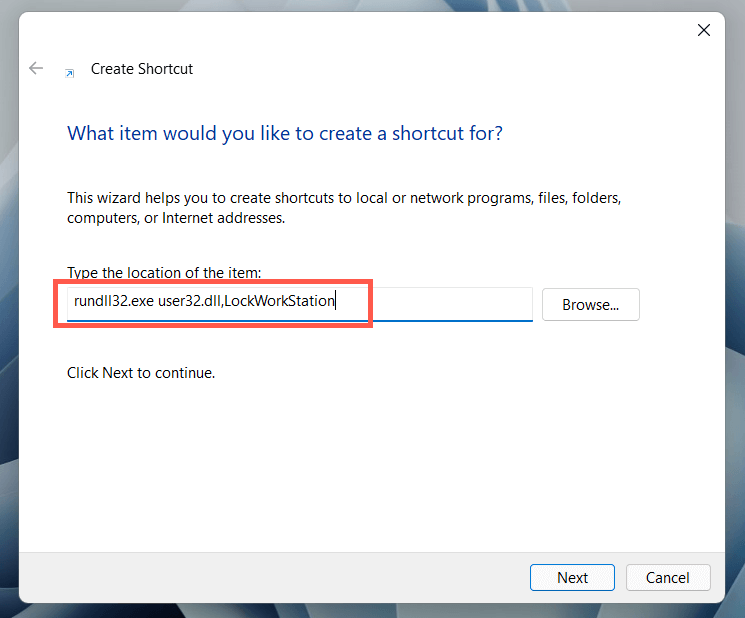
- Digite um nome para o atalho—por exemplo, “Bloquear PC”—e selecione Terminar.
- Clique duas vezes no atalho sempre que quiser bloquear seu PC.
Bloqueie o PC através da tela de segurança do Windows
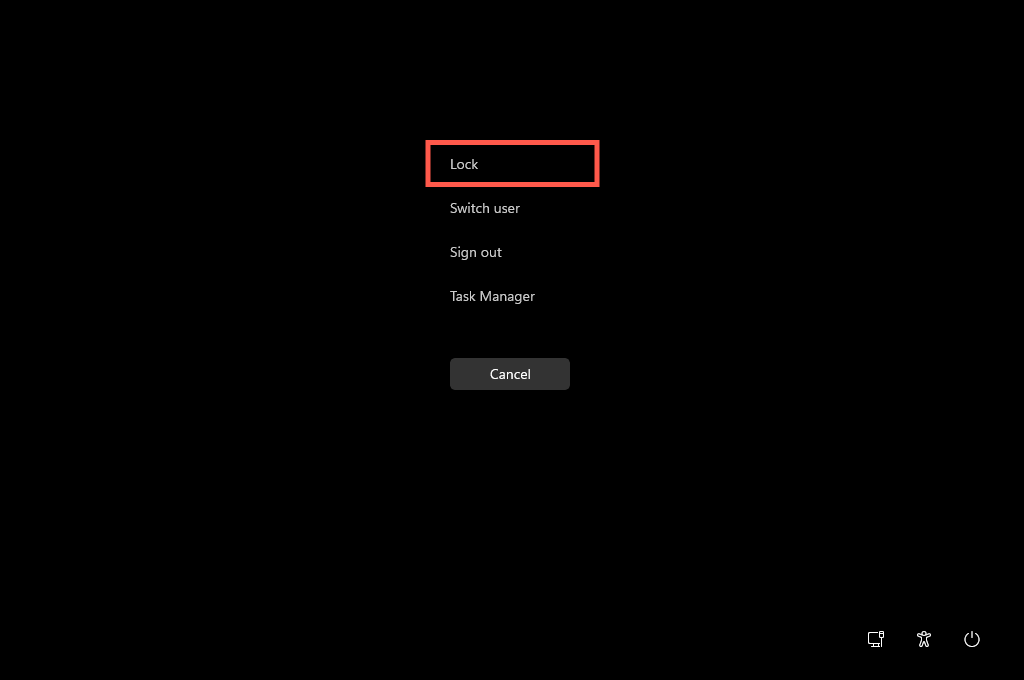
A tela Segurança do Windows (também conhecida como tela Ctrl + Alt + Delete) oferece outra maneira rápida de bloquear o Microsoft Windows. A melhor coisa sobre esse método é que você pode usá-lo mesmo que o Windows 11 ou 10 não seja responsivo. Imprensa Ctrl + Alt + Del para que a tela de segurança do Windows apareça. Em seguida, selecione Trancar.
Bloquear computador via Gerenciador de tarefas
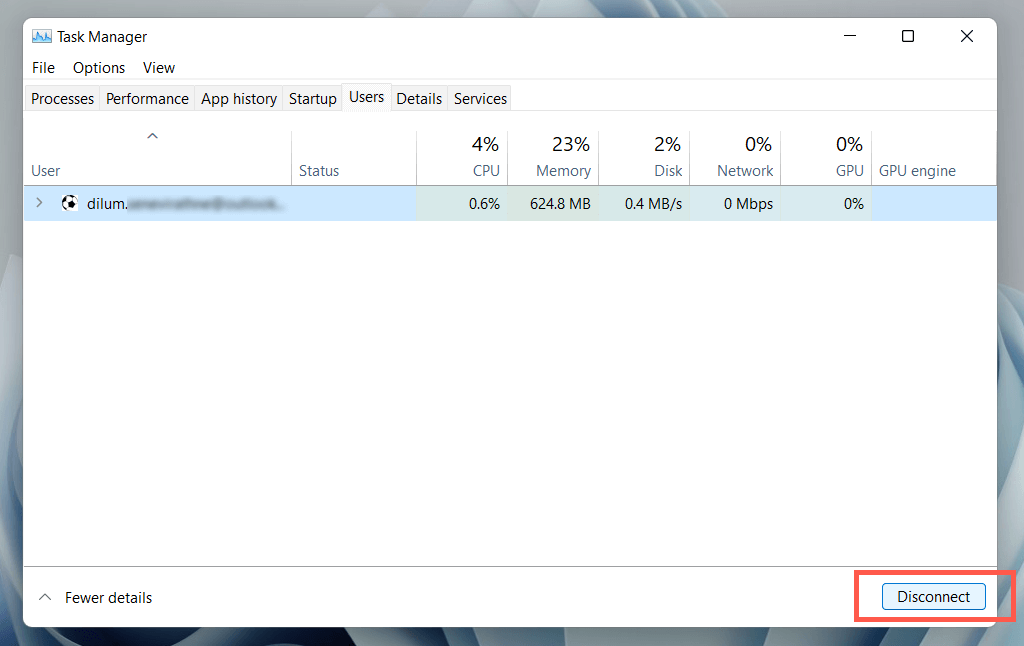
Se você estiver usando o Gerenciador de Tarefas no Windows 11 ou 10 e quiser bloquear seu PC imediatamente, poderá fazer isso usando o próprio Gerenciador de Tarefas.
- Clique com o botão direito do mouse Começar botão e selecione Gerenciador de tarefas.
- Selecionar Mais detalhes para expandir a visualização padrão do Gerenciador de Tarefas.
- Mude para o Comercial aba.
- Selecione sua conta de usuário do Windows.
- Selecione os desconectar opção no canto inferior direito da janela.
Bloquear o computador ao lado do protetor de tela
Se você esquece regularmente de bloquear seu PC, você pode configurar um protetor de tela para ativar automaticamente e bloquear seu PC quando ele for ativado.
- Abra o Menu Iniciarprocurar por protetor de telae selecione Ativar ou desativar o protetor de tela para invocar o pop-up Configurações do protetor de tela.
- Abra o menu suspenso em Protetor de tela e escolha um protetor de tela (selecione Em branco se preferir manter a tela do computador escura quando o protetor de tela estiver ativo).
- Especifique um tempo em minutos dentro do Esperar caixa, marque a caixa ao lado No currículo, exibe a tela de logone selecione OK.
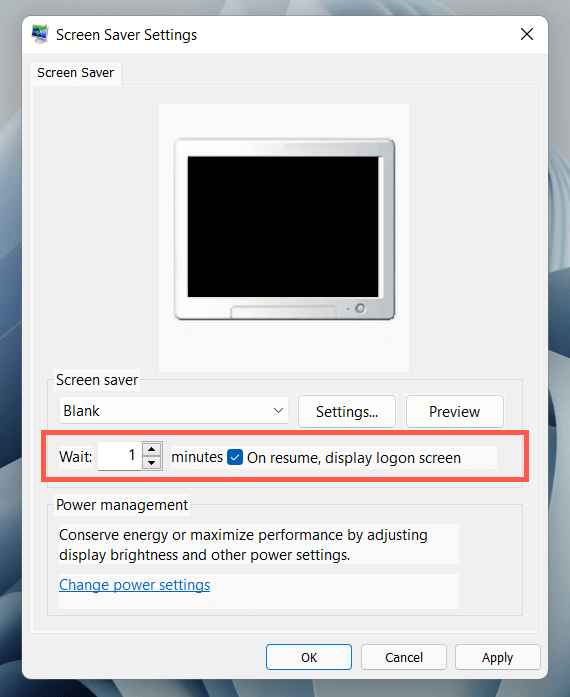
Seu PC exibirá o protetor de tela quando ocioso durante o tempo. Pressione uma tecla ou botão do mouse sempre que quiser sair e acessar a tela de bloqueio.
Bloquear computador com bloqueio dinâmico
O Dynamic Lock bloqueia automaticamente o sistema operacional se detectar um sinal Bluetooth fraco entre seu PC e outro dispositivo. Embora funcione com qualquer periférico Bluetooth, usar um smartphone (Android ou iPhone) é o mais prático.
Conectar Smartphone ao PC
Antes de ativar o Dynamic Lock, você deve emparelhar seu smartphone com seu computador.
- Coloque seu telefone no modo de descoberta Bluetooth. Isso é tão simples quanto visitar seu Bluetooth tela de opções (por exemplo, Definições > Bluetooth no iPhone).
- Abra o Definições aplicativo em seu PC (pressione janelas + EU).
- Selecionar Dispositivos > Bluetooth e outros dispositivos.
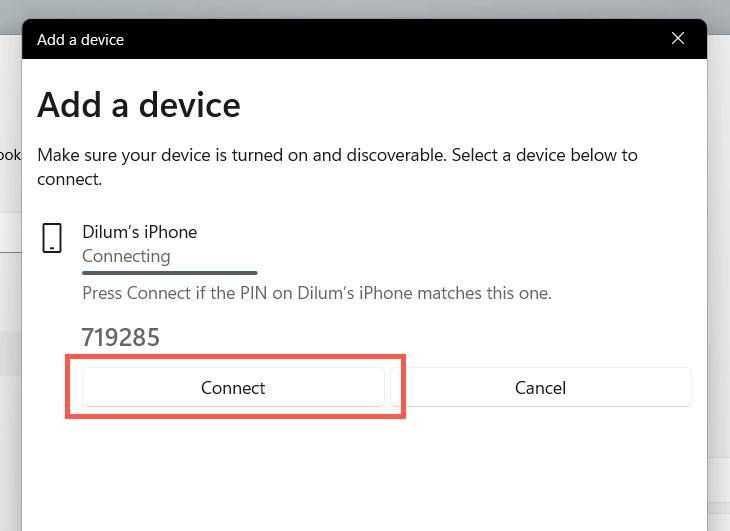
- Selecionar Adicionar Bluetooth ou outro dispositivo > Bluetooth.
- Selecione seu telefone e siga as instruções na tela para emparelhá-lo.
Ativar bloqueio dinâmico
Agora é só ativar o Dynamic Lock.
- Abra o Definições aplicativo em seu PC.
- Selecionar Contas > Opções de login e role para baixo até o Bloqueio dinâmico seção.
- Marque a caixa ao lado Permitir que o Windows bloqueie automaticamente seu dispositivo quando você estiver ausente.
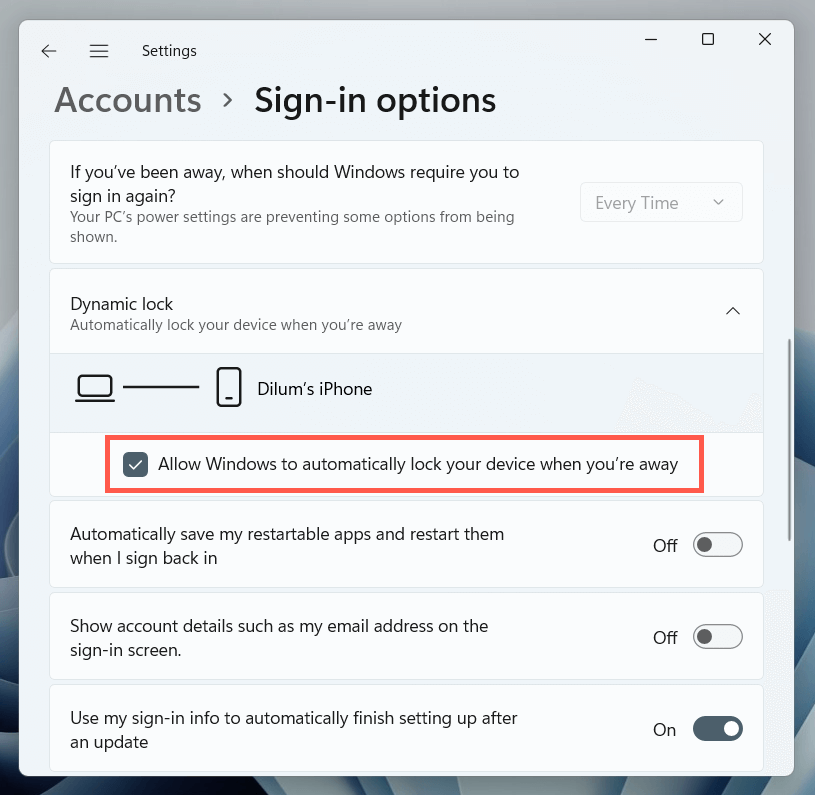
Seu PC será bloqueado automaticamente sempre que você se afastar dele com seu iPhone ou smartphone Android.
Bloquear o computador através do comando Executar
Você pode realizar muitas atividades valiosas com os comandos Executar no Windows, incluindo bloquear seu PC. Embora seja difícil justificar o uso de Run sobre os métodos acima, é bom saber que existe essa forma.
- Imprensa Chave do Windows + R ou clique com o botão direito do mouse Começar botão e selecione Correr.
- Digite o seguinte comando na caixa de diálogo Executar:
rundll32.exe user32.dll, LockWorkStation
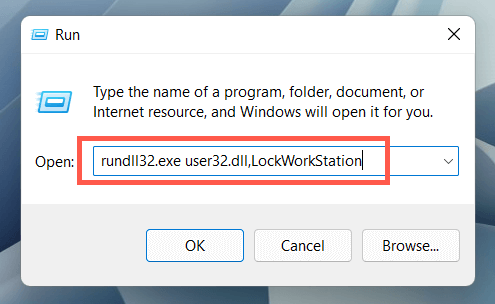
- Selecionar OK, ou pressione Entrar para bloquear o Windows.
Bloquear o computador através do terminal do Windows
Outra maneira obscura de bloquear um PC com Windows 11/10 requer a execução de um comando por meio dos consoles do Terminal do Windows ou do Windows PowerShell. Veja como usá-lo:
- Clique com o botão direito do mouse Começar botão e selecione Terminal Windows (Windows 11) ou Windows PowerShell (Windows10).
- Digite o seguinte comando:
rundll32.exe user32.dll, LockWorkStation
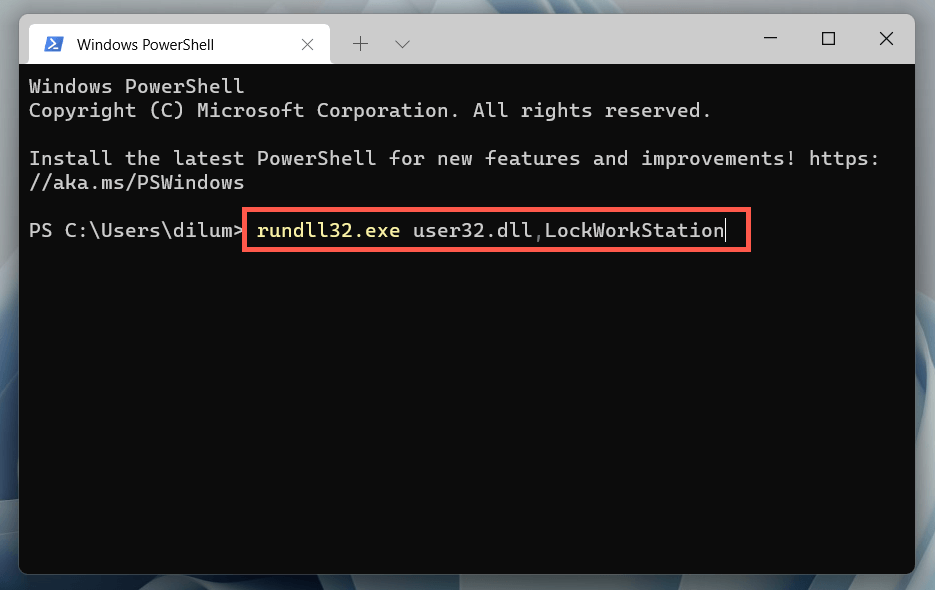
- Imprensa Entrar.
Gorjeta: O comando acima também funciona no console do Prompt de Comando mais antigo. Abra o Menu Iniciartipo cmde selecione Aberto para chegar a ele.
Embora este comando não seja particularmente útil para bloquear seu PC no momento, pode ser útil incluir o comando em um script para que seu PC seja bloqueado quando o script terminar.
Bloqueio total
Bloquear o seu PC com Windows não tem desvantagens e mantém os intrusos afastados. É fácil esquecer de fazer isso, no entanto, sempre vale a pena dedicar um tempo para ajustar as configurações do protetor de tela ou configurar o Dynamic Lock. Enquanto você está nisso, confira como criar um login sem senha no Windows para tornar o retorno ainda mais rápido.
Neste artigo
- Bloquear o computador através do menu Iniciar
- Bloquear o computador com um atalho de teclado
- Bloquear o computador com um atalho na área de trabalho
- Bloqueie o PC através da tela de segurança do Windows
- Bloquear computador via Gerenciador de tarefas
- Bloquear o computador ao lado do protetor de tela
- Bloquear computador com bloqueio dinâmico
- Bloquear o computador através do comando Executar
- Bloquear o computador através do terminal do Windows
- Bloqueio total


