
Quando você recebe e-mails de marketing em sua caixa de entrada, seja para um serviço que você assina ou não, há uma boa chance de que um software de rastreamento esteja incorporado a ela. Com a privacidade na vanguarda da discussão hoje em dia, é importante saber como evitar ser rastreado involuntariamente. Vamos ver por que esse assunto é importante e como você pode bloquear pixels de rastreamento no Apple Mail.
Por que o bloqueio de pixels de rastreamento é importante
Se você não está familiarizado com pixels de rastreamento, é importante entender como eles funcionam. Para emails em HTML, que geralmente são o que você está recebendo, geralmente há um link para uma imagem que está oculta dentro do email. Este é o local mais popular para inserir um rastreador. Quando você clica para abrir essa imagem, ela obtém a imagem de um servidor remoto. Quando isso acontece, quem lhe enviou o e-mail agora sabe que você abriu o e-mail, o que os leva a acreditar que você está interessado no assunto.
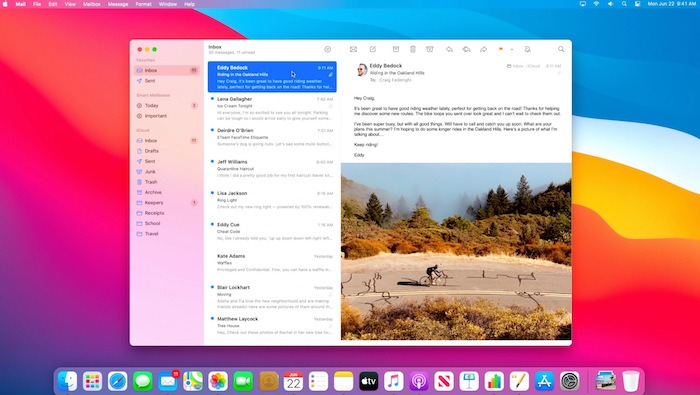
Mas não é aí que a história termina. Indo um passo adiante, há uma boa chance ao clicar nesta imagem de que seu endereço IP seja enviado de volta ao servidor, o que significa que sua localização agora está disponível para o remetente. Além da sua localização, também há uma boa chance de que eles saibam que tipo de dispositivo você está usando, o que também pode levar a uma segmentação mais direta por e-mail. Então, o que você pode fazer para garantir que está protegido contra esse tipo de rastreamento invasivo de e-mail?
Qualquer pessoa que desejar desativar esse tipo de rastreamento no aplicativo Apple Mail padrão pode fazer isso facilmente no macOS e no iOS.
Rastreamento de blocos no macOS
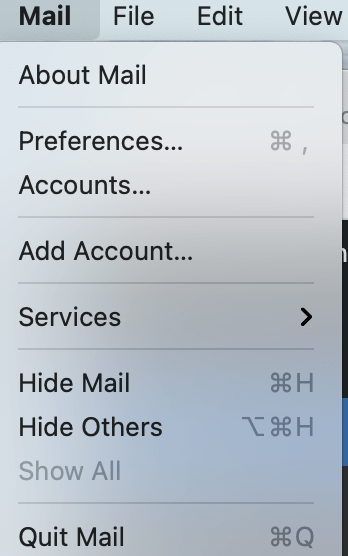
1. Abra o Apple Mail, vá para a barra de menu superior e localize “Mail -> Preferências”.
2. Quando estiver nesta janela, olhe para a guia “Exibindo” e localize a opção “Carregar conteúdo remoto nas mensagens”. Você verá um aviso aqui para “As mensagens de e-mail podem conter imagens ou conteúdo armazenado em servidores remotos”. Embora isso provavelmente esteja sendo feito para ajudar a manter os tamanhos dos e-mails no mínimo, é também como esses rastreadores são incorporados.
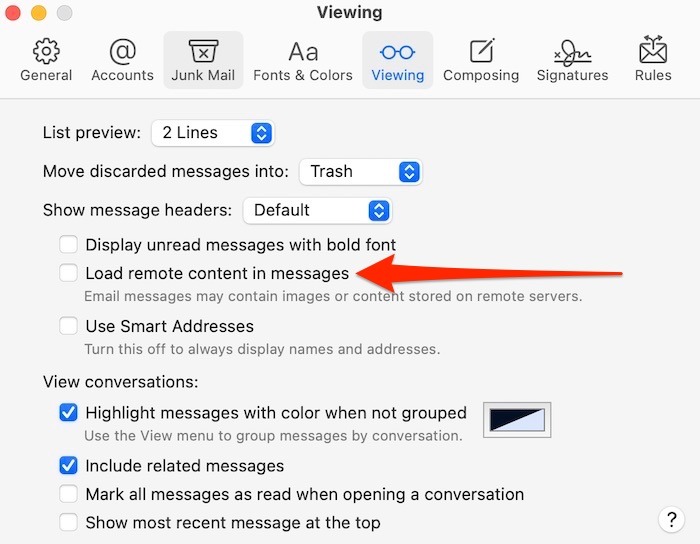
3. Desmarque a caixa, reinicie e reabra o Apple Mail e verifique se a caixa “Carregar conteúdo remoto nas mensagens” permanece desmarcada.
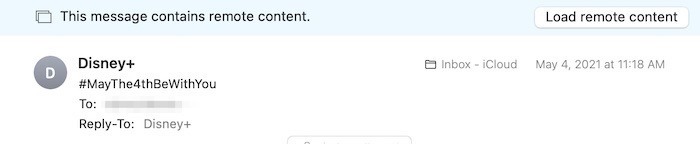
Feito isso, você terá a opção de abrir manualmente as imagens quando elas chegarem à sua caixa de entrada. Se você tiver certeza de que o e-mail é de um remetente seguro e / ou de alguém que você não se importa em ter acesso às suas informações, uma caixa aparecerá no topo de cada e-mail solicitando que você carregue as imagens que faltam. Fazer isso pode ser uma dor se você abrir muitos e-mails regularmente, mas também é a maneira mais segura de evitar ser rastreado pelo aplicativo Mail do Mac.
Bloquear rastreamento no iOS
Assim como o rastreamento pode ser feito facilmente por meio de imagens de servidor remoto no macOS, o mesmo pode ser feito no iOS. Felizmente, como o macOS, é incrivelmente fácil acabar com isso.
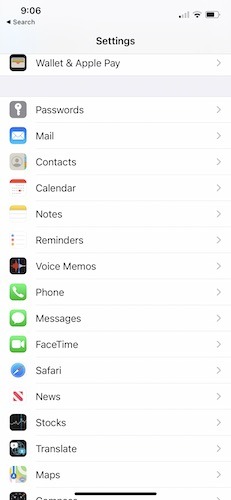
1. Comece indo para Configurações e, em seguida, role para baixo até encontrar o aplicativo Mail.
2. Ao abrir as configurações do aplicativo Mail, role até a metade até encontrar a opção “Carregar imagens remotas”.
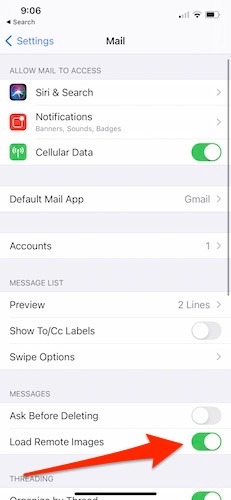
3. Desative este botão (para que fique cinza em vez de verde) para impedir que imagens remotas sejam carregadas em sua caixa de entrada.
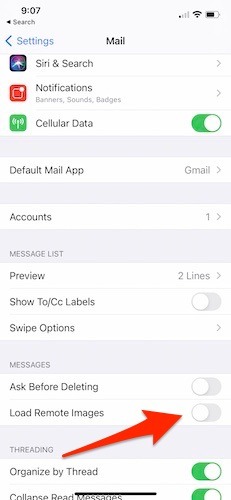
Isso é tudo que você precisa fazer no iOS.
Aplicativos de terceiros
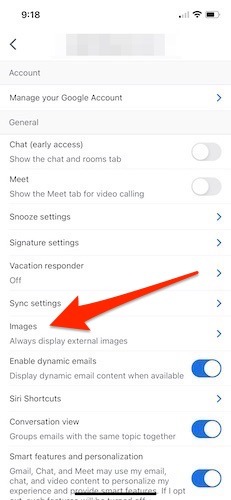
Fique tranquilo, pois embora essas etapas sejam descritas para o macOS, você pode realizar facilmente alterações semelhantes nas configurações do Gmail e do Outlook. Para Gmail no iOS, você pode ir para o “menu de hambúrguer” no canto superior esquerdo (três barras), vá para “Configurações -> [Your Email Address] -> Imagens ”e alterne a opção para“ Perguntar antes de exibir imagens externas ”.
Pensamentos finais
Fique tranquilo, pois a privacidade continuará a ser um problema no futuro próximo, o que torna o bloqueio de pixels de rastreamento no Apple Mail uma tarefa imprescindível. Se você não é fã do Apple Mail, use essas alternativas.
Relacionado:
Este artigo é útil?
David é redator freelance de tecnologia com mais de 15 anos de experiência na indústria de tecnologia. Ele adora todas as coisas da Nintendo.
Fonte Adicione ao Google Notícias


