
Com a colaboração online se tornando o novo normal, é importante empregar medidas de segurança suficientes ao compartilhar documentos. Se o documento for confidencial e importante, você pode não querer que ninguém faça alterações nele. Para evitar isso, você pode bloquear partes de um documento do Microsoft Word.

Bloquear partes de um documento permite restringir as alterações que podem ser feitas nele. No Microsoft Word, há duas maneiras de fazer isso usando o recurso de edição restrita ou a opção de controle de conteúdo na guia do desenvolvedor. Veja como usar os dois métodos:
Restringir Recurso de Edição
O recurso de edição restrita no Microsoft Word permite que os usuários criem quebras de seção em um documento antes de bloqueá-las. Certas seções do documento são editáveis, mas não há como fazer alterações em outras partes. As etapas abaixo irão guiá-lo através do processo:
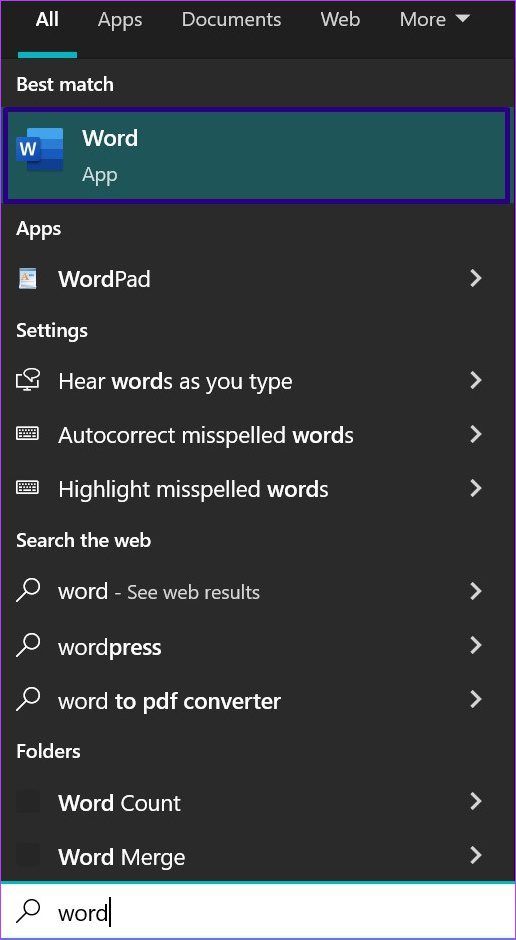
Passo 1: Clique no menu Iniciar, digite palavra, e inicie o documento do Word no qual deseja bloquear as partes.
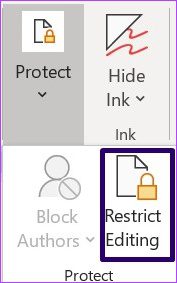
Passo 2: Na faixa de opções, clique na guia Revisão e clique no menu suspenso abaixo da opção Proteger.

etapa 3: Clique em Restringir edição no menu suspenso e uma nova janela Restringir edição deve ser aberta à direita do seu documento.
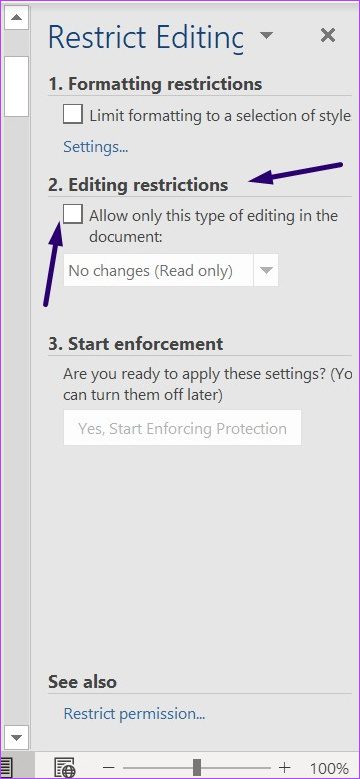
Passo 4: No campo Restrições de Edição, marque a caixa ao lado de Permitir somente este tipo de edição no documento.
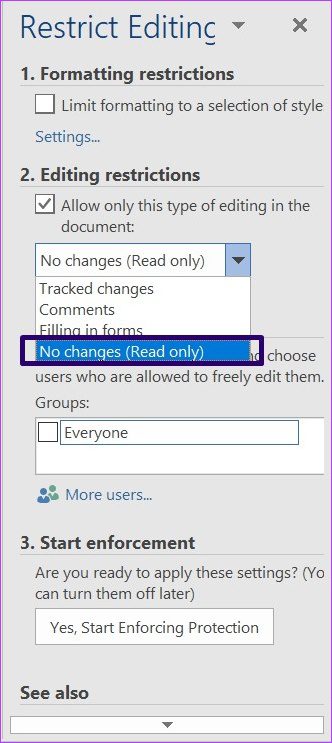
Etapa 5: Selecione Sem alterações (somente leitura) na lista suspensa.
Etapa 6: Coloque o cursor no documento do Word e selecione as seções que outros usuários podem editar.
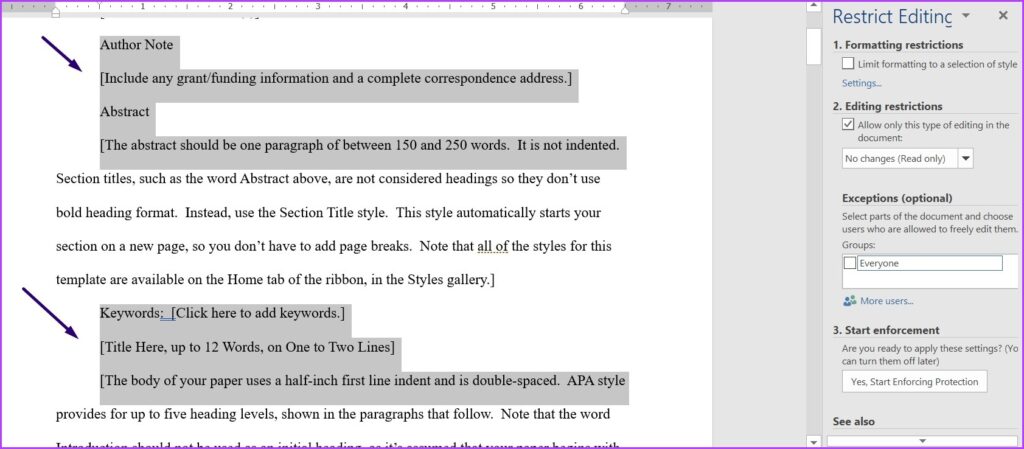
Observação: Para selecionar diferentes partes de um documento do Word, mantenha pressionada a tecla Ctrl.
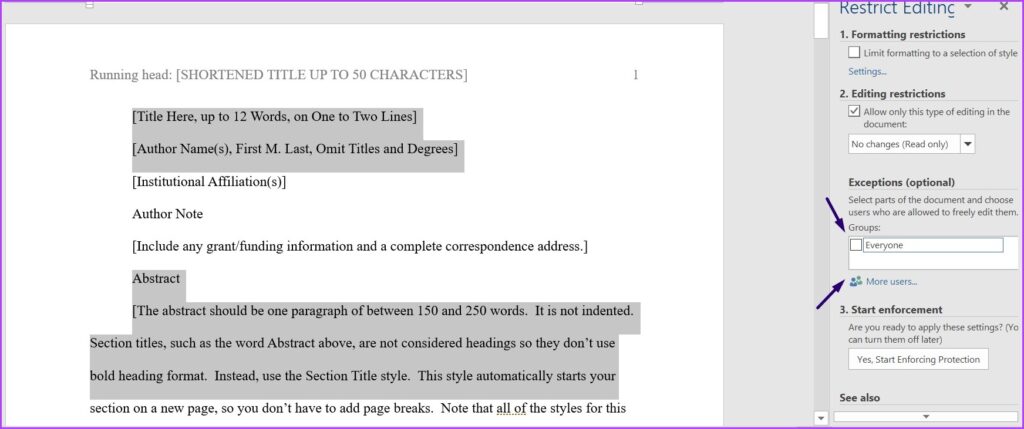
Etapa 7: De volta à janela Restringir edição, no campo Exceções, marque a caixa ao lado de todos ou selecione Mais usuários para inserir os endereços das pessoas que podem editar partes selecionadas do documento.
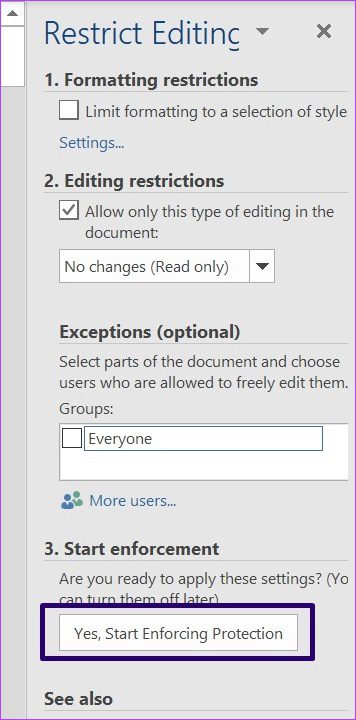
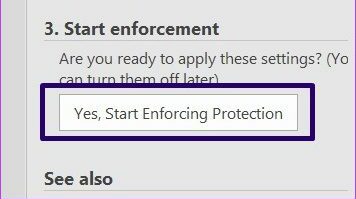
Etapa 8: no campo intitulado Iniciar aplicação, clique em Sim, Iniciar aplicação da proteção.
Etapa 9: na caixa de diálogo Iniciar aplicação de proteção, escolha entre usar uma Senha ou Autenticação de usuário para restringir o acesso ao documento do Word.
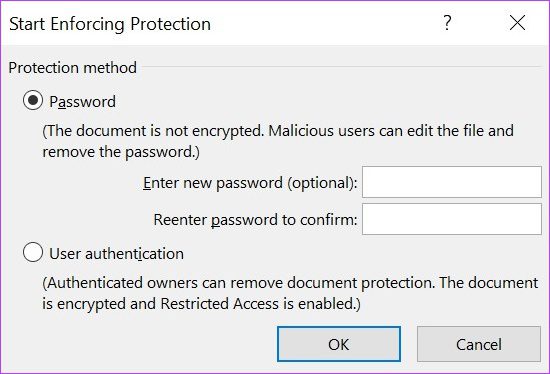
Etapa 10: Se você selecionar a opção Senha, insira a senha desejada. Se você selecionar a opção Autenticação do usuário, os usuários individuais que aparecerem no campo Mais exceções de usuários poderão editar o documento.
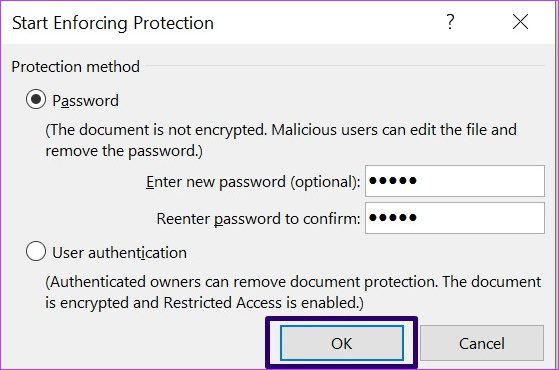
Etapa 11: Clique em OK para salvar sua seleção.
Etapa 12: Salve o documento. Depois disso, o Word bloqueará as seções que você escolheu proteger.
Controle de conteúdo na opção da guia do desenvolvedor
Você pode usar o recurso de controle de conteúdo na guia Desenvolvedor para bloquear partes selecionadas de um documento do Word. Confira as etapas abaixo para aprender a usar esse método:
Passo 1: Clique no menu Iniciar, digite palavra, e pressione Enter para iniciar o aplicativo Word.
Passo 2: Coloque o cursor no documento do Word e selecione a seção à qual deseja restringir o acesso.
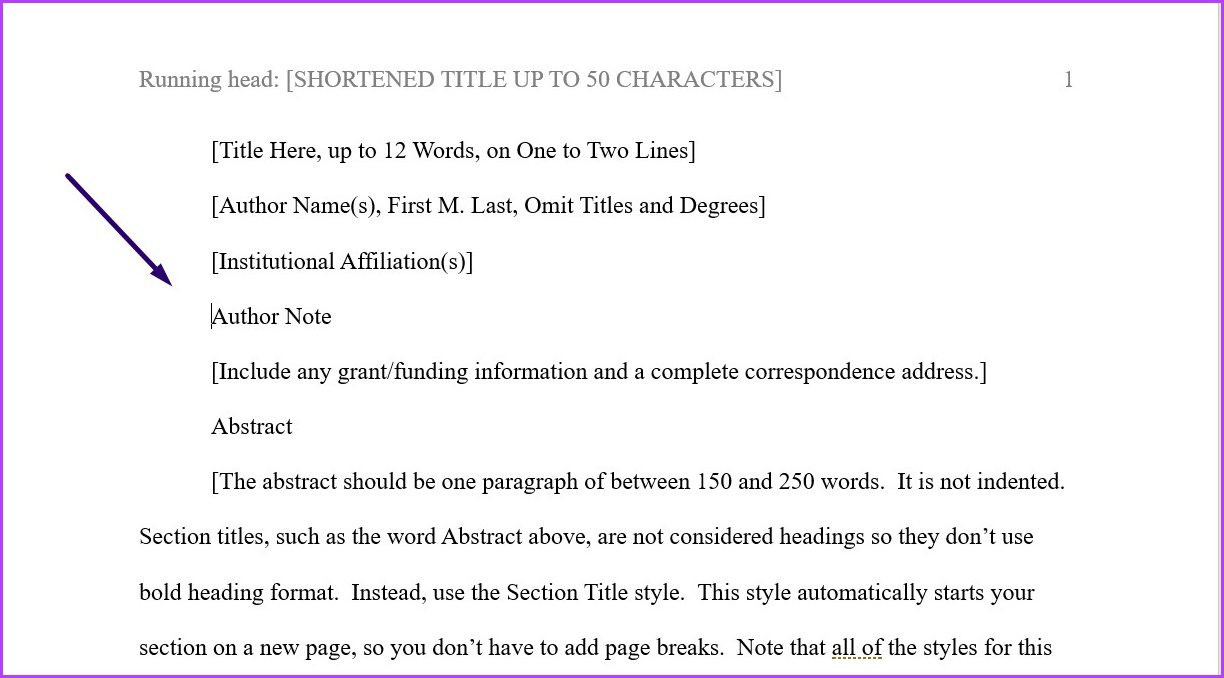
Observação: Ao contrário do primeiro método explicado, você não pode selecionar várias seções do documento do Word para restringir o acesso de edição.
Etapa 3: Na Faixa de Opções, clique na guia Desenvolvedor e clique na opção Controle de Conteúdo Rich Text.

Passo 4: Ainda na guia Desenvolvedor, clique no botão Propriedades.

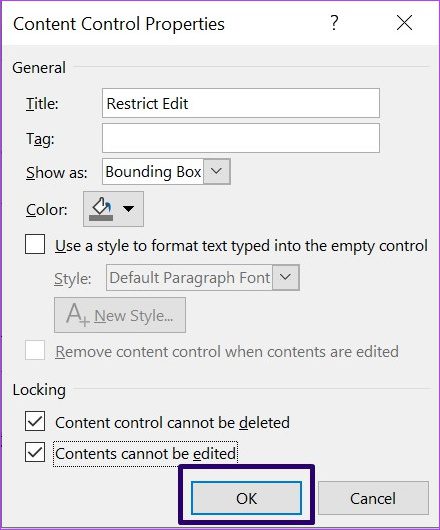
Etapa 5Observação: na caixa de diálogo Propriedades de controle de conteúdo iniciadas, forneça um nome para o controle de conteúdo.
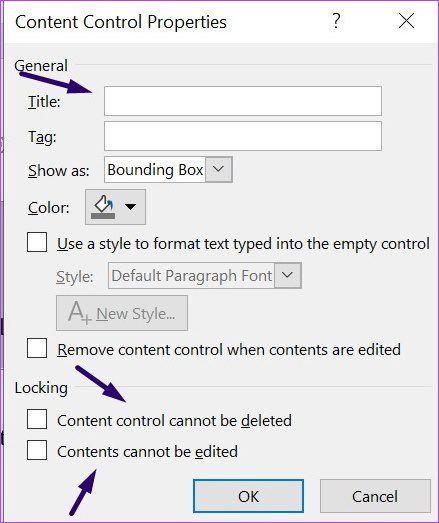
Etapa 6: Marque a caixa ao lado da opção O controle de conteúdo não pode ser excluído.
Etapa 7: Marque a caixa ao lado da opção 'O conteúdo não pode ser editado'.
Etapa 8: Clique OK.
Etapa 9: Na guia Desenvolvedor, clique em Restringir edição para iniciar o painel Restringir edição.

Etapa 10: no painel Restringir edição, marque a caixa ao lado de Limitar formatação a uma seleção de estilos.
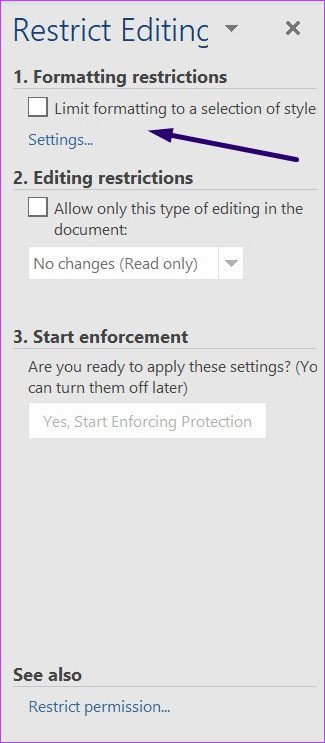
Etapa 11: Marque a caixa ao lado de Sim, começar a aplicar a proteção.
Etapa 12: na caixa de diálogo Iniciar aplicação de proteção, escolha entre usar uma Senha ou Autenticação de usuário para restringir o acesso ao documento do Word.
Etapa 13: Se você selecionar a opção Senha, insira a senha desejada. Se você selecionar a opção Autenticação do usuário, os usuários individuais listados no campo Mais exceções de usuários serão validados antes de terem permissão para editar o documento.
Etapa 14: Clique em OK para salvar sua seleção.
Etapa 15: Salve o documento. Depois disso, o Word bloqueará as seções que você escolheu proteger de outras pessoas.
Bloqueando imagens no Microsoft Word
É isso como bloquear partes do seu documento do Microsoft Word. Tanto a edição restrita quanto o recurso de controle de conteúdo no Microsoft Word podem ser usados para também bloquear imagens.
Fonte Adicione ao Google Notícias


