
E-mails de vários serviços da web, aplicativos e boletins informativos geralmente lotam sua caixa de entrada do Gmail. Apesar de cancelar a assinatura de alguns, a quantidade de e-mails promocionais e newsletters não diminui. Isso deixa você sem opção a não ser bloquear e-mails no Gmail.
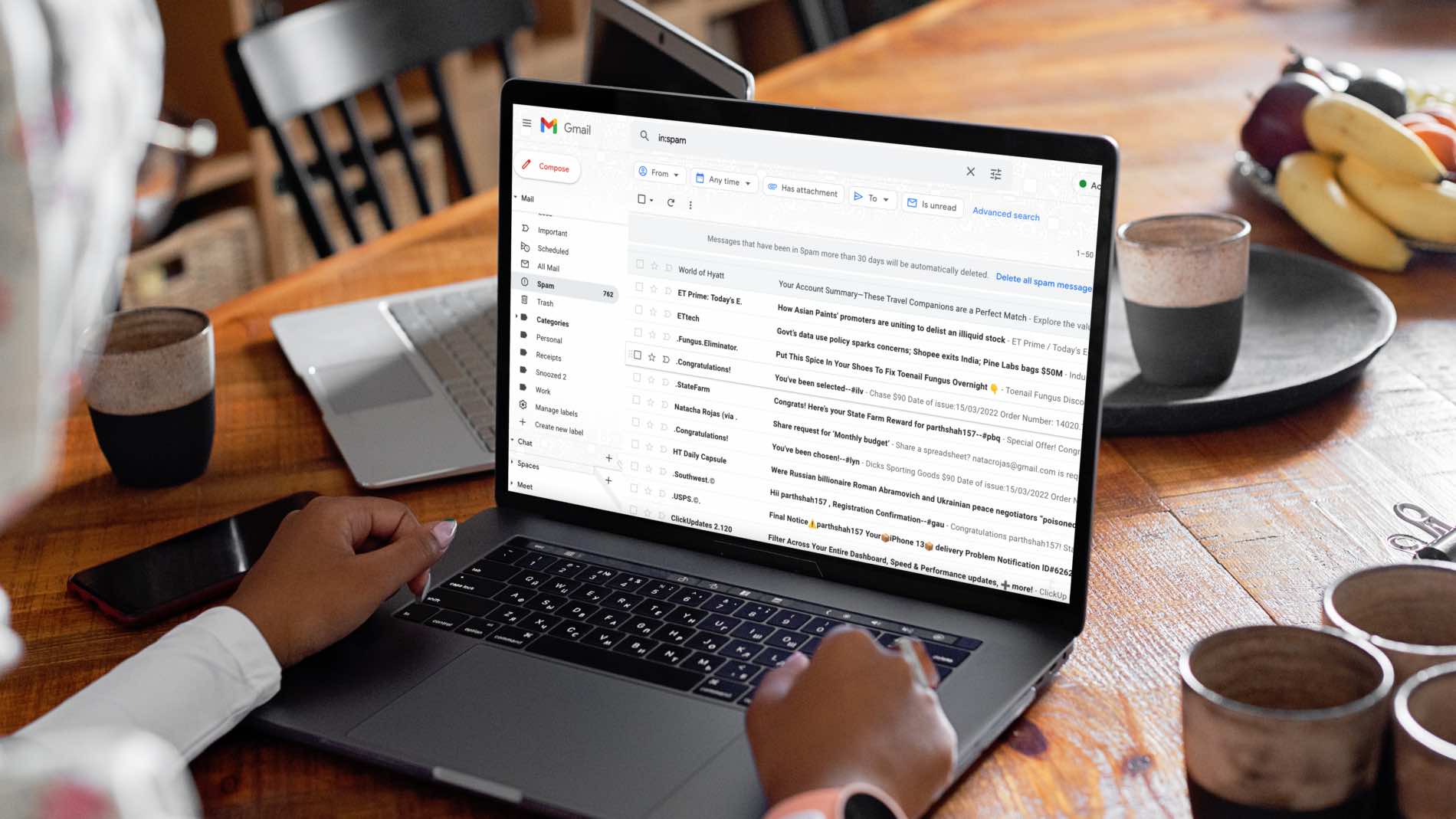
Neste guia, mostraremos como bloquear e desbloquear endereços de e-mail no Gmail. Como o aplicativo móvel do Gmail parece idêntico no iPhone e no Android, vamos abordá-los em uma única seção. Vamos começar.
1. Bloqueie e-mails no Gmail na Web
Os filtros padrão do Gmail podem reconhecer e bloquear e-mails irrelevantes da sua Caixa de entrada. O serviço envia esses e-mails diretamente para a pasta Spam. No entanto, alguns dos e-mails podem escapar do filtro e ainda chegar à Caixa de entrada.
Portanto, quando você deseja interromper completamente os e-mails de remetentes específicos, aqui estão as etapas para fazer as alterações necessárias.
Passo 1: Visite o Gmail na Web e faça login com os detalhes da sua conta.
Passo 2: Abra um remetente de e-mail do qual você não deseja mais receber e-mails no futuro.
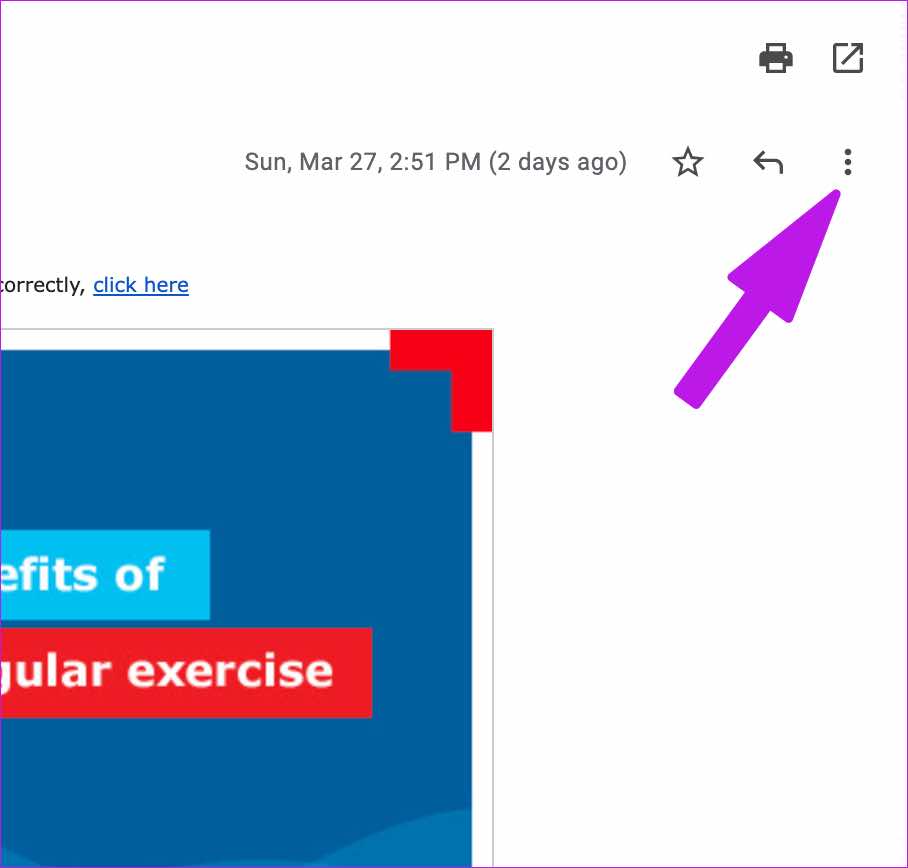
Etapa 3: Clique no menu de três pontos no canto superior direito do e-mail.
Passo 4: Selecione Bloquear “(remetente)” e o Gmail solicitará a confirmação.
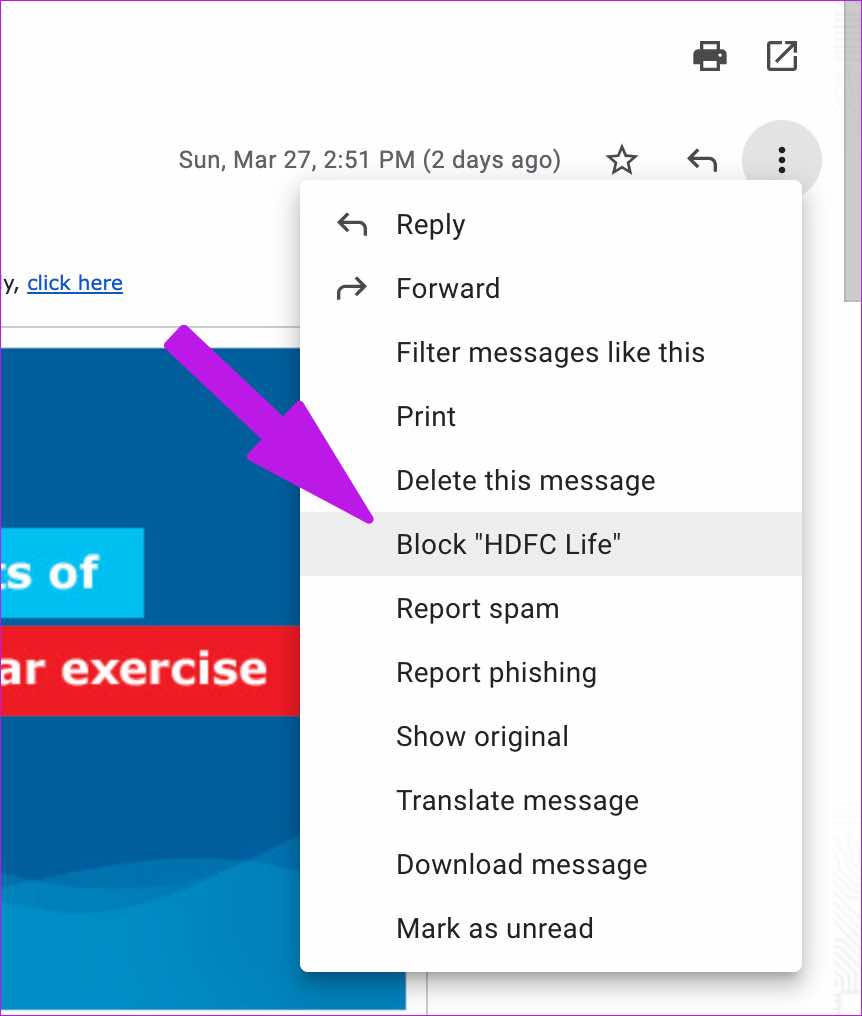
Hit Block e todas as mensagens futuras desse endereço de e-mail serão marcadas como Spam. Eles não aparecerão na caixa de entrada principal.
Criar uma regra no Gmail
A solução mencionada acima funciona apenas com endereços de e-mail específicos. Se a empresa usar outro endereço de e-mail para enviar e-mails de marketing, você precisará repetir essa solução. Mas, em vez disso, você pode criar uma regra no Gmail e bloquear todos os e-mails futuros com um nome de remetente específico e vários endereços de e-mail.
As regras também são úteis quando você deseja filtrar palavras seletivas ou qualquer outro evento pelo qual as empresas tentam bombardear sua caixa de entrada. Veja como criar uma regra para excluir e-mails diretamente e enviá-los para spam.
Passo 1: Inicie o Gmail na web e clique no menu Configurações com um ícone de engrenagem no canto superior direito. Selecione o menu Ver todas as configurações.
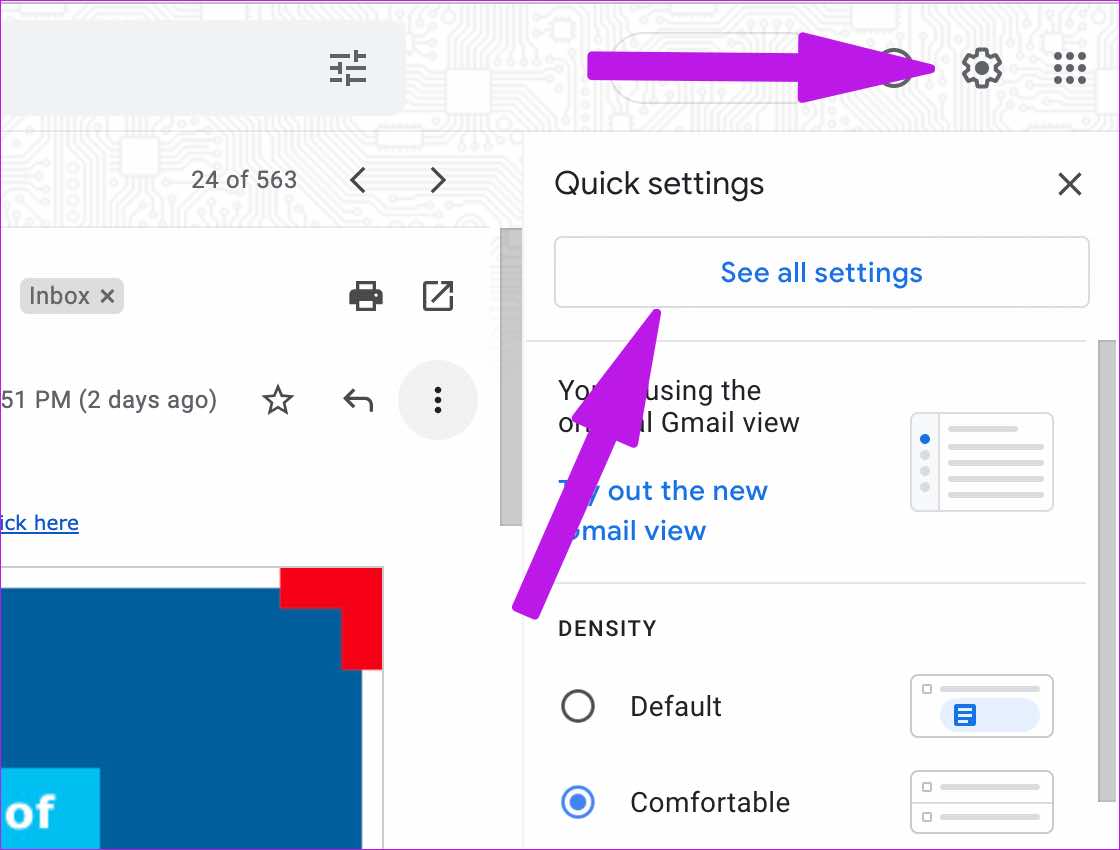
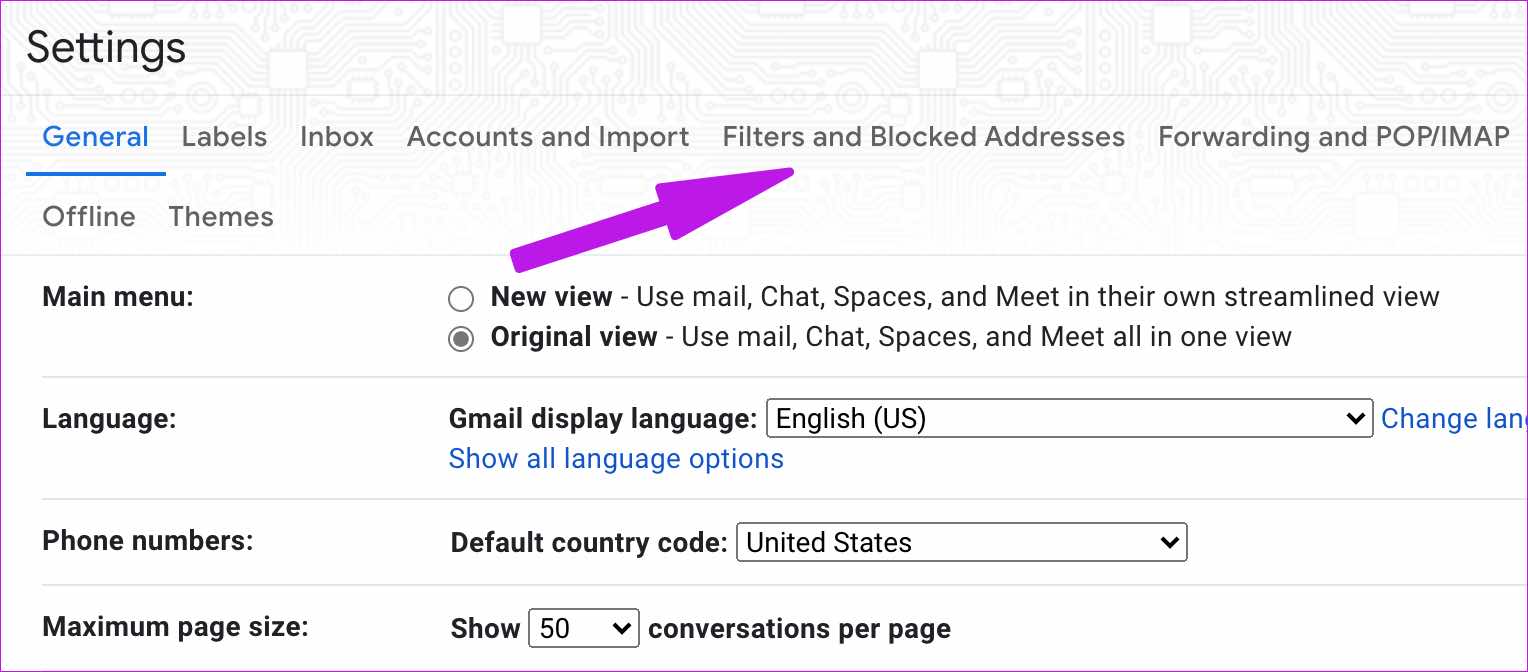
Passo 2: Vá para a guia 'Filtros e endereços bloqueados'.
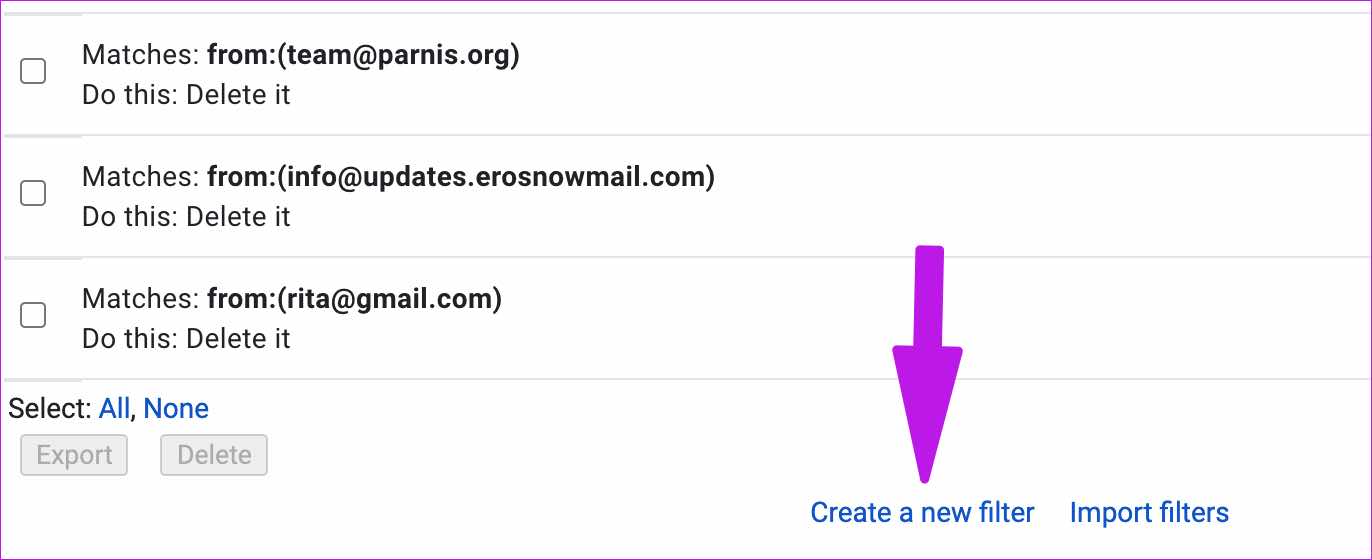
Etapa 3: Role para baixo e selecione Criar um novo filtro.
Passo 4: Adicione um endereço de e-mail, digite o assunto ou digite as palavras que você deseja bloquear no Gmail.
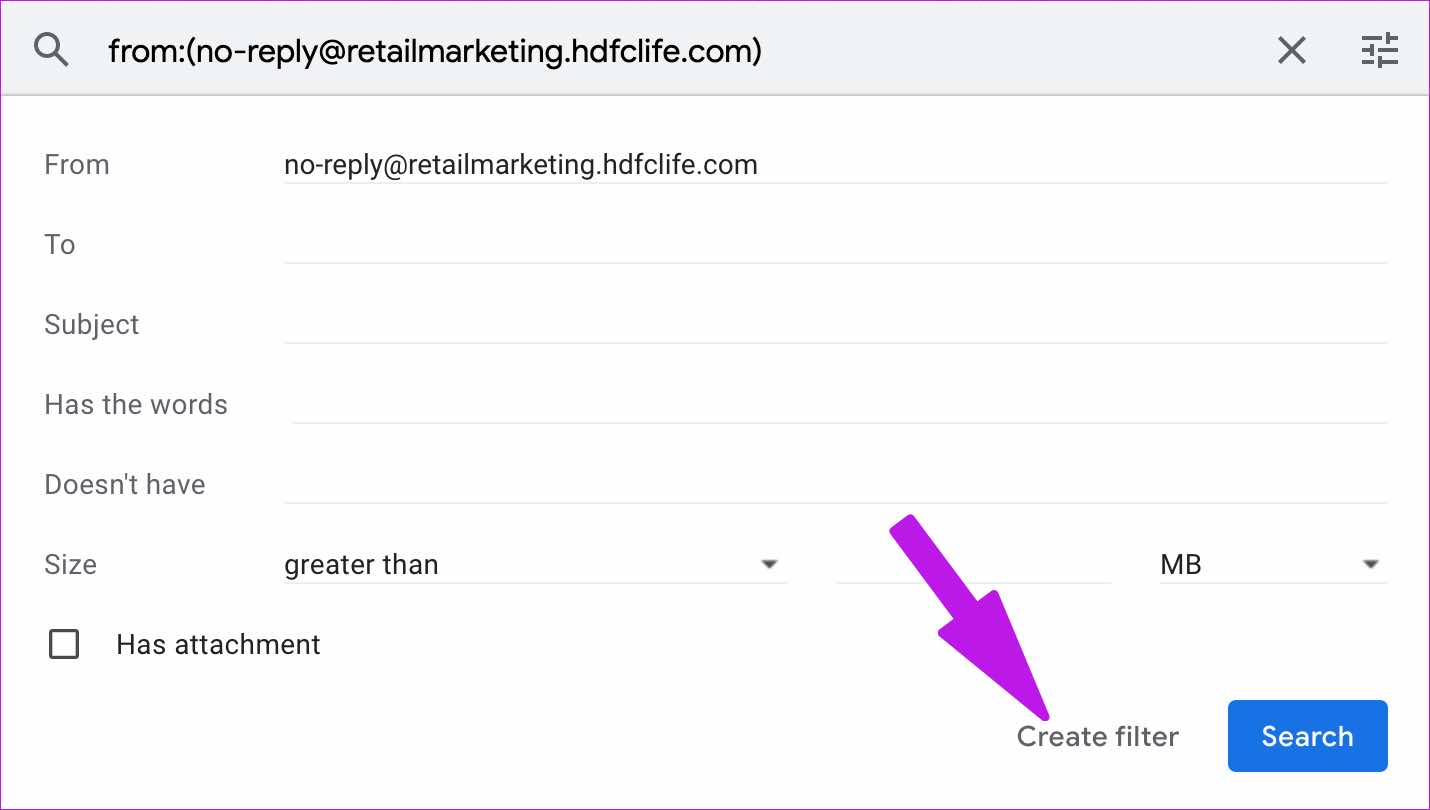
Etapa 5: Clique em Criar filtro e ative a caixa de seleção ao lado de Excluir.
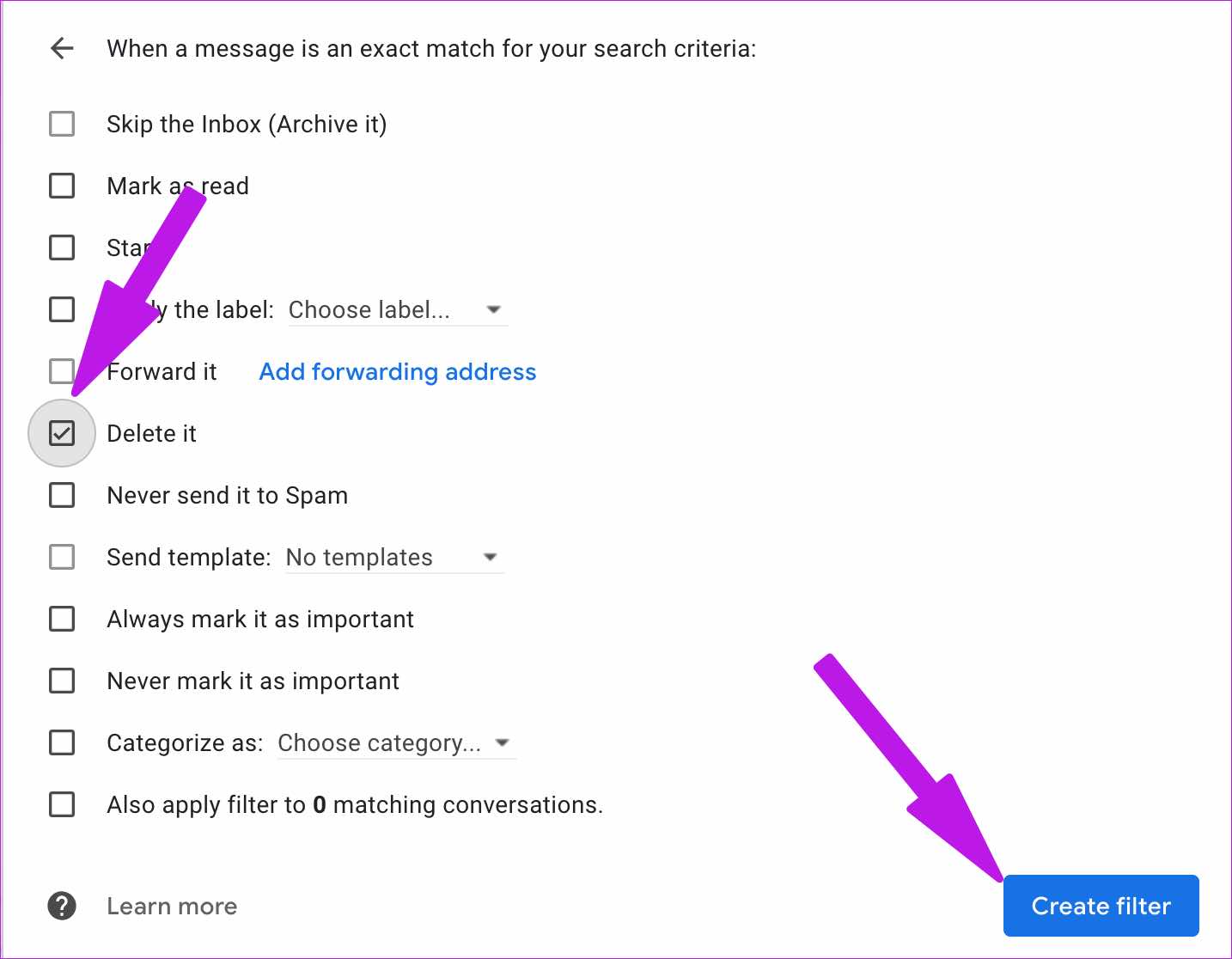
Selecione Criar filtro e o Gmail o executará automaticamente assim que receber e-mails que correspondam aos critérios do filtro.
Como alternativa, você pode criar um filtro diretamente do e-mail.
Passo 1: Abra um e-mail no Gmail e clique no menu de três pontos no canto superior direito.
Passo 2: Selecione Filtrar mensagens como esta, adicione condições e etapas relevantes a serem seguidas no menu a seguir.
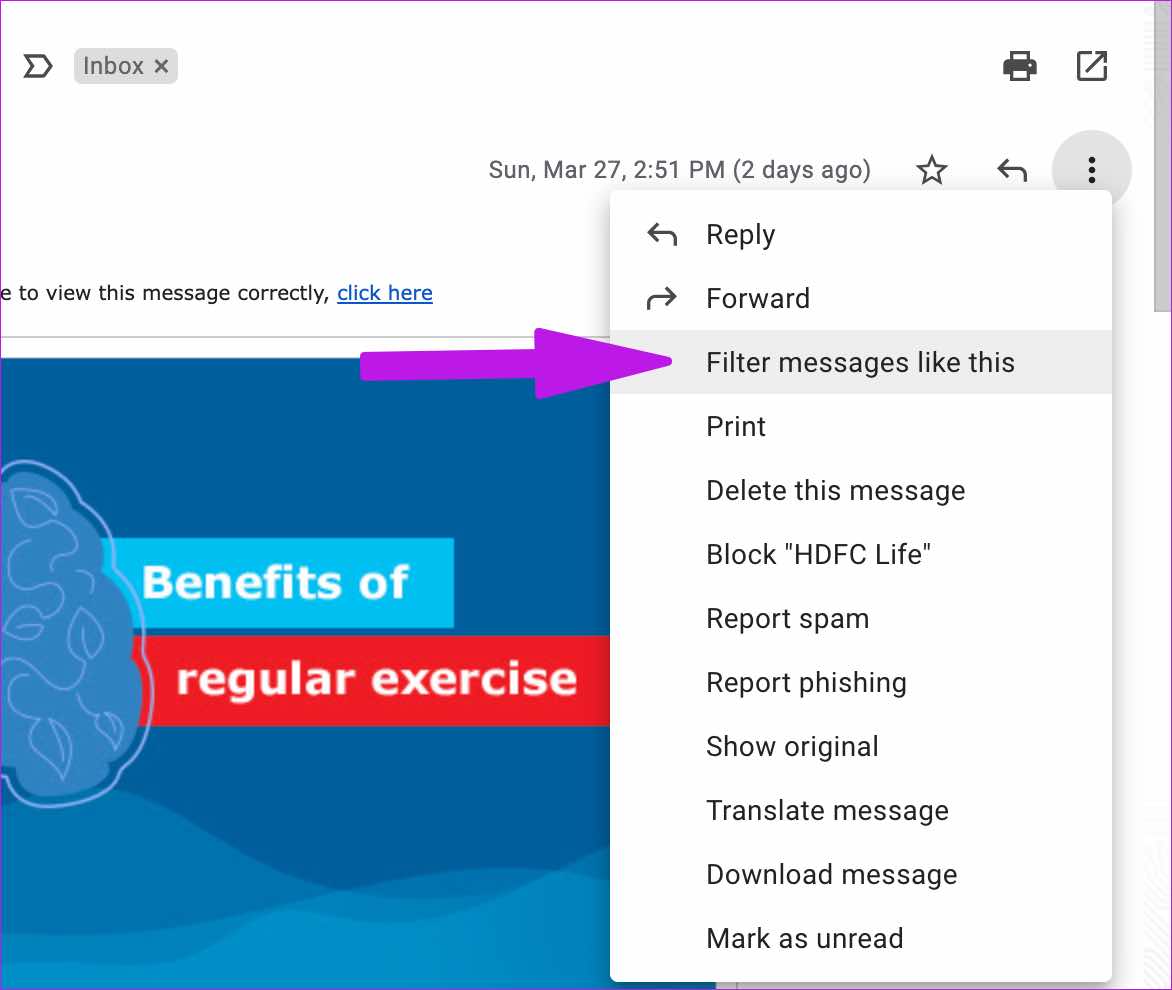
É muito mais fácil bloquear e excluir e-mails de um remetente prolífico.
Desbloquear e-mails no Gmail
Se você mudar de ideia, poderá desbloquear e-mails facilmente no Gmail. Aqui está como.
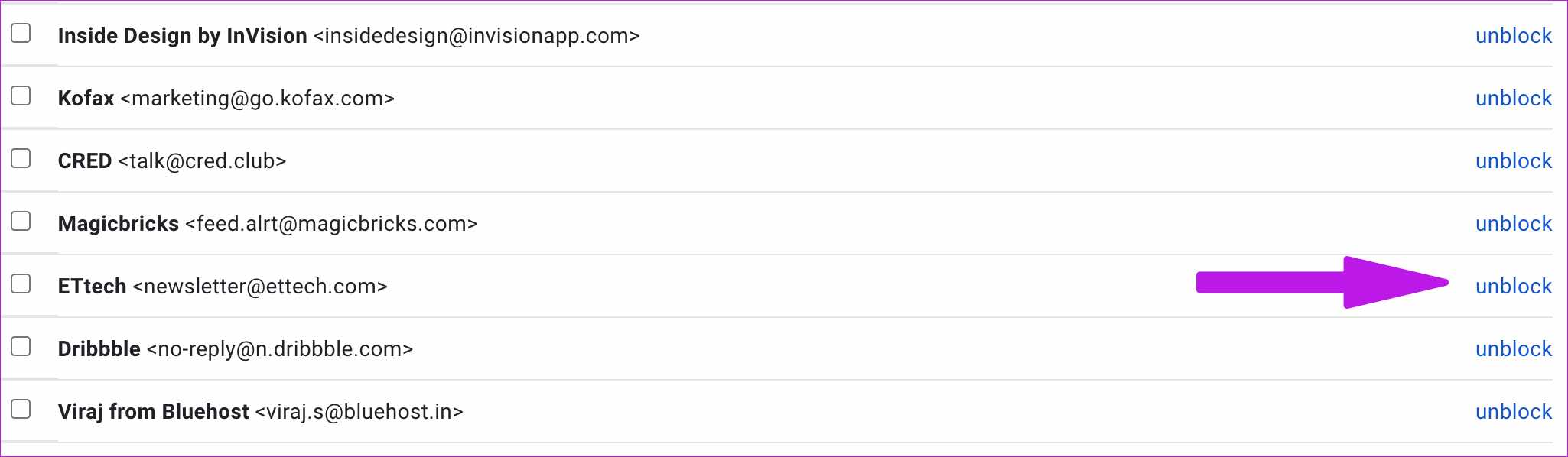
Passo 1: Vá para Configurações do Gmail (consulte as etapas acima).
Passo 2: Abra Filtros e Endereços Bloqueados.
Etapa 3: Role para baixo e encontre todos os endereços de e-mail bloqueados. Selecione desbloquear ao lado de um ID de e-mail e confirme sua decisão.
2. Bloqueie e-mails no Gmail Mobile
O Gmail tem uma interface idêntica no iPhone e no Android. Para este guia, usaremos as capturas de tela do aplicativo Gmail para iPhone. Você pode seguir o mesmo processo no Gmail para Android para bloquear e-mails.
Passo 1: Abra o Gmail no iPhone.
Passo 2: Toque em um e-mail que você deseja bloquear.
Etapa 3: Selecione o menu de três pontos na parte superior e toque em Bloquear “remetente” na parte inferior.
Ao contrário do Gmail para computador, os aplicativos para dispositivos móveis não solicitarão nenhuma confirmação e impedirão imediatamente que o remetente faça uma bagunça na sua Caixa de entrada. Infelizmente, você não pode definir filtros do Gmail em aplicativos para dispositivos móveis.
Desbloquear e-mails no Gmail Mobile
Você também pode desbloquear um remetente nos aplicativos para dispositivos móveis do Gmail.
Passo 1: Abra o Gmail no seu telefone.
Passo 2: Toque no menu de hambúrguer no canto superior esquerdo e abra o Spam.
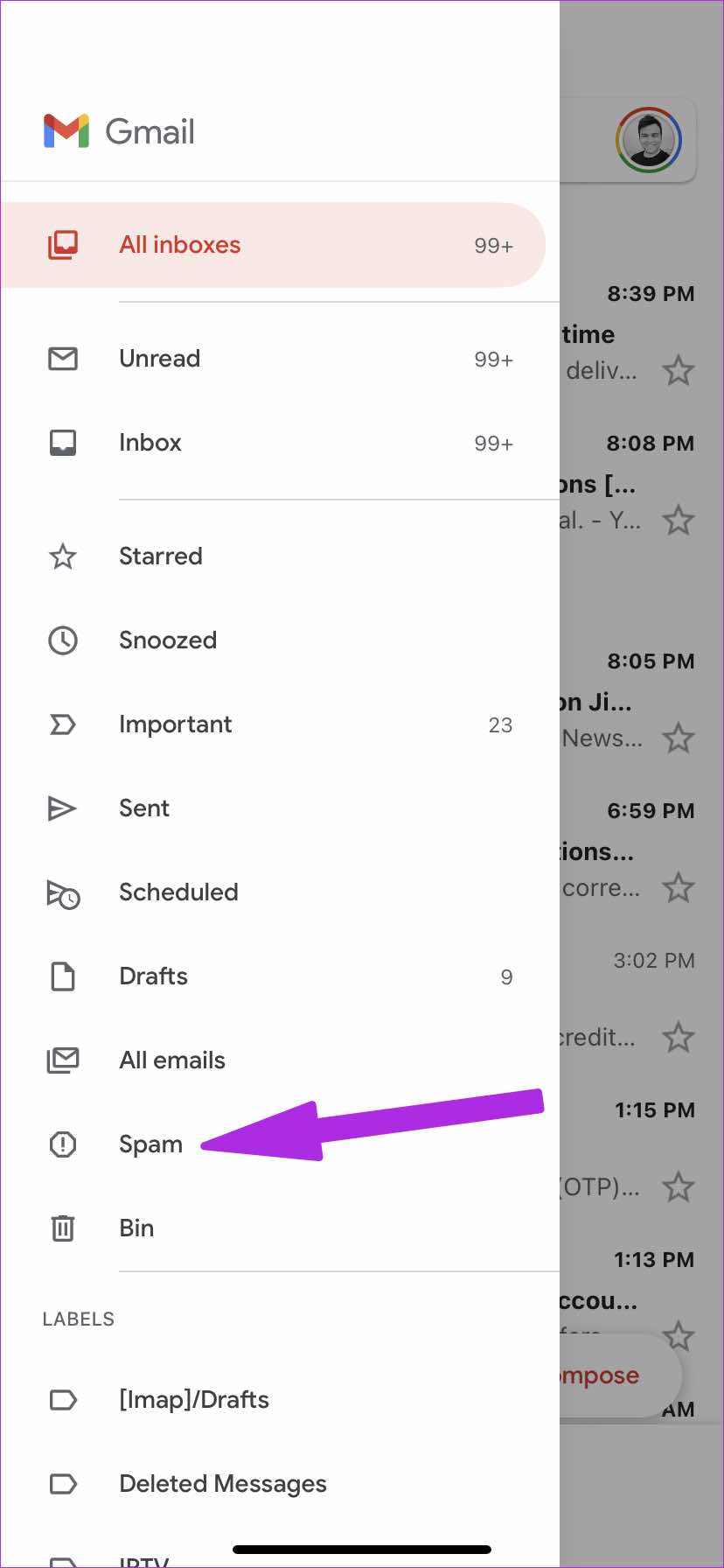
Etapa 3: Você encontrará todos os remetentes bloqueados aqui. Toque em um e-mail relevante e abra-o.
Passo 4: Selecione Desbloquear remetente na caixa cinza e o Gmail começará a permitir que o remetente acesse sua caixa de entrada principal.
Gerencie e-mails no Gmail como um profissional
Antes de perder e-mails importantes em um mar de e-mails com spam em sua caixa de entrada do Gmail, use os truques acima e comece a bloquear remetentes desconhecidos e irrelevantes.
Fonte Adicione ao Google Notícias


