
Quando se trata de compartilhamento, o Google Drive é uma plataforma bastante amigável, pois permite que você compartilhe arquivos com qualquer pessoa. Mas essa facilidade também tem um custo oculto, pois abre o caminho para os spammers atingirem qualquer pessoa, compartilhando arquivos maliciosos e conteúdo abusivo de maneira eficaz. Bem, o Google está tentando parar tudo isso introduzindo o recurso Block no Google Drive.

Com o recurso Bloquear, você pode impedir que qualquer pessoa desconhecida tente compartilhar arquivos com você. Além disso, bloquear alguém excluirá efetivamente todos os arquivos compartilhados por essa pessoa. Mais ainda, também irá revogar o acesso da pessoa aos arquivos que você compartilhou anteriormente.
Vamos cobrir como você pode bloquear e desbloquear alguém no Google Drive no celular e no PC nesta postagem. Vamos começar.
Como bloquear alguém no Google Drive no PC
Bloquear alguém no Google Drive excluirá todos os arquivos compartilhados por essa pessoa e vice-versa. É assim que funciona no PC.
Passo 1: Abra seu navegador preferido e faça login em sua conta do Google Drive.
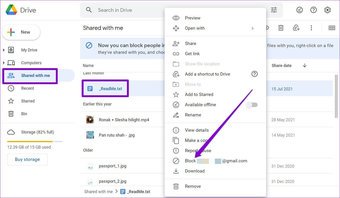
Passo 2: Mude para a guia 'Compartilhado comigo' à sua esquerda. Aqui, você encontrará todos os arquivos que foram compartilhados com sua conta. Navegue até o arquivo compartilhado pelo usuário que você deseja bloquear. Clique com o botão direito no arquivo e escolha 'Bloquear [email-id]'opção da lista.

Etapa 3: Quando solicitado, clique em Bloquear para confirmar.

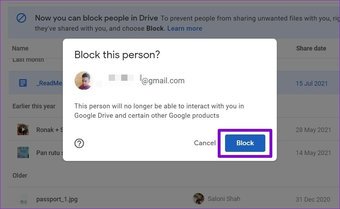
Observação: Você não pode bloquear outros usuários com o mesmo domínio se usar o Google Drive no trabalho ou na escola.
É isso. Agora, os usuários bloqueados não poderão mais compartilhar nenhum arquivo com você. Bloquear alguém no Google Drive também bloqueará a pessoa em outros serviços do Google, como Gmail, Chat, Maps, etc.
Como bloquear alguém no Google Drive no celular
Você também pode bloquear alguém usando o aplicativo Google Drive em seu telefone. O aplicativo Google Drive oferece uma experiência semelhante no Android e no iPhone. Veja como bloquear alguém no aplicativo Google Drive para celular.
Passo 1: Abra o aplicativo Google Drive em seu telefone. Navegue até a guia Compartilhado.

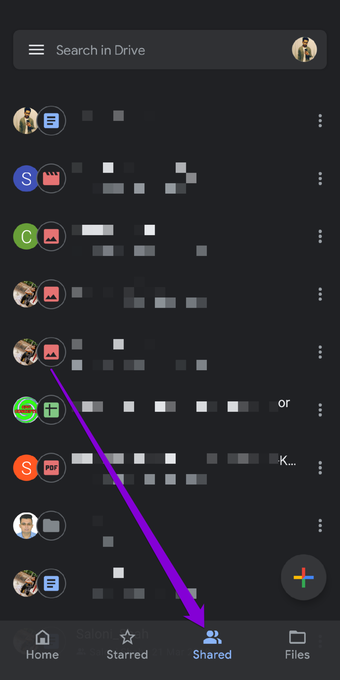
Passo 2: Localize qualquer arquivo compartilhado pela pessoa que você deseja bloquear. Clique no ícone do menu de três pontos próximo a ele. Role totalmente para baixo para tocar no 'Bloco [email-id]'opção.

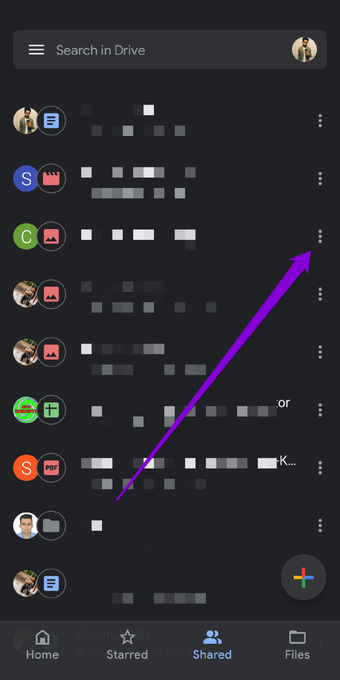

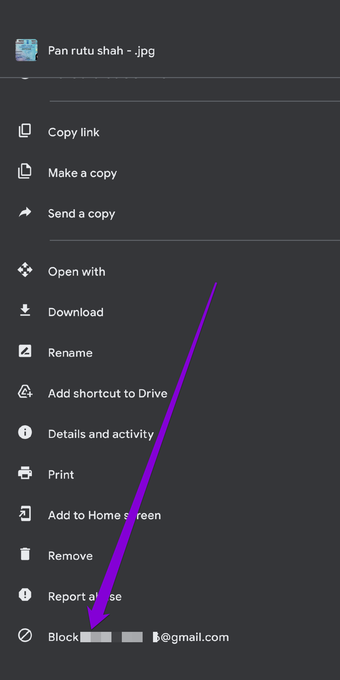
Quando você bloqueia alguém, o Google não notifica essa pessoa. Mas quando eles deixarão de compartilhar qualquer arquivo com você depois disso.
Como desbloquear alguém no Google Drive no PC
Se a qualquer momento você mudar de ideia e quiser compartilhar algo com a pessoa que bloqueou anteriormente, você terá que desbloqueá-la primeiro. Veja como desbloquear alguém no Google Drive no PC.
Passo 1: Abra seu navegador e navegue até a página inicial do Google Drive.
Passo 2: Clique na foto do seu perfil no canto superior direito e clique na opção 'Gerenciar sua conta do Google'.

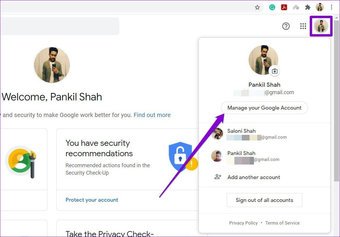
Etapa 3: Mude para a guia 'Pessoas e compartilhamento' à sua esquerda e clique na opção Bloqueado à sua direita.

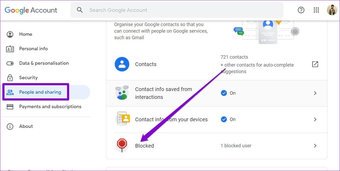
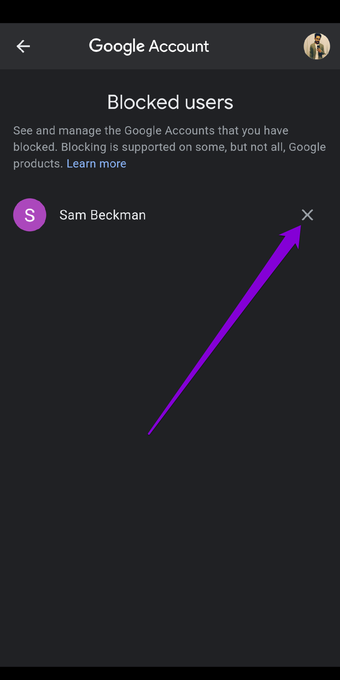
Passo 4: Aqui, você encontrará uma lista de todos os usuários que você bloqueou. Clique no ícone X ao lado do nome de usuário da pessoa para desbloqueá-la.

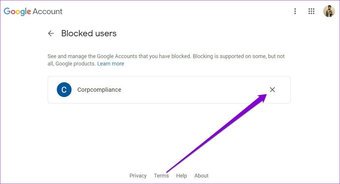
É isso. Agora o usuário pode compartilhar arquivos com você da mesma forma que antes. No entanto, o desbloqueio da pessoa não traz de volta os arquivos compartilhados anteriormente.
Como desbloquear alguém no Google Drive no celular
Semelhante à versão da web, você também pode desbloquear alguém no aplicativo Google Drive em seu iPhone ou Android, visitando as configurações de gerenciamento de conta no aplicativo. Veja como.
Passo 1: Abra o aplicativo Google Drive em seu telefone. Clique na foto do seu perfil no canto superior direito e toque na opção 'Gerenciar sua Conta do Google'.

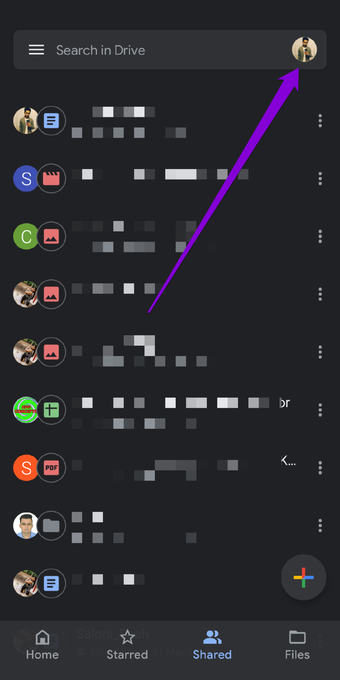

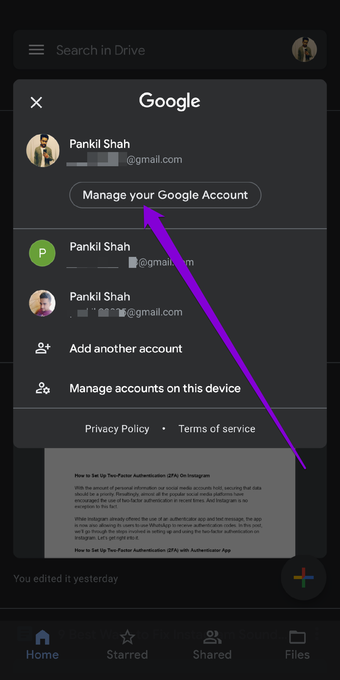
Passo 2: Na página seguinte, mude para a guia 'Pessoas e compartilhamento' e toque em Bloqueado em Contatos.

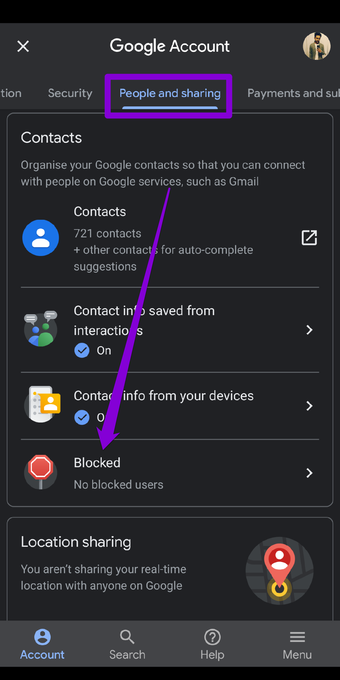
Etapa 3: Por último, toque no ícone X ao lado do nome de usuário da pessoa para desbloquear.

Quer você use o Google Drive em um navegador da web ou no aplicativo, bloquear e desbloquear alguém é uma experiência bastante semelhante e simples.
Também em Tecnologia de Orientação
Evite receber spam
A introdução do recurso Block é um passo na direção certa do Google. Embora isso possa não protegê-lo completamente de spammers, é mais um obstáculo para eles ultrapassarem. Além disso, dá ao usuário algum tipo de controle sobre o que é compartilhado e o que não é.
Quão importante é esse recurso para você? Você gostaria que funcionasse de maneira um pouco diferente de alguma forma? Deixe-nos saber seus pensamentos nos comentários abaixo
O artigo acima pode conter links afiliados que ajudam a apoiar a Guiding Tech. No entanto, isso não afeta nossa integridade editorial. O conteúdo permanece imparcial e autêntico.
Fonte Adicione ao Google Notícias


