
Você está aguardando ansiosamente uma chamada importante, mas só muito mais tarde é que percebe que o volume da campainha foi acidentalmente abaixado demais para ser ouvido. Aumentar e diminuir o volume é fácil em dispositivos Android - às vezes, fácil demais. Basta pegar o telefone ou pedir emprestado a outra pessoa para alterar o volume. Mas se você bloquear os botões de volume no Android, suas configurações não podem ser alteradas acidentalmente.
Existem várias maneiras de fazer isso usando aplicativos de terceiros. A boa notícia é que nenhuma raiz é necessária.
Mudar os botões de volume para apenas mídia
É rápido e fácil ajustar o volume quando você ouve mídia em seu dispositivo. Mas geralmente você não percebe que o volume da campainha ou notificação está desligado ou muito baixo até que você perca uma chamada ou mensagem de texto. Alterar uma configuração no Android ajuda a bloquear os botões de volume de alterar qualquer coisa, exceto mídia por padrão.

Pressione o botão de aumentar ou diminuir o volume para exibir o nível de volume da campainha atual. Toque na seta suspensa no canto superior direito da janela de volume.
Alterne a opção “Usar as teclas de volume para mídia” para Ativado. Você também pode acessar isso em “Configurações -> Som -> Volume”.
Remapear Botões com Remapeador de Botões
O Remapper de botões funciona de maneira um pouco diferente. Não bloqueia os botões de volume no Android; em vez disso, dá a eles um propósito diferente, remapeando-os. No entanto, um desses propósitos é “Não fazer nada”, essencialmente bloqueando os botões de volume.
Depois de baixar o aplicativo, você precisará seguir as instruções no aplicativo para ativá-lo nas configurações de acessibilidade. Antes de remapear suas teclas de volume, certifique-se de que seus níveis de volume estejam onde você deseja.
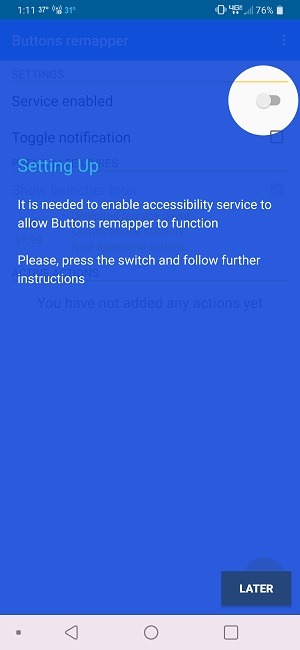
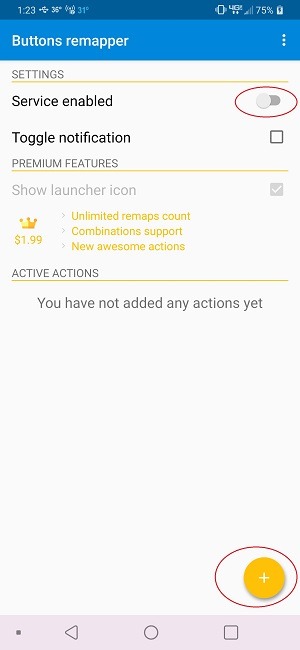
Abra o Remapeador de Botões e toque no botão amarelo + para adicionar uma nova ação de remapeamento. Certifique-se de que a caixa “Serviços habilitados” esteja ativada. Ele pode ou não ser ativado automaticamente quando você ativa o serviço em Acessibilidade.
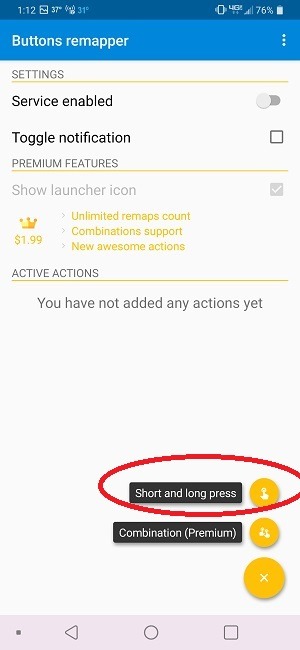
Escolha “Toque curto e longo”.
Selecione o botão “Volume +”. Você pode marcar “Long Press” para garantir que o pressionamento longo não altere nada acidentalmente. Em Ação, escolha “Não fazer nada” ou qualquer outra ação de sua escolha. Toque em OK quando terminar.
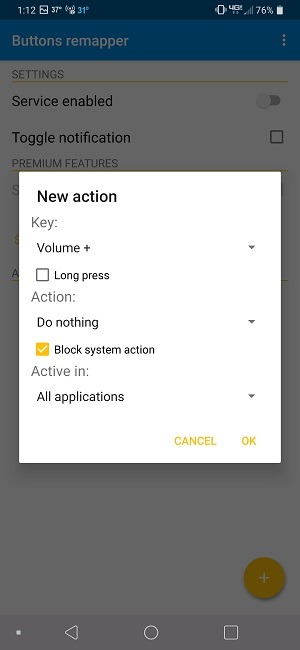
Repita o processo para o botão Volume -. Se você está preocupado apenas com o volume diminuído, pode simplesmente remapear o botão Volume - (para baixo).
O aplicativo é gratuito, mas alguns recursos são apenas premium. Remapear suas teclas de volume é gratuito, no entanto. Se você deseja reativar suas teclas de volume, pressione longamente as ações das teclas de volume e exclua-as.
Usando Rocket Locker para dispositivos mais antigos
Rocket Locker ajuda a bloquear os botões de volume no Android - mas apenas para o seu toque e notificações. Tudo que você precisa fazer é ativá-lo. A partir desse momento, toda vez que você pressiona os botões de volume do dispositivo, o volume multimídia é alterado e não o volume da campainha. Se você quiser alterar o volume da campainha, pode fazer isso manualmente em “Configurações -> Som”.
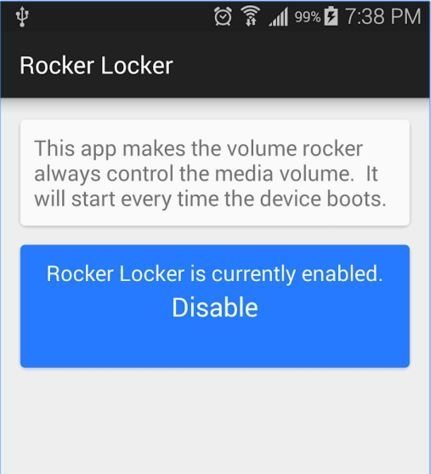
O único problema é que o aplicativo não está mais desenvolvido ativamente, o que é decepcionante, pois funciona tão bem. Funciona melhor no Android 7.0 e anteriores, embora ainda funcione em alguns dispositivos Android 8.0 e posteriores.
Bloco com bloqueio e mudo de volume
A primeira coisa que você precisa fazer é baixar o aplicativo Volume Lock & Mute do Google Play, mas não o abra ainda. Com este aplicativo, você pode dizer adeus a alguém alterando as configurações de volume do seu telefone.
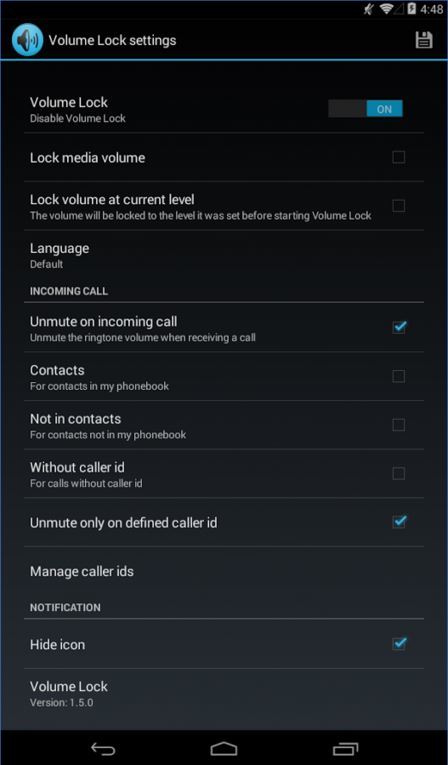
Ajuste o volume do seu telefone para onde você gostaria que ficasse. Depois de definir isso, abra o aplicativo e toque na caixa que diz "Bloquear volume no nível atual". Lá, você também verá “Bloquear Volume de Chamada de Voz” e “Bloquear Volume de Mídia”.
Além de bloquear o volume da campainha e o volume das notificações, ele pode fazer muito mais, pois os aplicativos podem bloquear o volume do alarme, música, volume dos jogos durante as chamadas, o volume dos toques no display do seu telefone e os sons do sistema.
Lembre-se de que, com o Volume Locker, se você alterar o volume da campainha com o botão do telefone, o aplicativo lhe dará 30 segundos para aplicar essas alterações. Se você não fizer nada neste período, o aplicativo aplicará automaticamente as configurações programadas anteriormente.
Empacotando
Com esses aplicativos úteis, você não terá mais que aturar essas situações irritantes quando perceber que suas configurações preferidas foram alteradas por alguém a quem você emprestou o telefone ou por você (acidentalmente, é claro). Se o botão liga / desliga do telefone não estiver funcionando, saiba como você pode ligar o telefone sem o botão liga / desliga.
Relacionado:
Crystal Crowder passou mais de 15 anos trabalhando na indústria de tecnologia, primeiro como técnico de TI e depois como redator. Ela trabalha para ajudar a ensinar outras pessoas como obter o máximo de seus dispositivos, sistemas e aplicativos. Ela fica por dentro das últimas tendências e está sempre encontrando soluções para problemas comuns de tecnologia.
Este artigo é útil?
Fonte Adicione ao Google Notícias


