
Muitas famílias estão optando pelo Roku como seu dispositivo de streaming padrão. Moderno e único, o Roku está longe de ser um dispositivo tradicional. Portanto, os controles dos pais funcionam de maneira um pouco diferente. Bloquear canais é fácil, mas não é tão intuitivo quanto você esperaria.

Por esse motivo, você pode ler sobre as etapas detalhadas necessárias para bloquear canais como o YouTube em um dispositivo Roku neste artigo.
Você pode bloquear o YouTube no Roku?
Infelizmente, o Roku não oferece uma solução simples para bloquear canais que não são de propriedade do Roku. Isso significa que você terá que ser criativo para implementar restrições.
Claro, você pode configurar o controle dos pais na conta do YouTube do seu filho, mas eles ainda podem acessar o aplicativo no Roku. Se isso é algo que você gostaria de fazer, temos um tutorial completo aqui.
No entanto, para os fins de nosso artigo, orientaremos você sobre o que você pode fazer para controlar a atividade no seu dispositivo Roku.
Configurando um PIN em um dispositivo Roku
Embora você não possa bloquear especificamente o YouTube, você pode remover o aplicativo e configurar um código PIN para garantir que ele não seja instalado novamente. Primeiro, você criará um pin para sua conta Roku.
Você pode fazer isso no site do Roku e, desde que esteja conectado a essa conta em seu dispositivo Roku, seu dispositivo detectará automaticamente o recurso de segurança. Para reinstalar o aplicativo do YouTube, o usuário terá que inserir o número de quatro dígitos para baixar qualquer canal. Incluindo o YouTube.
Veja como adicionar um PIN à sua conta Roku:
- Visite o site oficial do Roku em um navegador da Web para celular ou computador. Faça login com suas credenciais.
- Clique em Preferência de pino e selecione Atualizar.
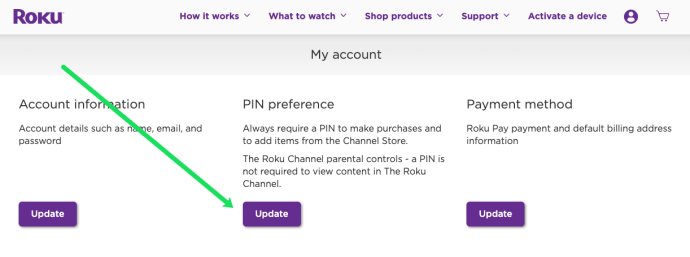
- Escolha a opção de Exigir sempre um PIN para fazer compras e adicionar itens da Channel Store.
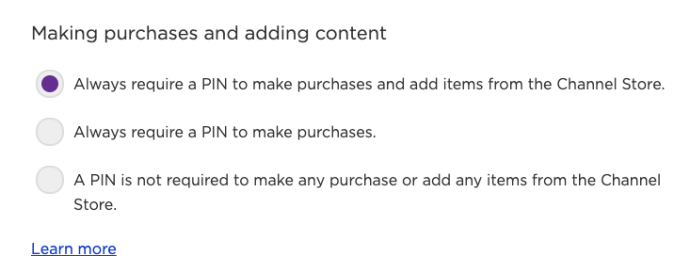
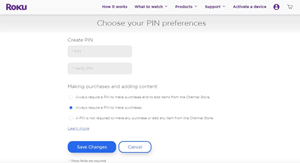
- Digite uma combinação de quatro dígitos para o PIN e clique em Verificar PIN.
- Finalmente, Salvar alterações.
Você também pode fazer isso no dispositivo Roku. Basta seguir estes passos:
- Clique no botão home no seu controle remoto Roku e clique em Definições.
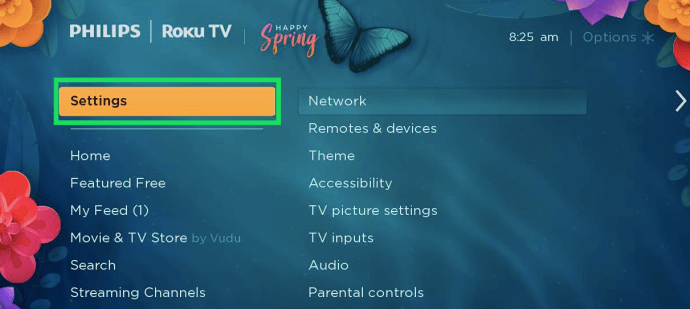
- Clique em Controles dos pais.
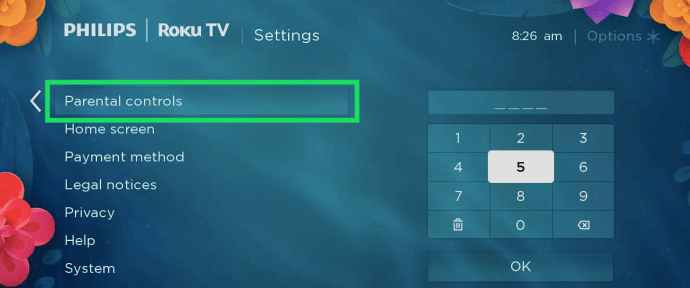
- Insira seu código de quatro dígitos duas vezes. Então clique OK.
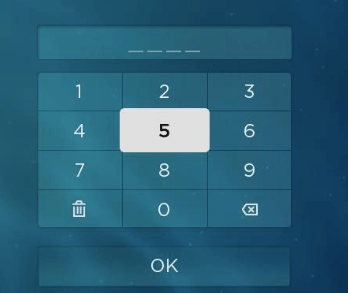
- Seu pin agora está definido.
Depois de configurar um PIN para o seu dispositivo Roku, você poderá remover canais (como o YouTube). Você também pode ocultar as guias Notícias, Loja de TV e Loja de filmes da tela principal do seu Roku.
Removendo um canal em um dispositivo Roku
Por fim, você pode remover o YouTube da lista de canais do seu dispositivo Roku. Siga esses passos:
- Na tela principal do Roku, escolha o Meus canais opção com seu controle remoto Roku.
- Navegue até o YouTube e toque no botão estrela (opções) no seu controle remoto Roku.
- Escolher Remover canal e pressione OK. Confirme que deseja remover o YouTube pressionando OK novamente.
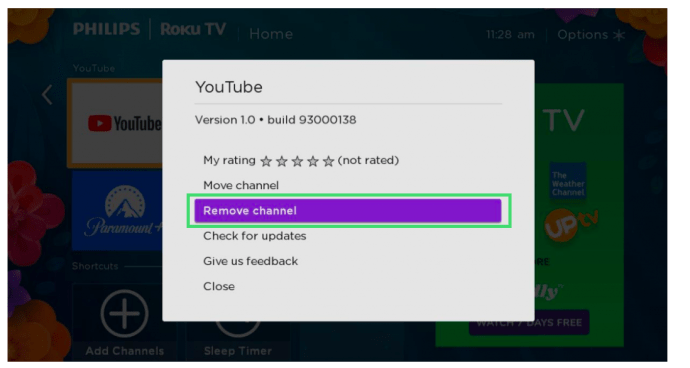
- Além disso, você pode ocultar coisas da tela inicial do Roku. Vamos para Definiçõesentão Tela inicial e toque em Esconder (notícias, filmes ou lojas de TV).
Você sempre pode reverter essas alterações usando as mesmas etapas executadas anteriormente. Não há limite para o número de canais que você pode bloquear, portanto, sinta-se à vontade para bloquear tudo o que achar impróprio.
Configurando o Controle dos Pais
Os controles dos pais do Roku se aplicam apenas ao que você pode fazer no dispositivo Roku (como adicionar canais) ou ao conteúdo disponível no The Roku Channel. Portanto, embora isso não ajude você a bloquear diretamente o YouTube, você pode usar essa função para garantir que o YouTube não seja adicionado novamente sem o seu pin.
Infelizmente, o próprio dispositivo Roku não oferece muitas opções, então usaremos o Site Roku.
Faça login na sua conta Roku e siga estas etapas:
- Clique no ícone do perfil no canto superior direito. Em seguida, selecione Minha conta.
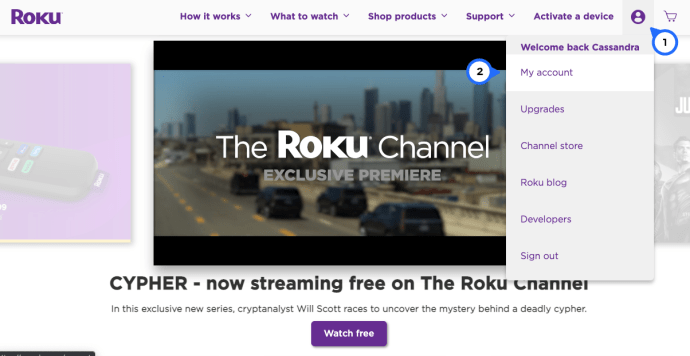
- Debaixo Preferência de alfinete clique Atualizar.
- Agora, escolha Sempre exija um PIN para fazer compras e adicionar itens da Channel Store.
Simplesmente criar um PIN não é a única tarefa que você precisará realizar para garantir que o YouTube não seja adicionado novamente. Você também precisará definir esses controles dos pais para ativar a função.
Definir o controle dos pais do YouTube
Se você deseja manter o aplicativo do YouTube no seu dispositivo Roku, mas ainda deseja bloquear o conteúdo, esta seção é para você.
Alguns serviços de streaming como YouTube, Netflix e Hulu têm controles dos pais próprios. Para o YouTube, você pode ativar o modo restrito que mostrará apenas o conteúdo apropriado. Veja como:
- Entre no aplicativo do YouTube no seu dispositivo Roku e abra o Definições.
- Role até ver Modo restrito e habilitá-lo.
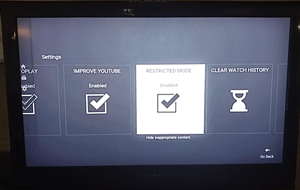
Agora o YouTube mostrará apenas o conteúdo apropriado, mas essa opção não é perfeita. Os parâmetros para “conteúdo apropriado” podem ser falhos. Além disso, seus filhos podem desativar facilmente o modo restrito se forem mais velhos e conhecerem seu dispositivo Roku.
perguntas frequentes
Posso bloquear aplicativos no meu Roku?
Infelizmente não. Você pode excluir o aplicativo completamente e adicionar um PIN para garantir que ele não seja reinstalado ou usar os controles dos pais nativos do aplicativo para gerenciar as permissões de conteúdo.
Posso configurar vários perfis no Roku?
Muitos serviços de streaming nos permitem configurar um perfil para crianças e para nós mesmos. Infelizmente, o Roku não nos dá essa opção. Sua única opção neste caminho é configurar perfis individuais nos serviços de streaming que você está tentando gerenciar e usar o filtro de controle dos pais disponível lá também.
Chega de YouTube
Ai está. Agora você conhece todas as formas possíveis de restringir e bloquear o YouTube em dispositivos Roku. Os controles dos pais geralmente são inúteis sem um PIN, portanto, lembre-se disso. A maioria das crianças hoje em dia sabe como desativá-los.
O PIN é sua única maneira de bloquear completamente um canal como o YouTube. Você tem alguma dúvida ou preocupação? Compartilhe-os conosco na seção de comentários abaixo.
ViaAdicione ao Google Notícias


