
O aplicativo Notes padrão disponível em iPhones e iPad é uma ferramenta útil para acompanhar quase tudo em sua rotina diária. Você pode anotar lembretes importantes, fazer uma lista de compras, anotar suas anotações de aula, etc. veja o Apple Notes no seu dispositivo Android para copiar ou visualizar o conteúdo sem problemas.

No entanto, é igualmente importante proteger as informações que você armazena no aplicativo Notes. Há uma opção para bloquear uma ou várias notas no aplicativo Notes. Aqui está um guia completo que o ajudará a bloquear suas notas no seu iPhone e iPad para mantê-las seguras.
Como bloquear uma nota
Bloquear uma nota significa claramente que, se compartilhar o dispositivo ou alguém obtiver acesso ao seu telefone, a pessoa não poderá visualizar a nota sem desbloqueá-la. É bastante simples bloquear uma nota individual em vez de bloquear um aplicativo inteiro.
Vamos mostrar rapidamente como seguir algumas etapas fáceis para bloquear notas no seu iPhone. Essas etapas também são aplicáveis para quem deseja bloquear notas em um iPad.
Passo 1: Abra o aplicativo Notas no seu iPhone ou iPad.
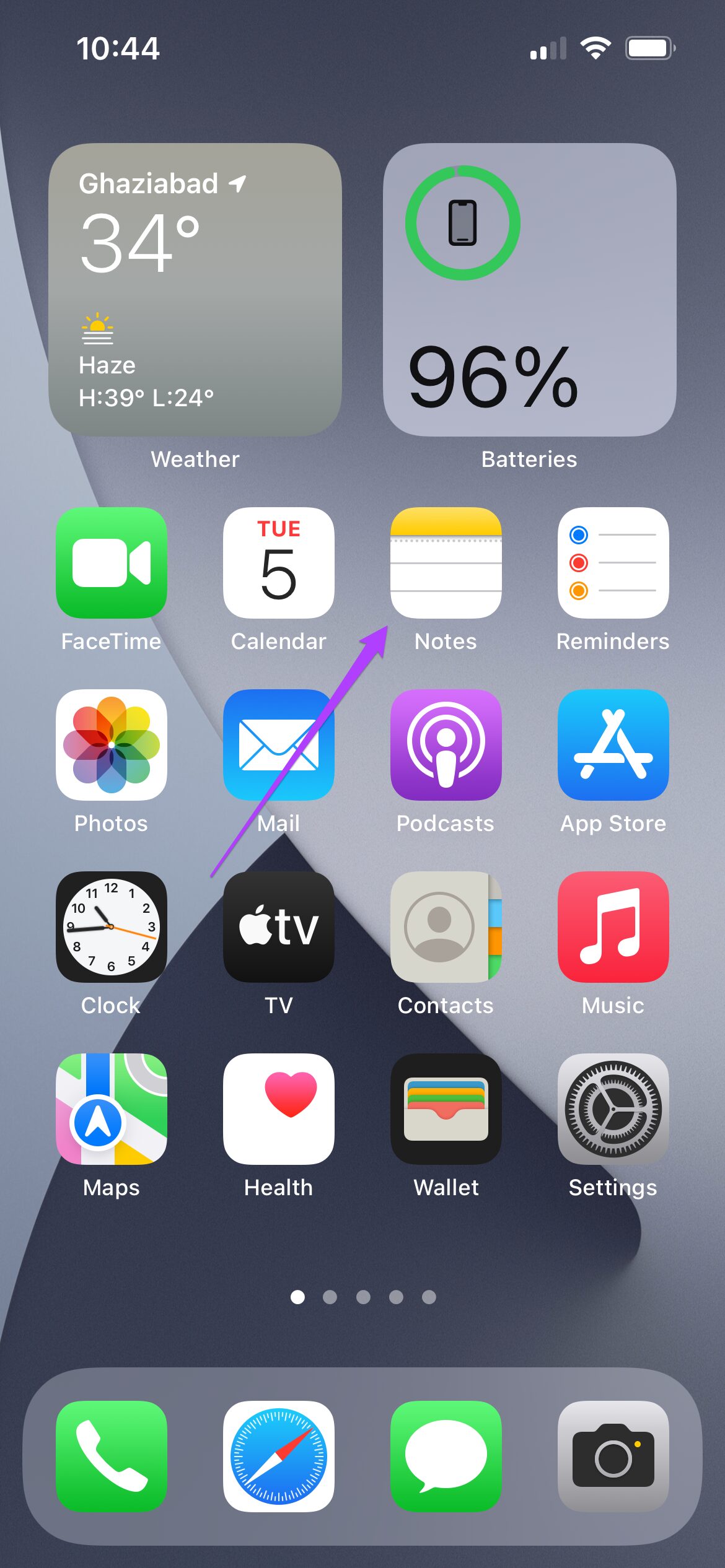
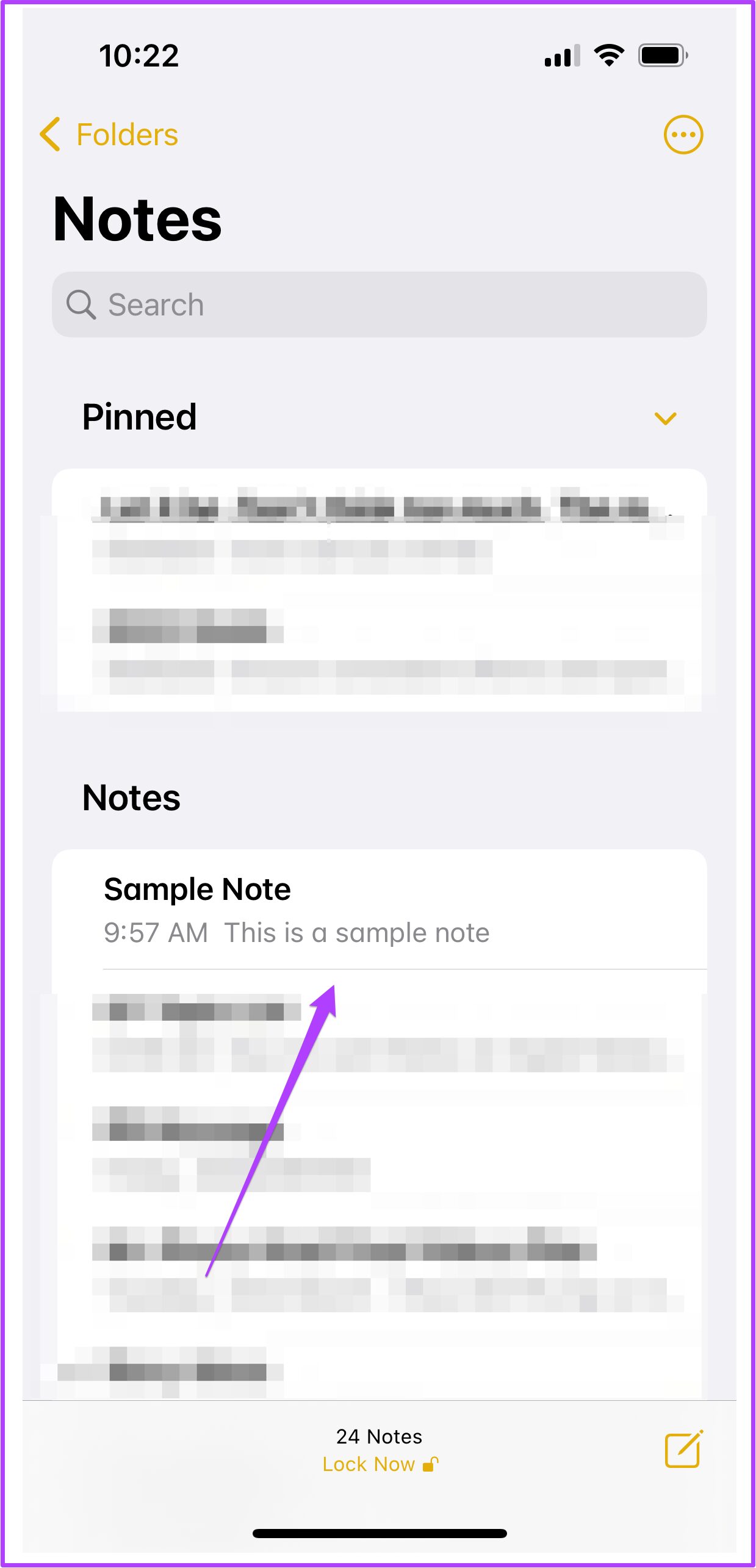
Passo 2: Toque na nota específica que você deseja bloquear.
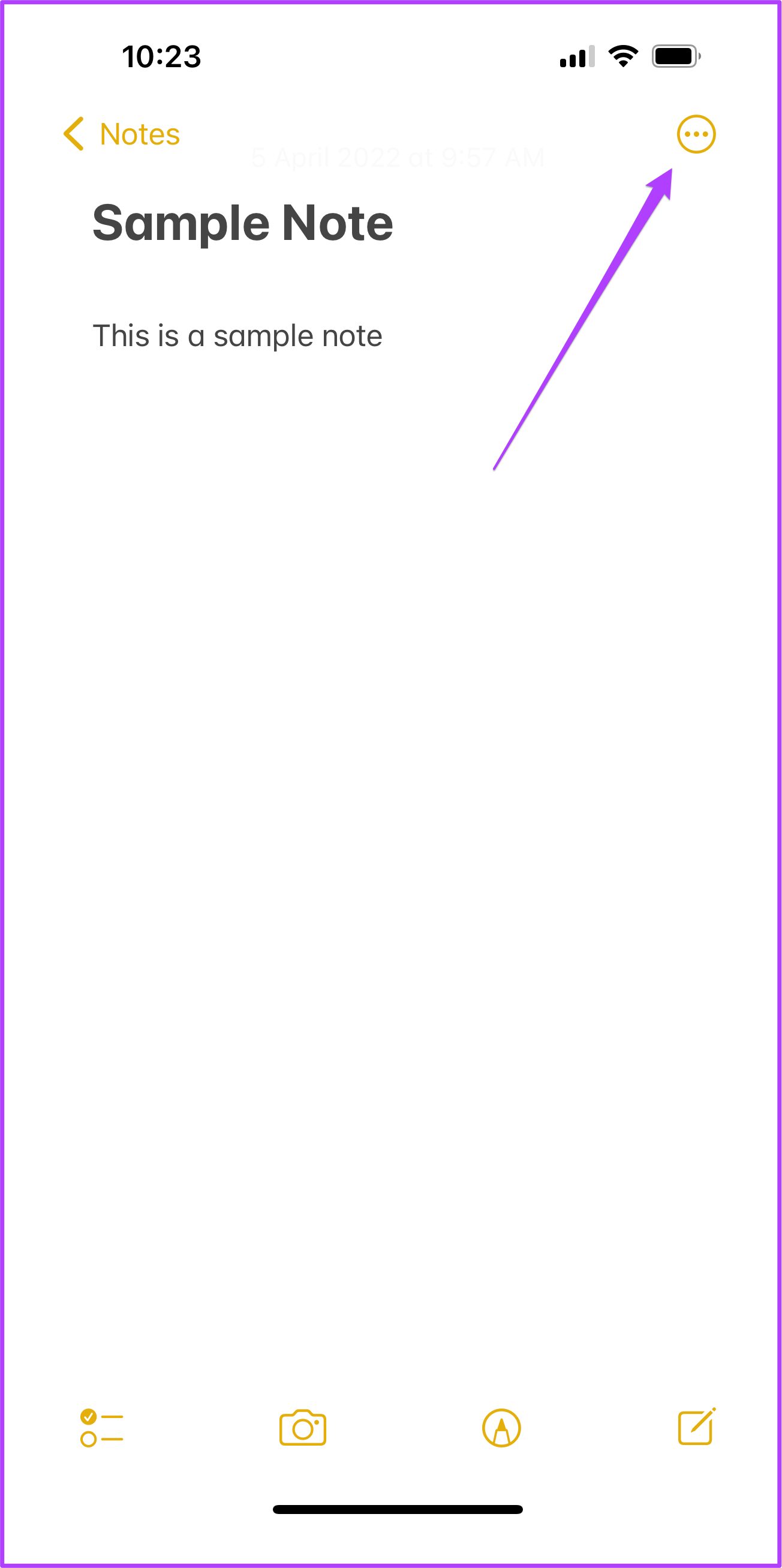
Etapa 3: Toque nos três pontos no canto superior direito da nota.
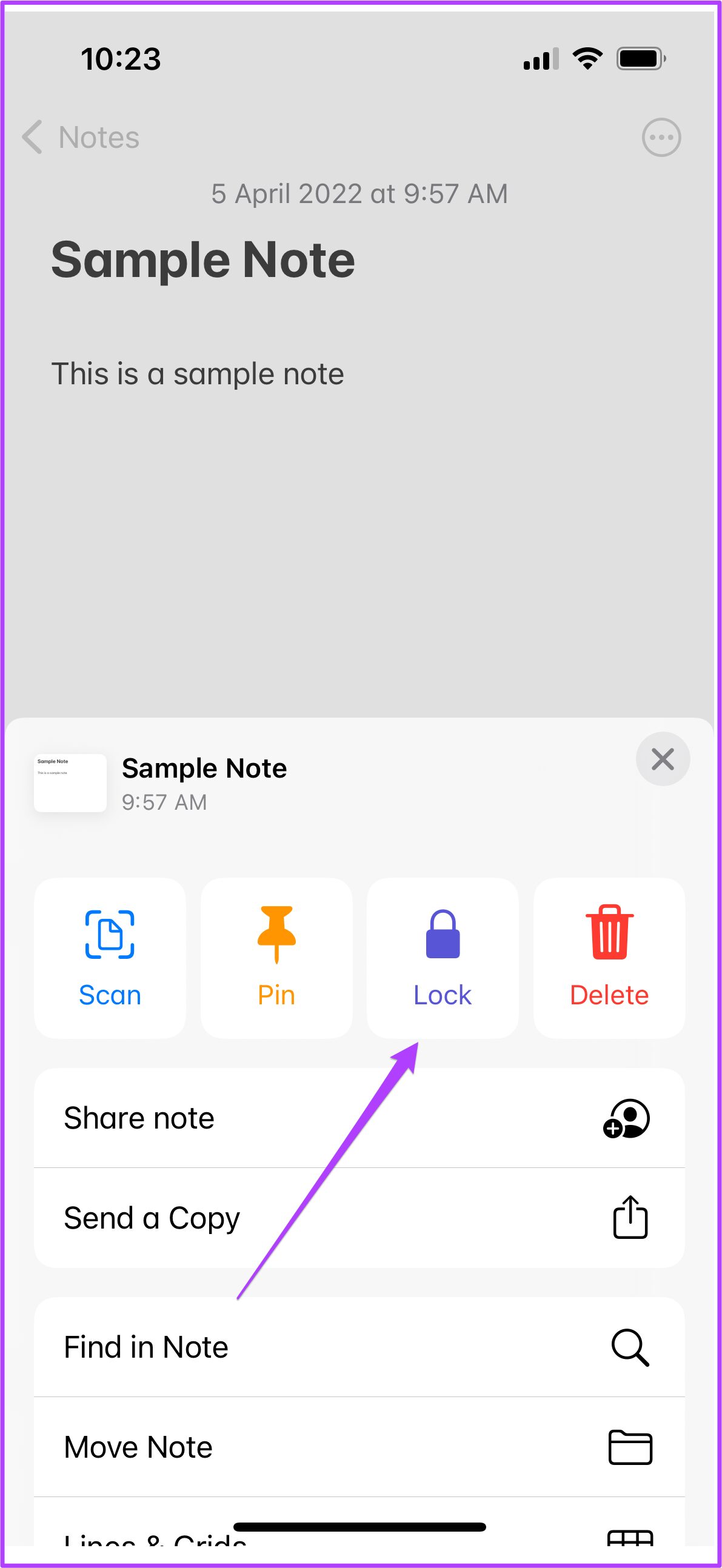
Passo 4: Toque no ícone de bloqueio.
Etapa 5: Agora você receberá o pop-up Face ID na tela.
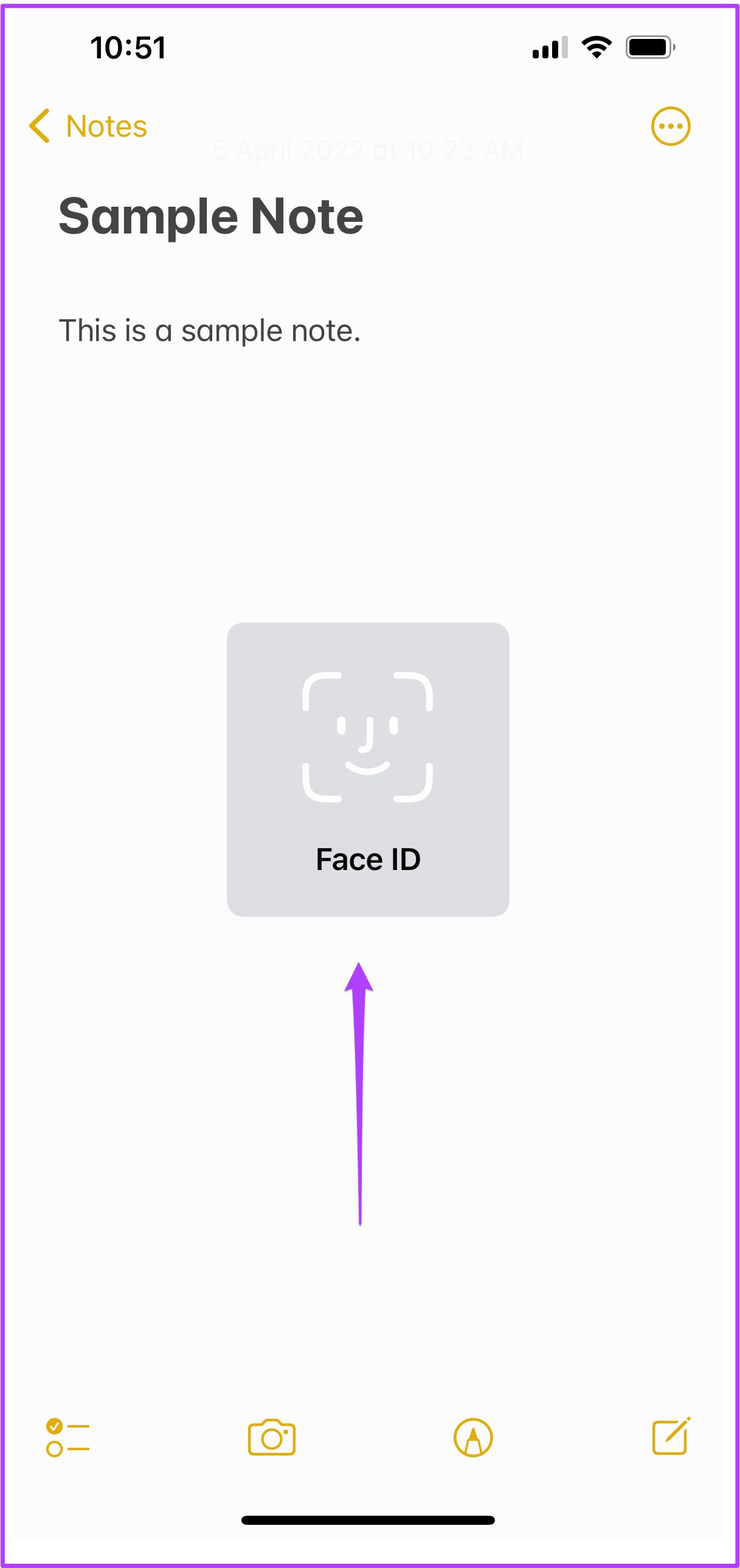
Sua nota foi bloqueada com seu Face ID.
Etapa 6: Procure o ícone de cadeado na parte superior da nota.
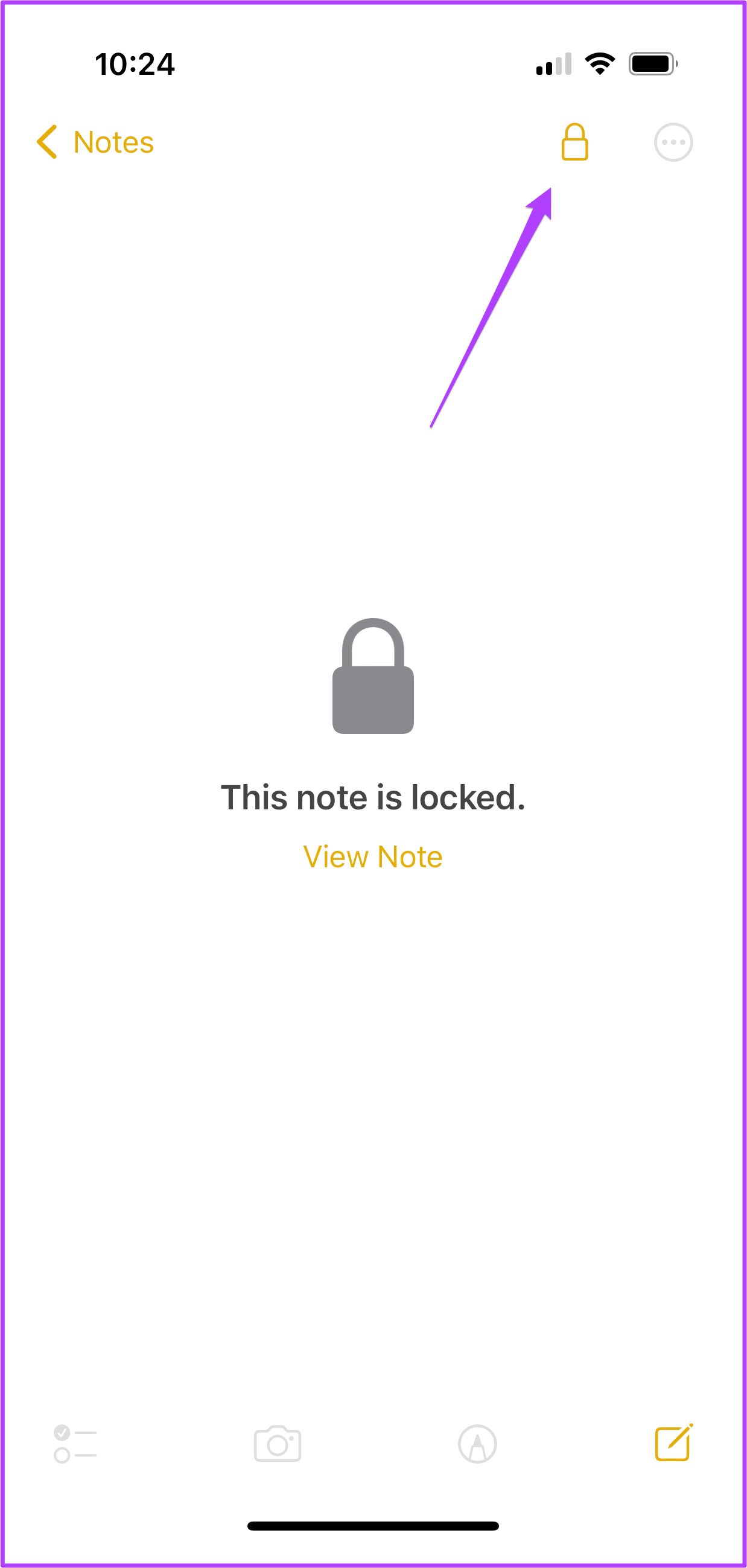
Se o seu iPhone ou iPad não for compatível com o Face ID, você terá a opção de definir uma senha para bloquear sua nota.
Como desbloquear uma nota
Você pode ter bloqueado uma ou mais notas. Portanto, desbloqueá-los é bastante simples. Siga esses passos.
Passo 1: toque no ícone de cadeado no canto superior direito da nota.
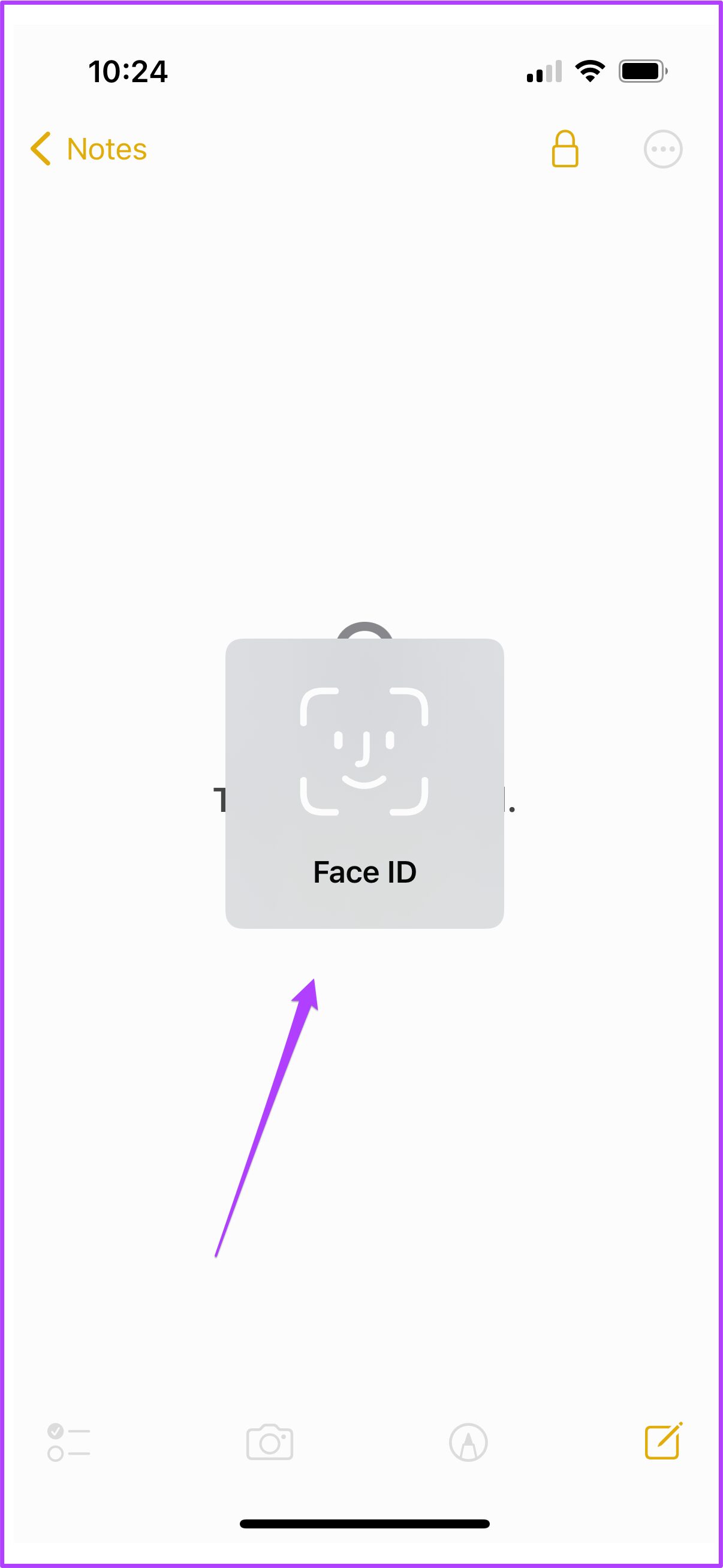
Passo 2: Você será solicitado a usar seu Face ID ou digitar sua senha.
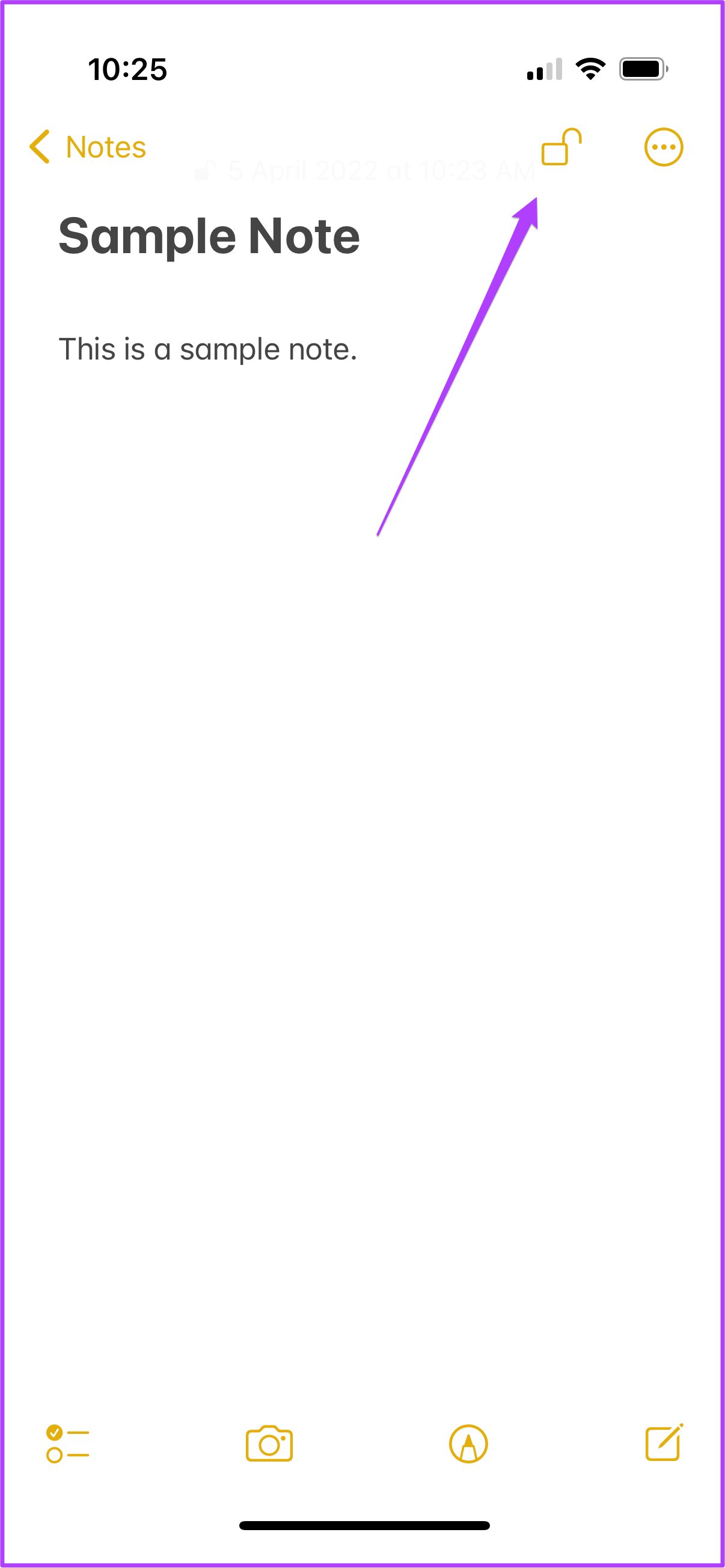
Etapa 3: Sua nota será desbloqueada. Você verá o ícone Desbloquear no canto superior direito da nota.
Como bloquear uma nota usando o 3D Touch
Se você estiver mais confortável usando o 3D Touch no seu iPhone ou iPad, siga estas etapas fáceis para bloquear sua nota no aplicativo Notas.
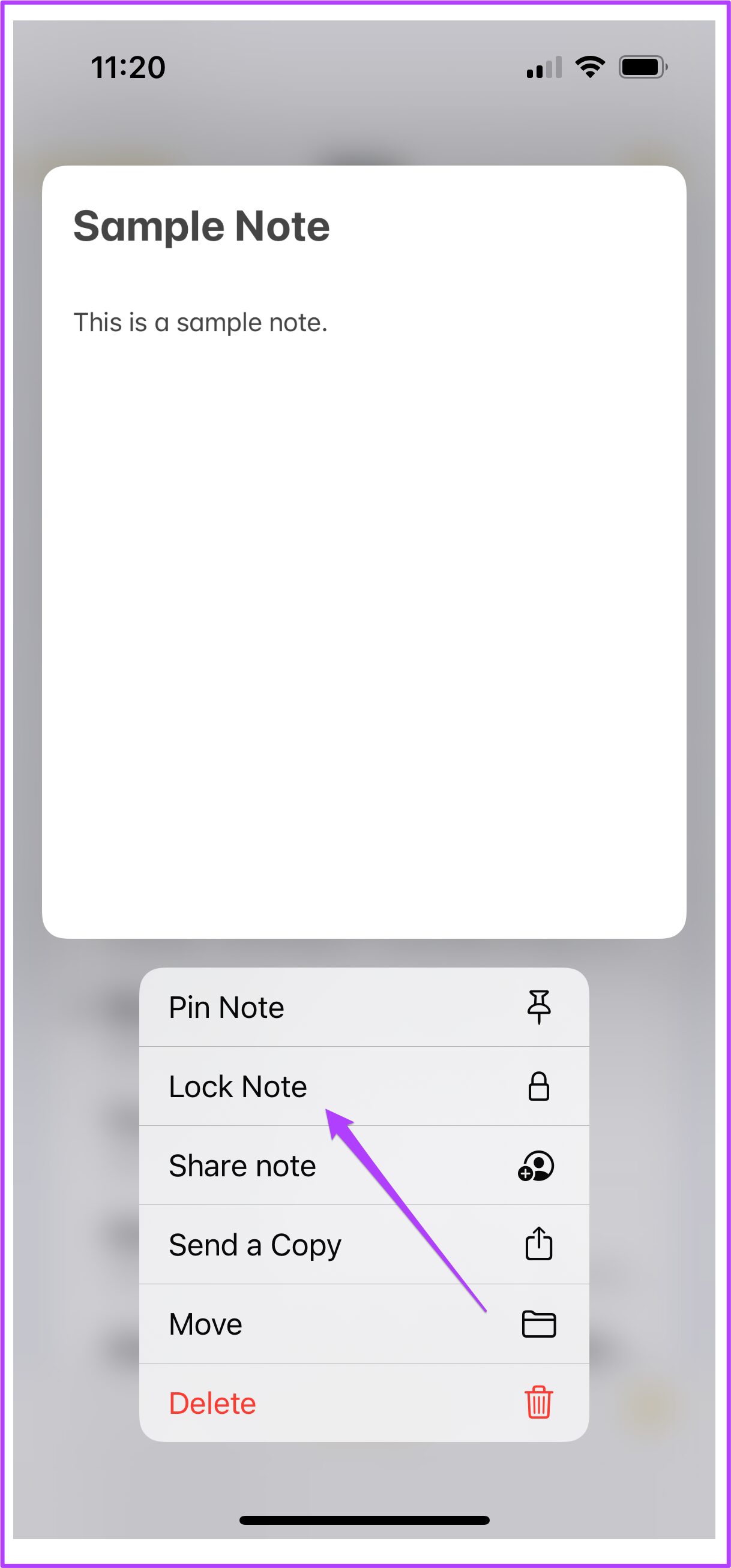
Passo 1: Pressione e segure a nota que deseja bloquear.
Passo 2: No menu que se abre, toque na opção Bloquear Nota.
Etapa 3: Você verá primeiro o ícone Desbloqueado no lado esquerdo dessa nota específica.
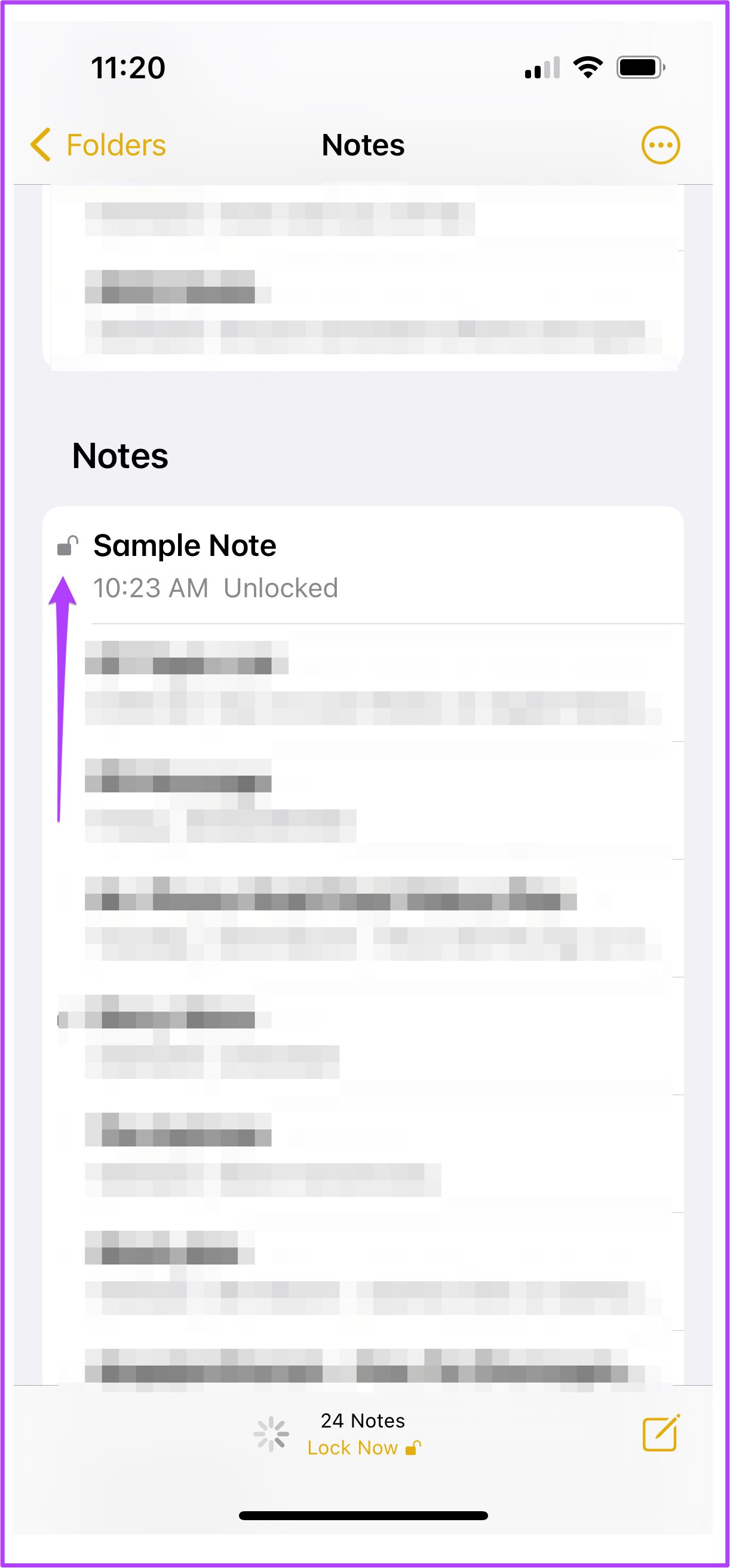
Se o seu iPhone ou iPad não for compatível com o Face ID, ele solicitará que você defina uma senha para bloquear sua nota.
Passo 4: Abra a nota e toque no ícone Desbloqueado no canto superior direito do aplicativo.
Etapa 5: Verifique o ícone de cadeado no canto superior direito.
Você bloqueou sua nota com sucesso.
Como remover o bloqueio de uma nota
Caso você não esteja interessado em bloquear sua nota e queira remover o Face ID ou a senha, aqui está uma maneira fácil de fazer o mesmo.
Passo 1: Mantenha sua nota desbloqueada.
Isso é necessário para desbloquear essa nota específica.
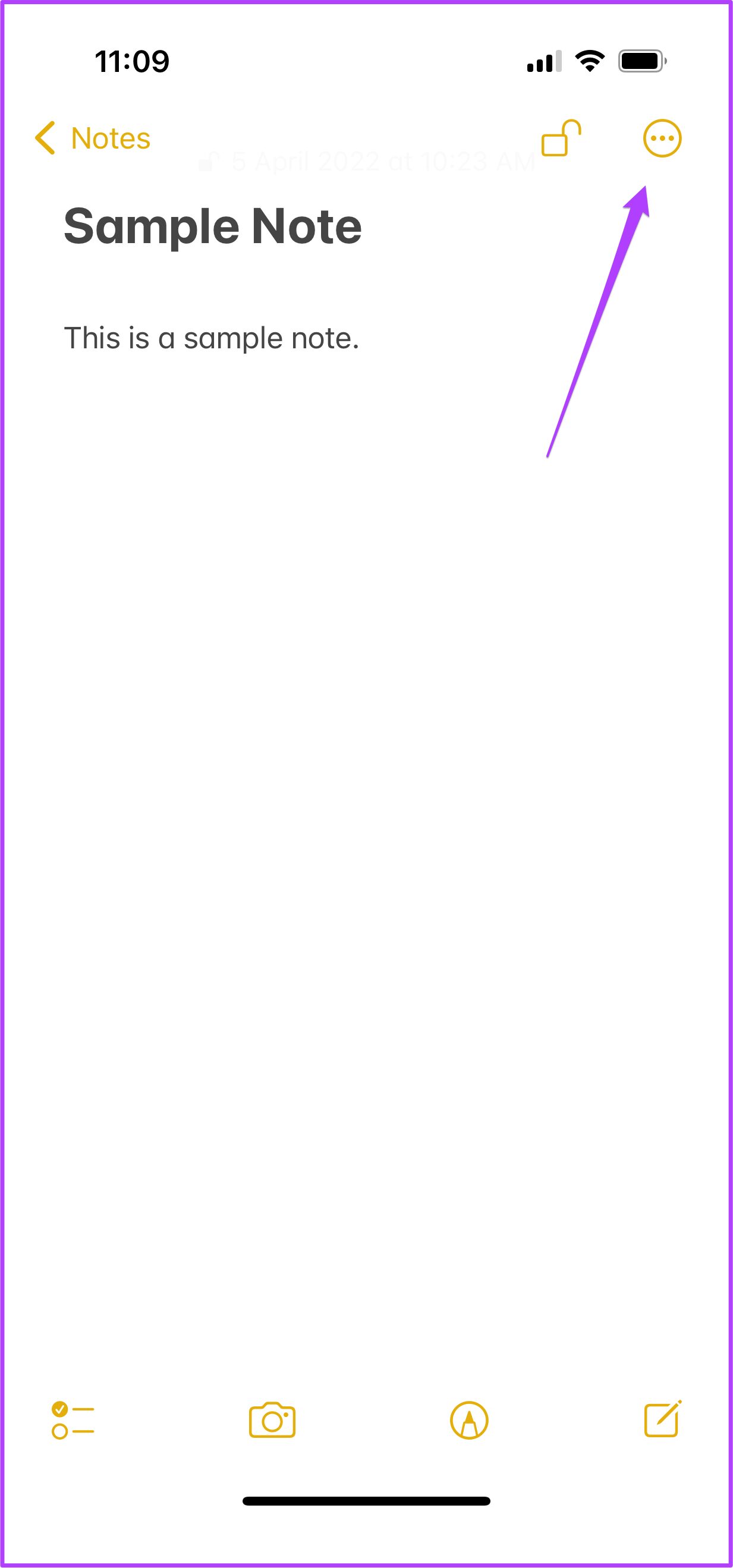
Passo 2: Toque nos três pontos no canto superior direito da nota.
Etapa 3: Toque no ícone Remover.
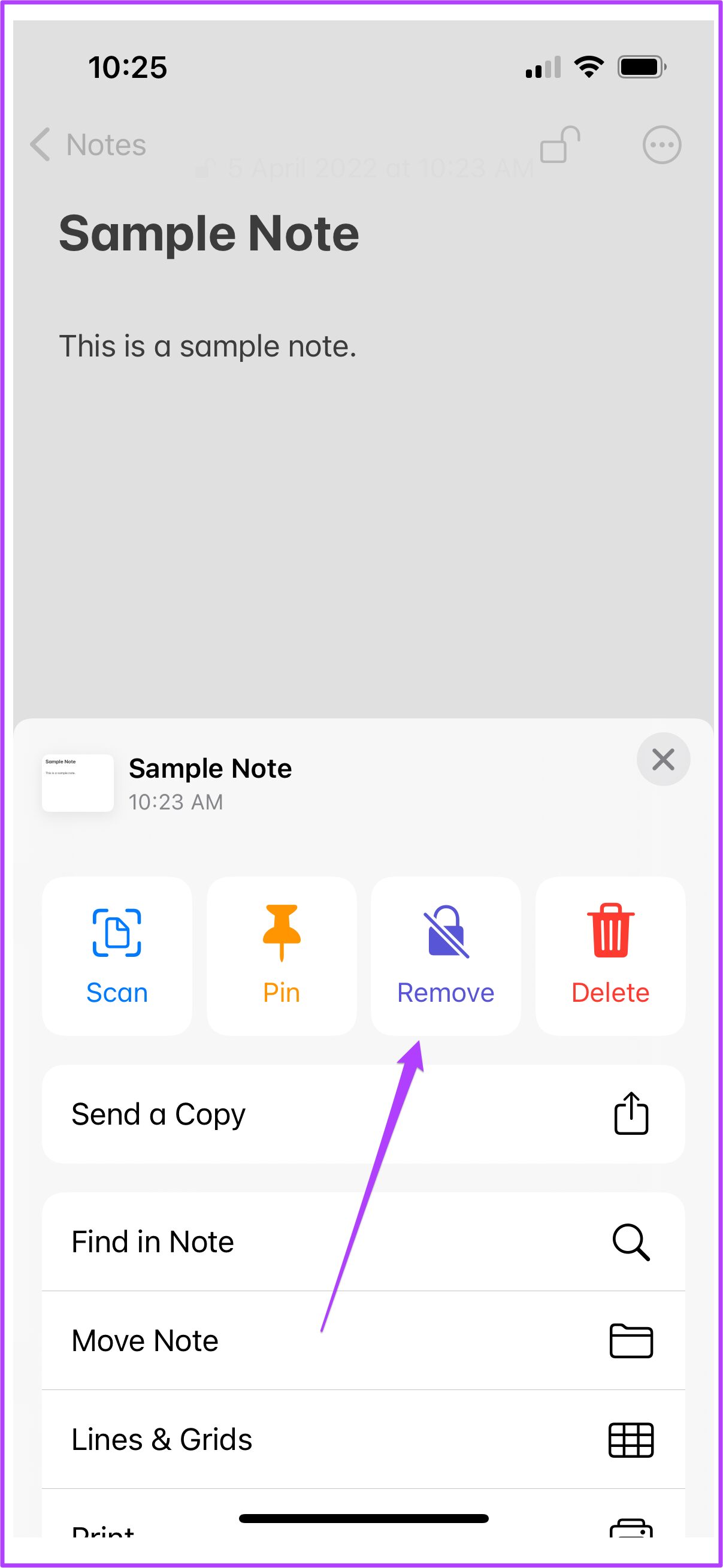
É assim que você pode remover com sucesso um bloqueio de uma nota. Você pode usar o mesmo método para desbloquear mais notas e assumir o controle de sua privacidade. A melhor parte é que você não precisa baixar nenhum aplicativo adicional no seu iPhone ou iPad.
O aplicativo Notes no iPhone e iPad oferece esse recurso para proteger seus dados. Você pode usar esse recurso no iPhone ou iPad do seu familiar. Eles podem bloquear suas notas usando as etapas fornecidas acima.
Proteja facilmente suas informações
Você pode usar o mesmo método para bloquear várias notas no aplicativo Notes no seu iPhone ou iPad. Recomendamos verificar se seus dispositivos estão executando as versões mais recentes do iOS e do iPad OS. Se não, atualize-os primeiro. Bloquear as notas é uma boa opção se você compartilhar seu dispositivo com seus familiares, especialmente crianças. Bloqueá-los significa que o conteúdo e a nota em si serão mais seguros.
Fonte Adicione ao Google Notícias


