
Já recebeu mensagens de texto spam? Ou continuava recebendo mensagens de uma pessoa com quem você não queria conversar? Bem, nós temos a solução para smartphones Samsung. Existem algumas maneiras de bloquear textos indesejados, seja para as configurações do telefone ou para aplicativos de terceiros. Então, vamos ver o que você pode fazer para impedir que essas mensagens de texto de spam atrapalhem o seu dia!
Como bloquear textos no Samsung Galaxy com as configurações do telefone
Para bloquear mensagens de texto nas configurações do seu telefone, você tem três opções. Vamos ver o que são:
Bloquear o número
Para parar de receber mensagens de texto de um determinado número, tudo o que você precisa fazer é bloquear o número. No entanto, dessa forma, você não receberá nenhum tipo de notificação desse número. Veja como:
Abra o contato que você deseja bloquear, abra o menu e toque em Adicionar à lista de rejeição. E é isso! Não há mais notificações de números na lista negra!
Adicionar ao spam
A outra maneira de bloquear mensagens de texto é abrir a mensagem que está incomodando, abra o menu e selecione Adicionar aos números de spam. O efeito é o mesmo que com o bloqueio, a diferença é que o número não saberá que você os colocou na lista negra, você simplesmente não receberá nenhuma notificação.
Lista de rejeição automática
Você pode facilmente colocar diretamente na lista negra os números, para que eles não tenham opção de entrar em contato com você enquanto estiverem na lista. Tudo o que você precisa fazer é ir para Configurações, então Configurações de chamada, toque Rejeição de chamadae adicione ou remova os números que você deseja bloquear na lista.
Como bloquear mensagens de texto com aplicativos de terceiros
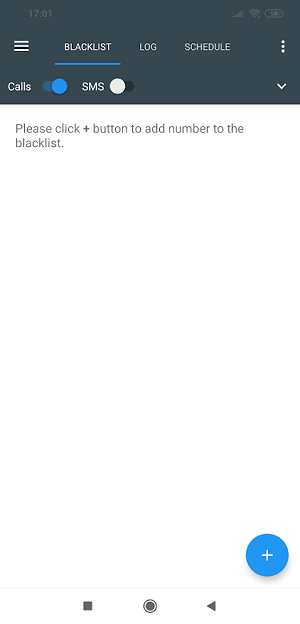
Existem muitos aplicativos que podem ajudá-lo a bloquear mensagens de texto em telefones Samsung. Para os fins deste artigo, mostraremos a você Lista negra de chamadas aplicativo. Mas se você quiser ver outros aplicativos, recomendamos que você consulte nosso artigo sobre Melhores bloqueadores de texto para Android.
Baixe o aplicativo

Lista de aplicações

Adicionar números
Tudo o que você precisa fazer é abrir o aplicativo, clicar no botão "+" e adicionar o número do qual você não deseja receber mensagens de texto.

Lista negra de chamadas Lista negra


Como bloquear mensagens de texto por meio de provedores de serviços
Você também pode bloquear números através de seus provedores de serviços, e mostraremos como fazer isso com as operadoras americanas. Se você quiser saber mais sobre o assunto, recomendamos que leia o artigo "Como bloquear números no Android".
Verizon
Você pode fazer isso no seu computador pessoal, acessando o site deles, acessando a guia Blocos e adicionando os números dos quais não deseja receber mensagens de texto. Ou você pode usar o Verizon App, onde você precisa abrir o menu, acessar dispositivos e gerenciar. Toque em Bloqueio de chamadas e mensagens e adicione os números que deseja bloquear.
AT&T
Abra o aplicativo AT&T e faça o login. Em seguida, basta gerenciar os números bloqueados na lista na página que será exibida.
arrancada
Assim como na Verizon, existem 2 opções para bloquear números. Na área de trabalho, onde você precisa fazer login na sua conta, vá para Preferências e clique em Limitações e permissão. Clique em Bloquear voz e simplesmente adicione os números que estão incomodando. Ou você pode usar o Sprint App, onde você tem que ir para Configurações, vá para Chamar + Filtro SMS. Toque em Bloquear chamadas, encontre o número do qual você não quer notificações e bloqueie-o.
Bloquear mensagens de texto em smartphones Samsung - tenha um pouco de tranquilidade
Há momentos em que você simplesmente não deseja receber mensagens de texto de alguém. Seja spam ou incomodando, é perfeitamente compreensível. Afinal, seu smartphone é uma mercadoria, não uma obrigação. Portanto, esperamos que o método que lhe apresentamos tenha ajudado você a sair de uma pickle e funcionou como queria.
Então, qual método você usou? Você ficou satisfeito? Deixe-nos saber nos comentários abaixo!
Fonte Adicione ao Google Notícias


