
O Google Hangouts é uma ferramenta de comunicação do pacote Google Workspace. Para enviar mensagens pelo aplicativo, pessoas que não sabem que você precisa enviar um convite. Se um convite for aceito e você não quiser mais conversar com a pessoa, poderá bloqueá-la.


Bloquear o indivíduo impede que ele envie mensagens para você no aplicativo. No entanto, isso não os impede de dizer quando você está online se esta função ainda está habilitada no aplicativo. Veja como bloquear e desbloquear pessoas no Google Hangouts para iPhone e Android.
Como bloquear alguém no Google Hangouts para iPhone
O processo de bloqueio de um usuário no Google Hangouts é relativamente simples. Aqui estão as etapas para fazer isso:
Observação: Bloquear alguém no Hangouts impede que essa pessoa envie mensagens para você, mas ela ainda pode participar de chamadas do Google Meet que você organizar.
Passo 1: Abra o aplicativo Google Hangouts em seu iPhone.

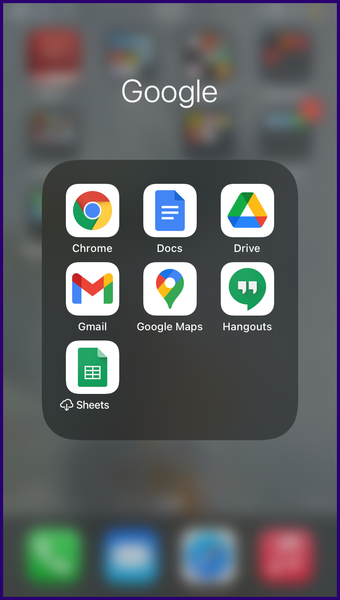
Passo 2: Vá para o canto inferior direito do aplicativo e toque no ícone + (mais).

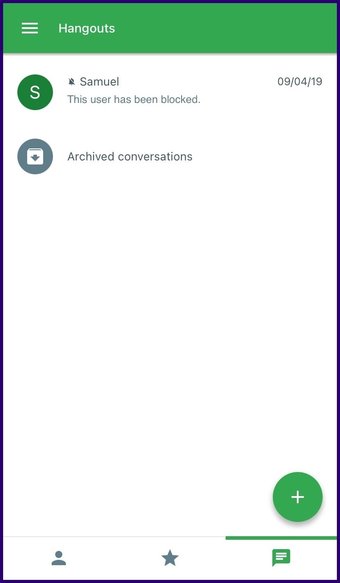
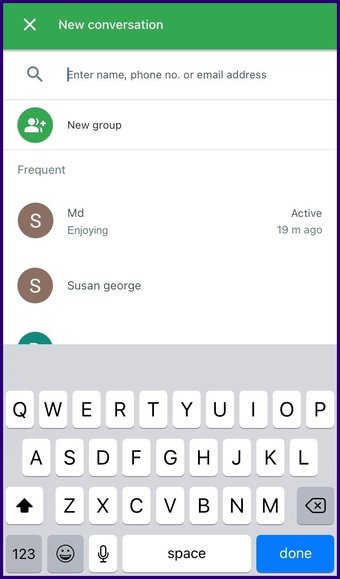
Etapa 3: Selecione o contato que deseja bloquear para abrir o bate-papo com a pessoa.

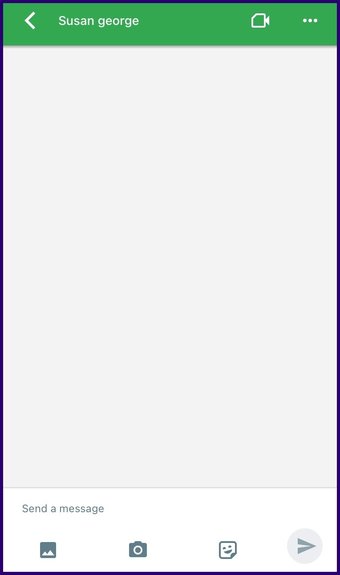
Passo 4: Clique nos três pontos horizontais localizados no canto superior direito do aplicativo.

Etapa 5: Selecione Pessoas nas opções.

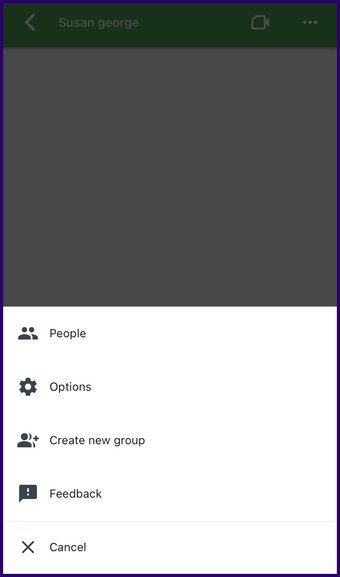
Etapa 6: Selecione os três pontos horizontais à direita do nome de usuário.

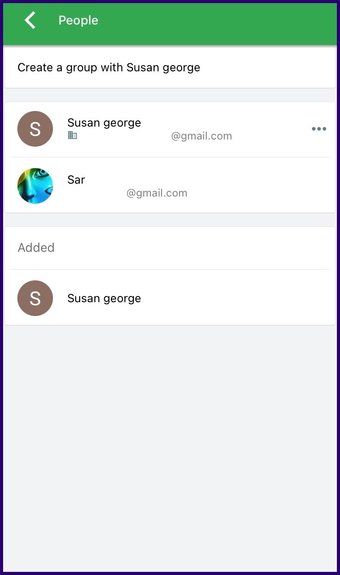
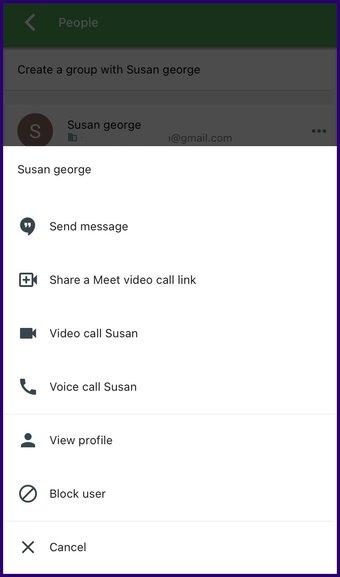
Etapa 7: Selecione Bloquear usuário.

Etapa 8: Você deverá ver uma janela de confirmação que explica o que ocorre depois que você bloqueia outro usuário. Toque em Bloquear para concluir o processo.

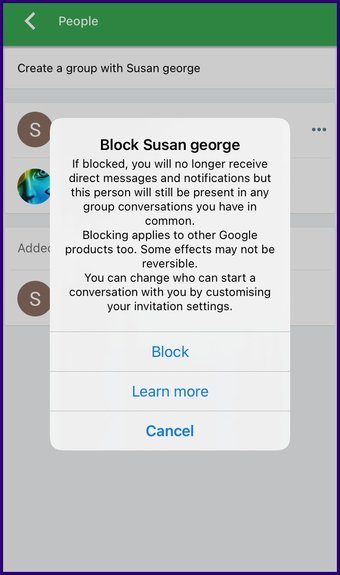
Observação: Quando você bloqueia alguém no Google Hangouts, a ação ocorre em outros produtos do Google Workspace, como Google Voice, Google Fotos e Bate-papo do Google.
Aí está para bloquear um usuário no Google Hangouts usando um iPhone.
Também em Tecnologia de Orientação
Como desbloquear alguém no Google Hangouts para iPhone
O processo de desbloqueio de usuários no Google Hangouts para iPhone é diferente do processo de bloqueio. Para desbloquear um usuário, você precisa fazer o seguinte:
Passo 1: Abra o aplicativo Google Hangouts em seu iPhone.

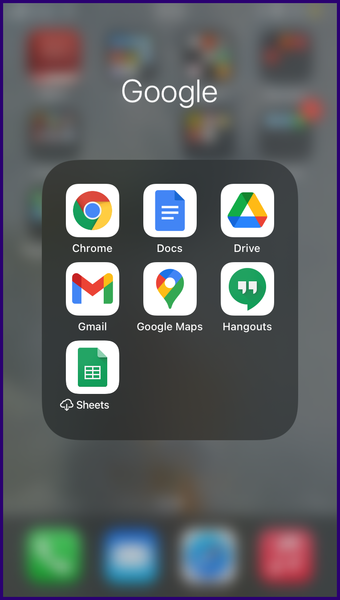
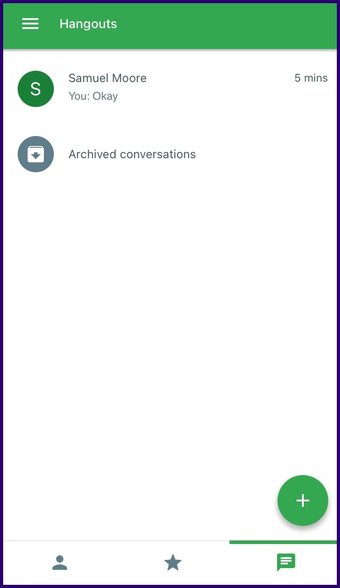
Passo 2: Toque no ícone de três linhas horizontais localizado à esquerda do aplicativo.

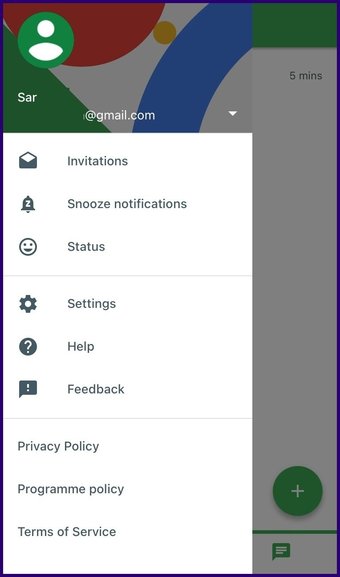
Etapa 3: Selecione Configurações nas opções.

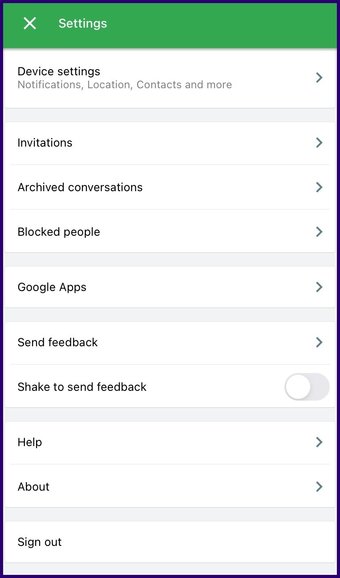
Passo 4: Toque em Pessoas bloqueadas e selecione o nome do contato que deseja desbloquear para iniciar a interface de bate-papo.

Etapa 5: Envie uma mensagem para desbloquear o contato.
Como bloquear alguém no Google Hangouts para Android
O processo de bloquear alguém no Google Hangouts usando um dispositivo Android é bastante semelhante ao uso de um iPhone. Aqui estão as etapas a seguir:
Passo 1: Inicie o aplicativo Google Hangouts em seu dispositivo Android.

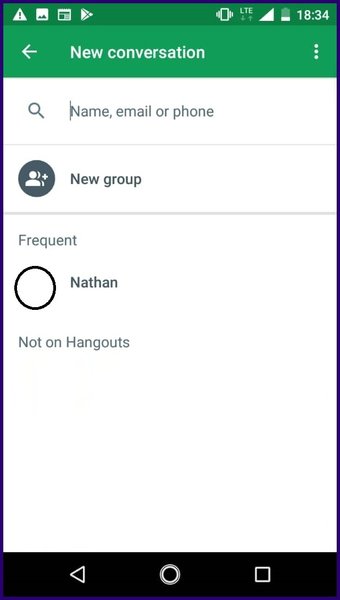
Passo 2: No canto inferior direito da janela do Hangouts, toque no ícone + (mais).

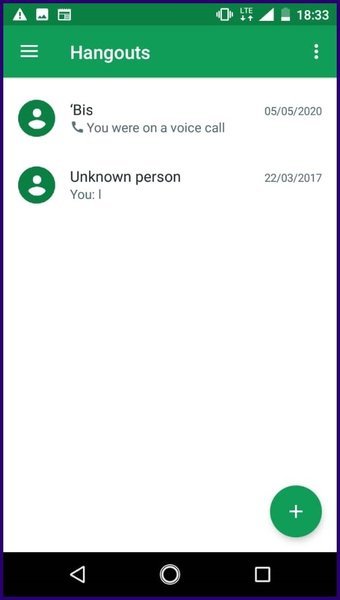
Etapa 3: Percorra as conversas em sua lista e selecione o contato que deseja bloquear.

Passo 4: Na interface de bate-papo, toque nos três pontos localizados à direita da tela para abrir uma lista de opções.

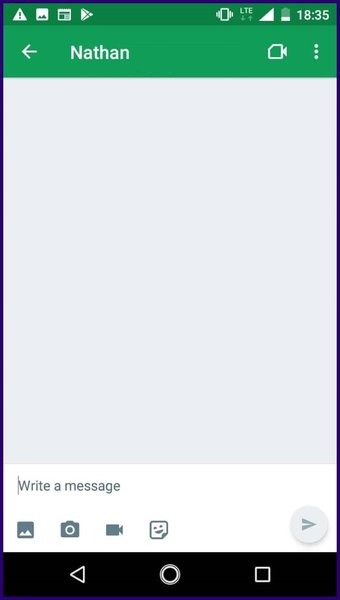
Etapa 5: Selecione Pessoas nas opções.

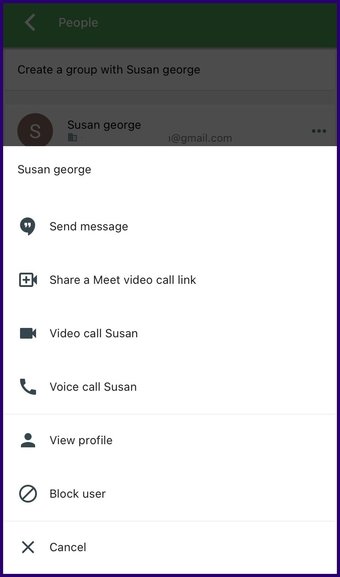
Etapa 6: Selecione os três pontos horizontais à direita do nome de usuário.

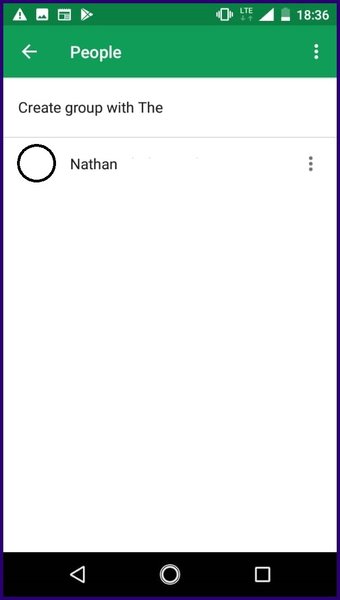
Etapa 7: Selecione Bloquear usuário.
Etapa 8: Você deverá ver uma janela de confirmação que explica o que ocorre depois que você bloqueia outro usuário. Toque em Bloquear para concluir o processo.

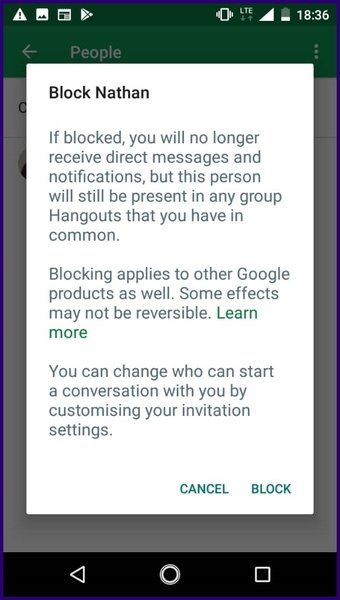
Isso é tudo sobre como bloquear um usuário no Google Hangouts usando um dispositivo Android.
Como desbloquear alguém no Google Hangouts para Android
Para desbloquear um usuário no Google Hangouts para Android, você precisa fazer o seguinte:
Passo 1: Inicie o aplicativo Google Hangouts em seu dispositivo Android.

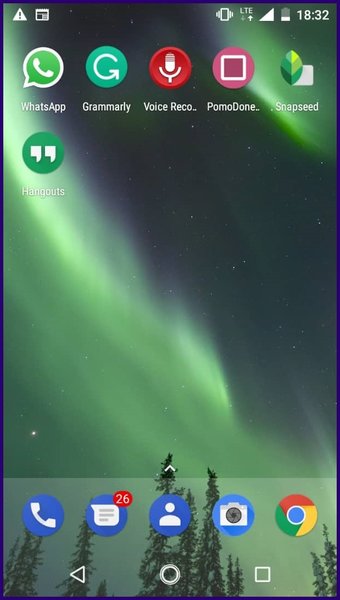
Passo 2: Toque no ícone de três linhas horizontais localizado à esquerda do aplicativo.

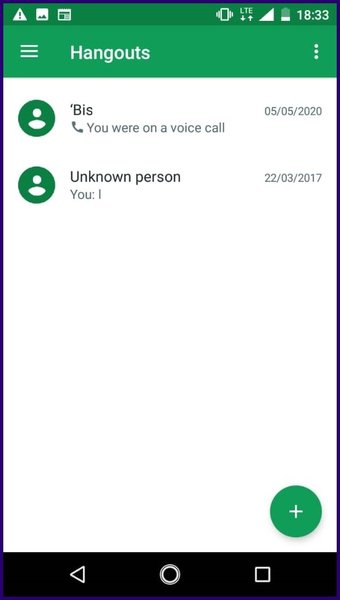
Etapa 3: Selecione Configurações nas opções.

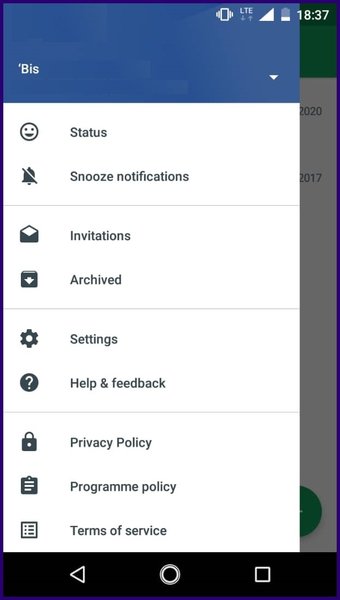
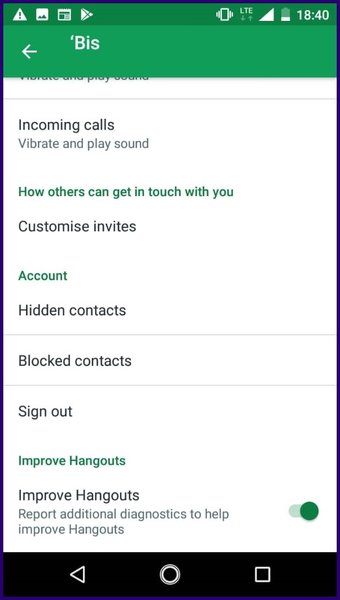
Passo 4: Toque no nome da sua conta.
Etapa 5: Selecione Contatos bloqueados.

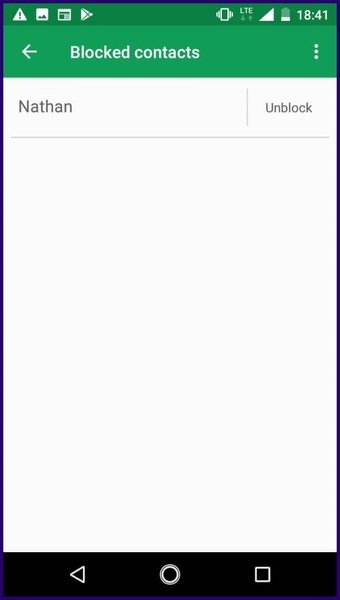
Etapa 6: Toque em Desbloquear ao lado do nome do contato.

Backup de mensagens no Google Hangouts
É difícil evitar o contato com certas pessoas na vida real. No entanto, você pode conseguir esse feito facilmente no Google Hangouts. Bloquear pessoas neste aplicativo evita que você lide com comportamento rude e conversas indesejadas. Além disso, confira nosso guia sobre como fazer backup ou restaurar mensagens de bate-papo no Hangouts.
O artigo acima pode conter links afiliados que ajudam a apoiar a Guiding Tech. No entanto, isso não afeta nossa integridade editorial. O conteúdo permanece imparcial e autêntico.
Fonte Adicione ao Google Notícias


