
Se você tiver um grande número de aplicativos no telefone, eles continuarão consumindo valiosos recursos de rede. Por exemplo, aplicativos de jogos como o PUBG podem reduzir a velocidade da Internet em segundo plano. Portanto, convém bloquear completamente o acesso à Internet. A idéia é ser seletivo ao alocar a Internet para sua escolha de aplicativos Android e desativá-la quando não for necessário.
É possível impedir que certos aplicativos Android acessem seus dados móveis, mas não o Wi-Fi. Essa é uma medida do Google para garantir que todos os aplicativos do sistema se conectem à Internet assim que você ativar o Wi-Fi. Você aprenderá como ignorar essa restrição do sistema e desativar todas as formas de acesso à Internet para os aplicativos que não deseja excluir no momento.
Minimize o acesso à Internet em Configurações
Se seu objetivo é minimizar apenas o uso da Internet para os aplicativos e não impedi-lo completamente, existem alguns métodos comuns que você pode tentar. Com uma versão Android 7.0 ou superior, você pode usar o recurso de proteção de dados. Para acessar, vá para "Configurações -> Rede e Internet" e selecione a rede Wi-Fi. Em alguns telefones, ele pode ser visto como um ícone.
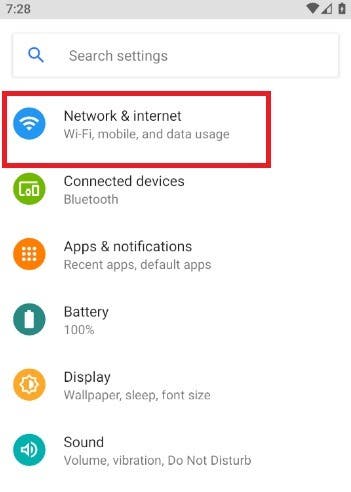
O menu de proteção de dados possui uma chave seletora que permanece desativada. Assim que você ligá-lo, você verá uma lista de aplicativos com acesso à Internet que podem ser controlados.
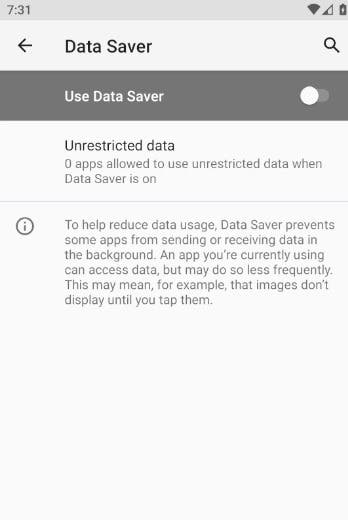
Ao ativar a proteção de dados, você pode interromper a reprodução automática em vídeos e downloads automáticos e restringir imagens desnecessárias.
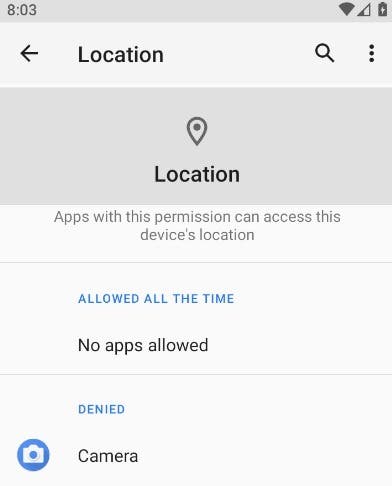
Para restrições adicionais, você também pode desativar o acesso ao local para todos os aplicativos quando não estiverem em uso e reduzir o uso de dados em segundo plano.
Bloquear completamente o acesso à Internet para aplicativos selecionados
Para bloquear completamente o Wi-Fi e o acesso a dados móveis, você precisará baixar um aplicativo da Play Store chamado NetGuard - sem firewall raiz. É um dos melhores aplicativos para bloquear o acesso on-line a qualquer aplicativo sem fazer root no telefone. Não há anúncios, rastreadores ou outras preocupações com a privacidade.
Para viajantes em roaming internacional, o aplicativo permite a opção de bloquear aplicativos do sistema. O aplicativo suporta Android 5.1 e superior.
Assim que você abrir o aplicativo, verá que o Netguard está desativado. Ligue a chave seletora. Ele ativará um recurso semelhante a "VPN", usado para ativar ou desativar o acesso à Internet a vários aplicativos.
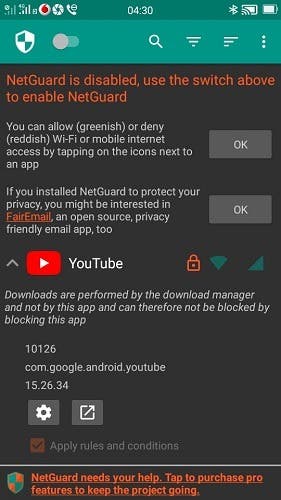
Você observará duas cores para os ícones de rede: uma tonalidade esverdeada e uma avermelhada, o que significa "ativado" e "desativado", respectivamente. Eles serão exibidos com destaque ao lado de todo e qualquer aplicativo. Tudo o que você precisa fazer é tocar nos ícones para ligar e desligar a Internet, conforme necessário. Por padrão, o ícone está sempre verde para "Wi-Fi" à esquerda e "dados móveis" à direita.
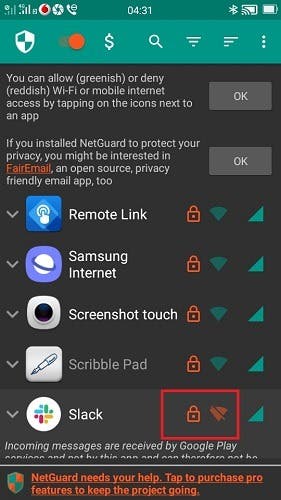
Em alguns casos, especialmente para aplicativos de mensagens como o Slack, a mensagem recebida é recebida pelo Google Play Services e não pelo aplicativo diretamente. Portanto, você precisa desativar a Internet para o aplicativo de mensagens e para o Google Play Services.
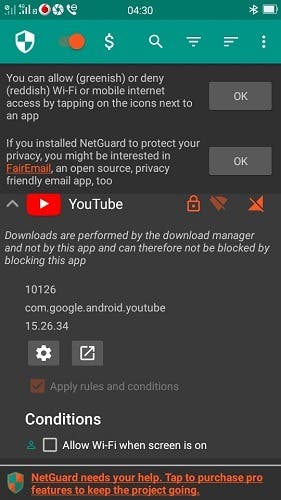
Em outros casos, o acesso da Internet ao aplicativo é controlado pelo Download Manager, por exemplo, no caso do YouTube, Zoom e outros aplicativos de vídeo / videoconferência. Felizmente, o NetGuard suporta todos os aplicativos do sistema.
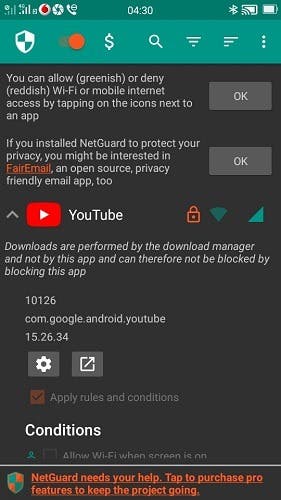
Para reiniciar o acesso à Internet para os aplicativos mais uma vez, basta tornar os ícones de dados móveis e Wi-Fi verdes novamente. O aplicativo também faz algum trabalho extra, como bloqueio de anúncios e manter um registro exato de quando o telefone se conecta à Internet. Por fim, se você possui uma largura de banda Wi-Fi limitada, convém definir uma conexão Wi-Fi medida no seu telefone Android.
Palavras-chave:
Este artigo é útil?
Fonte Adicione ao Google Notícias


