
É muito conveniente colaborar em um documento do Planilhas Google e convidar outras pessoas é fácil. Dito isso, você pode querer restringir outras pessoas de editar ou sobrescrever áreas selecionadas. Uma maneira inteligente de fazer isso é bloqueando células, linhas ou colunas no Planilhas Google. Isso evitará todas as edições ou substituições acidentais ao trabalhar em planilhas com alguém ou ao permitir que outra pessoa trabalhe em seu documento.


Observe que bloquear linhas e colunas não é o mesmo que congelá-las. São características muito diferentes. Discutiremos como bloquear células no Planilhas Google na web nesta postagem.
Vamos começar.
Bloquear células e linhas na Web do Planilhas Google
Você pode bloquear células individuais ou usar um teclado / mouse para selecionar várias células. É seu desejo.
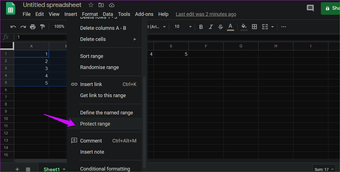
Passo 1: Depois de selecionar as células em uma linha e / ou coluna, clique com o botão direito para selecionar Proteger intervalo.

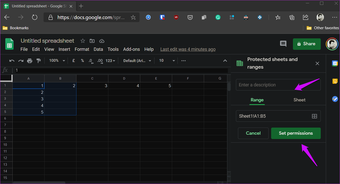
Passo 2: Uma janela pop-up se abrirá do lado direito da tela. Você pode inserir uma descrição e depois selecionar ou desmarcar células. Selecione a guia Planilhas se houver várias planilhas abertas. Assim que tiver certeza de quais células você precisa bloquear, clique em Definir permissões.

Etapa 3: Selecione 'Somente você' se não quiser que mais ninguém edite o intervalo. Selecione Personalizado se quiser inserir os nomes dos usuários que têm permissão para editar o intervalo.

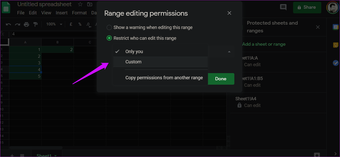
Clique em 'Copiar permissões de outro intervalo' se você já tiver outro intervalo de células bloqueado e quiser aplicar as mesmas alterações (nome, descrição, etc.) a este intervalo também.
Passo 4: Você irá inserir os nomes dos editores ou aqueles que terão permissão para editar as células selecionadas. Também existe uma opção para definir uma mensagem de aviso se alguém tentar editar o intervalo selecionado. Clique no botão Concluído quando estiver satisfeito.

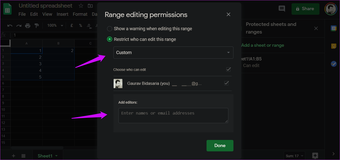
Você pode usar as mesmas configurações para bloquear linhas e até mesmo colunas. Em vez de selecionar células individuais, você clica no título da linha ou coluna e arrasta para selecionar várias linhas ou colunas. A faixa protegida é destacada para diferenciá-la da faixa desprotegida.

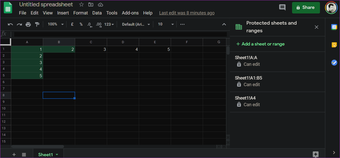
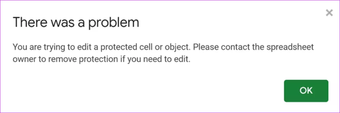
Ainda assim, se alguém tentar editar alguma célula do intervalo protegido, receberá a mensagem abaixo.

Você pode bloquear células e linhas no aplicativo Planilhas Google para celular
Bem, não há como bloquear células, linhas ou colunas no Planilhas Google em aplicativos móveis. Isso vale para Android e iOS. Não há rumores sobre o Google adicioná-lo em breve. Mas temos esperança de que isso aconteça algum dia. Até lá, você pode usar o aplicativo da web no seu computador ou até mesmo no smartphone.

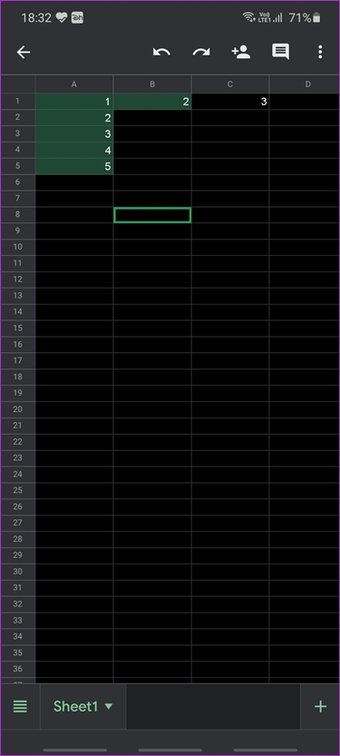
Observe que as células bloqueadas ainda terão a mesma aparência e funcionamento. Você notará que as células bloqueadas são destacadas na captura de tela do aplicativo móvel acima.
Bloquear uma planilha no Planilhas Google
Você pode bloquear uma página ou documento inteiro no Planilhas Google. Selecione a folha que deseja bloquear primeiro usando o ícone de seta ao lado do nome da folha. Em seguida, clique com o botão direito no nome da folha para selecionar a opção Proteger a folha.

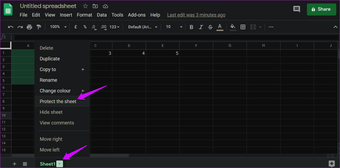
Você pode não apenas bloquear a planilha agora, mas também optar por omitir certas células que deseja que permaneçam editáveis para outras. Clique na opção Exceto certas células para escolhê-las.

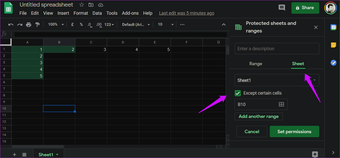
O resto do processo permanecerá o mesmo, onde você definirá permissões para determinar quem pode editar a planilha e adicionar uma descrição adequada que explique o que está acontecendo ou a finalidade de bloquear a planilha.
Ver todas as células e planilhas protegidas
O atalho de menu do botão direito é bom para definir permissões de bloqueio rapidamente, mas dificulta o gerenciamento de planilhas grandes com centenas de células.

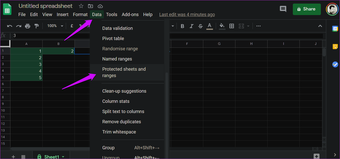
Clique em Folhas e intervalos protegidos no menu Dados. Você encontrará uma lista de todas as células e planilhas que o proprietário ou editor da planilha bloqueou.
Quem pode bloquear células
As células ou a planilha inteira podem ser bloqueadas por:
- Proprietário ou criador da folha.
- Qualquer pessoa que pode editar a planilha, mas não pode retirar a permissão do proprietário.
Você pode ver ou comentar a planilha, mas não pode editá-la, bloqueá-la / protegê-la.
Ocultar linhas, colunas e folhas bloqueadas
Você os está bloqueando para que ninguém que acesse o documento faça alterações indesejadas. Ocultar as células bloqueadas irá organizar a folha. Isso é útil quando essas células não exigem mais nenhuma atualização ou quando todos já visualizaram os dados nelas.

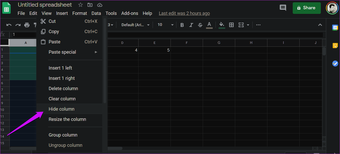
Você não pode bloquear um indivíduo ou um intervalo de células. Você terá que ocultar linhas, colunas ou folhas inteiras. Basta passar o mouse sobre o nome e clicar no ícone de seta para revelar o menu onde você encontrará a opção Ocultar.
Fechadura e chave
O recurso de bloqueio do Planilhas Google é conveniente se você estiver trabalhando em um ambiente colaborativo. Você controla quem pode editar o quê em um documento específico e manter a integridade dos dados. A configuração é fácil de implementar, mas perde muito nas plataformas móveis. Uma maneira de corrigir isso é usar o Planilhas Google no modo desktop em um navegador móvel. Isso deve funcionar.
Próximo: Você tem um negócio? Compilamos uma lista de alguns dos melhores modelos de negócios para usuários empresariais do Planilhas Google. Clique no link abaixo para saber mais.
O artigo acima pode conter links afiliados que ajudam a apoiar a Guiding Tech. No entanto, isso não afeta nossa integridade editorial. O conteúdo permanece imparcial e autêntico.
Fonte Adicione ao Google Notícias
Neste artigo
- Bloquear células e linhas na Web do Planilhas Google
- Você pode bloquear células e linhas no aplicativo Planilhas Google para celular
- Bloquear uma planilha no Planilhas Google
- Ver todas as células e planilhas protegidas
- Quem pode bloquear células
- Ocultar linhas, colunas e folhas bloqueadas
- Fechadura e chave


