
De vez em quando, um canal do YouTube pode apresentar conteúdo impróprio ou conteúdo que não lhe interessa. Se o canal continuar aparecendo em seu feed, considere bloqueá-lo completamente. Mas como exatamente você pode fazer isso?
Neste artigo, você verá todos os passos necessários para bloquear um canal no YouTube em diversas plataformas e dispositivos.
Como bloquear canais do YouTube no Windows, Mac ou Linux
A maneira mais fácil de bloquear canais no YouTube é usando seu computador. Depois de abrir o navegador, aqui estão as etapas restantes a serem seguidas:
- Acesse o site do YouTube.
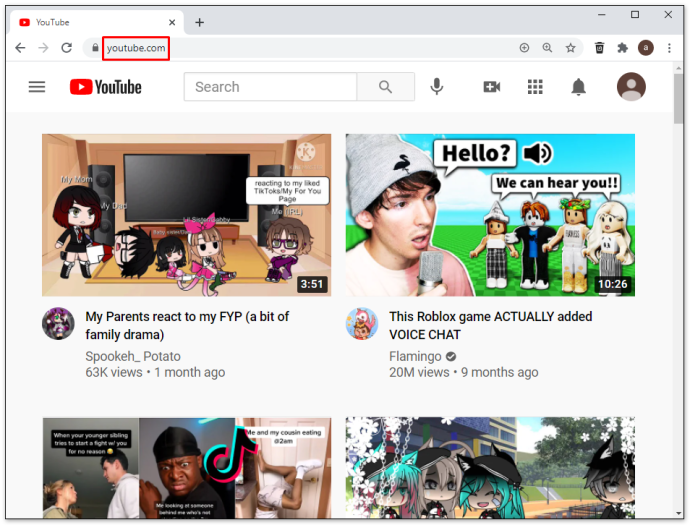
- Digite suas informações de login e procure o canal que deseja bloquear.
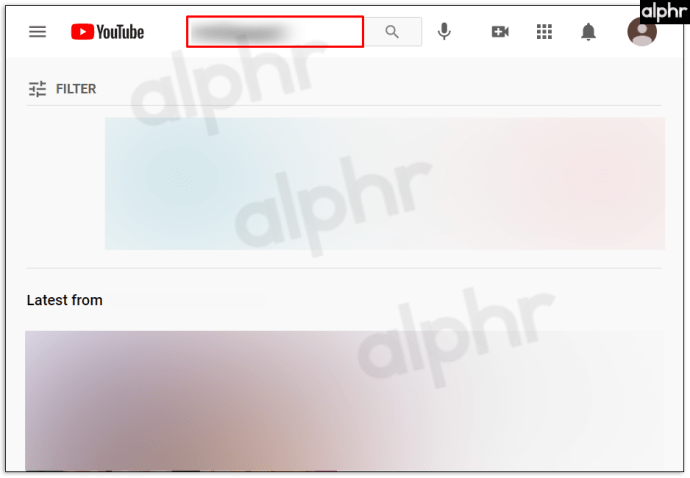
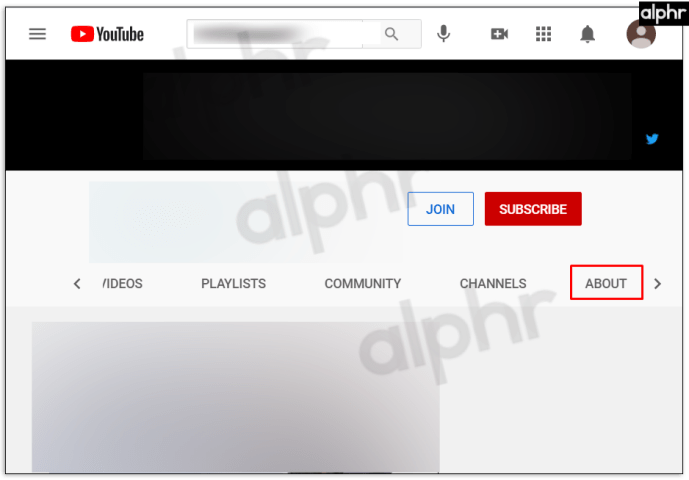
- Clique no canal e vá para o Sobre seção. Ele está localizado no topo da página do canal.
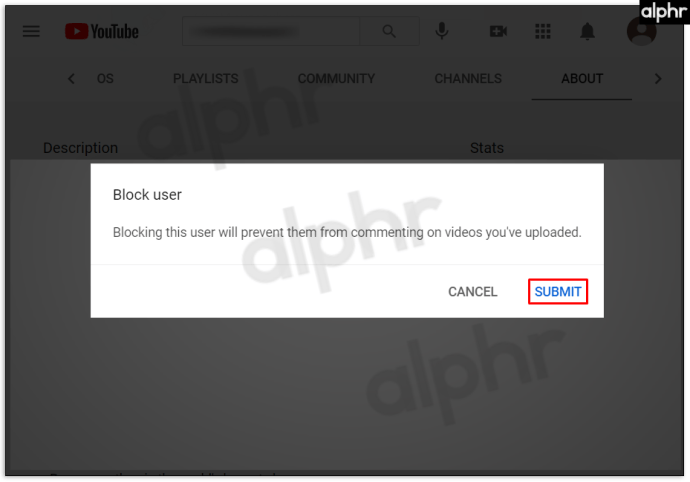
- Bata na bandeira no lado direito da página e escolha o Bloquear usuário opção.
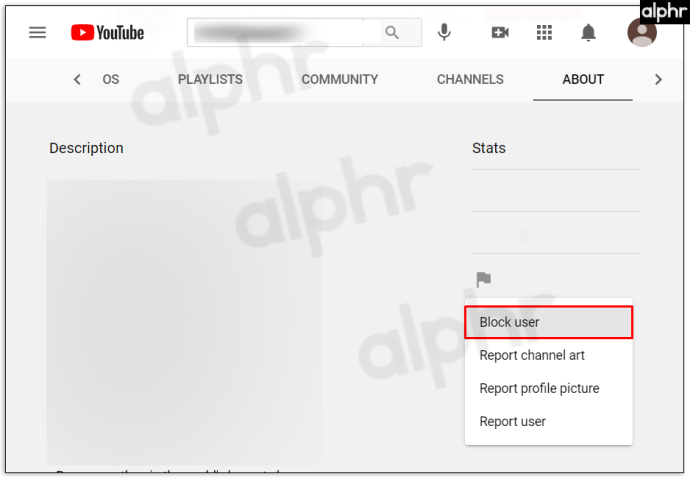
- Imprensa Enviar, e está tudo pronto.
Como bloquear canais do YouTube em um Firestick
O Firestick não tem a opção de bloquear canais do YouTube. No entanto, você pode ativar um Firestick para exigir um código PIN sempre que alguém quiser assistir ao YouTube. Você também terá que usar o pino para reinstalá-lo. Dessa forma, o acesso a canais do YouTube com conteúdo impróprio ficará restrito, pelo menos até certo ponto.
Veja como habilitar um código PIN em um Firestick para o aplicativo do YouTube para ajudar a bloquear (ajudar a impedir o acesso) ao YouTube:
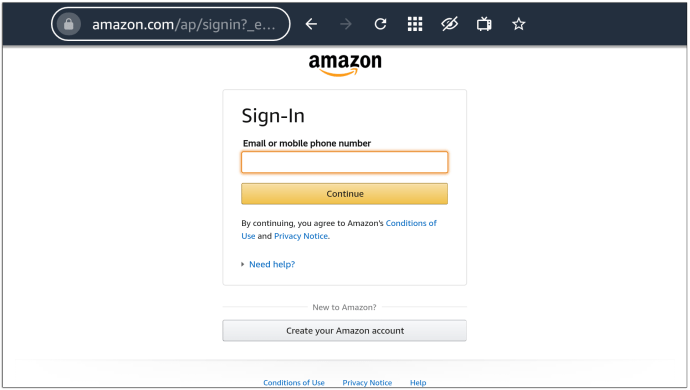
- Faça login na sua conta da Amazon usando um navegador.
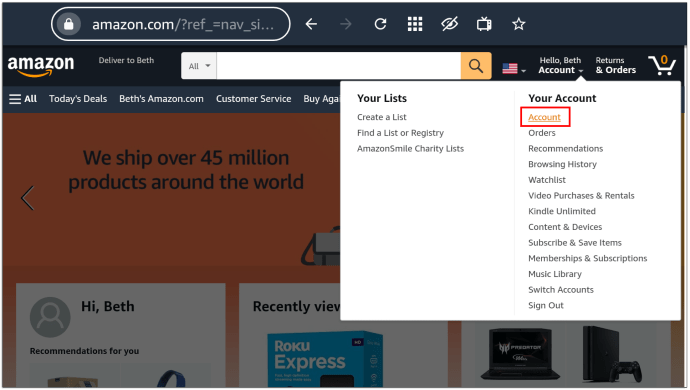
- Clique ou passe o mouse sobre Contas e listas no topo.
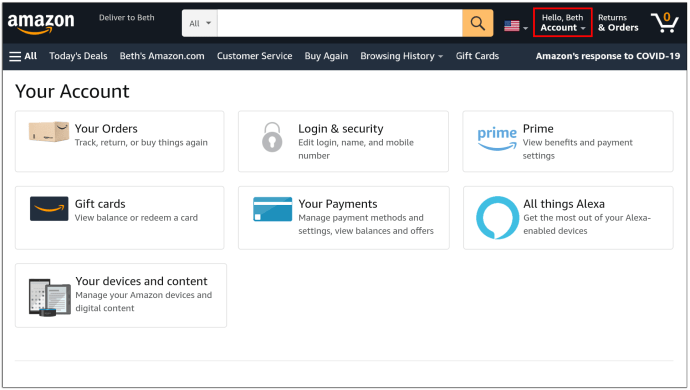
- Selecione Conteúdo e dispositivos da lista.
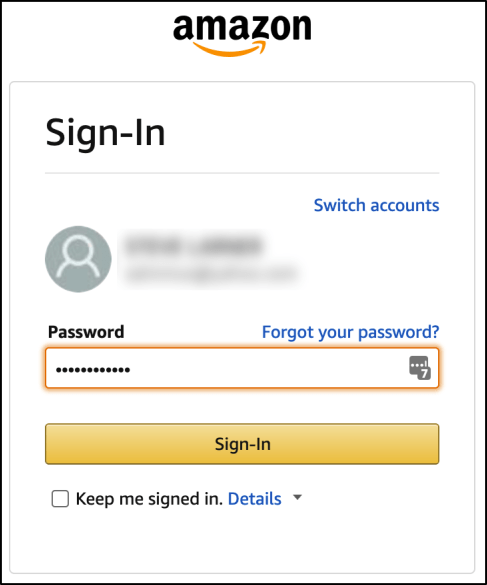
- Insira suas credenciais de login da Amazon.
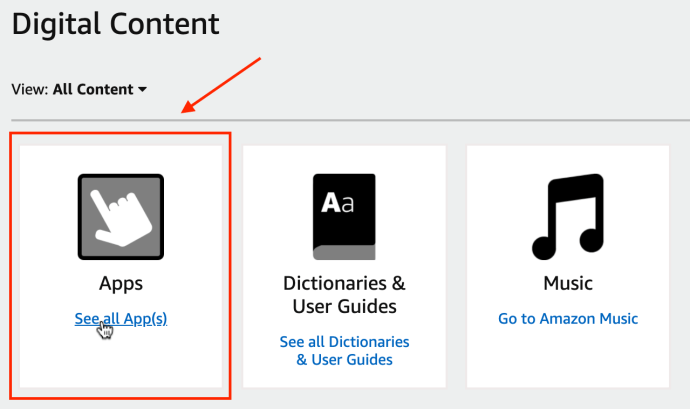
- No Conteúdo digital seção, clique em Veja todos os aplicativos.
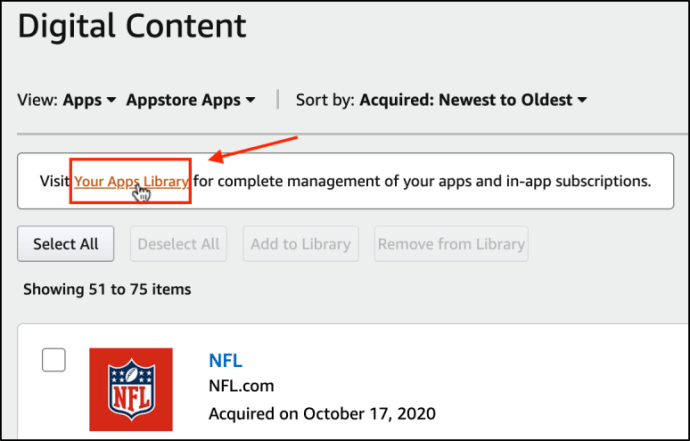
- Debaixo de Conteúdo digital seção, clique em Sua biblioteca de aplicativos.
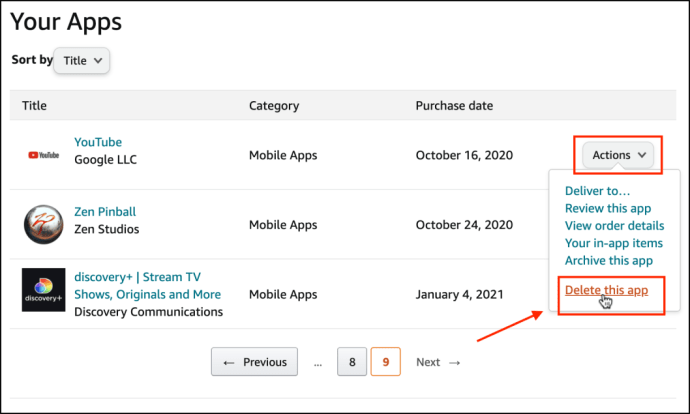
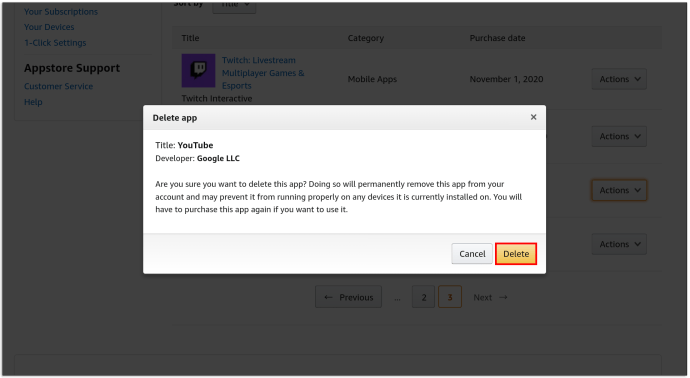
- Navegue pelas páginas até encontrar YouTube. Clique em Ações, então selecione Exclua este aplicativo.
- Selecione Excluir na janela de confirmação.
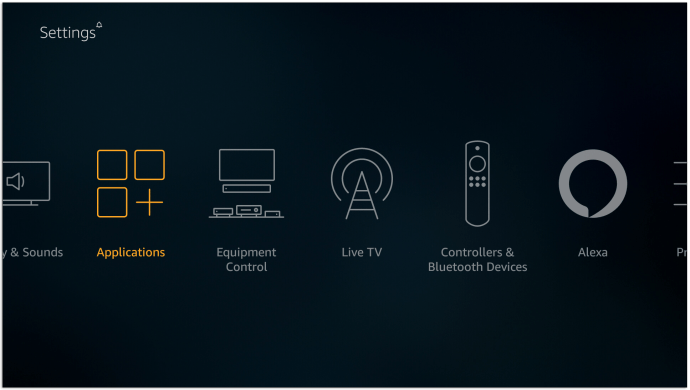
- Vá para o seu Firestick, encontre Configuraçõese entre no Formulários segmento.
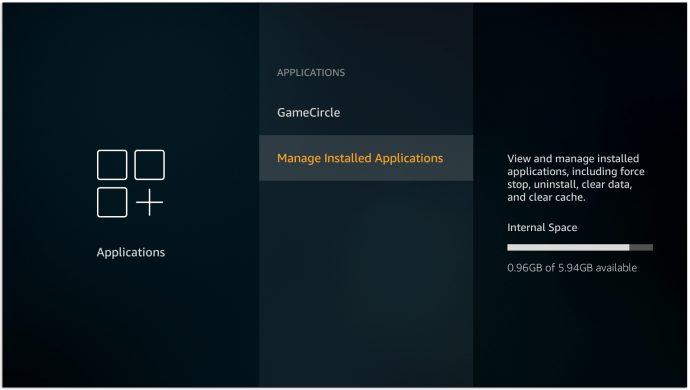
- Se necessário, digite seu código PIN, em seguida, selecione o Gerenciar aplicativos instalados botão.
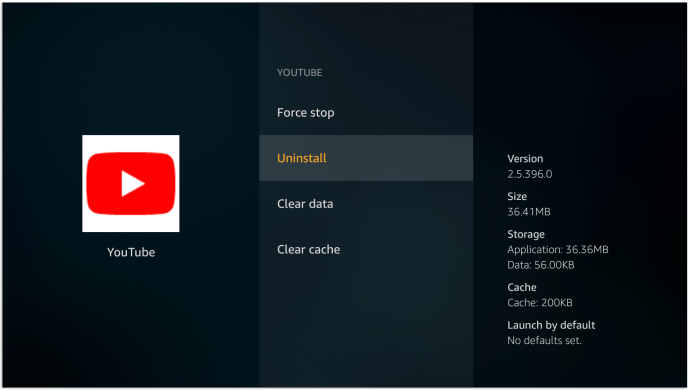
- Clique no YouTube aplicativo, e escolha o Desinstalar opção. Confirme esta decisão selecionando Desinstalar na próxima janela.
- Retorne para Configurações menu e selecione Minha conta.
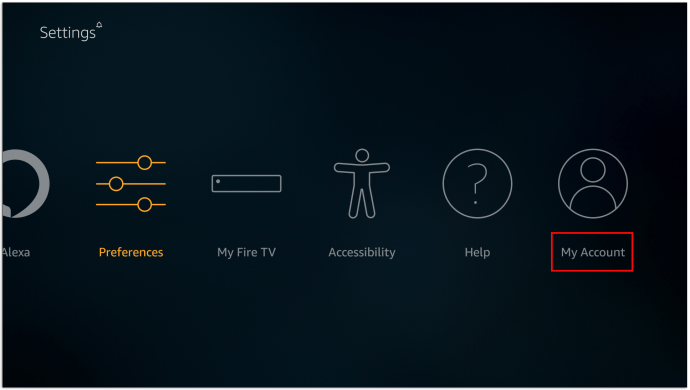
- Escolha o Sincronizar conteúdo da Amazon opção e aguarde o processo de aplicação das alterações feitas anteriormente no navegador.
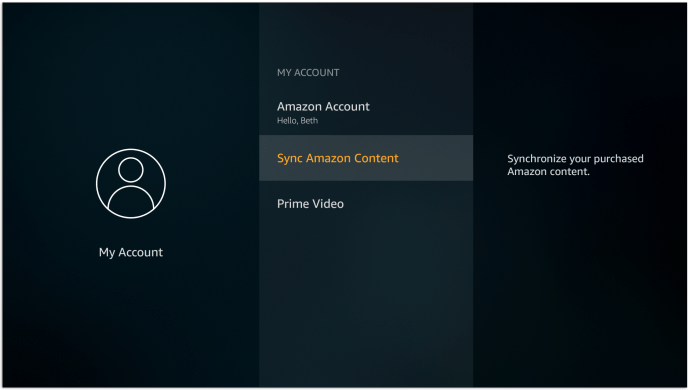
Sempre que você clicar no YouTube a partir do Firestick e tentar instalá-lo, a plataforma exigirá que você insira um código PIN. Sempre que alguém iniciar o aplicativo do YouTube, ele também solicitará o código PIN. Embora essa opção não bloqueie canais específicos no YouTube, pelo menos ajuda a controlar quem pode acessar o app e quando.
Como bloquear canais do YouTube em uma Apple TV
Embora você não possa bloquear canais do YouTube diretamente na Apple TV, existe uma maneira de restringir o acesso a um canal de que não gosta. Faça isso definindo o controle dos pais em seu perfil. Aqui está como fazê-lo:
- Crie um Código PIN usar para suas restrições.
- Usando o controle remoto, vá para Configurações localizado na parte inferior da tela.
- Escolher Em geral, seguido pela Restrições.
- Digite o seu código PIN, em seguida, digite-o novamente para confirmar. Acerte o OK botão para continuar.
Agora, você pode começar a personalizar suas restrições:
- Vou ao Restrições seção novamente para acessar o menu.
- Definir Restrições para SOBRE, em seguida, role para baixo e selecione o aplicativos aba.
- Escolha o Não permitir aplicativos opção.
Depois que essa restrição for aplicada, você precisará inserir seu código PIN sempre que acessar o YouTube. Novamente, isso não bloqueia canais individuais, mas ajuda a restringir o acesso ao conteúdo que você não deseja que outras pessoas acessem.
Como bloquear canais do YouTube em um dispositivo Roku
Da mesma forma, o Roku não permite que um usuário bloqueie canais específicos do YouTube. Em vez disso, você precisará recorrer a outras opções. Nesse caso, a filtragem de conteúdo pode ser uma boa escolha, pois removerá conteúdo impróprio para idades específicas. Veja como a filtragem de conteúdo funciona no Roku.
- Vou ao YouTube aplicativo usando o Roku.
- Navegar para Configurações.
- Role para a direita e vire Modo restrito para SOBRE.
- Os canais que apresentam conteúdo impróprio agora serão removidos do seu feed.
Como bloquear canais no YouTube Kids
Existem dois métodos para bloquear canais no YouTube Kids: da sua tela inicial e sua página de exibição. Aqui está como ambos funcionam:
Bloqueando canais infantis do YouTube na tela inicial
- Faça login no seu conta do YouTube.
- Encontre um vídeo no canal que você deseja bloquear.
- Escolher Mais (representado pelos três pontos verticais ao lado do vídeo).
- Selecione Bloquear este canal.
- Digite o seu senha personalizada ou o números você vê na tela.
Bloqueando canais infantis do YouTube na sua página de exibição
- Faça login no seu conta do YouTube.
- Encontre um vídeo no canal que você deseja bloquear.
- Escolher Mais (representado pelos três pontos verticais) no topo do vídeo.
- Selecione Bloquear.
- Na nova caixa de diálogo, escolha Bloquear este canal.
- Selecione Bloquear de novo.
- Digite o seu senha personalizada ou o números você vê na tela.
Como bloquear canais no YouTube TV
Siga estas etapas para garantir que os canais indesejados não apareçam mais nas suas listagens do YouTube TV.
- Faça login no seu Conta de TV do YouTube.
- Selecione seu ícone de perfil no canto superior direito da tela.
- Escolha o Configurações opção.
- Selecione os Guia ao vivo seção localizada à esquerda.
- Desmarcar todos os canais que você deseja remover de suas listas.
Como bloquear canais no YouTube para iPhone/iPad
Bloquear canais do YouTube no seu iPhone leva apenas alguns segundos.
- Digite o Canal do Youtube você deseja bloquear.
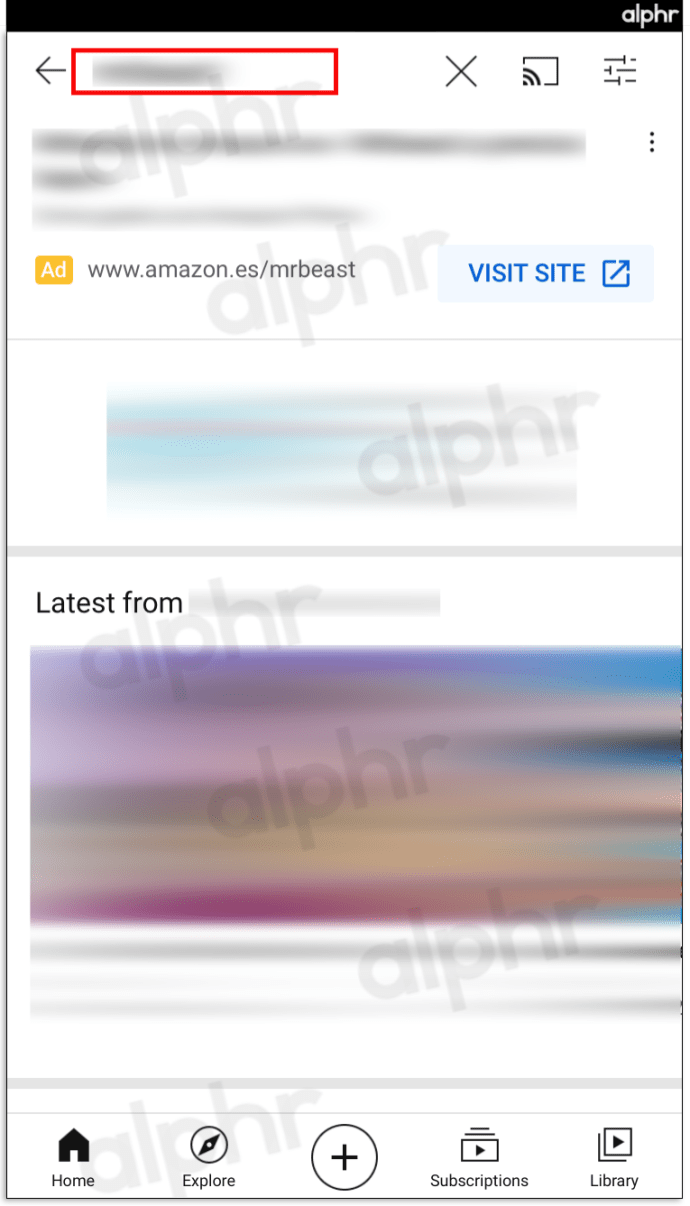
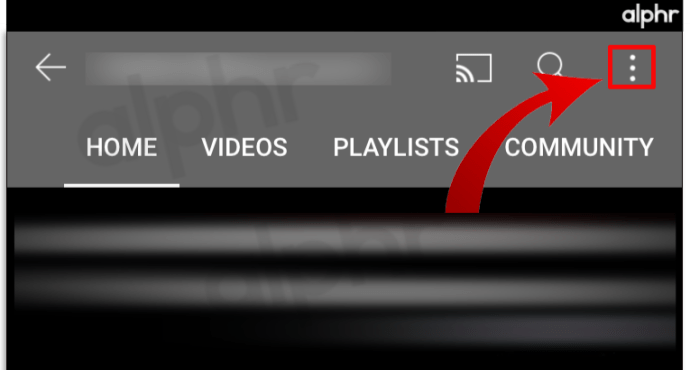
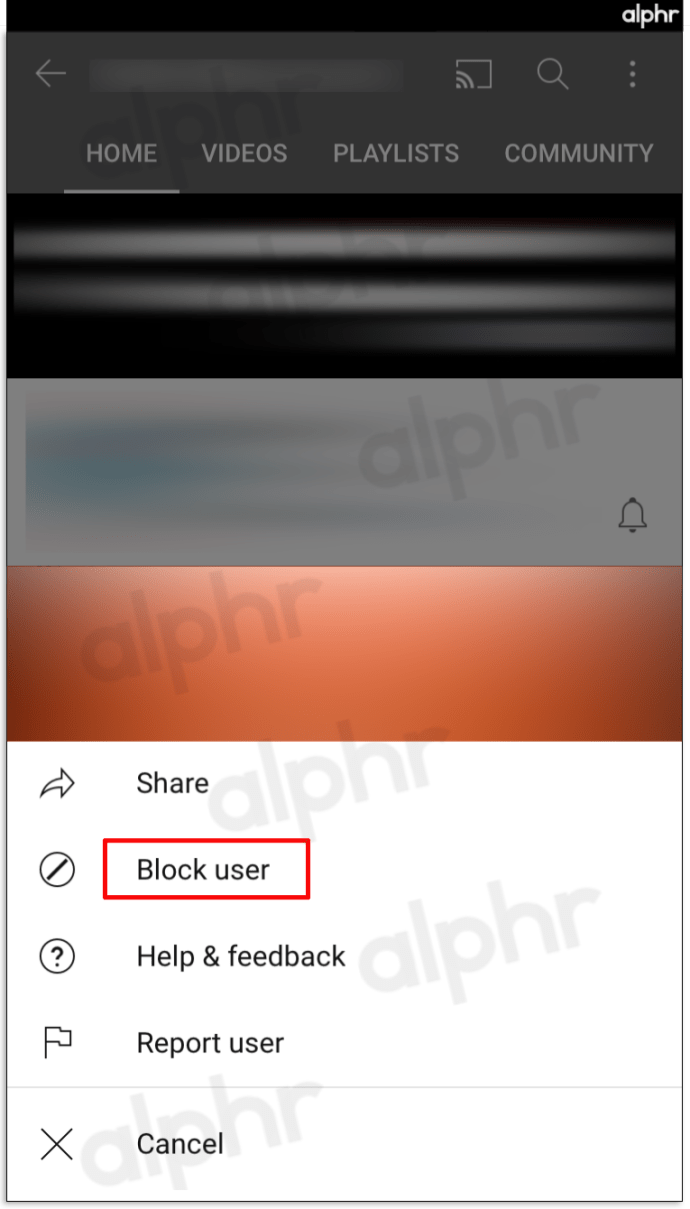
- Acesse o canal e selecione o reticências verticais ícone do menu (três pontos verticais) no canto superior direito da tela.
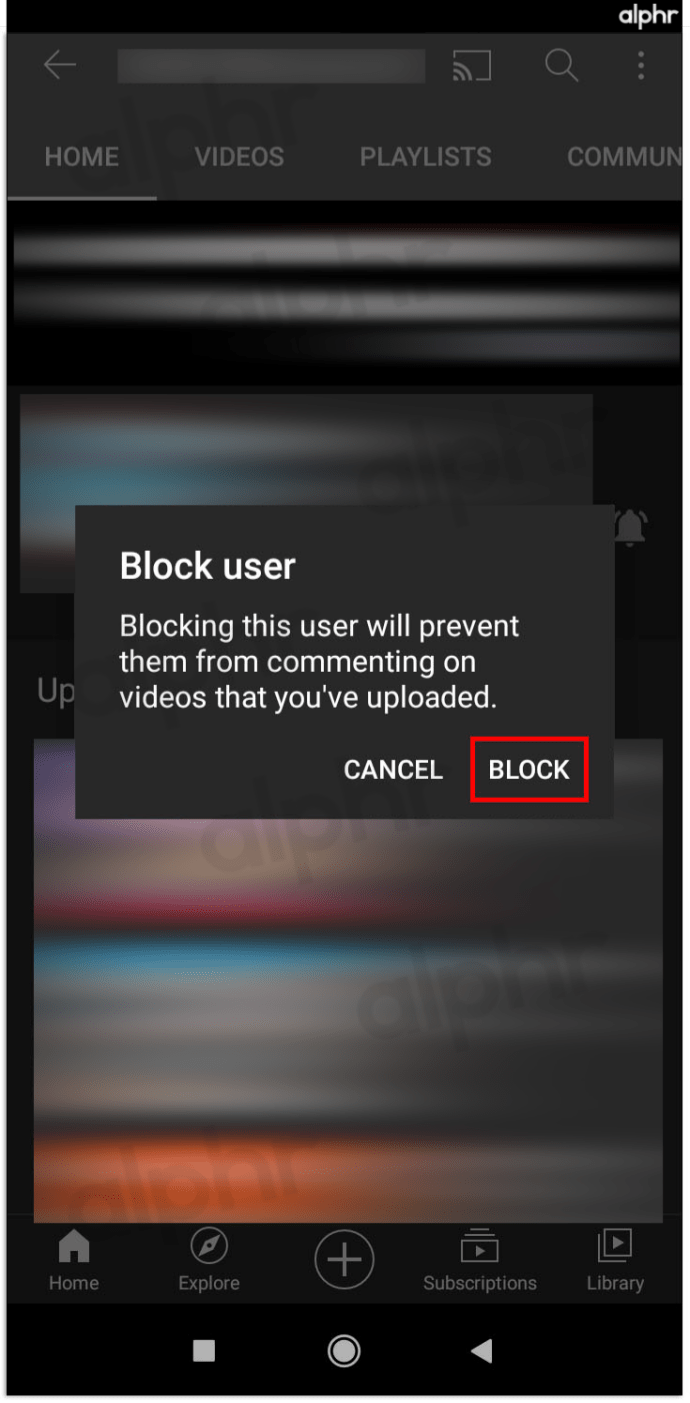
- Na janela que se abre, escolha o Bloquear usuário opção.
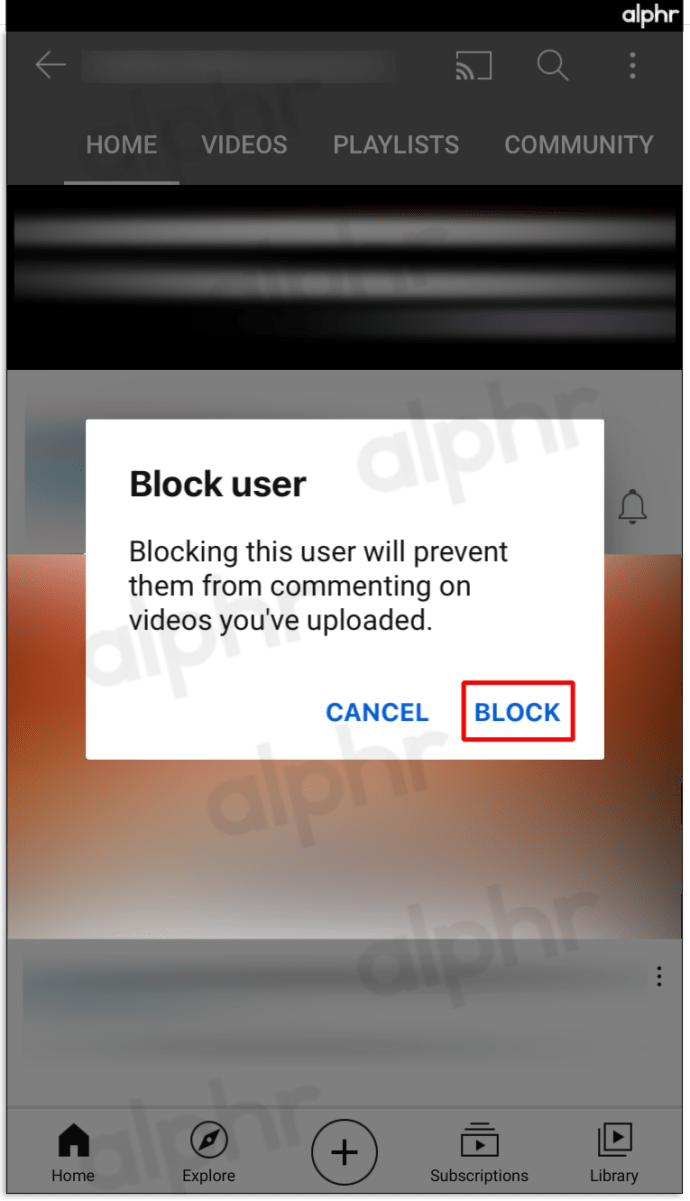
- Na próxima janela que aparecer, toque em Bloquear para confirmar sua decisão.
Como Bloquear Canais no YouTube para Android
Bloquear um canal do YouTube em um dispositivo Android funciona da mesma forma que no iOS.
- Acesse o Canal do Youtube você deseja bloquear.

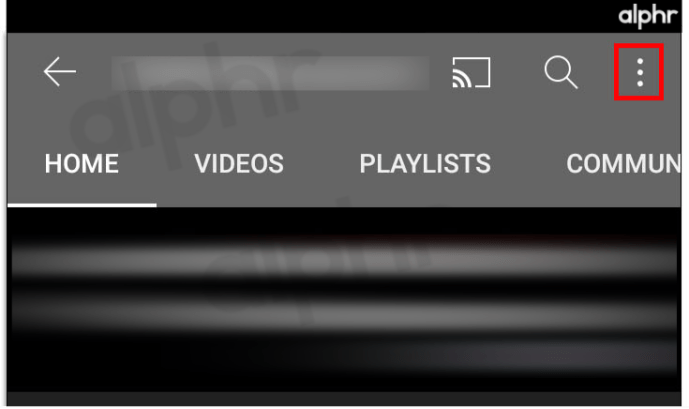
- aperte o reticências verticais ícone do menu (três pontos verticais) no canto superior direito da tela.
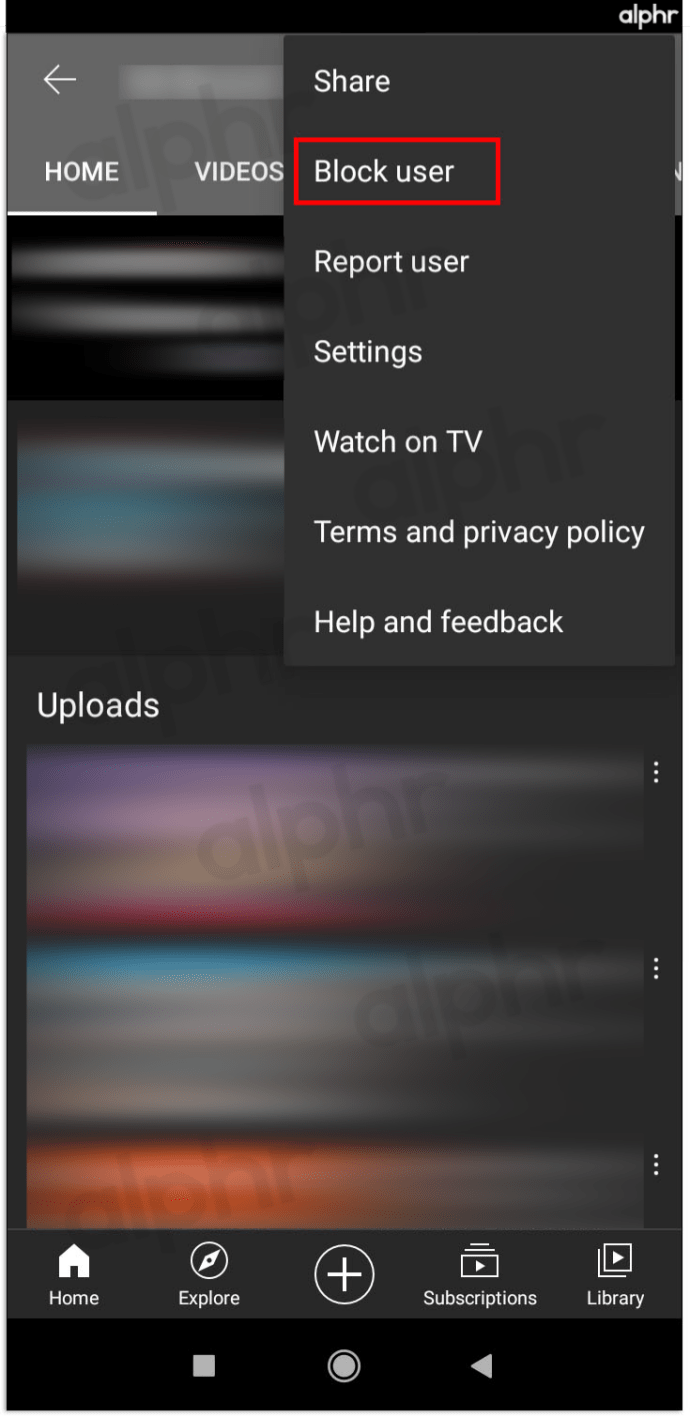
- Escolha o Bloquear usuário opção.
- Confirme esta escolha tocando em Bloquear na janela seguinte.
Como bloquear canais no YouTube para Smart TVs
Infelizmente, você não pode bloquear canais individuais do YouTube em Smart TVs. Sua única solução é restringir ou bloquear o aplicativo com um código PIN. Como o processo não funciona da mesma forma em todas as Smart TV, abordaremos quatro das opções mais populares de Smart TV.
Restringindo o YouTube para Smart TVs Samsung
- Vá para a tela inicial e pressione o botão Formulários seção.
- Bater Configuraçõesrepresentado pelo símbolo da engrenagem.
- Escolha o Trancar opção para o aplicativo do YouTube.
- Digite seu código PIN e escolha Feito.
Restringindo o YouTube para LG Smart TVs
- Entre na tela inicial e navegue até o Formulários aba.
- Acesse as configurações do dispositivo.
- Selecione os Trancar opção para o aplicativo do YouTube.
- Digite seu código PIN e selecione Feito.
Restringindo o YouTube para Smart TVs Vizio
- Acesse as configurações de controle dos pais. As formas de acessá-los variam dependendo do seu modelo, portanto, consulte o manual de instruções para encontrar as configurações.
- Entre nas Configurações digitando o código PIN do controle parental.
- Selecione quais aplicativos você deseja bloquear. Neste caso, escolha YouTube.
Restringindo o YouTube para Smart TVs da Sony
- Acesso Configurações do menu.
- Navegue até o Individual seção.
- aperte o Segurança e Restrições opção, seguida de Criar perfil restrito.
- Crie um código PIN.
- Escolha quais aplicativos exigirão acesso limitado ao perfil do cliente.
- Imprensa Voltar no seu caminho de volta, e você está acabado.
Agora você sabe como bloquear canais indesejados no seu feed do YouTube. É certo que bloqueá-los não é uma opção em alguns casos, mas todas as plataformas e dispositivos permitem pelo menos restringir o acesso a vídeos específicos ou a um canal indesejado. Portanto, agora você pode evitar facilmente expor a si mesmo e aos membros de sua família a conteúdo potencialmente prejudicial do YouTube.
Perguntas frequentes sobre bloqueio do YouTube
Posso bloquear conteúdo no aplicativo do YouTube em vez de canais?
Bloquear conteúdo do YouTube, em vez de bloquear canais, resume-se a permitir Modo restrito.
1) Faça login no seu conta do YouTube.
2) Vá para o Configurações botão localizado à esquerda.
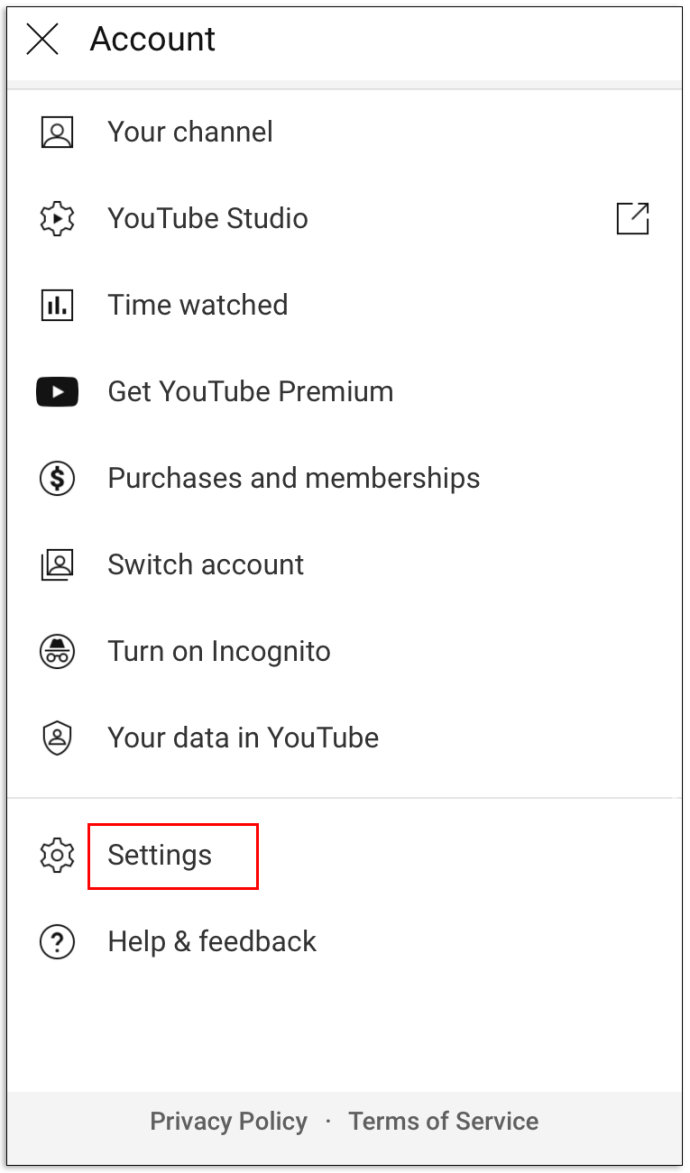
3) Clique no menu na parte inferior da página que diz Modo restrito: desligado.
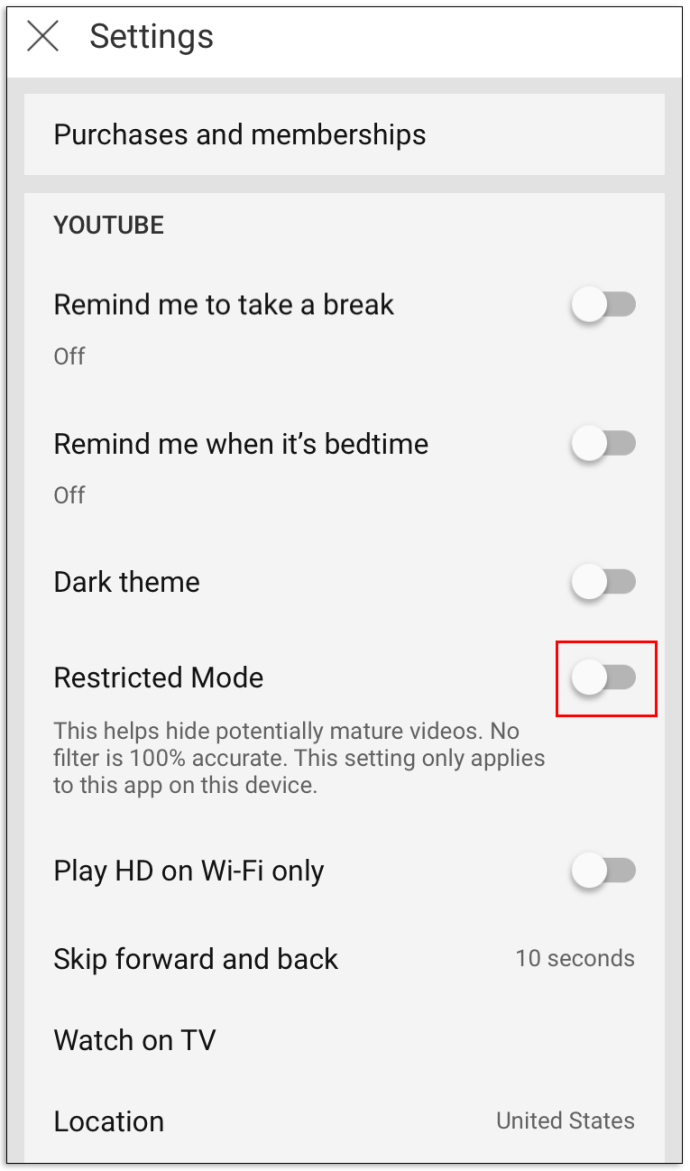
4) Escolha Sobre para ativar o modo restrito.
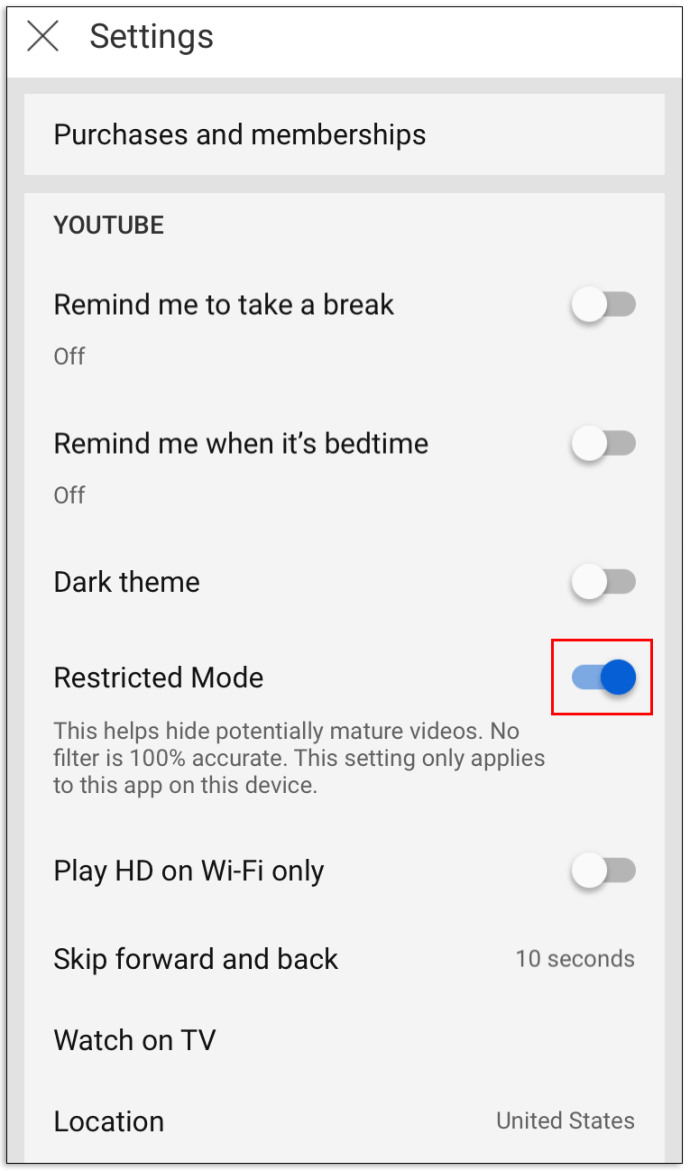
5) Pressione Salvar.
Como faço para bloquear o YouTube?
Como o Google Chrome é o navegador mais popular, veja como você pode usá-lo para bloquear o YouTube.
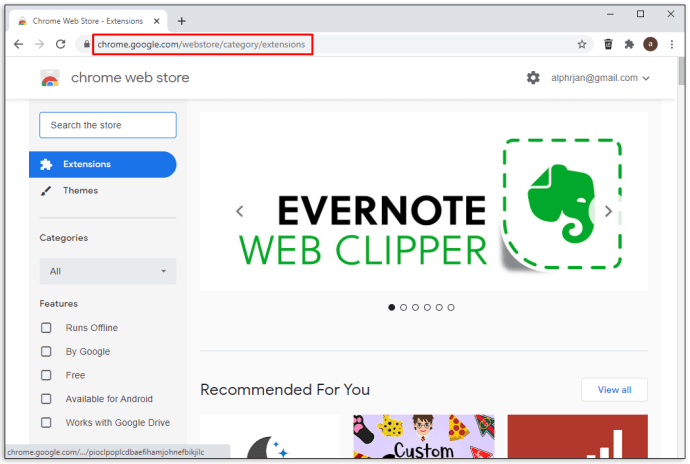
1) Vá para o Loja virtual.
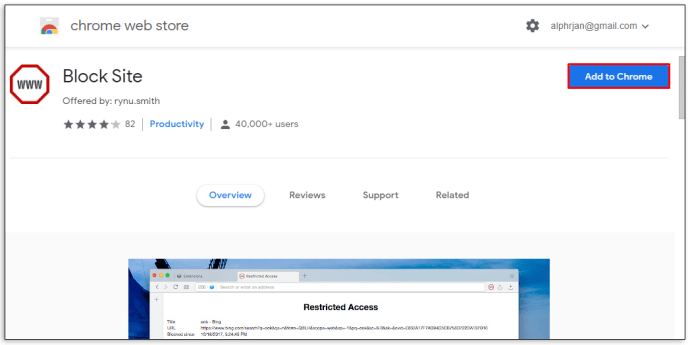
2) Encontre o Bloquear site extensão e pressione a tecla Adicionar ao Chrome botão.
3) Acesse o site do YouTube.
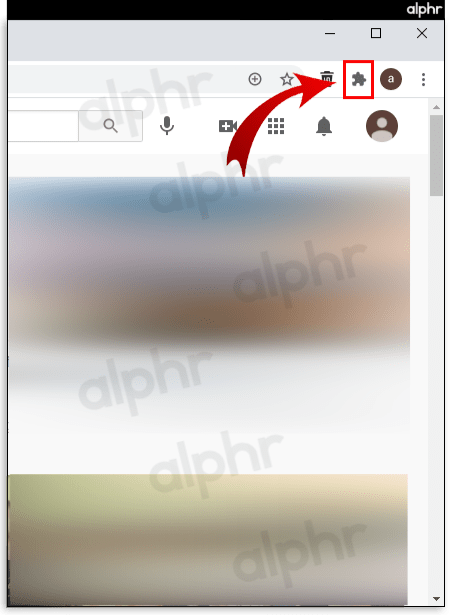
4) Pressione o símbolo de extensões no canto superior direito do Chrome.
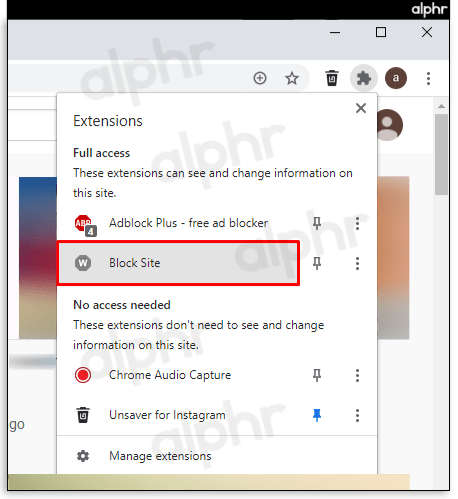
5) Pressione o botão Bloquear site extensão.
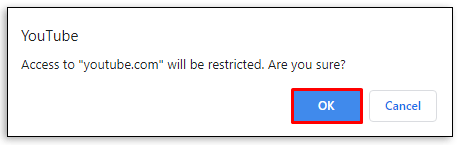
6) Acerte o Bloquear este site opção.
Como faço para bloquear palavras no YouTube?
Aqui está o que você precisa fazer para bloquear certas palavras no YouTube:
1) Clique no seu Foto do perfil no canto superior direito da tela.
2) Escolha o Estúdio do YouTube opção.
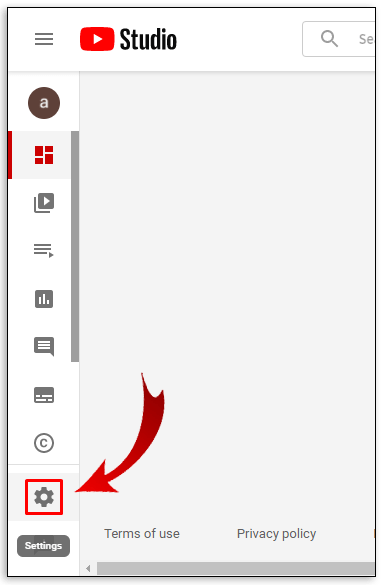
3) Selecione Configurações no canto inferior esquerdo.
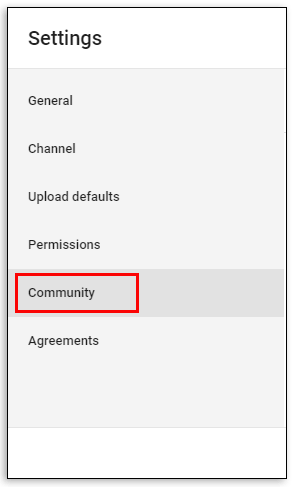
4) Acerte o Comunidade seção.
5) Role para baixo até encontrar o palavras bloqueadas caixa.
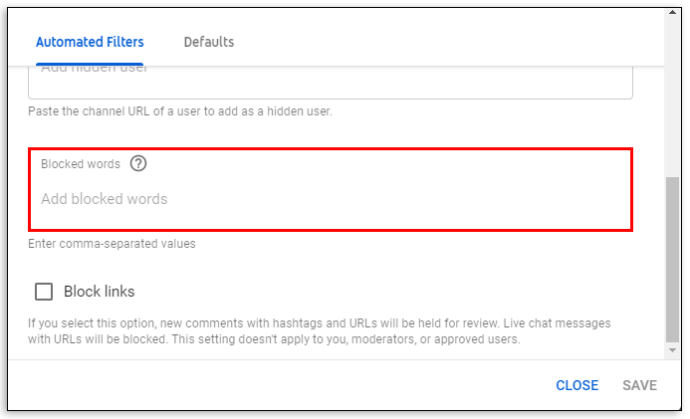
6) Digite as palavras que deseja bloquear na caixa.
ViaAdicione ao Google Notícias
Neste artigo
- Como bloquear canais do YouTube no Windows, Mac ou Linux
- Como bloquear canais do YouTube em um Firestick
- Como bloquear canais do YouTube em uma Apple TV
- Como bloquear canais do YouTube em um dispositivo Roku
- Como bloquear canais no YouTube Kids
- Como bloquear canais no YouTube TV
- Como bloquear canais no YouTube para iPhone/iPad
- Como Bloquear Canais no YouTube para Android
- Como bloquear canais no YouTube para Smart TVs
- Perguntas frequentes sobre bloqueio do YouTube


