
Embora o YouTube tenha melhorado ao longo dos anos na curadoria de conteúdo para nós com base em nossos hábitos de visualização, ele está longe de ser tão bom em curadoria quanto um ser humano. Parte disso é provavelmente intencional para mantê-lo clicando no maior banco de dados de vídeo da Internet. Para bloquear canais do YouTube, você precisará jogar fora das regras do YouTube e usar um aplicativo de terceiros bacana para ajudá-lo.
O Video Blocker for YouTube não bloqueia apenas canais, mas dá a você controle sobre os tipos de canais que você poderá ver no YouTube no futuro. Aqui está nosso guia sobre como usá-lo, bem como algumas outras dicas para impedir que lixo indesejado de vídeo apareça em sua página inicial.
Pausar o histórico de exibição ou usar o modo "anônimo" do YouTube
Introduzido em 2018, o modo “Incognito” do YouTube funciona em smartphones e em computadores, mas o método é um pouco diferente para cada um. Essencialmente, esse recurso impedirá o YouTube de rastrear o que você assiste, o que por sua vez o impedirá de enviar canais para sua tela inicial.
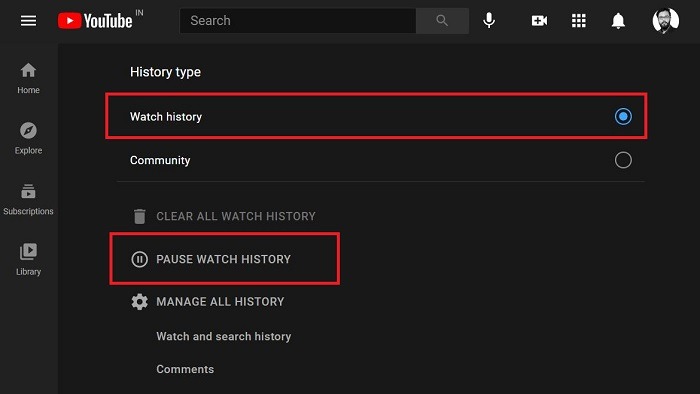
Para fazer isso em um PC, clique no ícone do menu de três linhas no canto superior esquerdo -> Histórico. Em seguida, no lado direito, clique em “Pausar histórico de exibição” e “Pausar” novamente. Você precisará voltar a esta tela para ativar o histórico de exibição novamente.
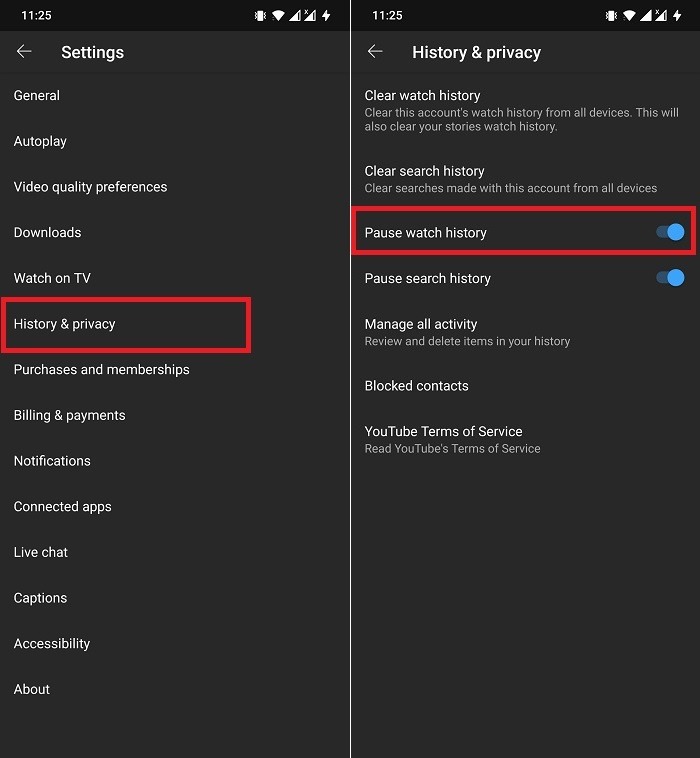
Em smartphones, clique na imagem do seu perfil no canto superior direito, depois em “Configurações -> Histórico e privacidade” e toque no controle deslizante “Pausar histórico de exibição”.
Controle o que aparece na sua página inicial do YouTube
Em primeiro lugar, vale a pena tentar o método interno de, pelo menos, bloquear parcialmente os vídeos do YouTube. Sua página inicial do YouTube exibe todos os tipos de vídeos nos quais você acha que você está interessado - desde uploads recentes em canais visitados regularmente até vídeos “recomendados” com base em seus hábitos de visualização. Mas isso pode incluir vídeos que você não quer ... em absoluto.
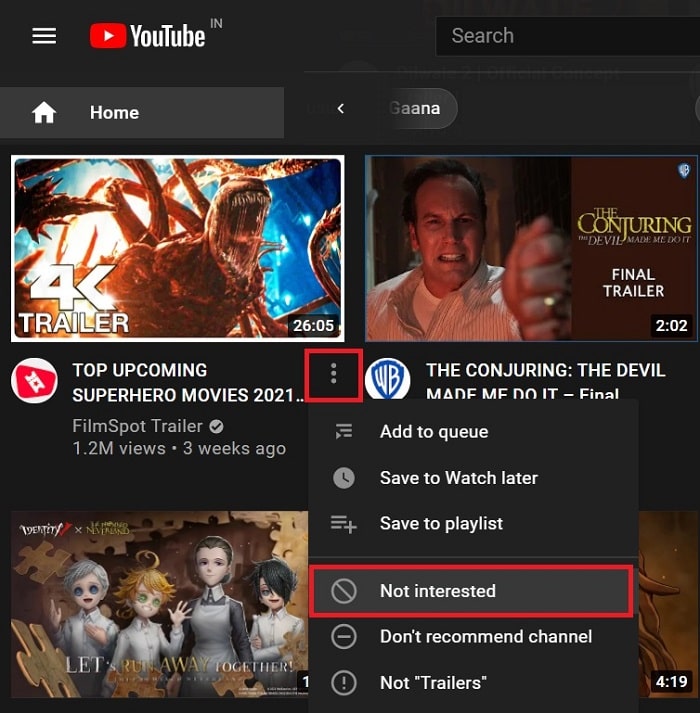
Para bloquear a exibição de vídeos de determinados canais em seu feed recomendado, clique no ícone do menu de três pontos ao lado do título de um vídeo em sua página inicial do YouTube (é invisível até que você passe o mouse sobre a área certa) e clique em “Não estou interessado . ”
Depois disso, você pode escolher vários motivos pelos quais não está interessado em um vídeo. Se você selecionar a opção “Não gosto do vídeo”, os vídeos deste canal deixarão de aparecer no feed recomendado.
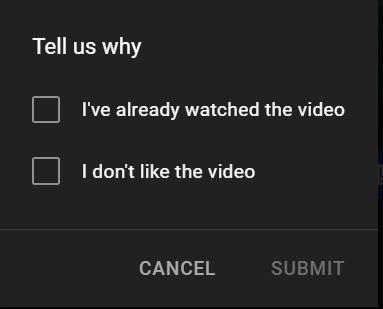
Observe que isso não impede que o canal apareça nos resultados da pesquisa - apenas na sua página inicial do YouTube. Se você deseja bloquear totalmente os canais, pode dar um passo adiante.
Bloqueie canais indo para a seção Sobre
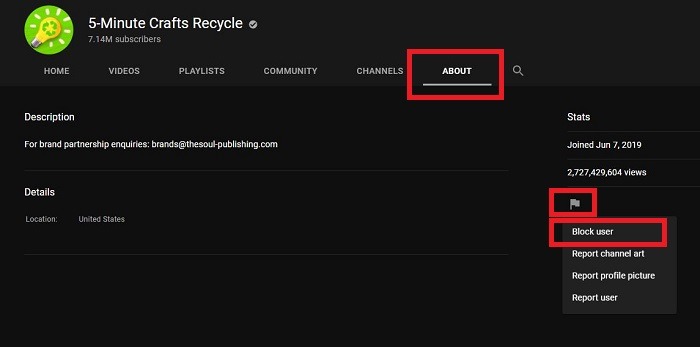
Se você deseja bloquear um canal do YouTube, basta ir até a página do canal e clicar na guia Sobre. Aqui encontrará o ícone “Bandeira”, que deve premir para iniciar o processo de bloqueio. Após pressionar o ícone “Sinalizar”, aparecerá uma lista suspensa, da qual você deve selecionar a opção “Bloquear usuário”.
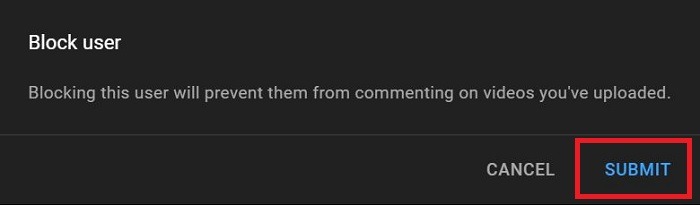
Notavelmente, uma mensagem de aviso aparecerá explicando a você que o bloqueio desse canal específico do YouTube os impedirá de comentar qualquer um de seus vídeos. Simplesmente, pressione o botão “Enviar”.
Bloquear canal do YouTube no celular
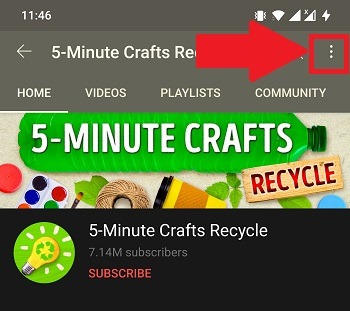
Se você deseja bloquear um canal do YouTube em seu dispositivo móvel, é necessário pesquisar esse canal específico do YouTube. Clique em seu “Perfil”. Agora, no canto superior direito da tela, toque no ícone de três pontos.
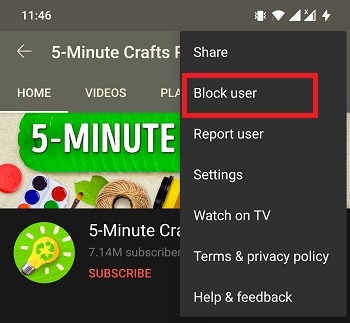
Selecione a opção “Bloquear usuário” no menu suspenso que aparece.
Como bloquear canais do YouTube com o bloqueador de vídeo
No navegador do seu desktop, você pode aproveitar a extensão Video Blocker para Chrome e Firefox para bloquear vídeos e canais.
Esta extensão permite bloquear completamente todos os vídeos de um canal ou tipo específico de vídeo e torná-los completamente inacessíveis como se nunca tivessem sido enviados ao YouTube. Eles não aparecerão como recomendações, e mesmo a pesquisa pelo nome do canal não mostrará nenhum resultado.
Para fins de demonstração, estamos usando a extensão no Chrome, embora as mesmas instruções também se apliquem ao Firefox. O processo básico de bloqueio é simples: assim que você ver um vídeo de um canal que você não gosta, clique com o botão direito sobre ele e selecione “Bloquear vídeos deste canal”. Isso deve resolver. Todos os vídeos desse canal serão imediatamente removidos de sua vista.
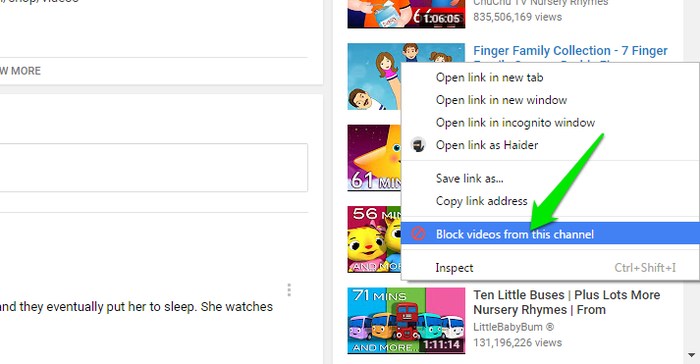
No entanto, quando testamos isso nós mesmos, a primeira vez que tentamos usar o método acima, não funcionou para nós.
Um método alternativo de usar o Video Blocker é clicar no ícone da extensão do Video Blocker no Chrome e, em seguida, em “Blocklist”. Aqui você pode gerenciar todos os seus vídeos bloqueados. Vá para “Adicionar novo” no painel à esquerda para adicionar canais à sua lista de bloqueio manualmente. Assim que fizemos isso pela primeira vez, pareceu desbloquear o método do botão direito que descrevemos acima.

Gerenciando sua lista de bloqueio
Quando estiver no menu Video Blocker, existem algumas opções com as quais você pode brincar. Ao adicionar um novo vídeo para bloquear, por exemplo, você verá três opções diferentes no menu suspenso “Tipo”. Aqui está o que eles significam.
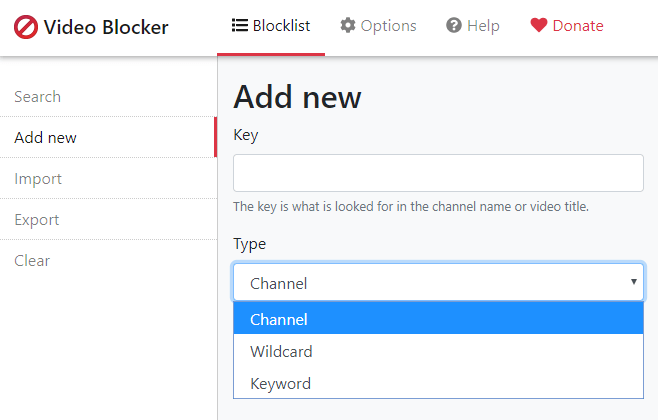
- Item do canal: quando esta opção é selecionada, você precisa inserir o nome completo exato (diferencia maiúsculas de minúsculas) do canal onde deseja bloquear os vídeos. É melhor copiar / colar o nome do canal, mas você também pode digitá-lo.
- Wildcard: é o mesmo que a opção “Item de canal”, mas não faz distinção entre maiúsculas e minúsculas. Todas as palavras inseridas aqui serão pesquisadas e esse canal será bloqueado se as palavras corresponderem. Esta opção é perfeita para bloquear vários canais do mesmo tipo.
- Palavra-chave: esta opção filtra todos os vídeos que contêm uma palavra-chave específica (não diferencia maiúsculas de minúsculas). Basta inserir a palavra-chave e o Video Blocker filtrará todas as recomendações e pesquisas que contenham essa palavra em qualquer ordem.
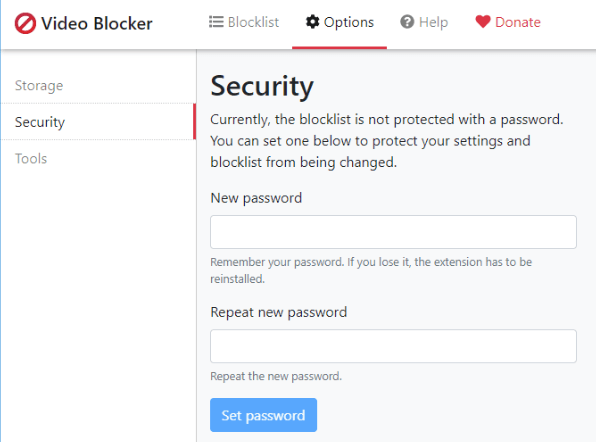
Você também pode adicionar uma senha ao Video Blocker para impedir que outros usuários adicionem ou removam canais da lista de bloqueio. No entanto, esse recurso não está disponível no Firefox - você só pode usá-lo no Chrome.
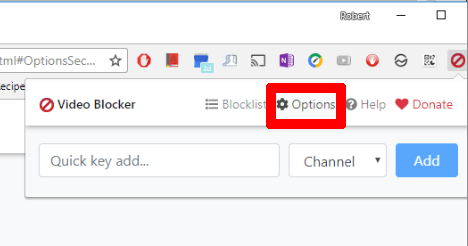
Clique no ícone da extensão Video Blocker e selecione “Options”.
No menu Video Blocker, clique em “Security” no painel à esquerda, e você verá a opção de definir sua senha. Deve-se ter em mente que isso não impedirá que alguém exclua a extensão do Video Blocker, mas se a excluir, pelo menos você sabe que alguém tentou assistir o conteúdo que você bloqueou.
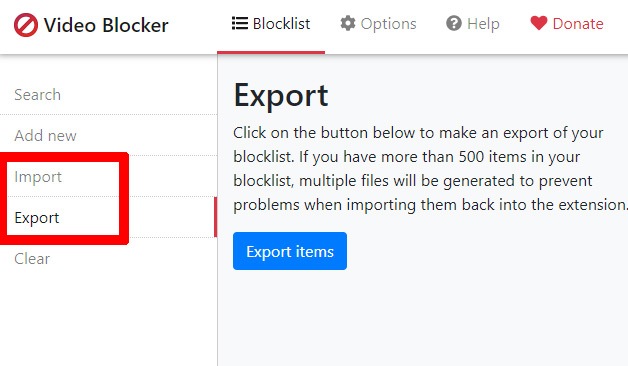
Além da proteção, o Video Blocker também permite exportar e importar sua lista de bloqueios para que você possa usar a extensão em qualquer PC sem perder sua lista de bloqueios.
Empacotando
O Google não está facilitando o bloqueio de canais e vídeos do YouTube, pois eles querem que você assista ao máximo de vídeos possível. No entanto, com os métodos acima, você poderá bloquear aqueles vídeos nos quais não tem interesse. Além disso, você também deve descobrir como desativar os anúncios personalizados no YouTube.
Relacionado:
Este artigo é útil?
Meu trabalho foi publicado no Android Authority, Android Police, Android Central, BGR, Gadgets360, GSMArena e muito mais. Um Six Sigma e Google Certified Digital Marketer que cobre conteúdo relacionado à tecnologia nos últimos 2 anos.
Fonte Adicione ao Google Notícias


