
O Android não tem a melhor reputação em privacidade e segurança, embora o Google tenha feito progressos nesses departamentos nos últimos anos.
Um novo recurso chamado Safe Folder in the Files by Google app pode ajudar a amenizar o medo, a incerteza e a dúvida que os consumidores podem ter em relação à segurança de seus itens em dispositivos Android.
Veja como aproveitar as vantagens do Safe Folder para seus documentos ultrassecretos.
Etapa 1: instalar ou atualizar arquivos do Google
Se ainda não o fez, baixe o Files do Google na Play Store. Se você já tem, verifique se há uma atualização.
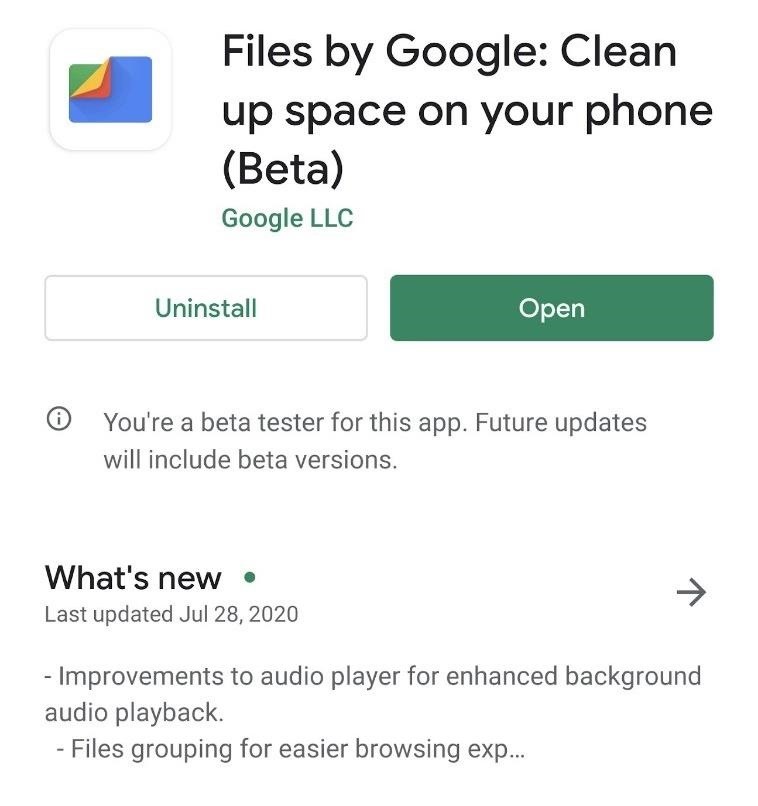
Observe que eu alternei entre um Pixel 4 XL com Android 10 e um Pixel 3 XL com Android 11 beta enquanto fazia capturas de tela das etapas a seguir. A barra de navegação inferior da primeira tem Limpar limpo, Squeaky toy, e Compartilhar, enquanto o último tem apenas Limpar limpo e Squeaky toy, com Compartilhar enfiado no menu de hambúrguer. No entanto, o processo para a pasta segura permanece o mesmo.
Etapa 2: Selecione Coisas Sensíveis
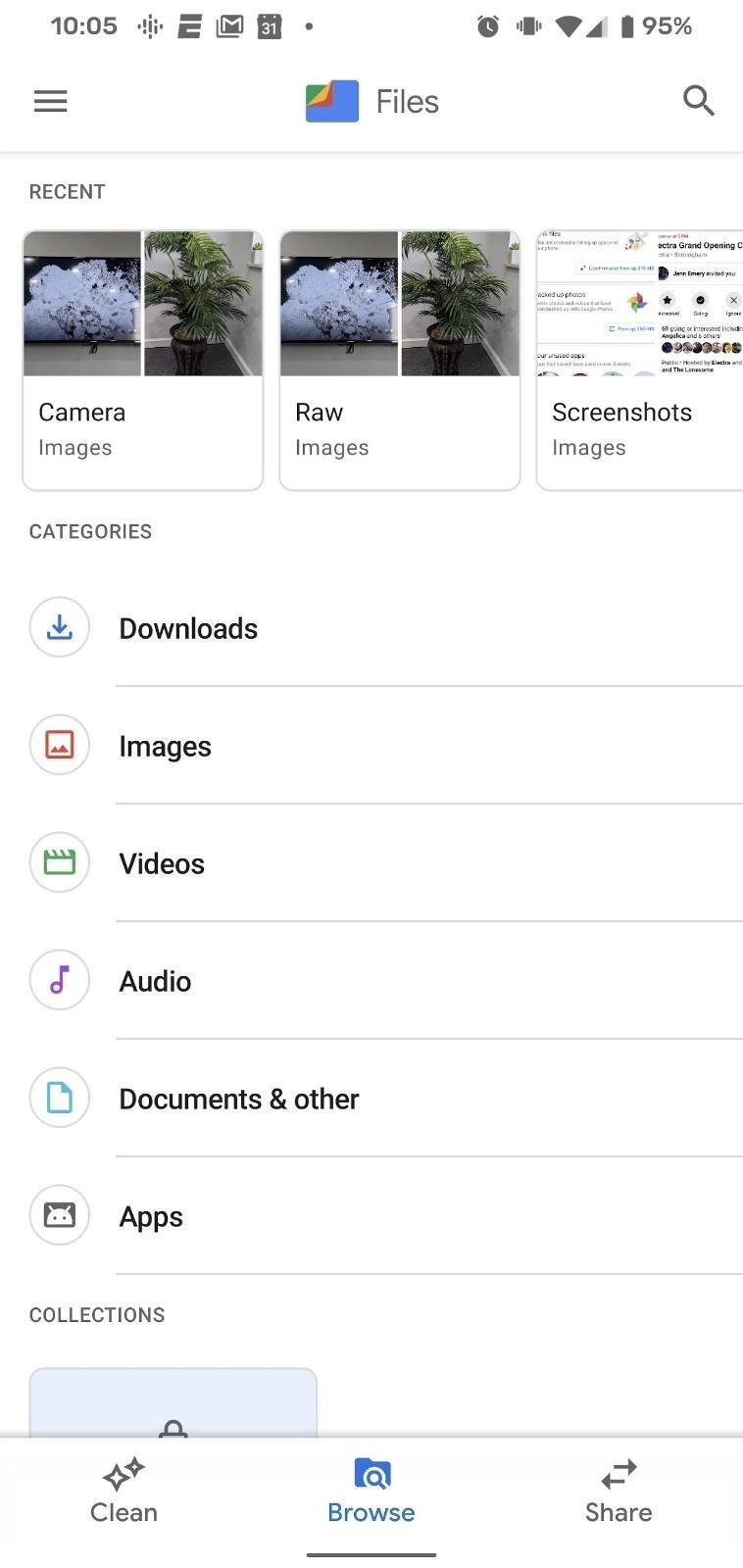
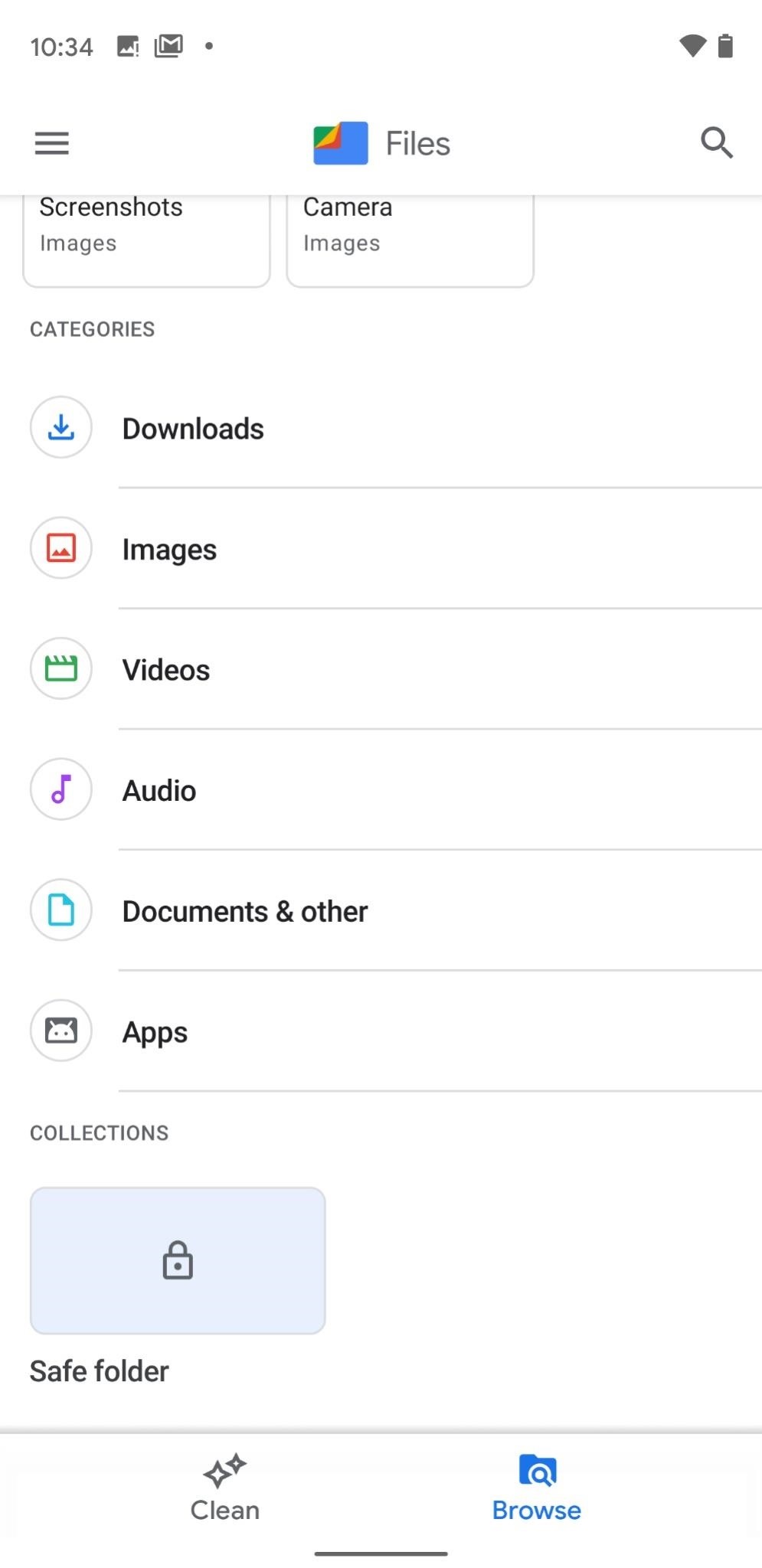
Depois de abrir o aplicativo, toque em "Navegar" na barra de navegação inferior. Aqui, você pode selecionar documentos, fotos, vídeos ou qualquer outro tipo de arquivo para mover para sua pasta segura. Os arquivos são categorizados por tipo, ou seja, downloads, fotos, vídeos, áudio, documentos e outros arquivos e aplicativos. Aqui também é onde você encontrará a própria Pasta Segura.
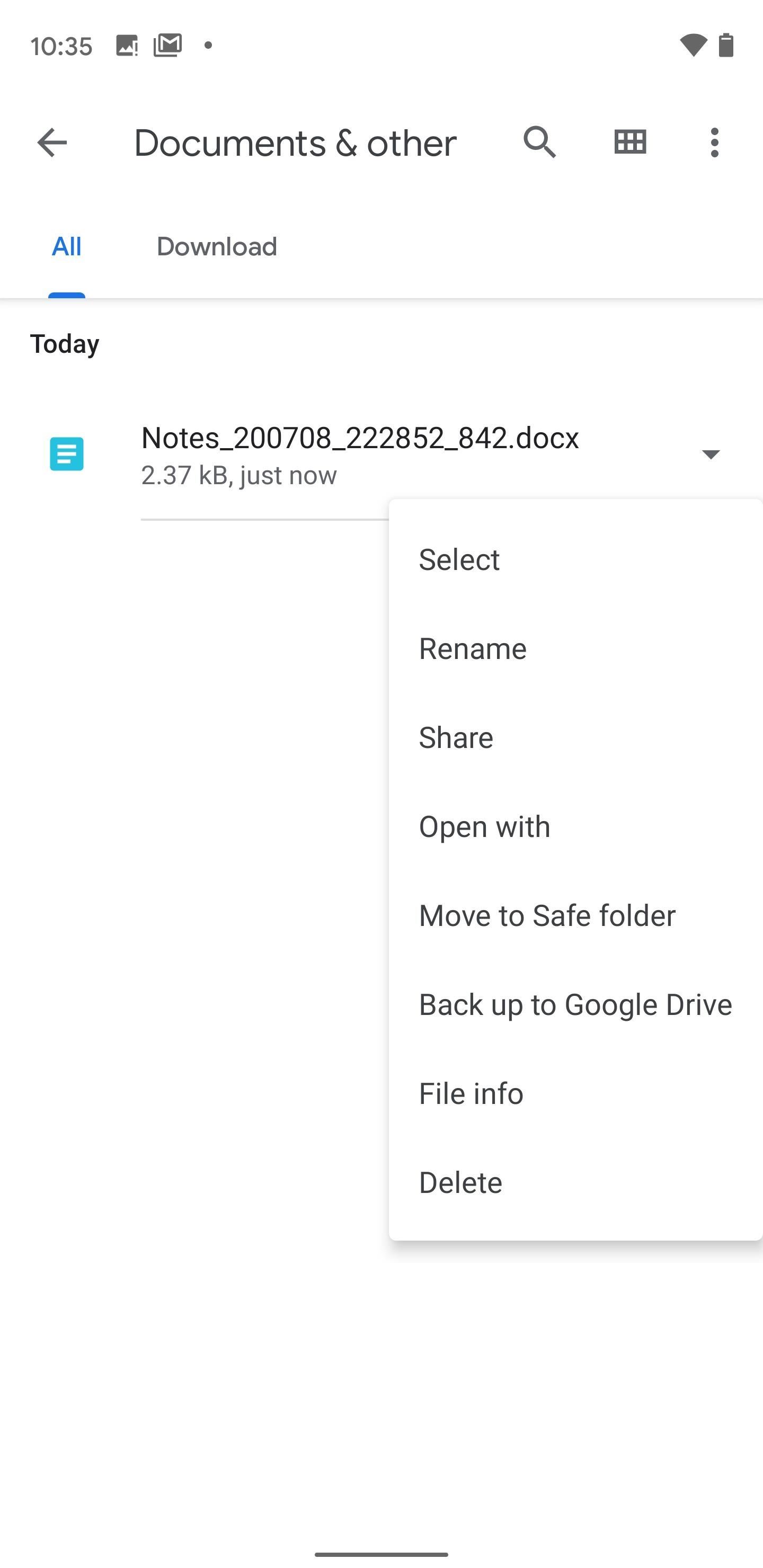
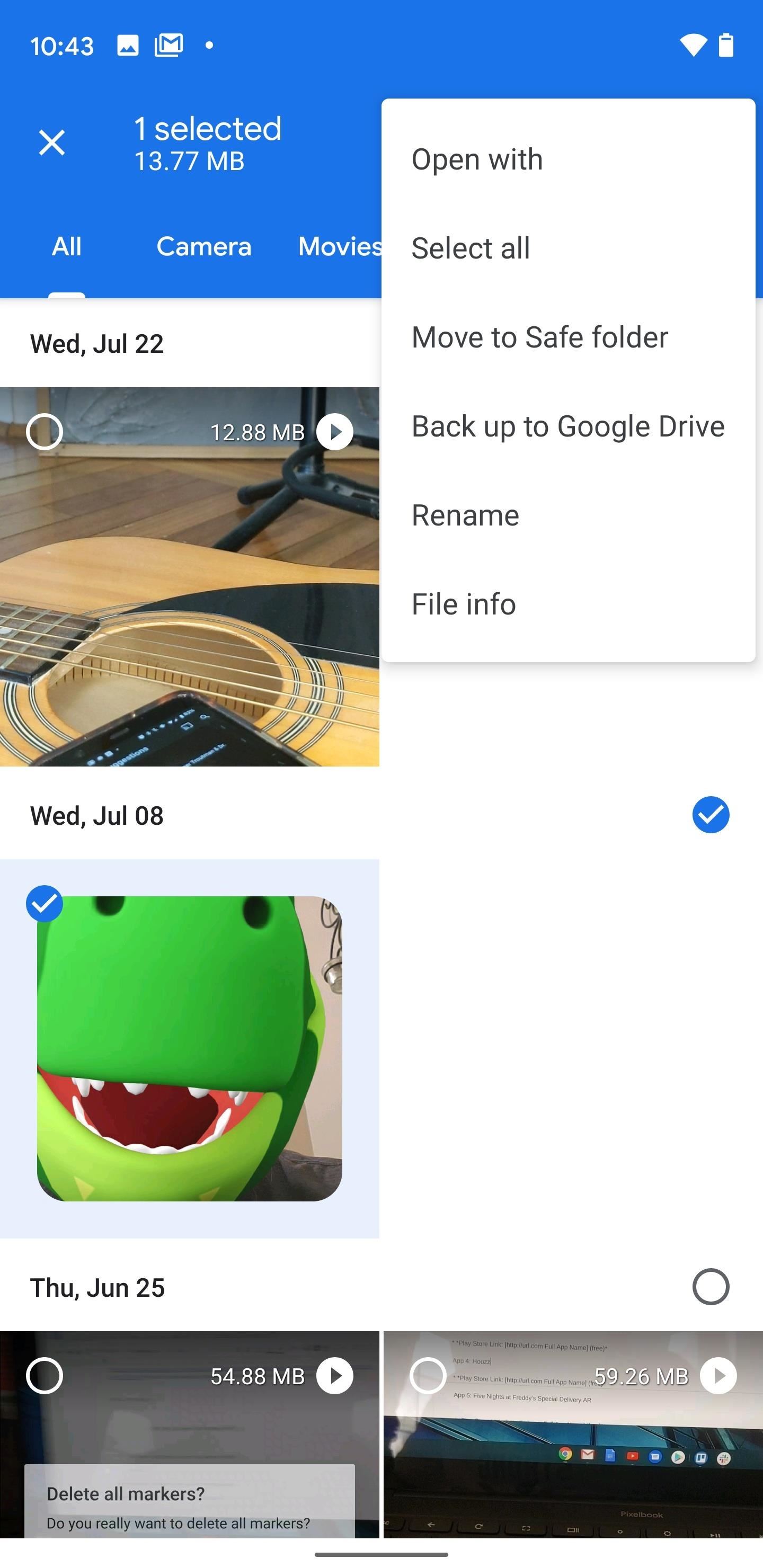
O método varia ligeiramente com base na interface e na quantidade. Na visualização de lista, toque no ícone de triângulo de cabeça para baixo à direita do nome do arquivo e toque em "Mover para pasta segura".
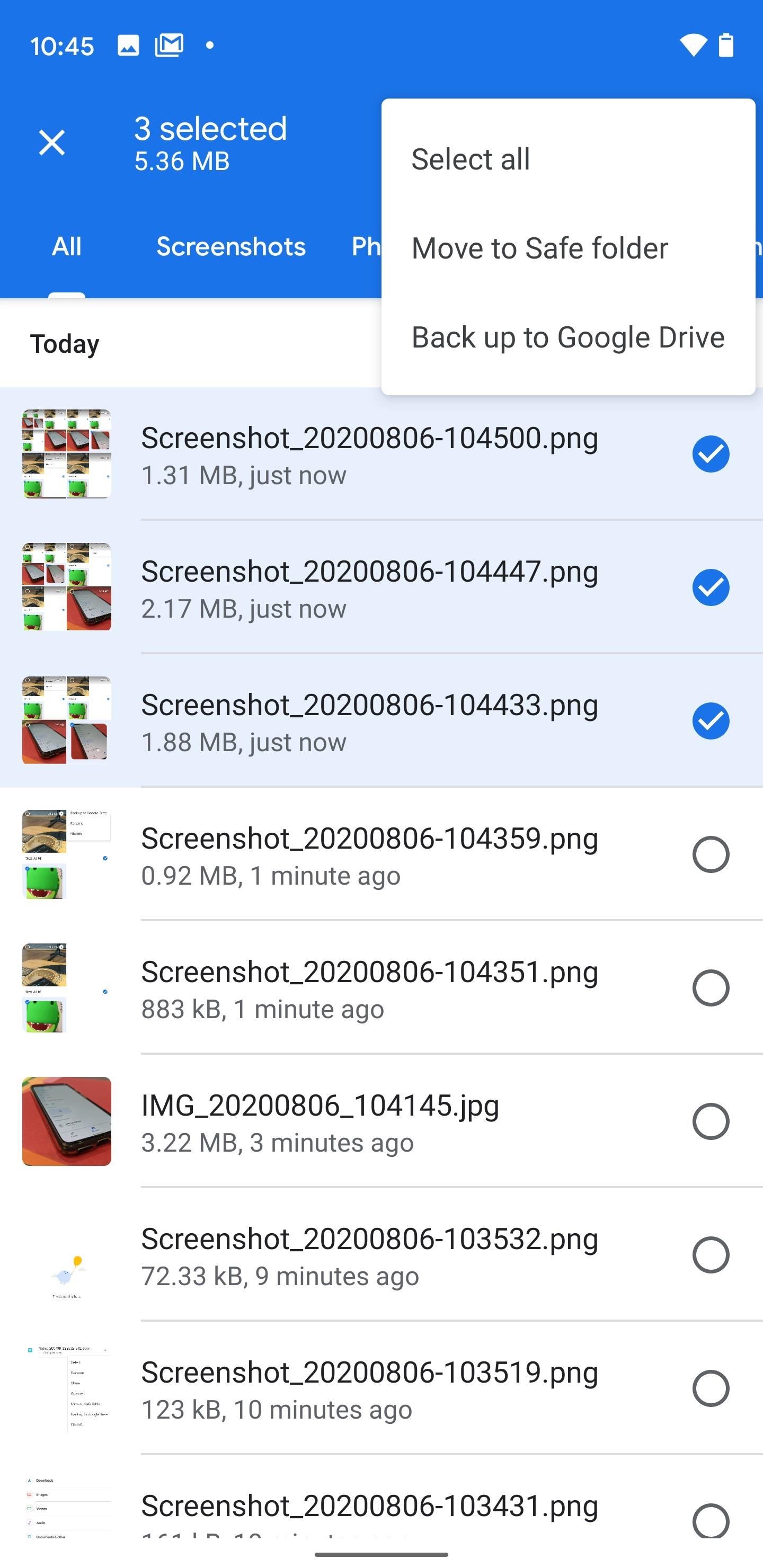
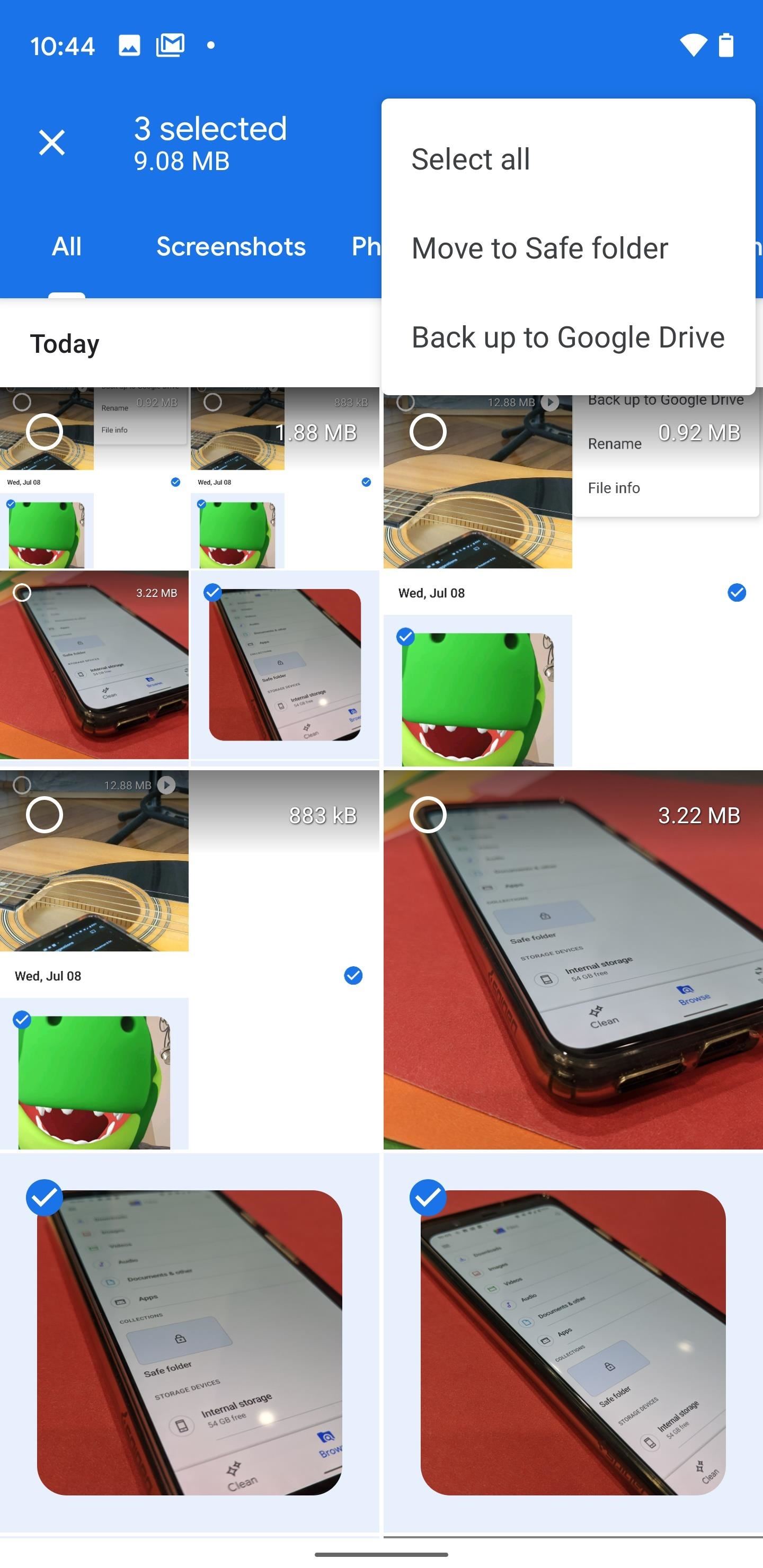
Para mover vários arquivos, mantenha pressionado um arquivo e continue tocando até selecionar o que deseja, depois toque no ícone de menu de três pontos no canto superior direito e selecione "Mover para pasta segura". Essa abordagem também se aplica ao visualizar arquivos na visualização lado a lado; você pode alternar entre a exibição de lista e bloco com o ícone do meio na parte superior da tela.
Etapa 3: Insira seu PIN
Na primeira vez que você mover um arquivo para a pasta segura, terá que definir seu PIN. Insira um PIN de quatro dígitos e toque no botão "Avançar", em seguida, insira o PIN novamente e toque em "Avançar" novamente. O aplicativo irá então destacar a importância desse PIN com um lembrete; pressione "Entendi" para confirmar que você entendeu.
Esta etapa é intercambiável com a Etapa 2. Você pode ir direto para a Pasta Segura para definir o seu PIN antes de selecionar os arquivos para enviar para lá. Qualquer maneira funciona.
Depois de definir seu PIN, sempre que você mover arquivos para a pasta segura, será necessário inserir seu número PIN novamente antes de transferir o arquivo. Para acessar sua pasta segura, role para baixo na tela Navegar. Claro, para acessá-lo, você precisará desse PIN.
Embora os casos de uso pessoal da Pasta segura possam variar, o Google descobriu alguns exemplos que podem não ser tão óbvios para o usuário comum.
Como parte da pesquisa do Google, ouvimos as perspectivas de pessoas como Shaina - uma mulher em Bangladesh cujos filhos usam seu telefone depois da escola, tanto para aprender quanto para brincar. Shaina teme que seus arquivos importantes possam ser acidentalmente compartilhados ou excluídos. Para Rashid, um pai na Índia, a falta de privacidade significa que ele não pode manter seus documentos de identidade no telefone, mesmo que precise deles para pedidos de emprego.
Portanto, enquanto estiver usando o aplicativo Arquivos para esconder suas coisas obscuras, lembre-se de que também existem alguns usos mais saudáveis e igualmente práticos.
Mantenha sua conexão segura sem uma fatura mensal. Obtenha uma assinatura vitalícia do VPN Unlimited para todos os seus dispositivos com uma compra única na nova Gadget Hacks Shop e assista ao Hulu ou Netflix sem restrições regionais.
Compre agora (80% de desconto)>
Fonte Adicione ao Google Notícias


