
Desde o seu lançamento nas plataformas iOS e Android em 2013, o Telegram cresceu de 100 mil para 55,2 milhões de usuários ativos diários em 2021. O foco do aplicativo é fornecer mensagens sem anúncios e privacidade para seus usuários. Os usuários do Telegram podem enviar mensagens e fazer chamadas de áudio ou vídeo para seus contatos telefônicos ou encontrar amigos por meio de seus nomes de usuário.
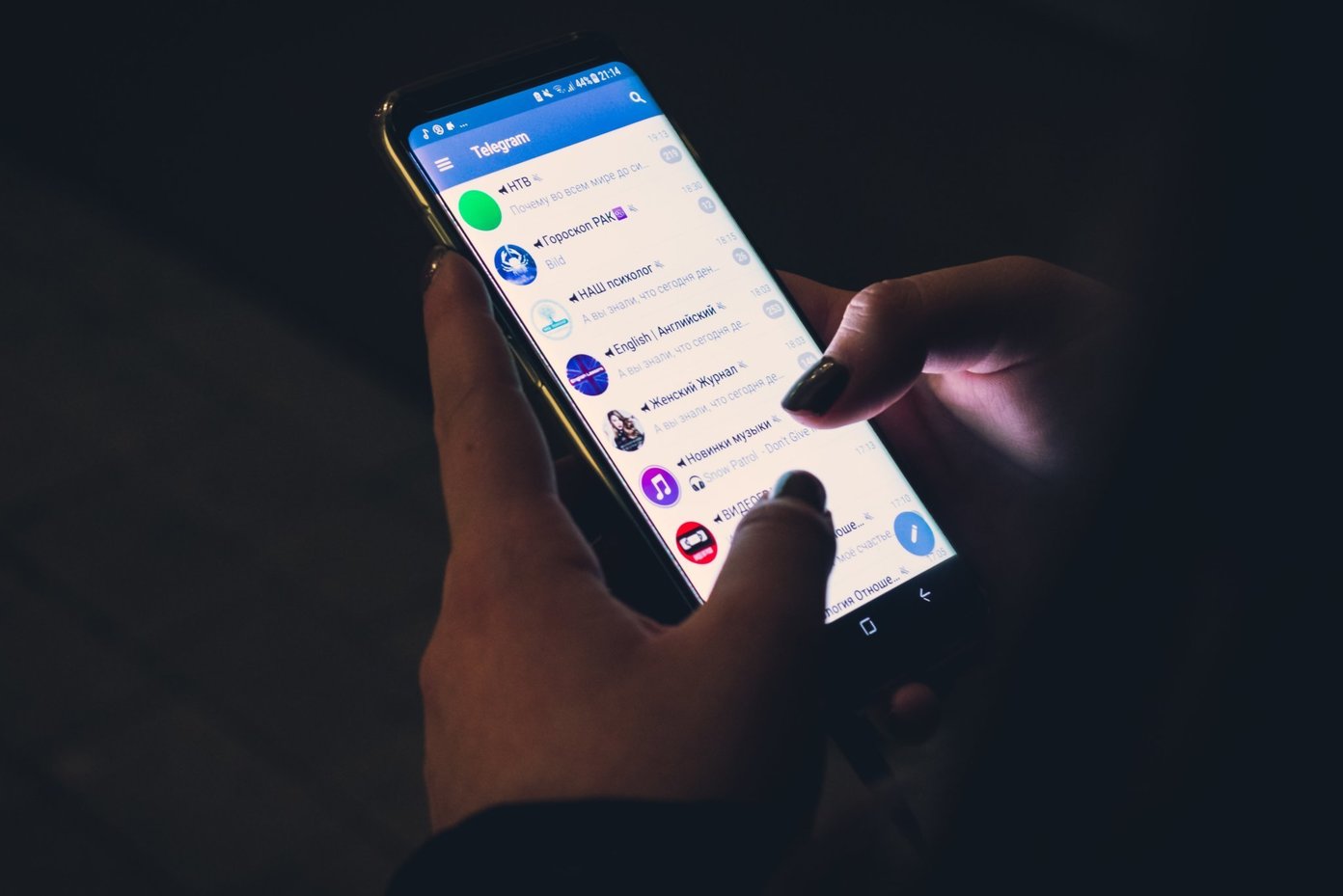

A natureza do Telegram torna mais fácil para indivíduos desconhecidos enviar mensagens para outros usuários simplesmente sabendo seu nome de usuário ou número de telefone. No entanto, esses indivíduos podem ser bloqueados. Os usuários também podem bloquear contatos conhecidos se não quiserem mais se comunicar com eles usando as etapas abaixo.
Como bloquear um contato no telegrama
Se você bloquear um contato no Telegram, eles não poderão enviar mensagens, ligar para você ou enviar mídia. No entanto, o uso desse método exige que a pessoa esteja em sua lista de contatos. Funciona assim:
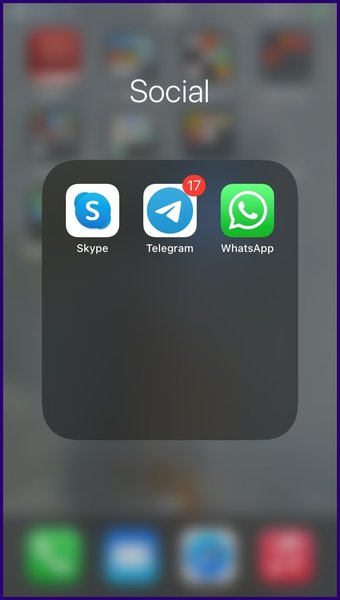
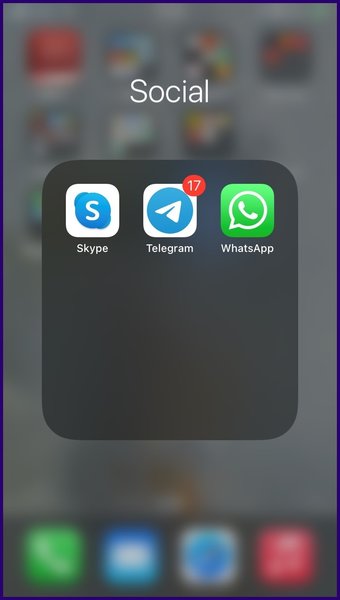
Passo 1: Abra o aplicativo Telegram em seu dispositivo móvel.

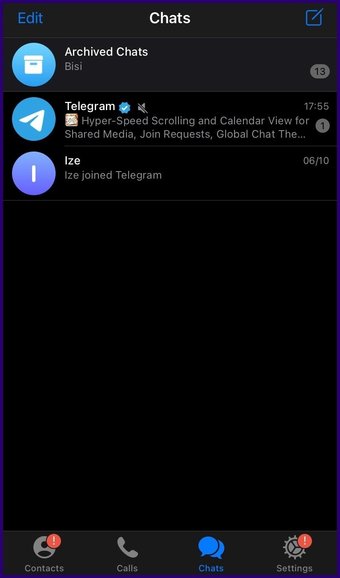
Passo 2: No canto inferior esquerdo do aplicativo, toque em Contatos para mostrar a lista de contatos.

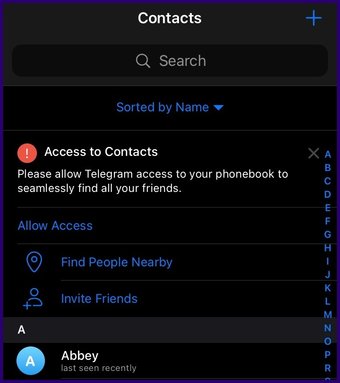
Etapa 3: Percorra a lista de contatos e selecione o contato que você precisa bloquear.

Passo 4: Toque no nome do contato para abrir uma janela de bate-papo.
Observação: Se o contato estiver na sua lista de bate-papo do Telegram, você não precisa passar pela lista de contatos. Toque nele na lista de bate-papos na página inicial.
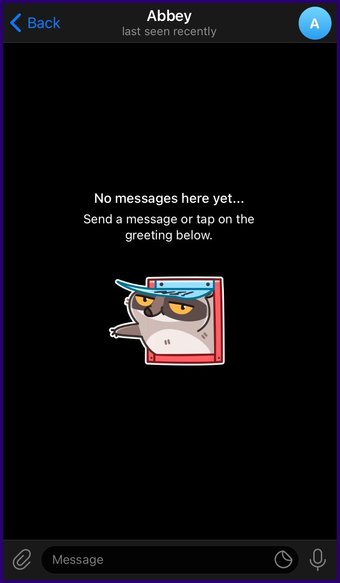
Etapa 5: Na parte superior da janela de bate-papo, toque na imagem do perfil do contato.
Observação: Alguns contatos podem não ter uma imagem de perfil. Em vez disso, você veria as iniciais do contato.

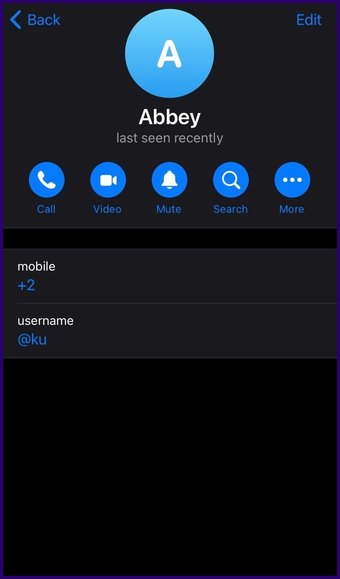
Etapa 6: Na nova janela, toque na elipse vertical, que indica Mais.

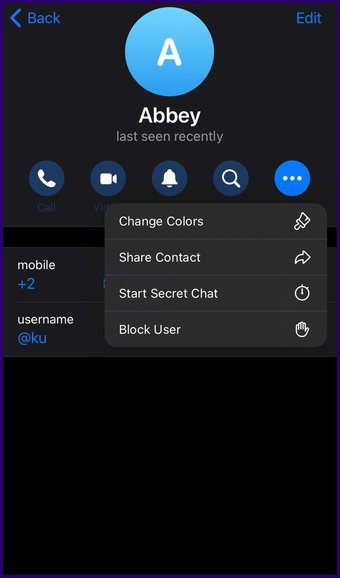
Etapa 7: Selecione Bloquear usuário na lista de opções mostrada.

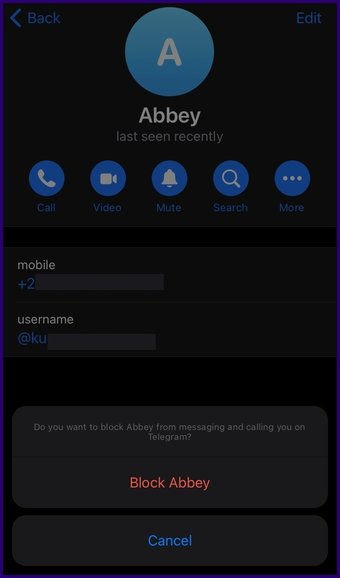
Etapa 8: Na janela pop-up solicitando a confirmação da operação de bloqueio, toque em Bloquear usuário.

Também em Tecnologia de Orientação
Como desbloquear um contato no telegrama
Se mudar de ideia sobre o bloqueio de um contato do Telegram, você ainda pode desbloqueá-lo usando as etapas abaixo:
Passo 1: Abra o aplicativo Telegram em seu dispositivo móvel.

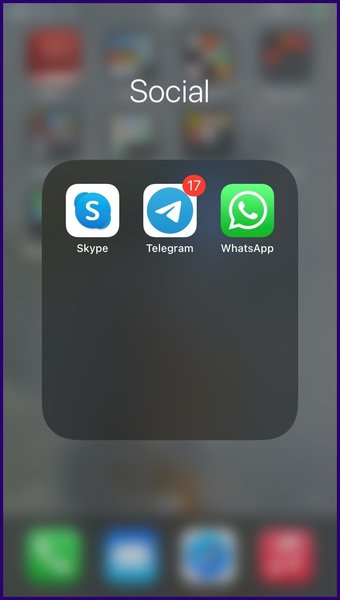
Passo 2: No canto inferior esquerdo do aplicativo, toque em Contatos para mostrar a lista de contatos.

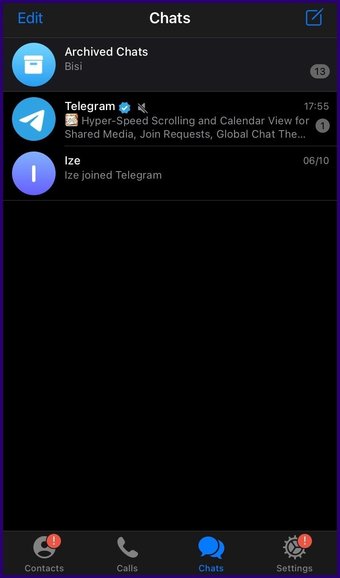
Etapa 3: Percorra a lista de contatos e selecione o contato que você precisa desbloquear.

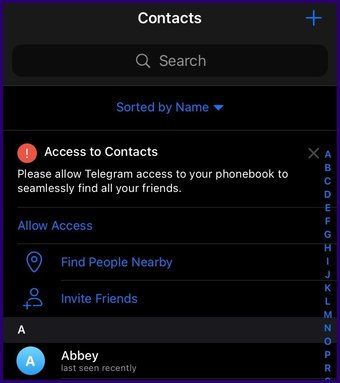
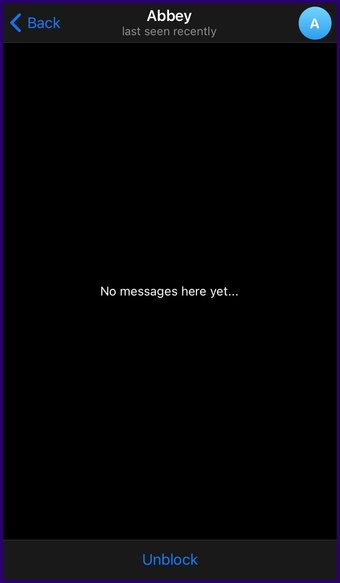
Passo 4: Toque no nome do contato para abrir uma janela de bate-papo.
Etapa 5: Toque em Desbloquear usuário na parte inferior da tela de bate-papo.

Como bloquear usuários desconhecidos no telegrama
Se o usuário que você deseja bloquear não fizer parte da sua lista de contatos, talvez o usuário o tenha encontrado usando seu nome de usuário. Você ainda pode bloqueá-los nas configurações de privacidade. É assim que funciona.
Passo 1: Abra o aplicativo Telegram em seu dispositivo móvel.

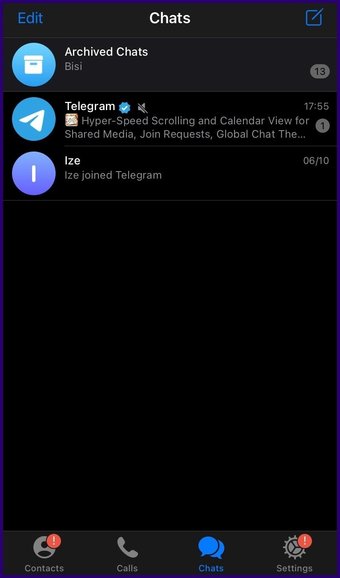
Passo 2: No canto inferior direito do aplicativo, toque em Configurações.

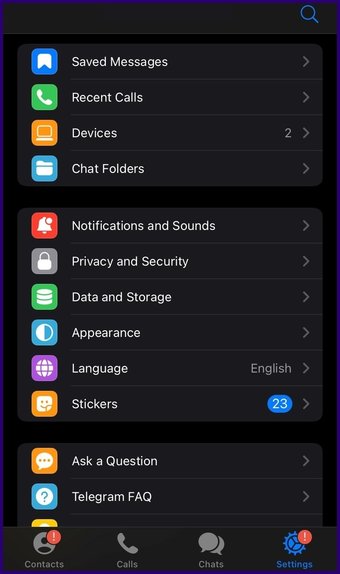
Etapa 3: Vá até as opções no menu Configurações e toque em Privacidade e Segurança.

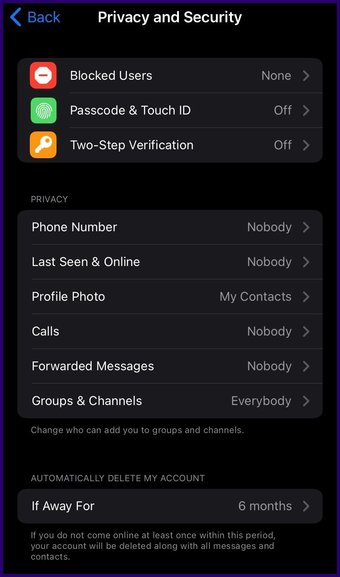
Passo 4: Toque em Usuários bloqueados na próxima janela.

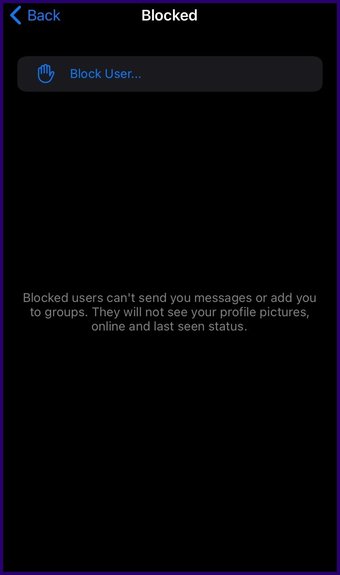
Etapa 5: A próxima janela mostra uma lista de usuários bloqueados, se houver algum. Ele também mostra um botão no topo denominado Bloquear usuário. Toque neste botão para abrir a página de bate-papo.

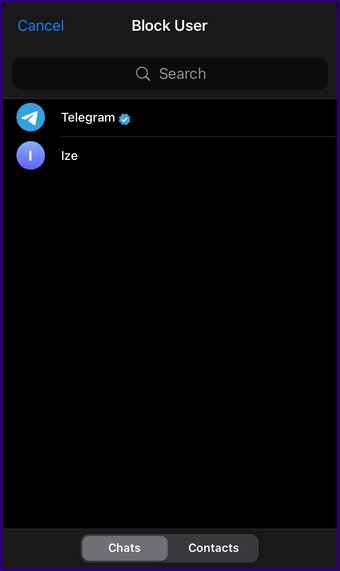
Etapa 6: Percorra os bate-papos e escolha o usuário que você precisa bloquear tocando nele.

Como desbloquear usuários desconhecidos no telegrama
Desbloquear um usuário desconhecido em seu Telegram é simples e pode ser feito através das Configurações de Privacidade. Aqui estão as etapas para fazer isso:
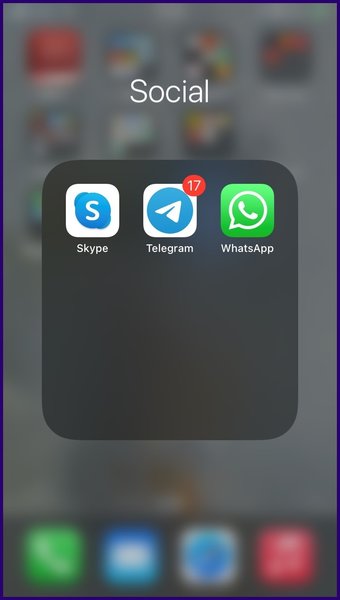
Passo 1: Abra o aplicativo Telegram em seu dispositivo móvel.

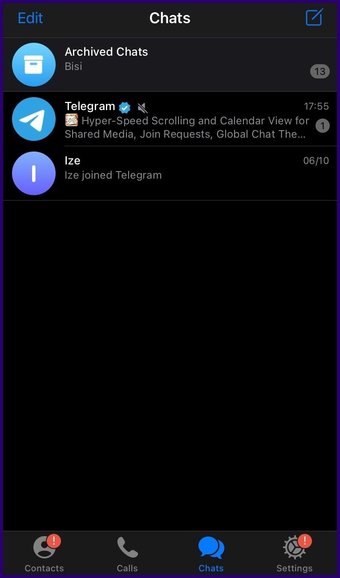
Passo 2: No canto inferior direito do aplicativo, toque em Configurações.

Etapa 3: Vá até as opções no menu Configurações e toque em Privacidade e Segurança.

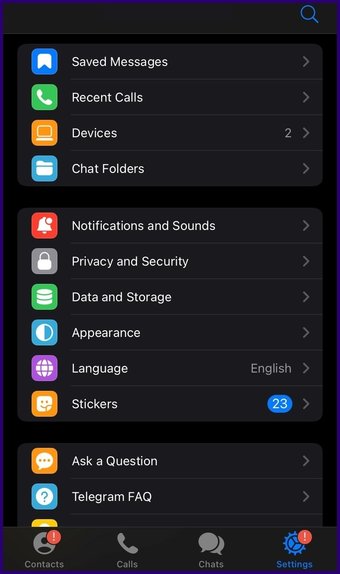
Passo 4: Toque em Usuários bloqueados na próxima janela.

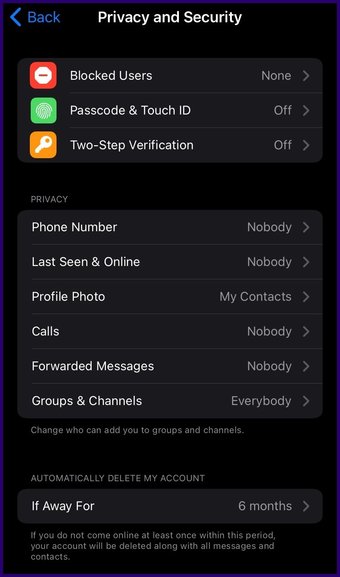
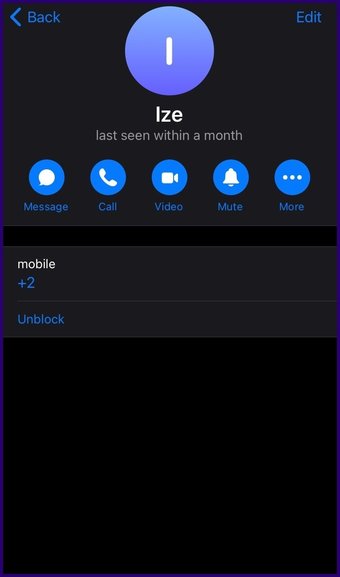
Etapa 5: A próxima janela mostra uma lista de usuários bloqueados. Selecione o nome de usuário.


Etapa 6: Na nova janela, selecione Desbloquear.

O artigo acima pode conter links afiliados que ajudam a apoiar a Guiding Tech. No entanto, isso não afeta nossa integridade editorial. O conteúdo permanece imparcial e autêntico.
Fonte Adicione ao Google Notícias


