
O LinkedIn é uma plataforma de networking profissional. No entanto, pode haver momentos em que você precise bloquear alguém para se proteger de interações indesejadas ou spam. Se você está se perguntando como fazer isso, neste artigo, vamos orientá-lo nas etapas de como bloquear alguém no LinkedIn.
Além de bloquear um membro do LinkedIn, também discutiremos o que acontece quando você bloqueia alguém e como desbloqueá-lo se mudar de ideia. Observe que desativando ou excluir a conta do LinkedIn não é a solução. Então, com esse contexto em mente, vamos começar com o artigo.
O que acontece quando você bloqueia um membro do LinkedIn
Ao bloquear alguém no LinkedIn, você não verá mais o conteúdo dessa pessoa em seu feed nem poderá interagir com ela. Se você já se conectou com o membro, bloqueá-lo também o removerá de sua lista de conexões. Além disso, o membro bloqueado não receberá nenhuma notificação de que você o bloqueou.

Além disso, se você bloquear alguém em um grupo do LinkedIn, não poderá ver o conteúdo dele no feed do grupo ou seus resultados de pesquisa dentro do grupo. Além disso, você não poderá interagir com eles no grupo, como comentar suas postagens ou enviar mensagens privadas dentro do grupo.
Se você for o proprietário ou moderador do grupo, poderá ter a opção de remover o membro do grupo. Isso dependerá das configurações do grupo e de sua função no grupo. Com isso fora do caminho, vamos passar para as etapas.
Como bloquear alguém no LinkedIn usando um desktop
Bloquear alguém no LinkedIn é bastante simples e direto. Não importa se o usuário está em sua conexão; os passos permanecerão os mesmos. Acompanhe.
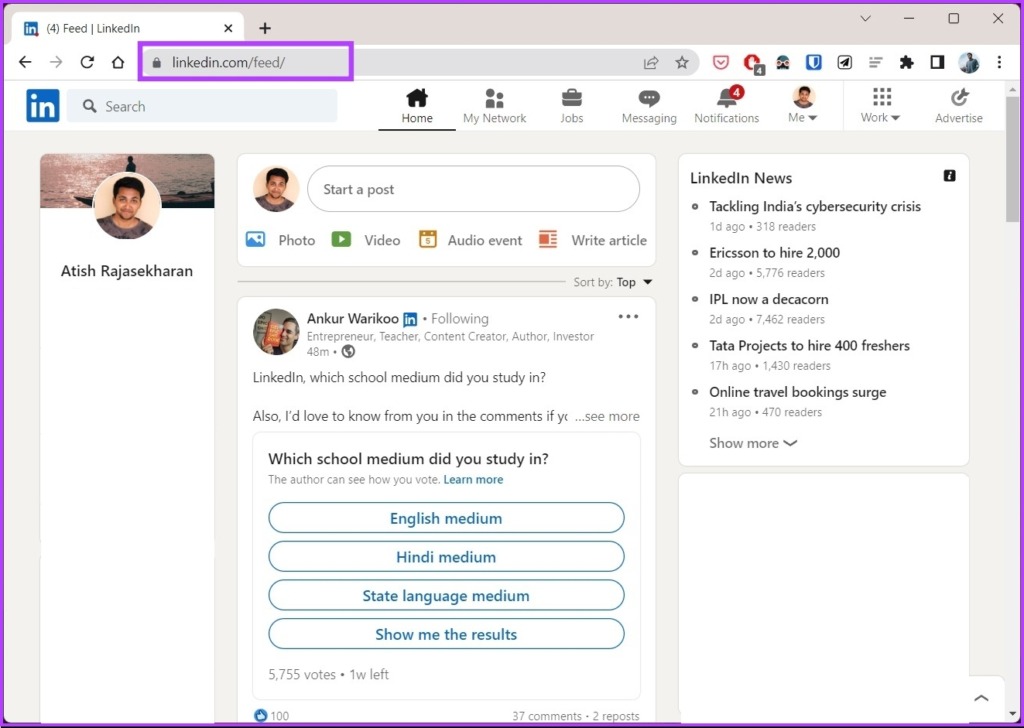
Passo 1: Abra o LinkedIn em seu navegador preferido usando o link abaixo.
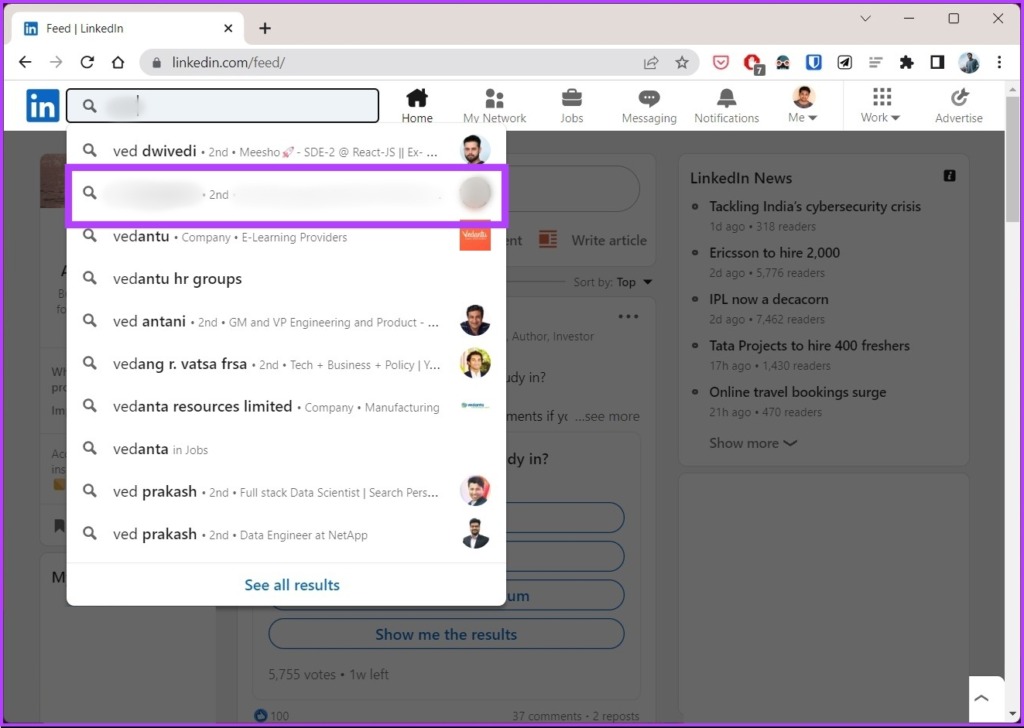
Passo 2: Procure o usuário que deseja bloquear e escolha a conta.
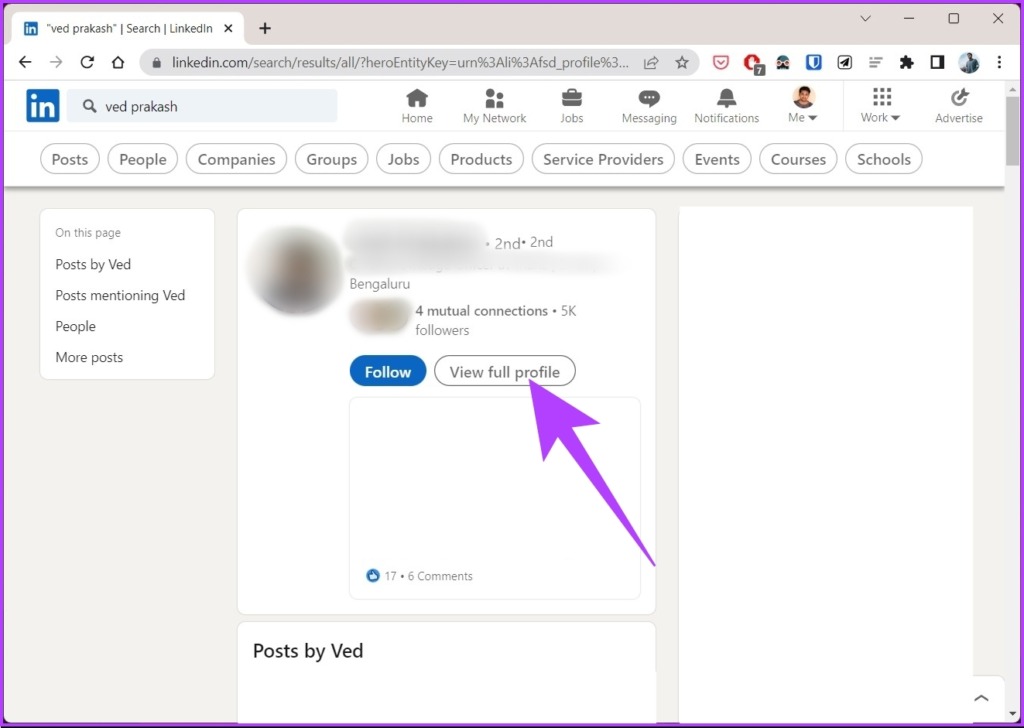
etapa 3: Vá para 'Visualizar perfil completo'.
Passo 4: No perfil, clique no botão Mais ao lado da opção Mensagem.
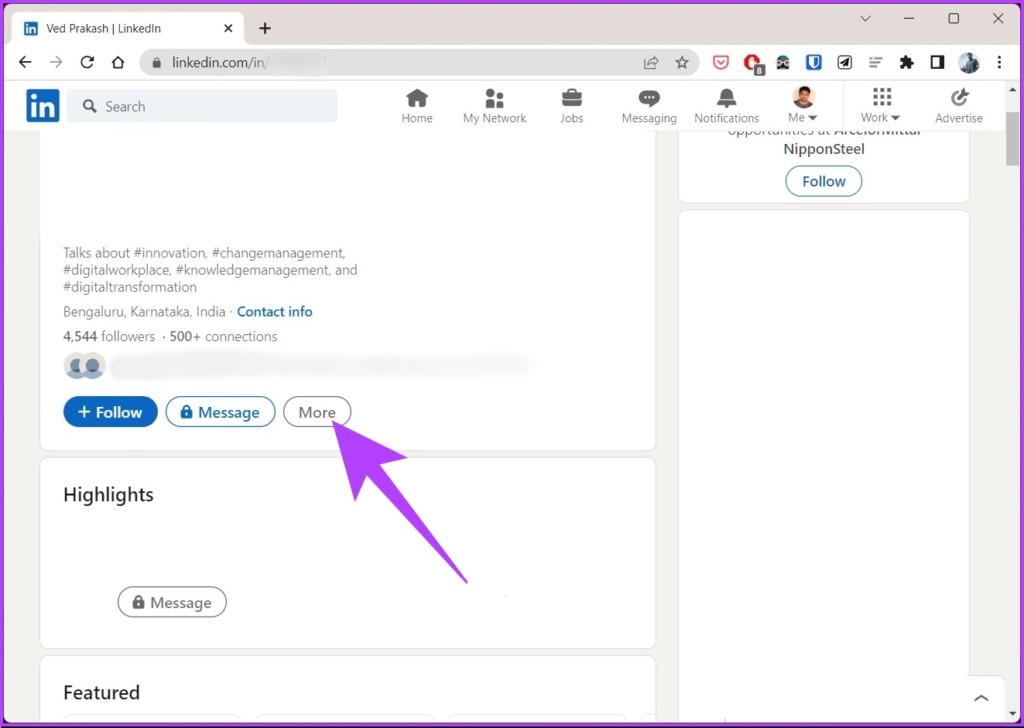
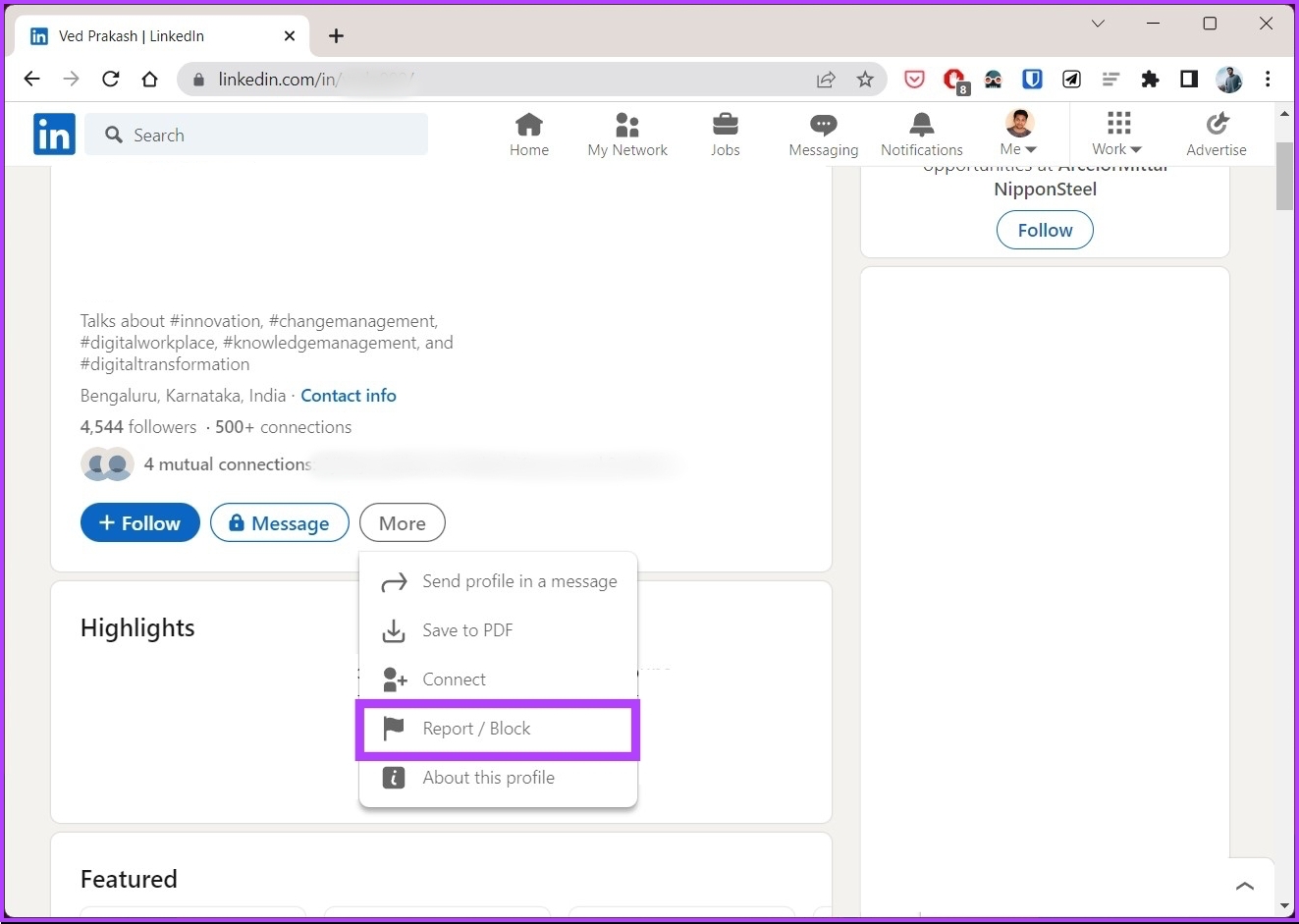
Passo 5: no menu suspenso, selecione 'Reportar/Bloquear'.
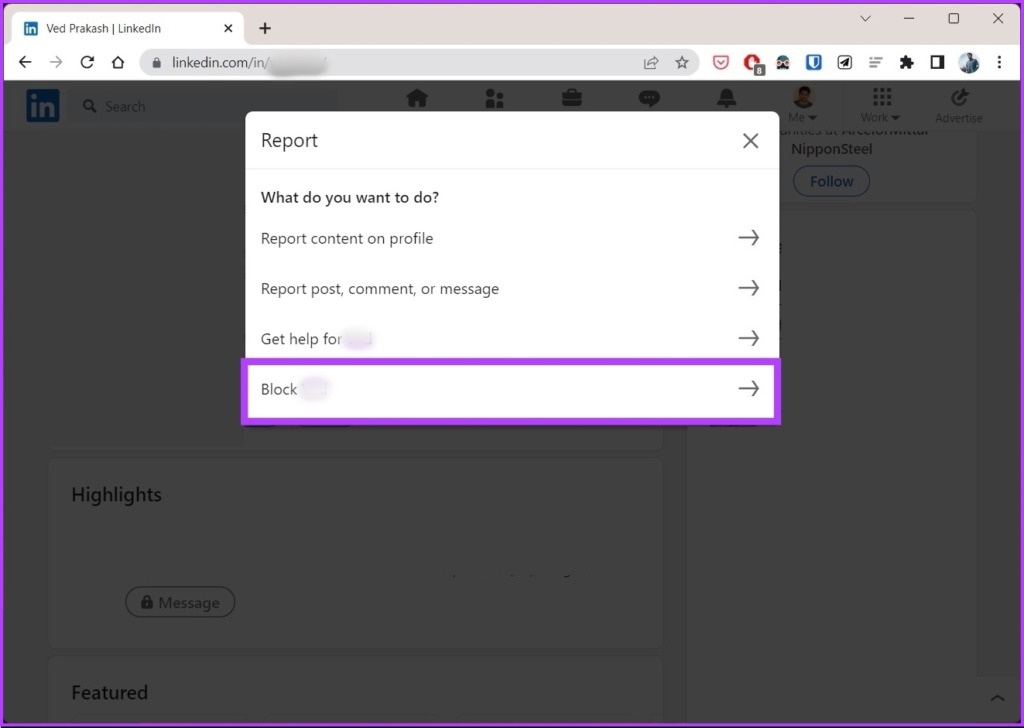
Passo 6: No prompt Reportar, selecione Bloquear [User’s name].
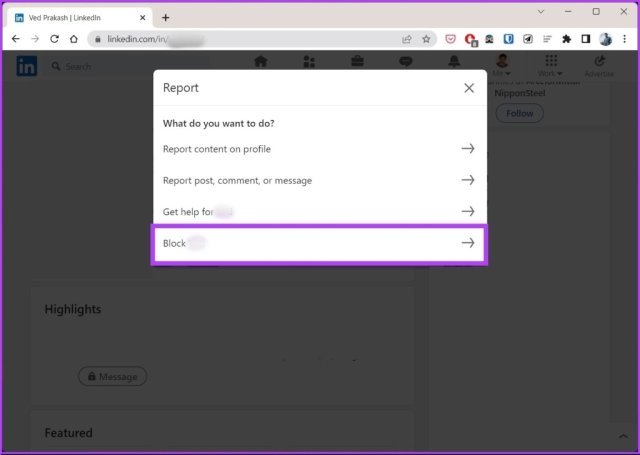
Passo 7: Finalmente, na janela de confirmação, selecione Bloquear.
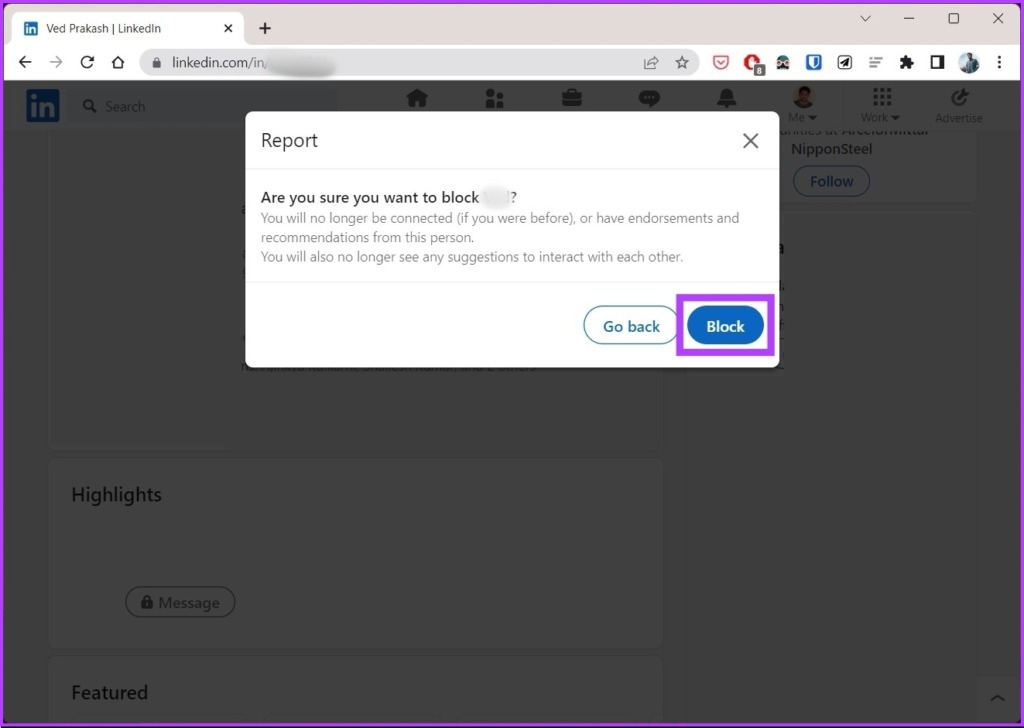
É isso. Você bloqueou com sucesso o usuário no LinkedIn. E se você estiver no celular? Bem, passe para o próximo método.
Como bloquear pessoas no LinkedIn Mobile App
Independentemente de qual sistema operacional móvel você esteja executando, as etapas para bloquear alguém no aplicativo móvel do LinkedIn são fáceis de executar. Siga os passos abaixo.
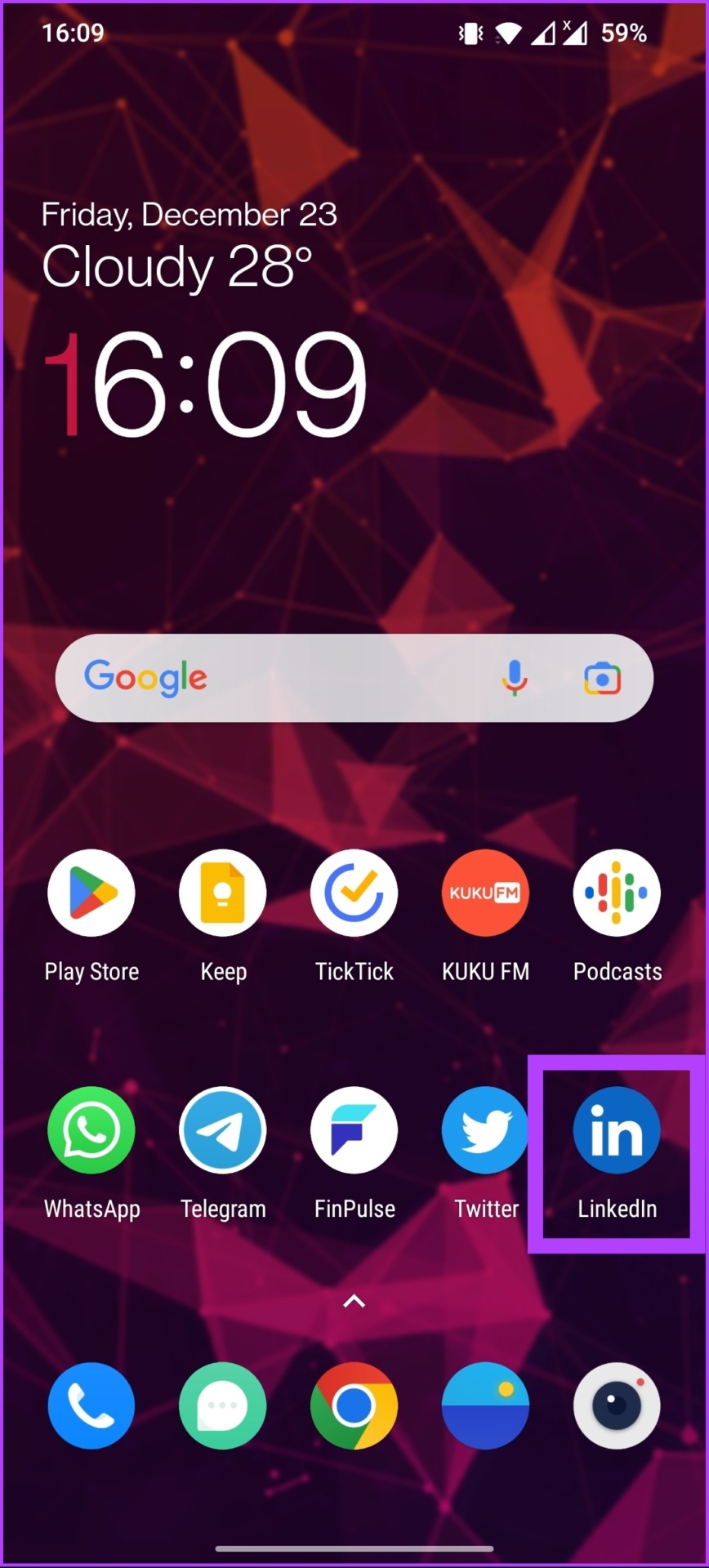
Passo 1: abra o aplicativo do LinkedIn em seu dispositivo móvel.
Passo 2: Vá para a guia de pesquisa e procure a conta que deseja bloquear. Uma vez encontrado, toque e vá para a página de perfil do usuário.
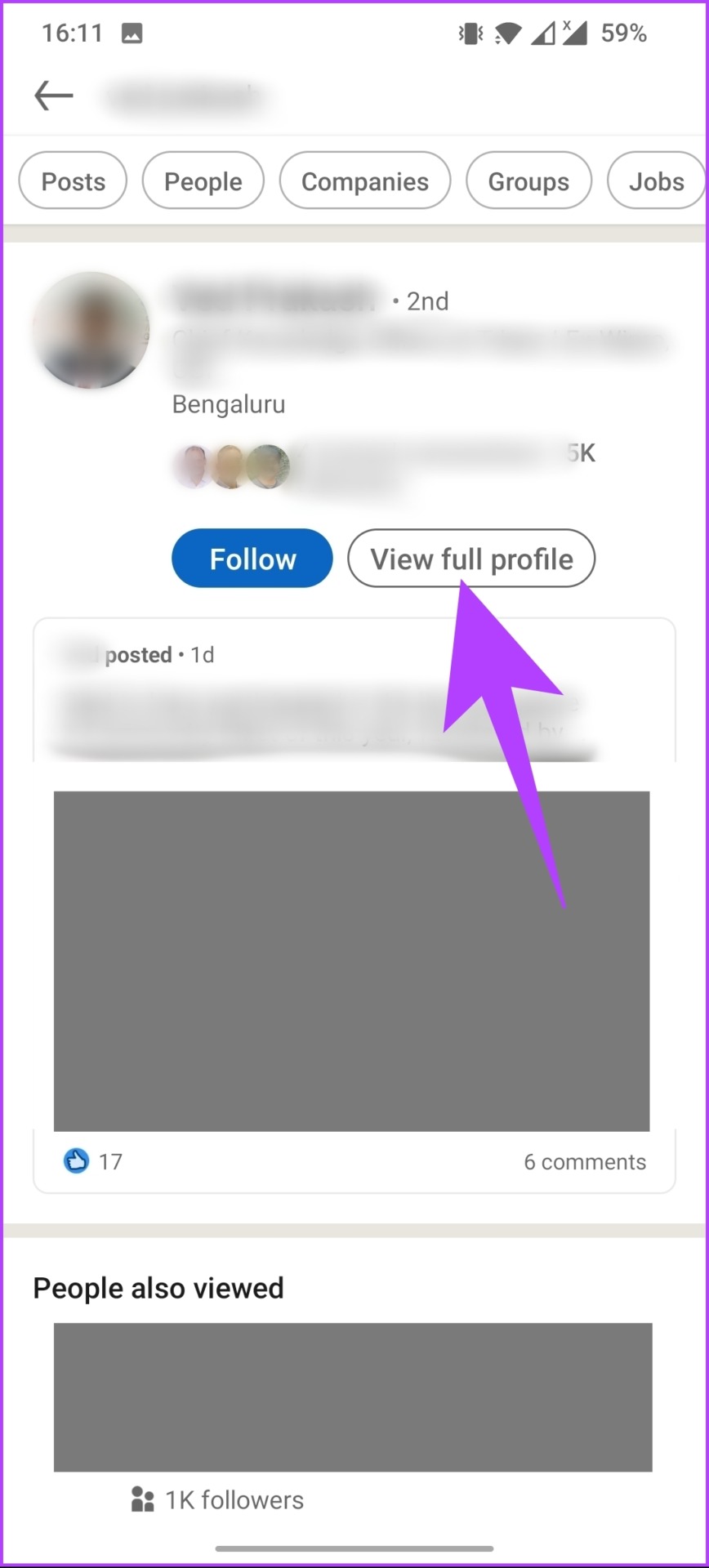
etapa 3: Toque no botão 'Ver perfil completo'.
Passo 4: Em perfil, toque nos três pontos ao lado do botão Mensagem.
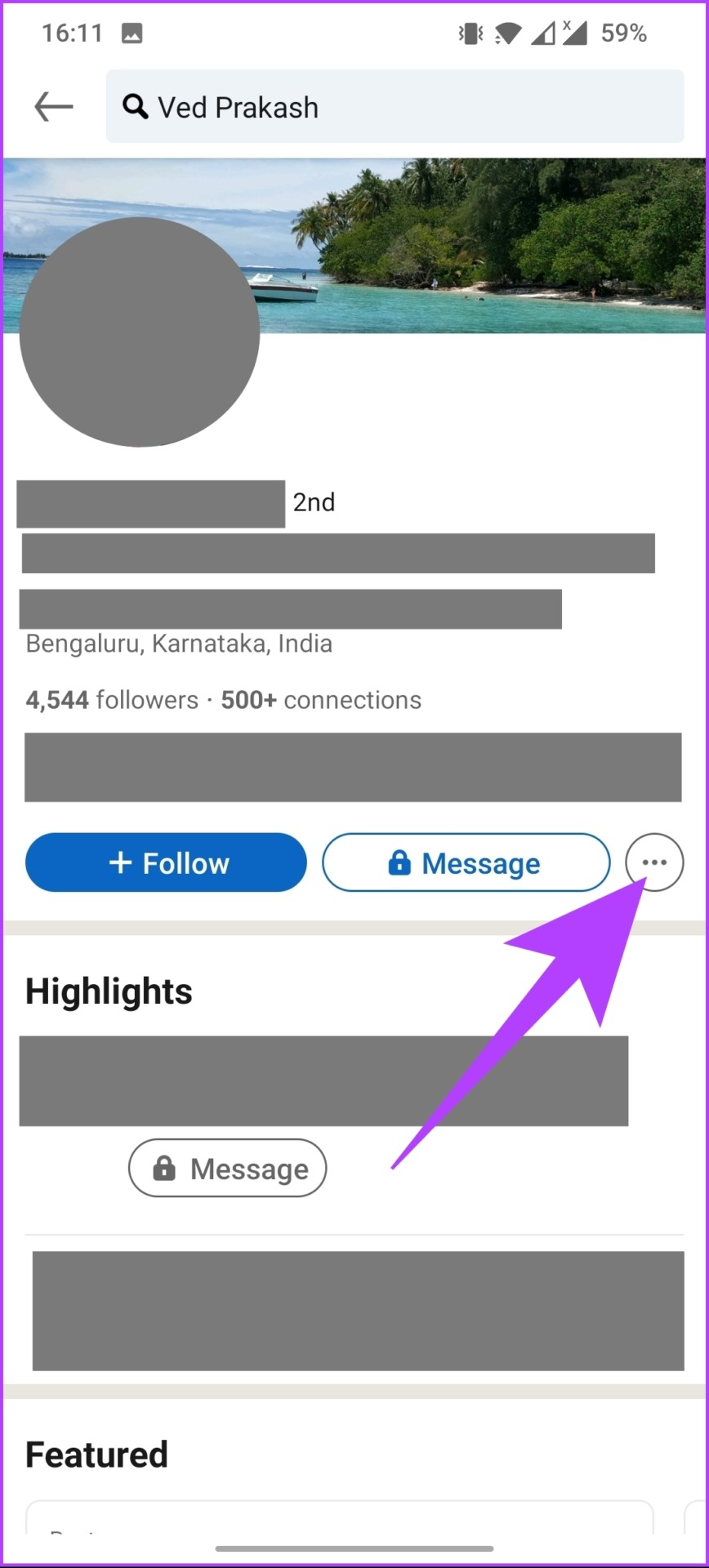
Passo 5: Selecione a opção 'Denunciar ou bloquear' na página inferior.
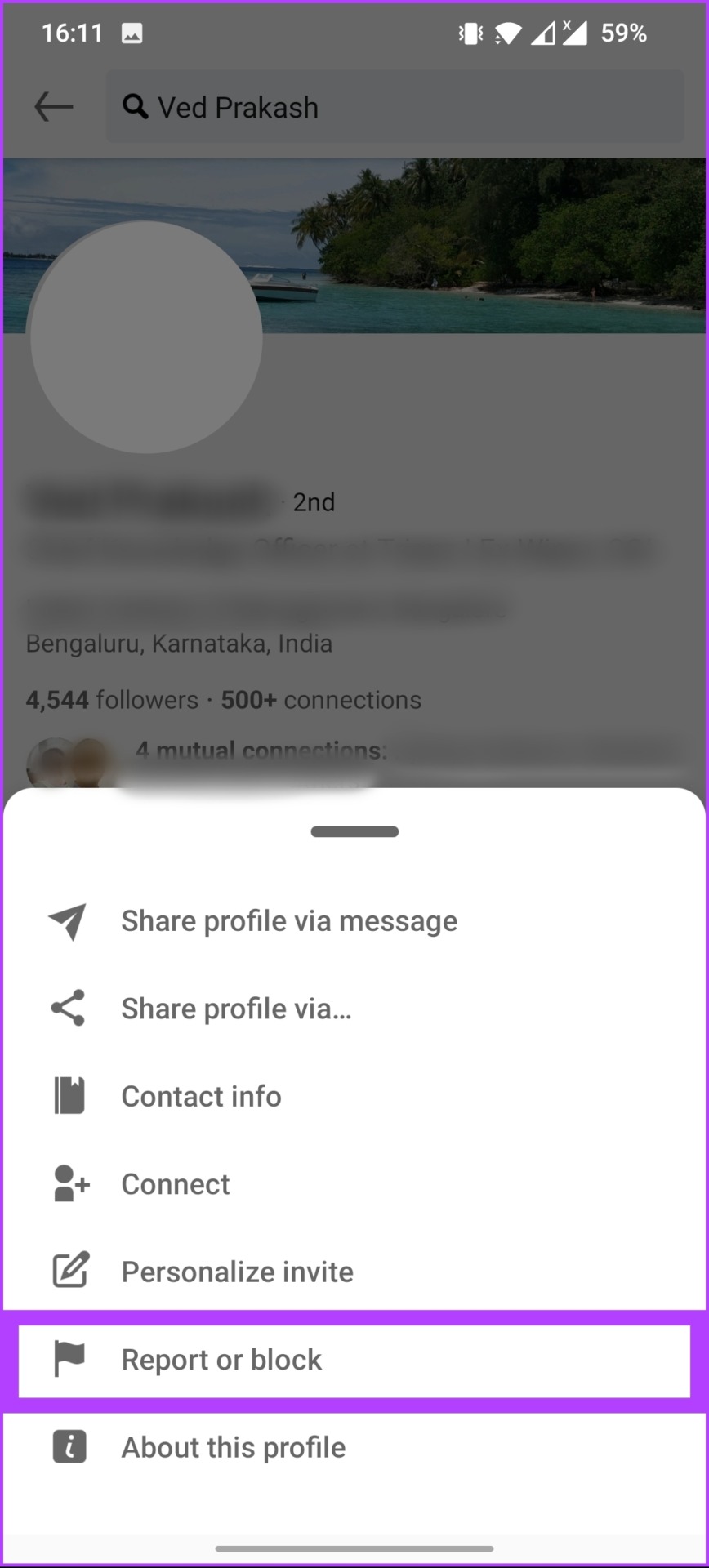
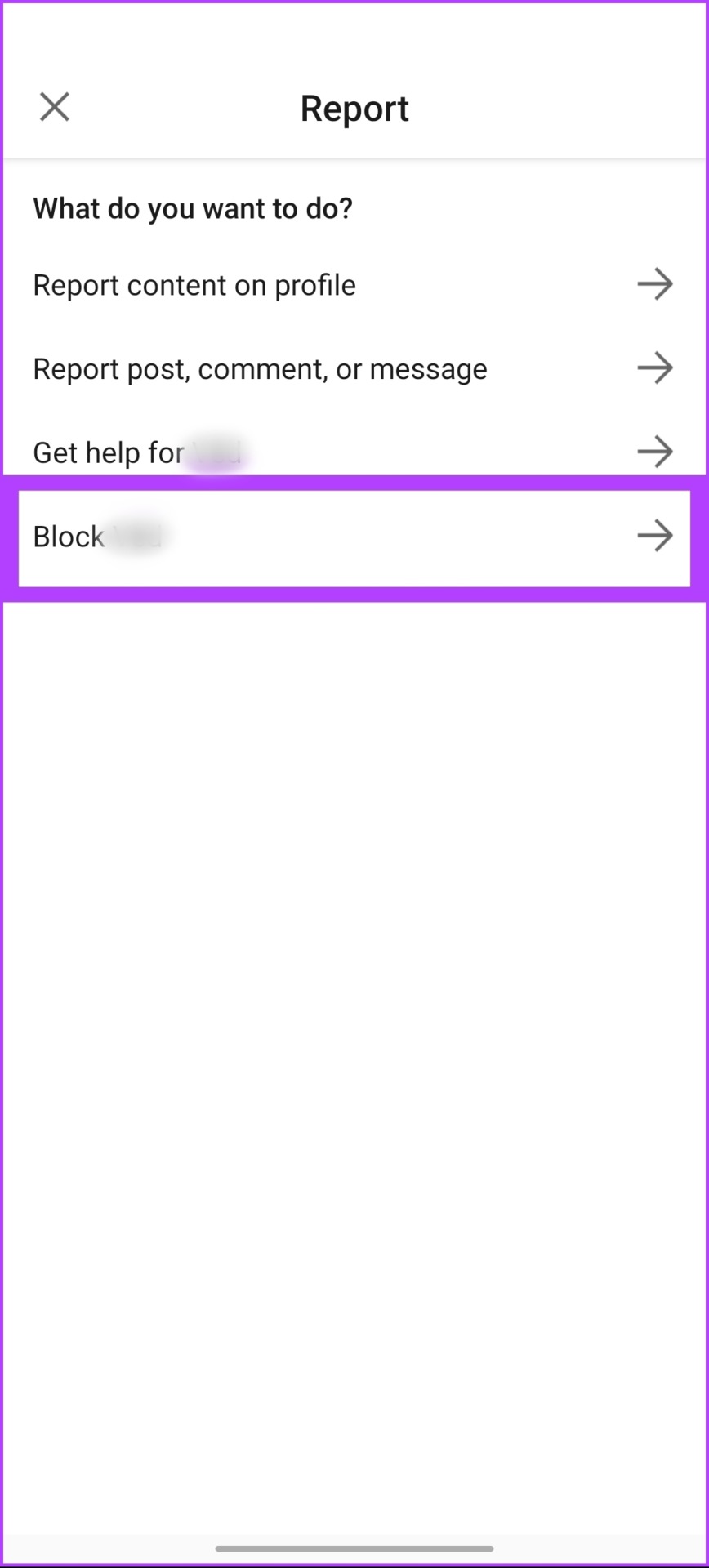
Passo 6: Na tela Relatório, vá para Bloquear [User’s name].
Passo 7: Finalmente, selecione Bloquear na tela de confirmação.
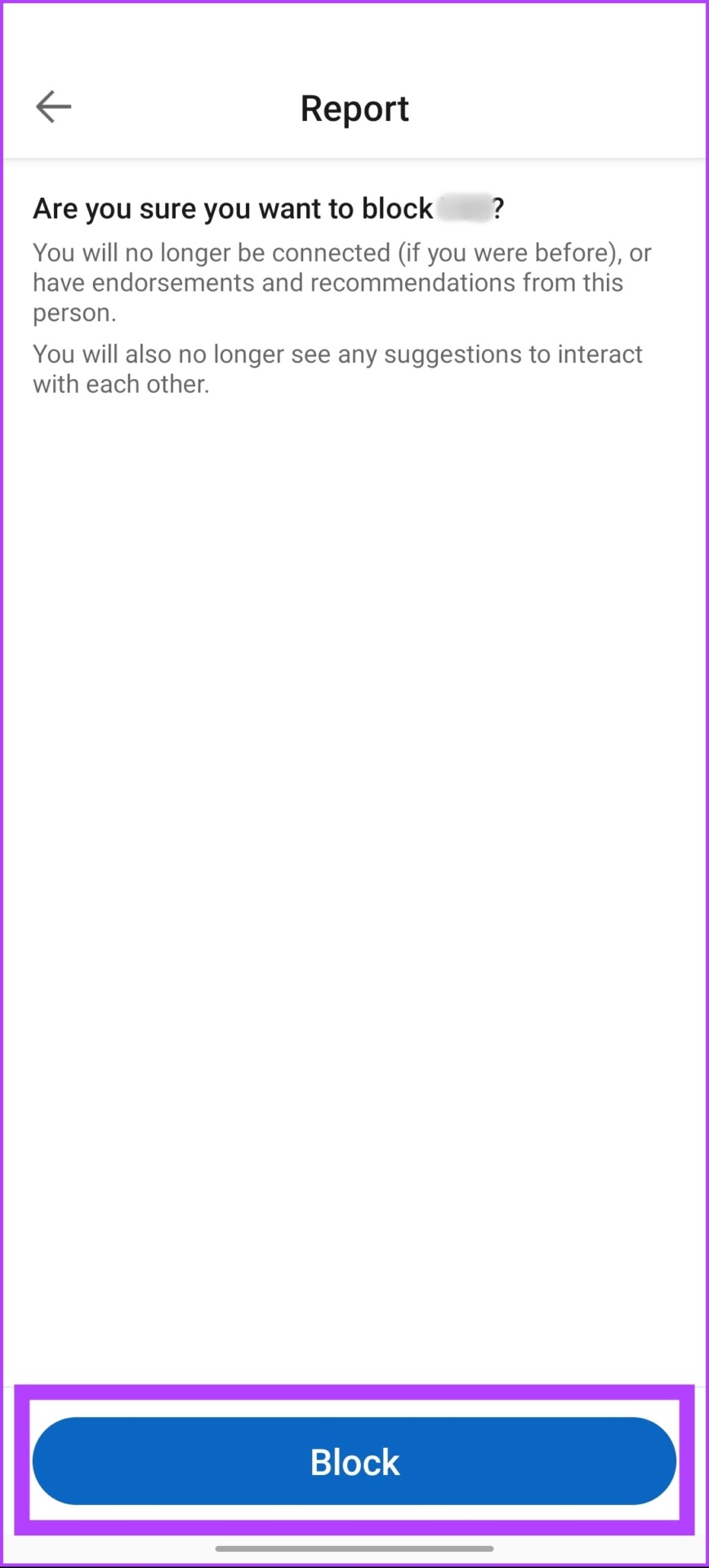
E com isso, você bloqueou o usuário selecionado do LinkedIn sem que ele saiba. Se você quiser saber quantos usuários você bloqueou até agora no LinkedIn, continue lendo.
Como ver sua lista de bloqueio do LinkedIn
Na busca de bloquear membros no LinkedIn, muitas vezes você pode esquecer a contagem de membros que bloqueou. Se você quiser revisitar e verificar, você pode. As etapas para a área de trabalho do LinkedIn e o aplicativo móvel são ligeiramente diferentes. Vamos começar com a área de trabalho.
Verifique sua lista de bloqueio do LinkedIn no desktop
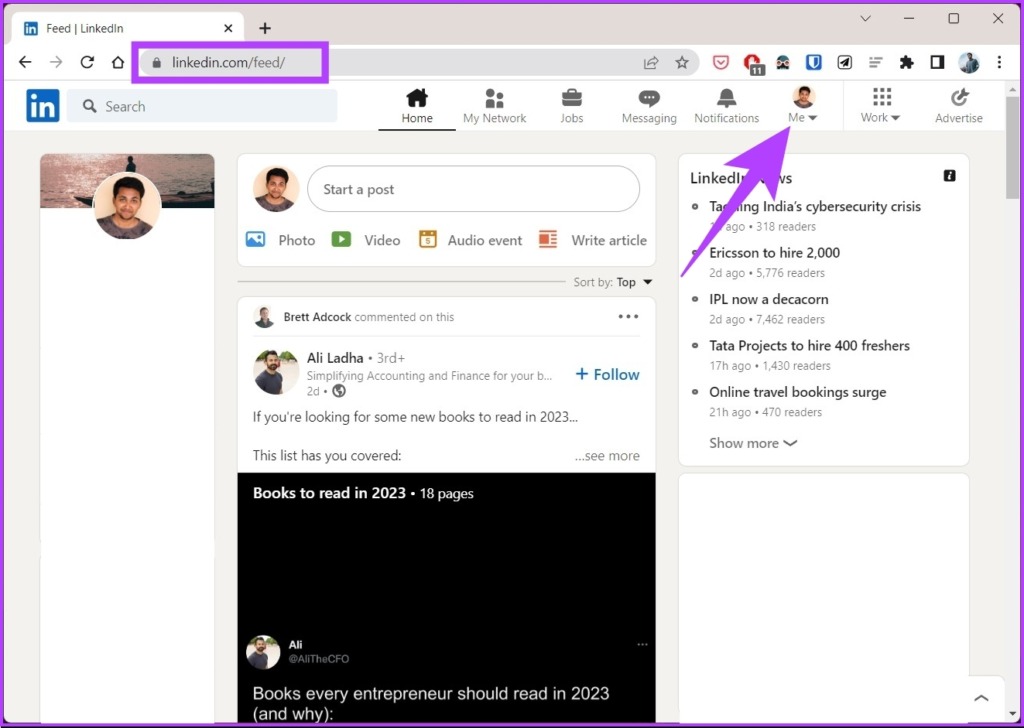
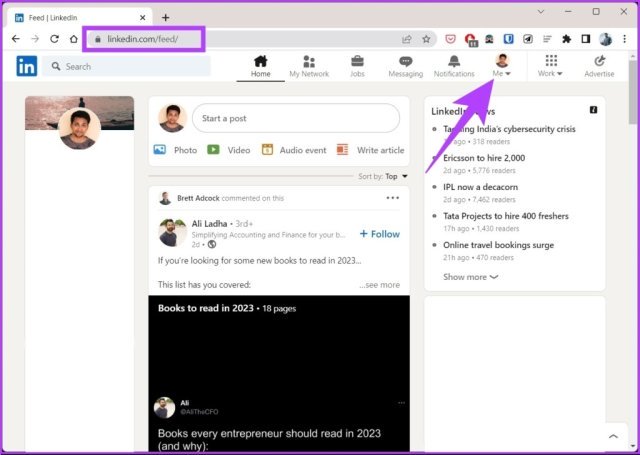
Passo 1: Abra o LinkedIn em seu navegador preferido e clique em sua foto de perfil (Eu) no canto superior direito.
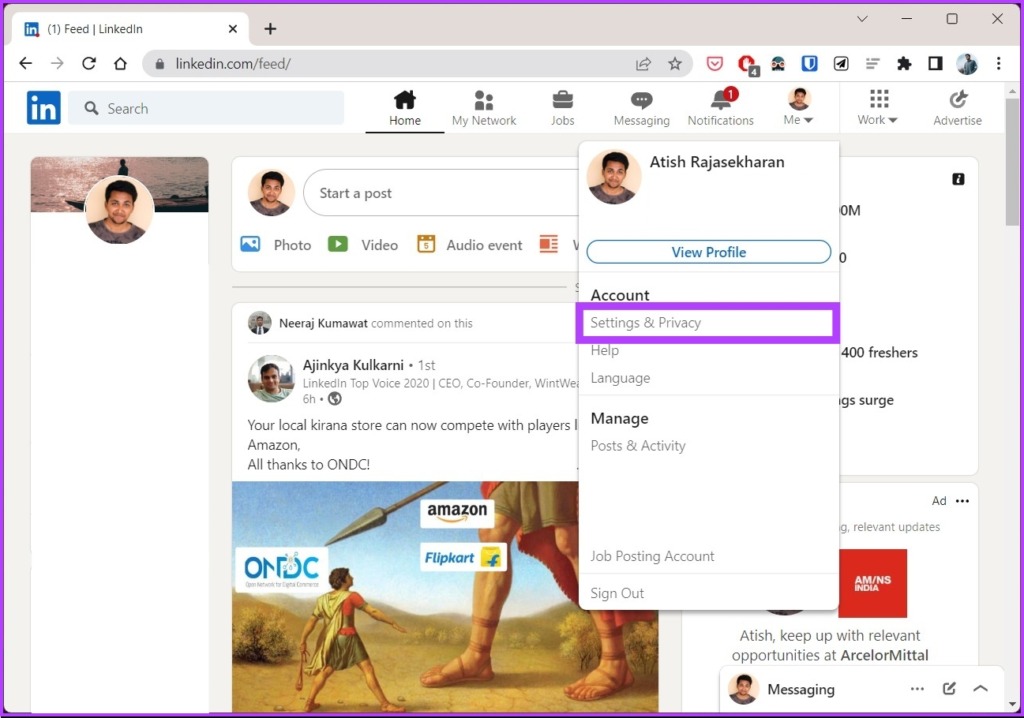
Passo 2: no menu suspenso, em Conta, selecione 'Configurações e privacidade'.
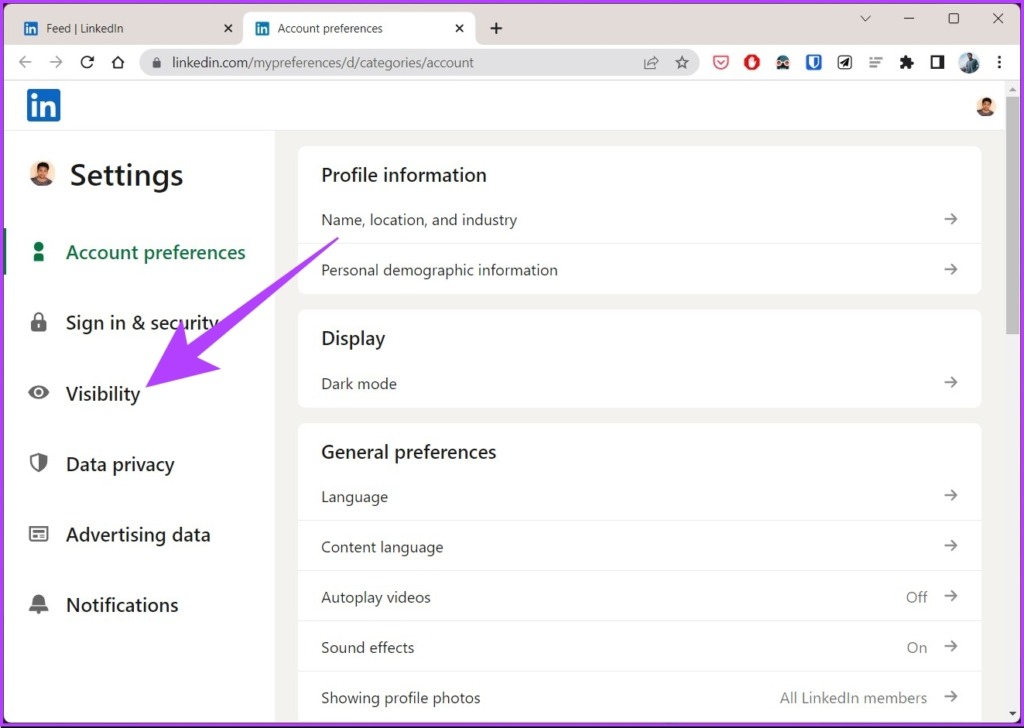
etapa 3: Vá para Visibilidade no painel esquerdo.
Passo 4: Finalmente, em 'Visibilidade do seu perfil e rede', clique em Bloqueio para ver a lista de contas que você bloqueou no LinkedIn.
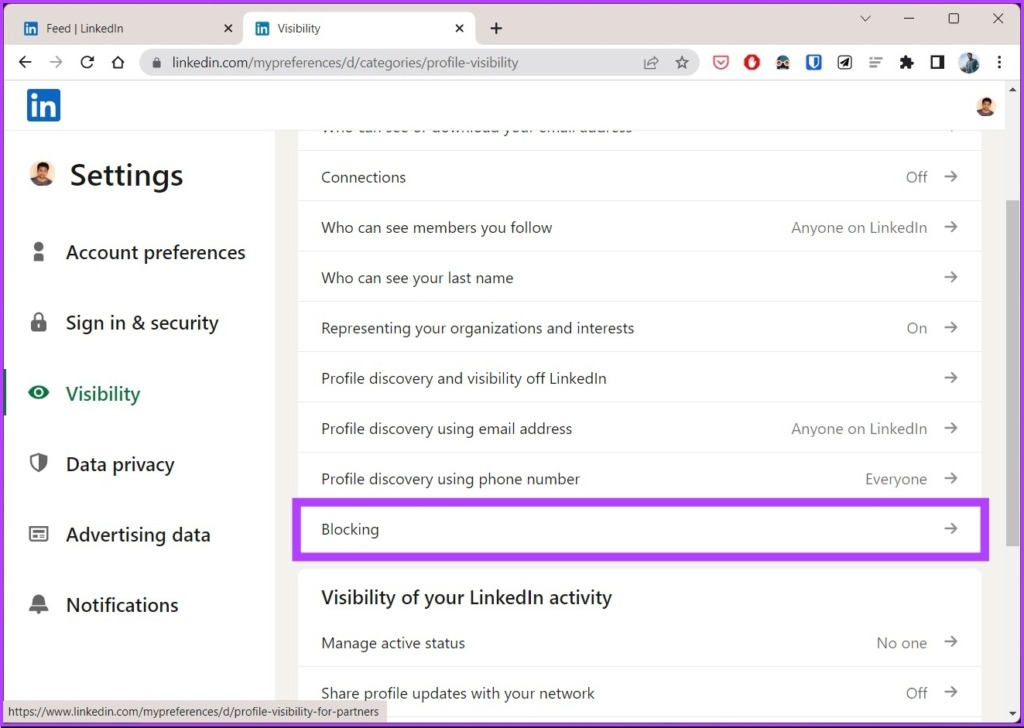
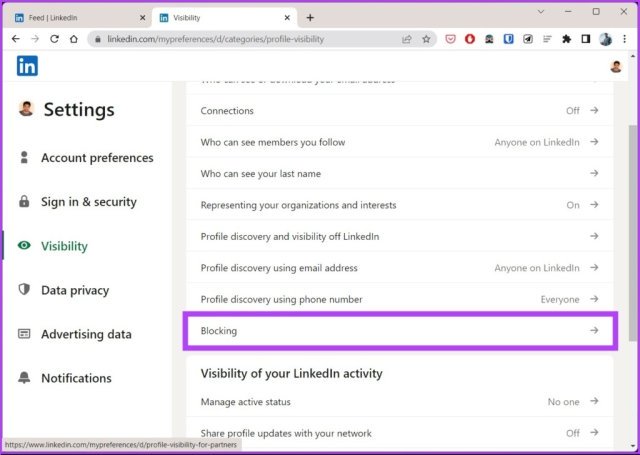
É tão simples. Se você estiver ao telefone, vá para a próxima seção.
Verifique sua lista de bloqueio do LinkedIn no aplicativo móvel
Passo 1: Abra o aplicativo do LinkedIn e toque na sua foto de perfil.
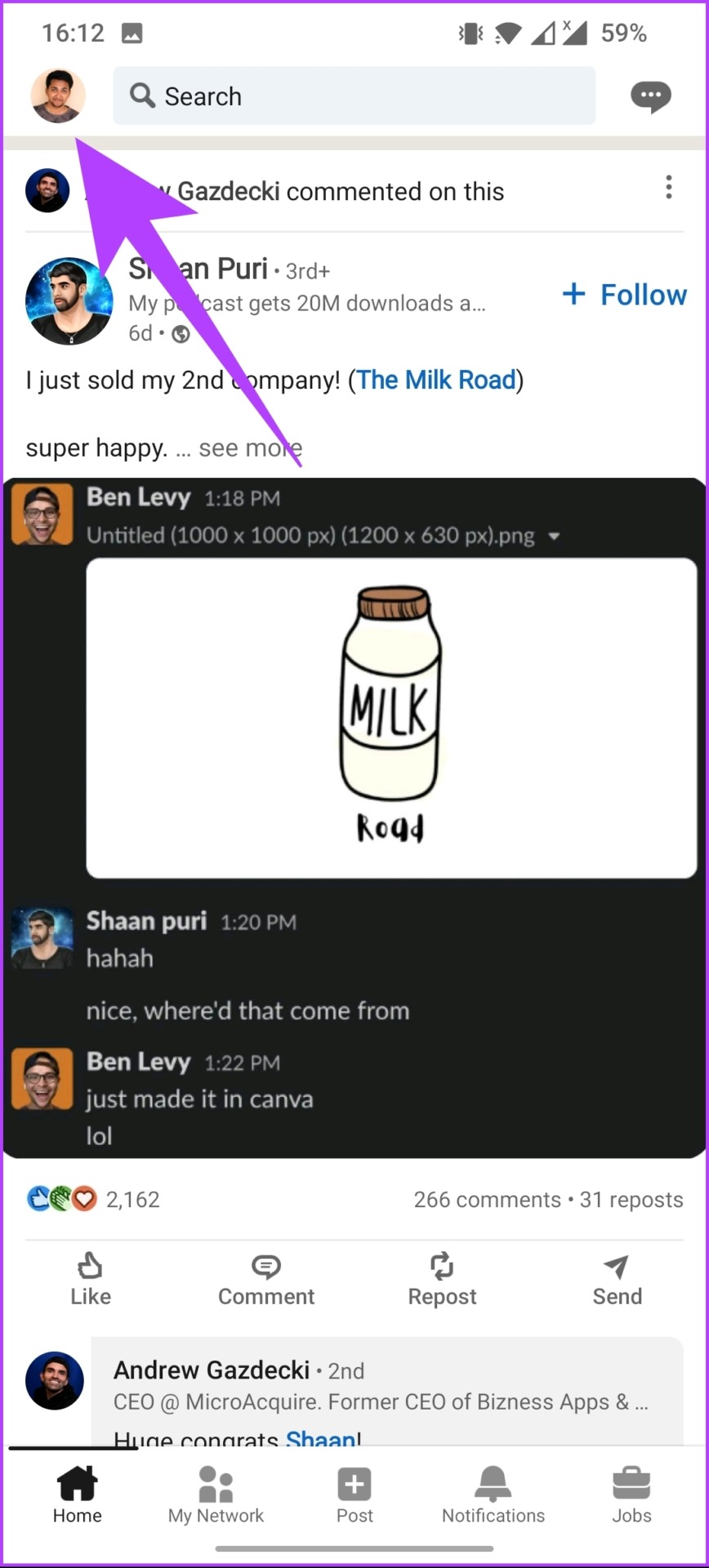
Passo 2: Vá para Configurações e toque em Visibilidade.
etapa 3: Finalmente, toque em Bloqueio para ver a lista de bloqueados.
Com isso, você verá a lista de usuários que bloqueou ativamente. Se mudar de ideia depois de consultar a lista, você pode desbloquear uma conta. Continue lendo.
Como desbloquear alguém no LinkedIn
Desbloquear membros no LinkedIn é tão simples quanto bloquear um usuário. No entanto, há uma pequena adição ao método mencionado acima para visualizar a conta bloqueada.
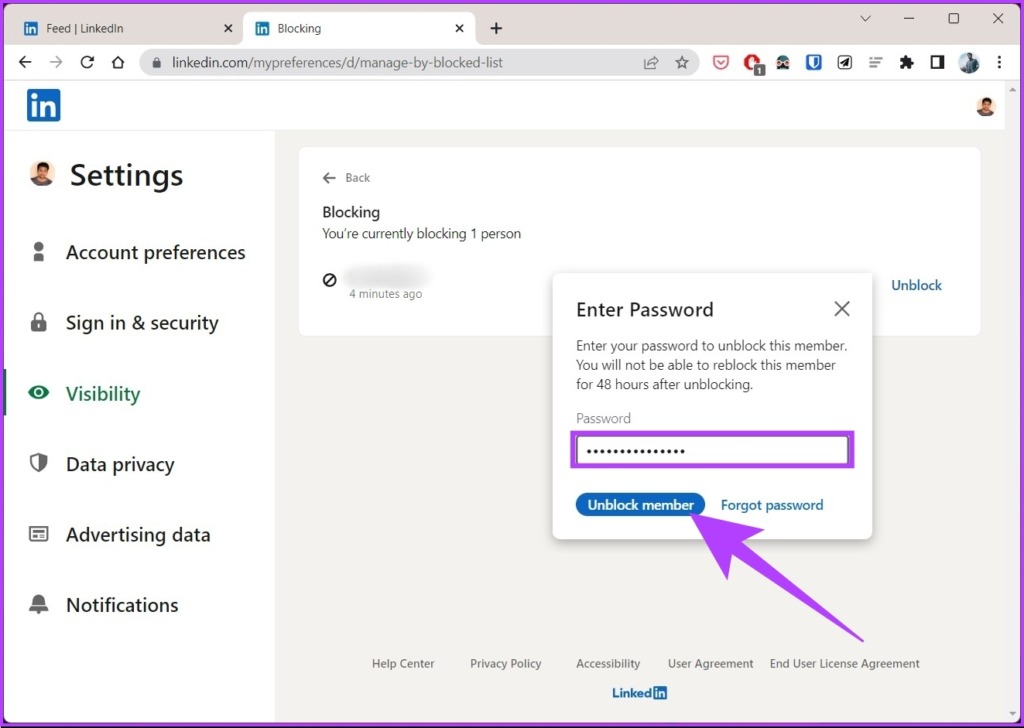
Observação: Se você desbloquear um membro, não poderá bloqueá-lo por 48 horas.
Passo 1: Abra o LinkedIn em seu navegador preferido e faça login.
Passo 2: Clique na sua foto de perfil (Eu) no canto superior direito.
etapa 3: no menu suspenso, selecione 'Configurações e privacidade'.
Passo 4: Vá para Visibilidade no painel esquerdo.
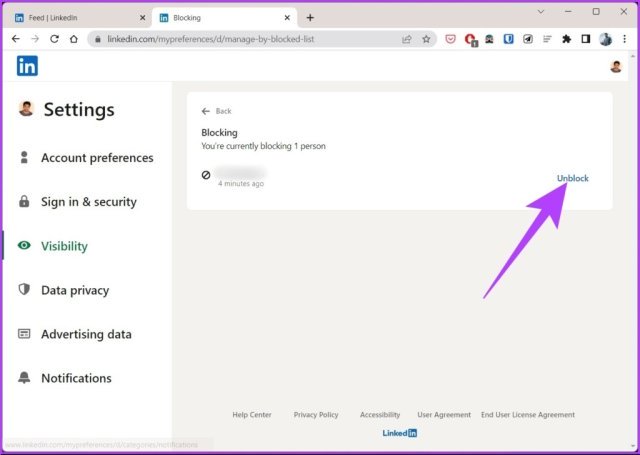
Passo 5: Agora, em 'Visibilidade do seu perfil e rede', clique em Bloqueio para ver a lista de contas que você bloqueou no LinkedIn.
Passo 6: Percorra a lista de bloqueados, encontre o nome de usuário que deseja desbloquear e clique no botão Desbloquear.
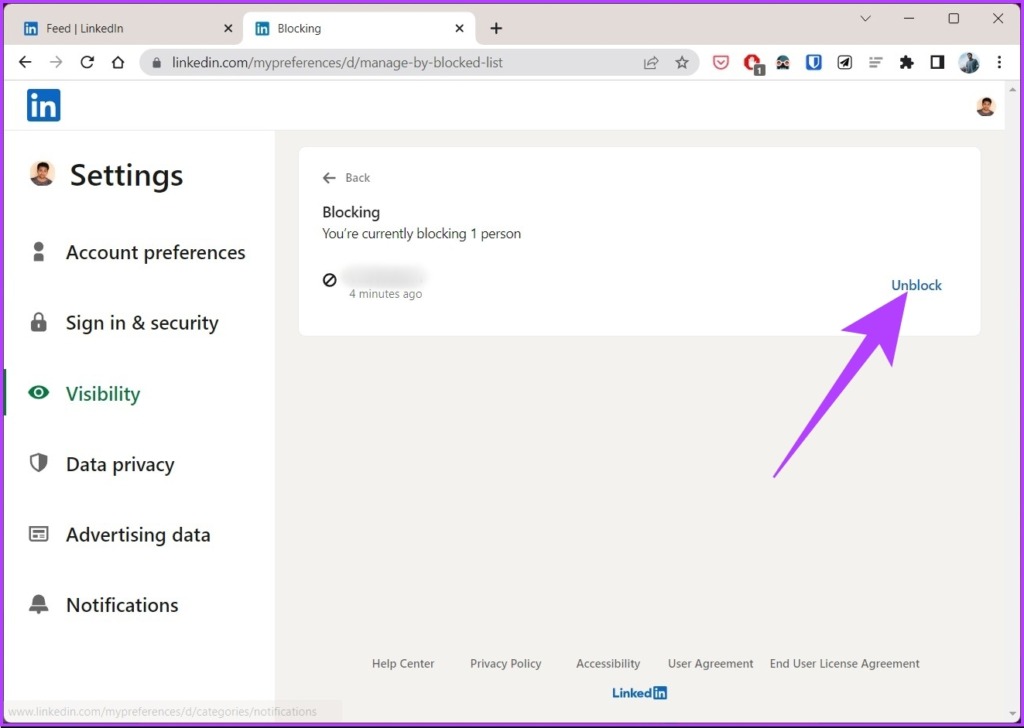
Passo 7: No prompt, digite sua senha e clique em Desbloquear membro.
Ai está. Você desbloqueou com sucesso o membro da sua lista de membros bloqueados. Se você tiver alguma dúvida, consulte a seção de perguntas frequentes abaixo.
Perguntas frequentes sobre como bloquear pessoas no LinkedIn
Você não pode bloquear alguém no LinkedIn sem visualizar seu perfil. Você pode, no entanto, ocultar sua identidade para parecer anônimo ao visitar um perfil para bloquear alguém.
Não, o LinkedIn não mostra os usuários que os bloquearam. No entanto, existem alguns métodos para determinar se alguém o bloqueou ou não;
– O método mais comum é digitar o nome da pessoa em “Gerenciar minha rede”. Se o nome não aparecer, é provável que eles tenham bloqueado você.
– Na barra de pesquisa, digite o nome da pessoa que deseja procurar. Se na mensagem um pop-up disser que 'este perfil não está disponível', é provável que essa pessoa tenha bloqueado você.
Sempre que você bloquear alguém no LinkedIn, essa pessoa não poderá mais interagir com você. No entanto, as mensagens anteriores que você trocou com a pessoa que você bloqueou permanecerão em sua caixa de entrada do LinkedIn, mas você não poderá ver as novas mensagens enviadas por ela.
Mantenha sua rede profissional limpa
Seguindo as etapas mencionadas no artigo, você pode facilmente bloquear alguém no LinkedIn e removê-lo de sua rede profissional. Observe que bloquear alguém no LinkedIn é uma ação permanente. Você deve considerar cuidadosamente sua situação antes de tomar qualquer ação. Agora que você sabe como bloquear alguém no LinkedIn, será ideal saber como proteger sua conta do LinkedIn com a verificação em duas etapas.


