
O Google fez a transição dos usuários do Google Hangouts para o Bate-papo do Google em outubro de 2021. O Bate-papo do Google serve como um substituto para o Hangouts e os contatos e o histórico de bate-papo do Hangouts são migrados automaticamente para o novo bate-papo. Se você não gostar dessa mudança, os usuários do Hangouts têm a liberdade de optar por sair dessa mudança e impedir que alguém incomode você no Bate-papo do Google.


O bate-papo do Google pode ser acessado no Gmail na web ou no aplicativo oficial para Android e iOS. Como no Google Hangouts, os usuários podem bloquear contatos no Google Chat de diferentes maneiras. Explicaremos alguns dos métodos em detalhes abaixo.
Como bloquear alguém pelo bate-papo no Gmail Web
Depois que você bloqueia um de seus contatos no Bate-papo do Google, ele também entra em vigor em outros aplicativos do Google, como Fotos, Google + e Google Maps. Aqui estão as etapas a seguir para bloquear um contato no Chat do Gmail:
Passo 1: No navegador da web de sua preferência, faça login em sua conta do Gmail.
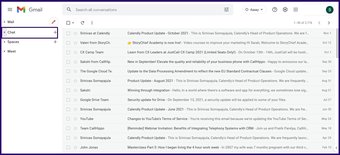
Passo 2: No painel à esquerda da janela do Gmail, selecione a seção Bate-papo.

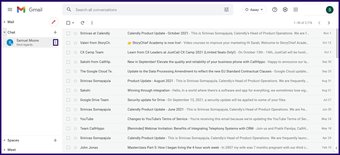
Etapa 3: Mova o cursor do mouse sobre o nome do contato relevante abaixo do banner Bate-papo e clique no botão reticências verticais.

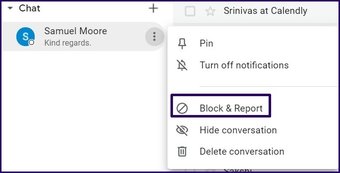
Passo 4: A partir das opções exibidas, selecione Bloquear e relatar e isso deve abrir um pop-up denominado Bloquear e relatar.

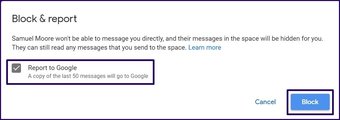
Etapa 5: Na janela pop-up, clique no botão Bloquear no canto inferior direito. Se você também deseja denunciar a pessoa, marque a caixa ao lado de Informar ao Google.

Também em Tecnologia de Orientação
Como bloquear alguém através do Spaces
Um Espaço no Google Chat é um local central onde diferentes indivíduos podem atribuir tarefas e compartilhar arquivos. Os usuários de bate-papo também podem bloquear contatos desconhecidos ou indesejados por meio de um Espaço. Aqui está o que você deve fazer:
Passo 1: No navegador da web de sua preferência, faça login em sua conta do Gmail.
Passo 2: No painel à esquerda da janela do Gmail, selecione o banner do Spaces.

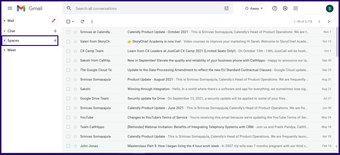
Etapa 3: Abaixo do banner Spaces, selecione qualquer um dos espaços com o contato relevante.

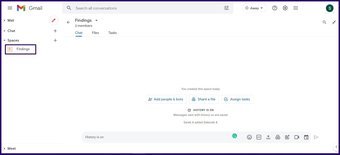
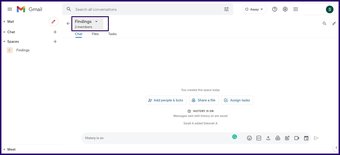
Passo 4: Na parte superior da janela do Espaço, ao lado do nome do Espaço, clique na seta apontando para baixo.

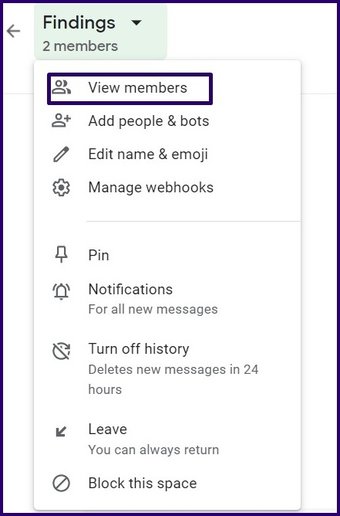
Etapa 5: Selecione Ver membros nas opções mostradas.

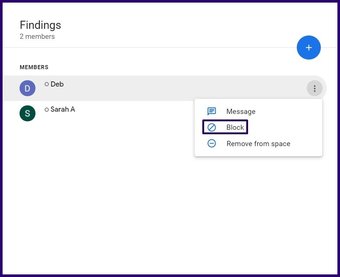
Etapa 6: Na nova janela, clique nas reticências verticais ao lado do nome do contato relevante a ser bloqueado.

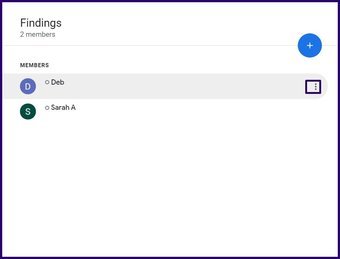
Etapa 7: Clique em Bloquear para bloquear o indivíduo.

Como bloquear alguém ignorando solicitações de mensagens
O Bate-papo do Google permite que você ignore os bate-papos de pessoas que você não conhece. Você recebe uma notificação de solicitação quando uma pessoa tenta bater um papo com você pela primeira vez. Se você optar por ignorar as mensagens, acontecerá o seguinte:
- A mensagem desaparece. Você terá que pesquisar o remetente no Bate-papo do Google para ver a solicitação novamente.
- A pessoa que enviou a solicitação não sabe se você ignorou a mensagem ou não.
- Você sempre pode bloquear o remetente de enviar mais solicitações de mensagem.
Veja como ignorar uma solicitação de mensagem no Bate-papo do Google:
Passo 1: No navegador da web de sua preferência, faça login em sua conta do Gmail.
Passo 2: No painel à esquerda da janela do Gmail, selecione o banner para Bate-papo.

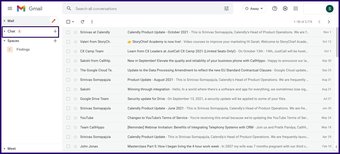
Etapa 3: Clique no ícone de envelope que significa Pedidos de Mensagem.

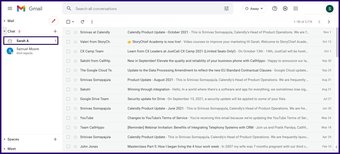
Passo 4: Clique no nome e a mensagem com o pedido aparecerá.

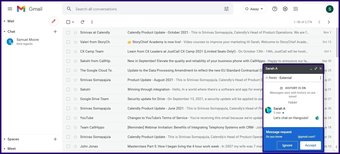
Etapa 5: Clique em Ignorar. Se você não quiser receber mais solicitações do remetente.
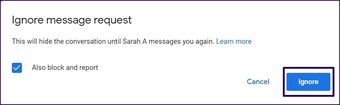
Etapa 6: Na janela pop-up, clique no botão Ignorar no canto inferior direito. Se você também deseja bloquear a pessoa, marque a caixa ao lado de Bloquear e denunciar também.

Como desbloquear alguém por meio das configurações
Você pode desbloquear um contato bloqueado ou solicitação de mensagem. Veja como fazer isso:
Passo 1: No navegador da web de sua preferência, faça login em sua conta do Gmail.
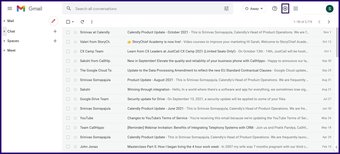
Passo 2: Clique em Configurações na parte superior da página do Gmail.

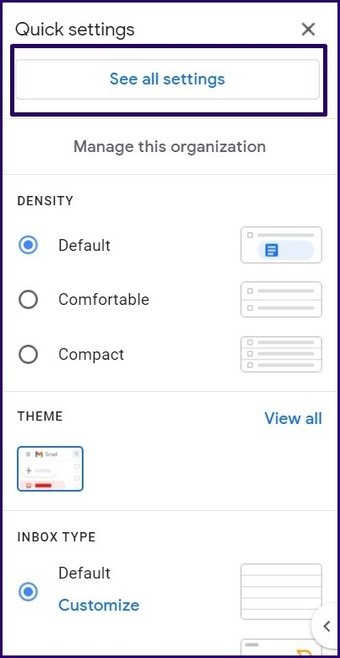
Etapa 3: Clique em Ver todas as configurações.

Passo 4: Clique em Chat e Conheça.

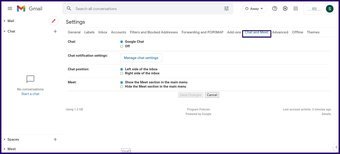
Etapa 5: Selecione Gerenciar configurações de bate-papo.

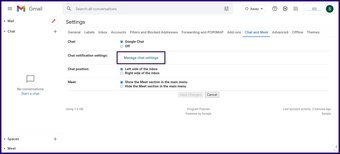
Etapa 6: Selecione Gerenciar contas que você bloqueou.

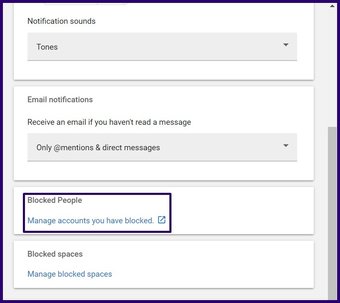
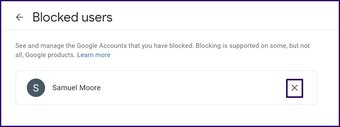
Etapa 7: Selecione o indivíduo na lista de sugestões e clique no sinal X para desbloqueá-lo.

O artigo acima pode conter links afiliados que ajudam a apoiar a Guiding Tech. No entanto, isso não afeta nossa integridade editorial. O conteúdo permanece imparcial e autêntico.
Fonte Adicione ao Google Notícias


