
Para muitas pessoas, o YouTube se tornou sua principal fonte de entretenimento. A plataforma geralmente funciona sem problemas, mas uma conexão de internet fraca pode afetar negativamente sua experiência de visualização. Infelizmente, as vantagens mais avançadas do YouTube, incluindo download de vídeos, são reservadas para usuários Premium. Aqueles que preferem consumir conteúdo em seu PC têm dificuldade em encontrar uma maneira eficaz de salvar vídeos em seu armazenamento local.

A boa notícia é que existem vários métodos para resolver o problema e baixar vídeos do YouTube em um PC com Windows.
Leia para saber mais.
ByClick Downloader
Para começar, abordaremos o método mais fácil de baixar vídeos do YouTube no seu PC. O ByClick Downloader é uma fonte confiável de terceiros que permite aos usuários baixar vídeos do YouTube, listas de reprodução e vídeos ao vivo com apenas alguns cliques.
Veja como baixar vídeos do YouTube:
- Faça o download do ByClick Downloader aqui.

- Abra o YouTube e selecione o vídeo que deseja baixar.

- Uma janela pop-up aparecerá no canto inferior esquerdo da tela do seu computador. Clique Baixar video.
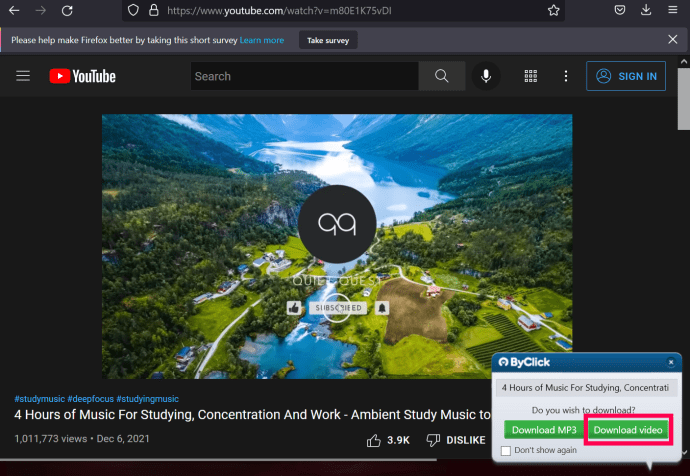
- Abra o ByClick Downloader e aguarde a conclusão do seu vídeo.
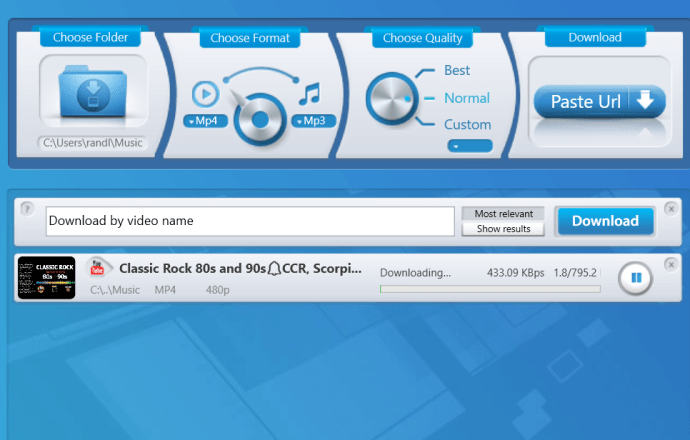
- Após a conclusão do download, você encontrará seu vídeo do YouTube na pasta listada em Escolher pasta no ByClick Downloader.
Se a janela pop-up na etapa três não aparecer, copie o URL do vídeo do YouTube na barra de endereço. Em seguida, abra o ByClick Downloader e selecione o local e a qualidade do download. Em seguida, selecione Colar URL. O vídeo começará a ser baixado automaticamente.
Use o Downloader de Vídeo Aberto
O Open Video Downloader é uma ferramenta gratuita que funciona bem com os sistemas operacionais Windows, permitindo que você salve vídeos no seu PC rapidamente. Aqui está o que você precisa fazer:
- Dirigir a esta página e clique no ícone “Obter” para baixar e instalar o software da Microsoft Store.

- Abra o YouTube, encontre o vídeo que deseja salvar e abra-o.
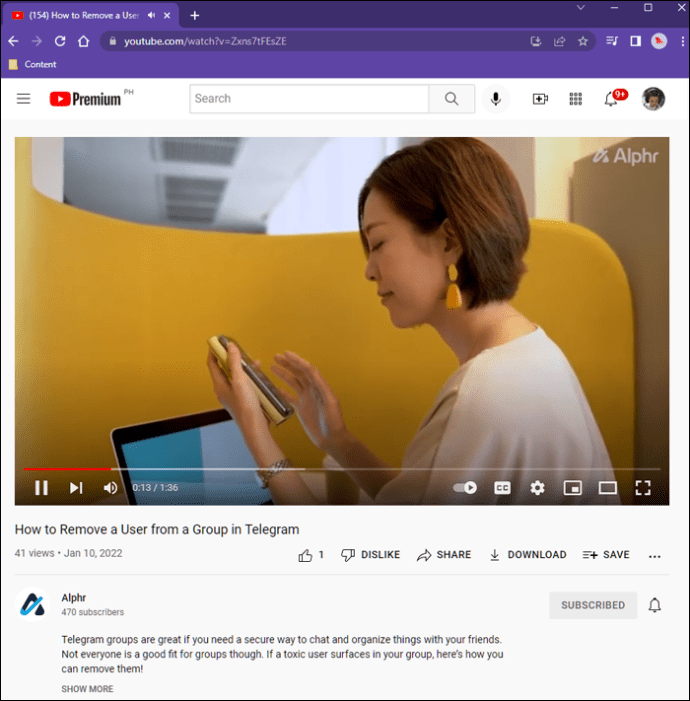
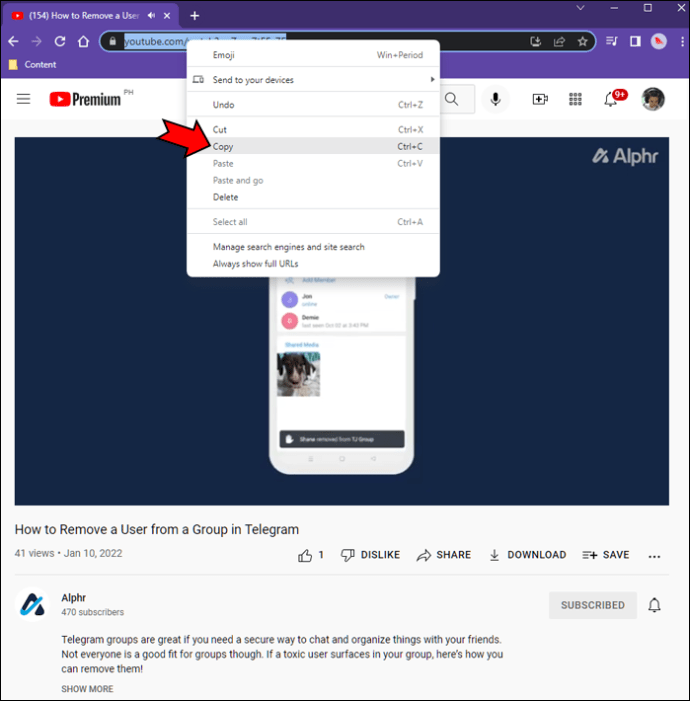
- Navegue até a barra de endereço, destaque-a, clique com o botão direito do mouse e toque na opção “Copiar” para copiar o link do vídeo.
- Inicie o programa Open Video Downloader no menu Iniciar do Windows.
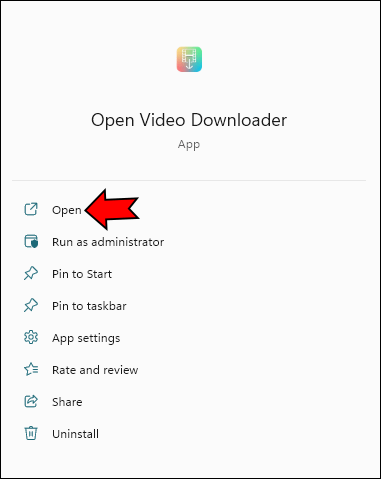
- Sobre o cursor sobre a barra de endereço, clique com o botão direito do mouse e escolha “Colar” para inserir o link do vídeo no campo.

- Clique no botão “+”. Ele analisará o vídeo do YouTube e gerará várias opções de download.

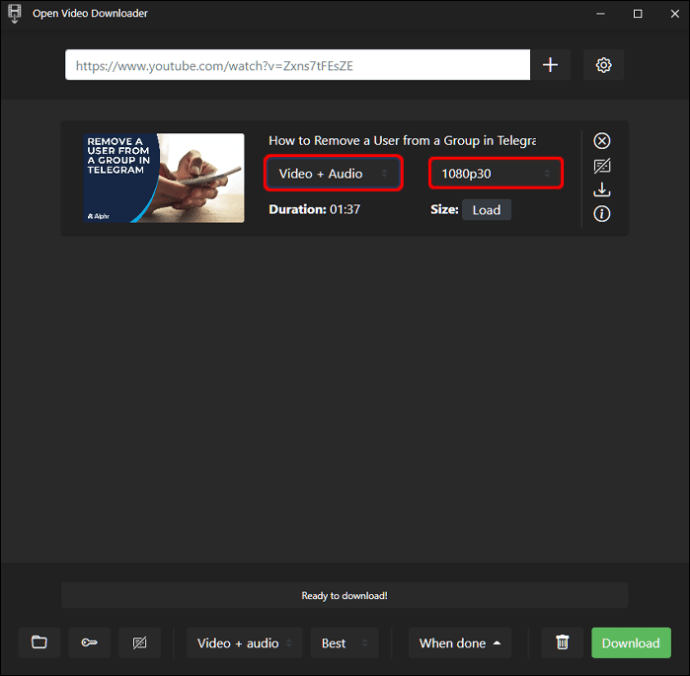
- Percorra a lista de opções e selecione a qualidade de vídeo desejada. A configuração padrão do programa é “Vídeo + Áudio”, que garante que o vídeo baixado contenha o áudio. Você encontrará as opções de resolução no segundo menu suspenso.
- Pressione o botão “Download” no canto inferior direito da área de trabalho.
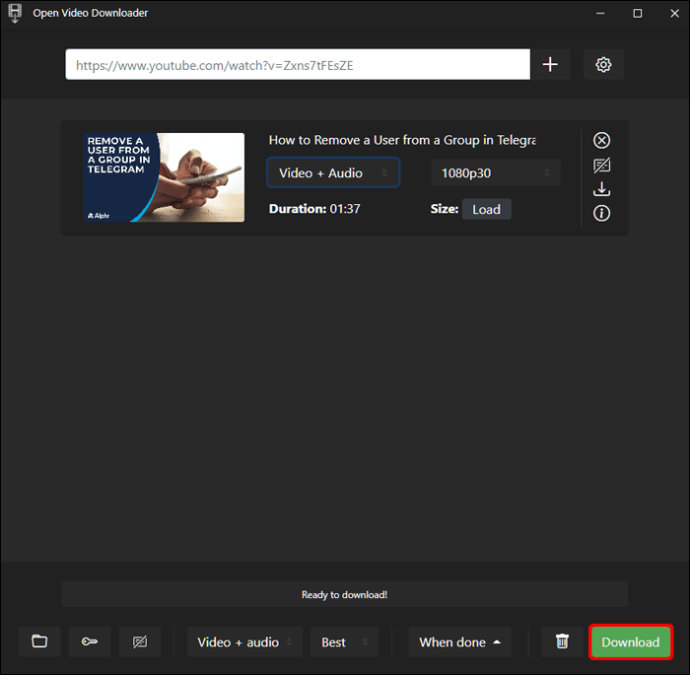
Dependendo do tamanho do arquivo e da força de sua conexão com a Internet, o software pode levar vários minutos para concluir o download. A guia de progresso irá alertá-lo quando o processo for concluído.
Seu PC armazenará o vídeo na pasta Downloads. Para visualizar o vídeo imediatamente, pressione a pequena seta ao lado do arquivo baixado e clique em “Mostrar arquivo na pasta”.
Usar o VLC Media Player
Muitas pessoas definiram a ferramenta VLC amigável como seu media player padrão, mas você também pode usar o programa para baixar vídeos do YouTube. Se você não instalou o programa, você pode obtê-lo em esta página de graça.
Salvar um vídeo no seu PC com o VLC Player é relativamente simples. Siga estas etapas para fazer isso:
- Abra o YouTube e selecione o vídeo que deseja baixar.
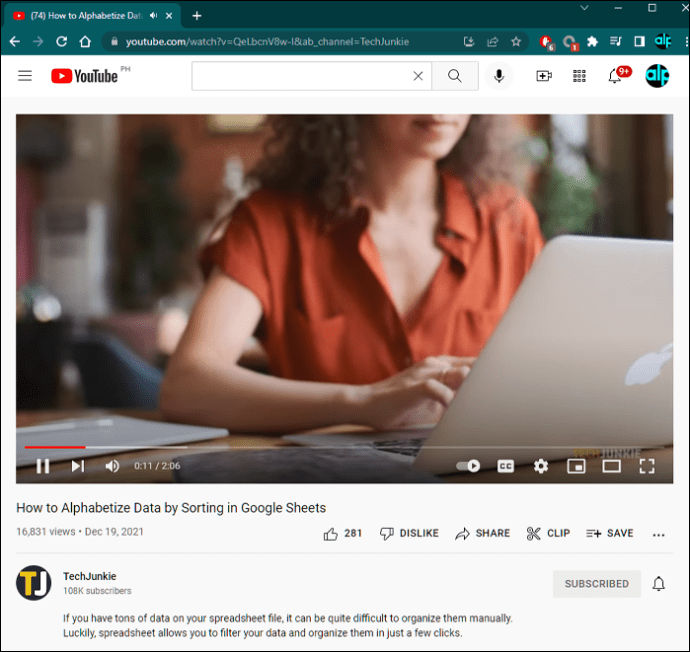
- Realce e copie o URL da barra de endereço.
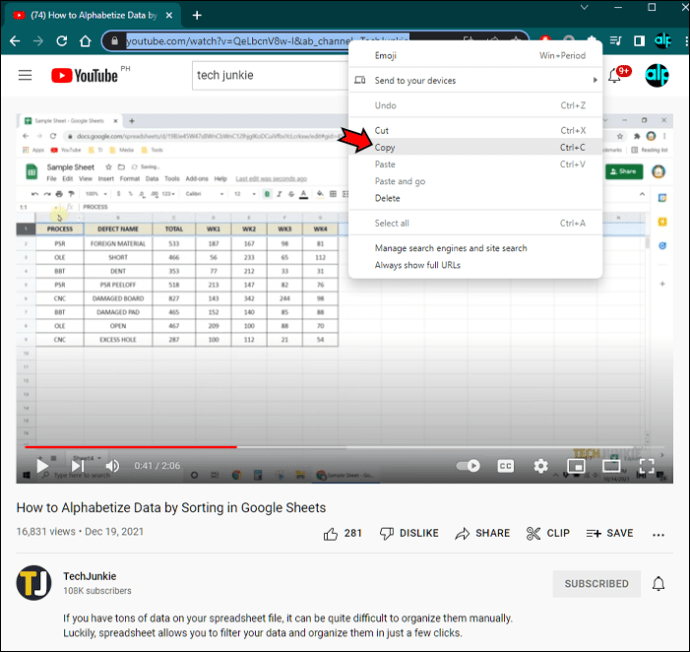
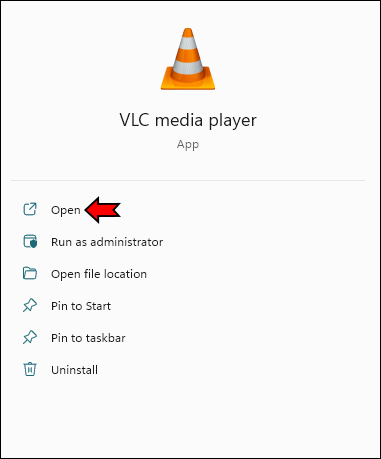
- Inicie o VLC Media Player no menu Iniciar do Windows.
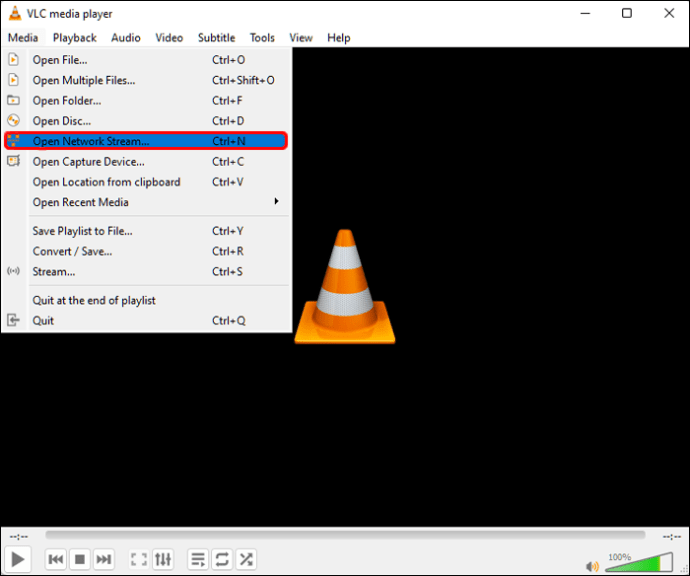
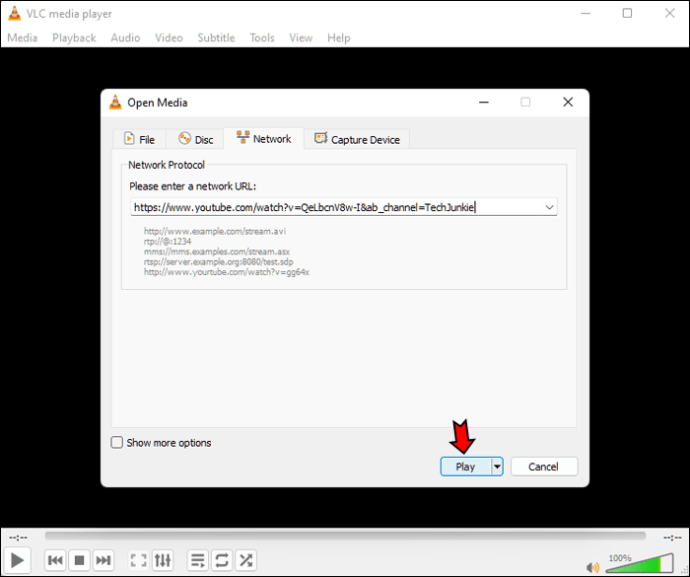
- Clique em “Mídia” e escolha “Abrir fluxo de rede”. Os fluxos de rede permitem que o VLC reproduza o conteúdo que você abriu no seu navegador da web.
- Cole o URL do vídeo no campo "Insira um URL de rede".
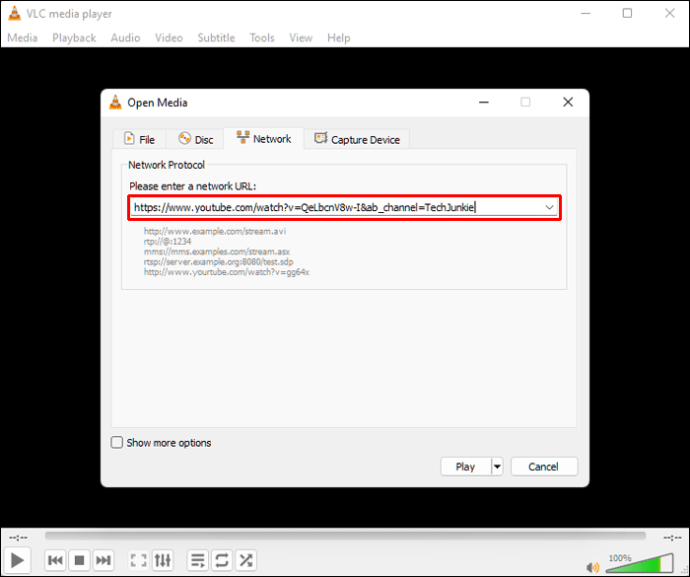
- Toque no botão “Play” para abrir o vídeo no media player.
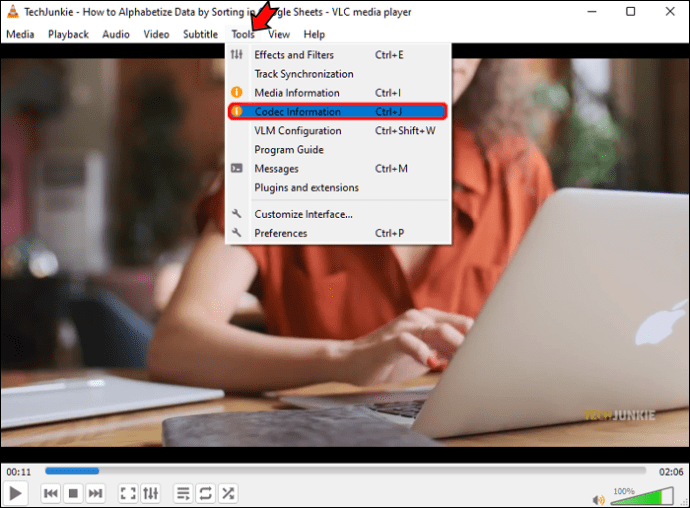
- Pressione a guia “Ferramentas” e selecione a opção “Informações do Codec”.
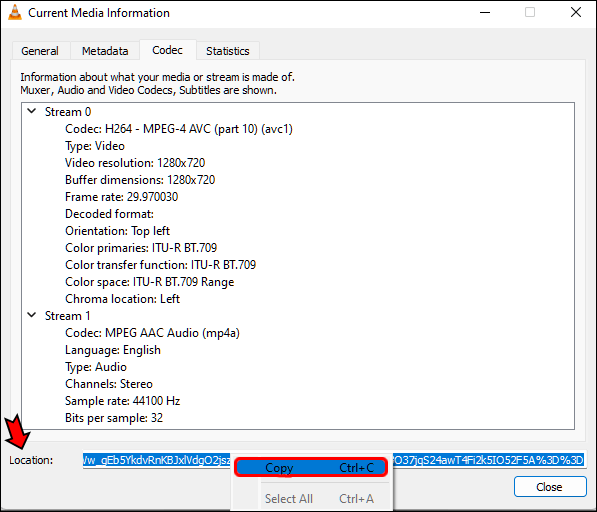
- Navegue até a caixa “Localização” e copie o endereço.
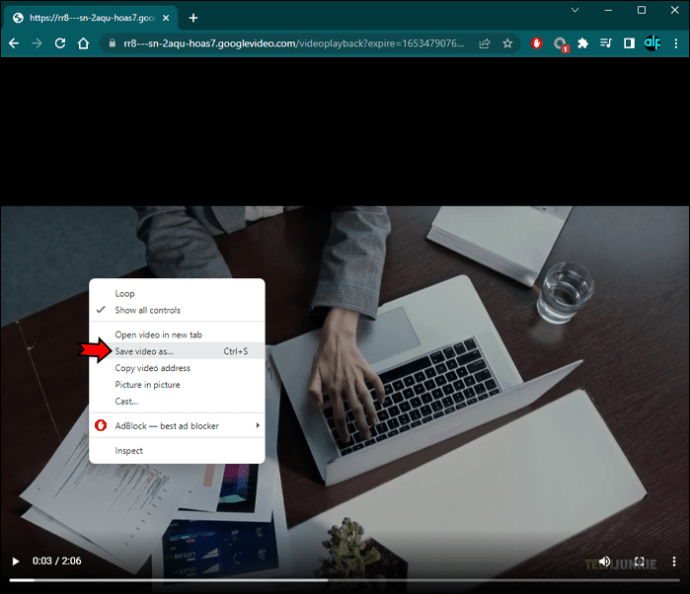
- Cole o endereço no seu navegador e pressione “Enter”.

- Segure o cursor sobre o vídeo, clique com o botão direito do mouse e clique em “Salvar vídeo como” para iniciar a caixa de diálogo “Salvar”.
- Selecione o local onde o PC armazenará o vídeo.
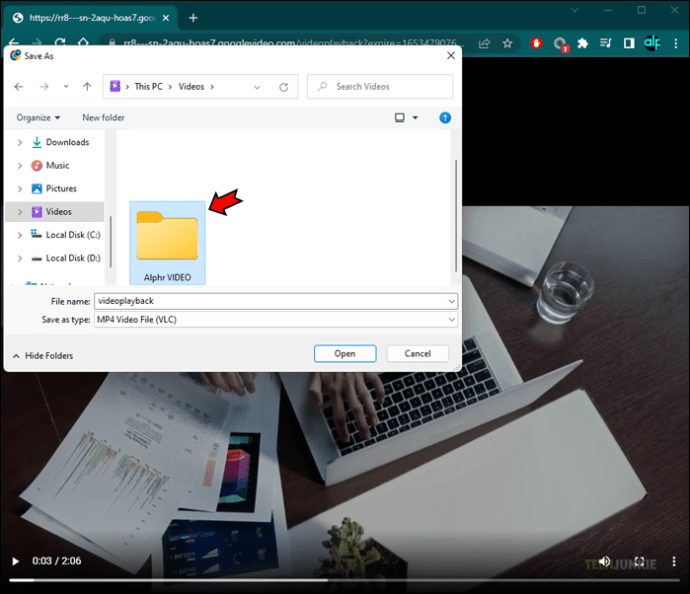
Seu PC começará a baixar o arquivo MP4 e o salvará como “videoplayback”. Se estiver baixando um arquivo maior, talvez seja necessário aguardar alguns minutos até que o PC conclua o processo. Você pode clicar duas vezes no arquivo para abri-lo imediatamente.
Use o Downloader de Vídeo 4K
Outra excelente opção a considerar é o 4K Video Downloader. A ferramenta possui uma interface fácil de usar que a destaca entre seus concorrentes. Para baixar vídeos com o programa:
- Baixe o arquivo de configuração de a página da web do 4K Video Downloader e instale o software. As instruções na tela irão guiá-lo através do processo.
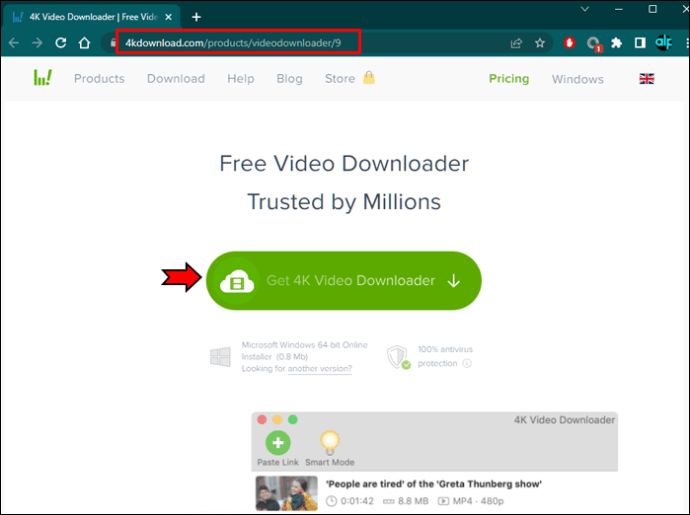
- Abra o YouTube no seu navegador de internet e reproduza o vídeo que deseja baixar.

- Copie o link da barra de endereços na parte superior do navegador.
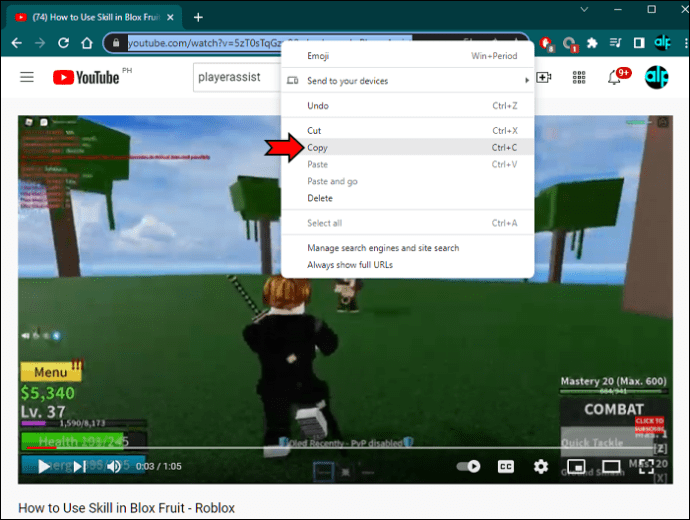
- Inicie o 4K Video Downloader no menu Iniciar do Windows.
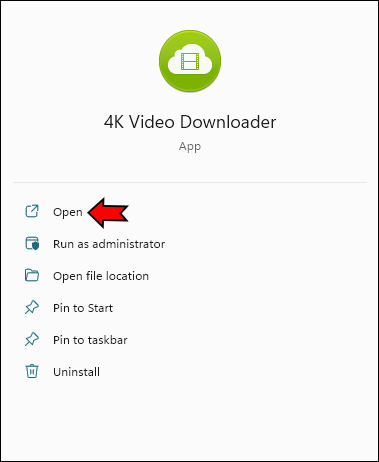
- Navegue até a parte superior esquerda do programa e clique em “Colar Link” para colar o URL no campo apropriado.

- Vá para o menu “Formato” e selecione o formato de vídeo desejado.
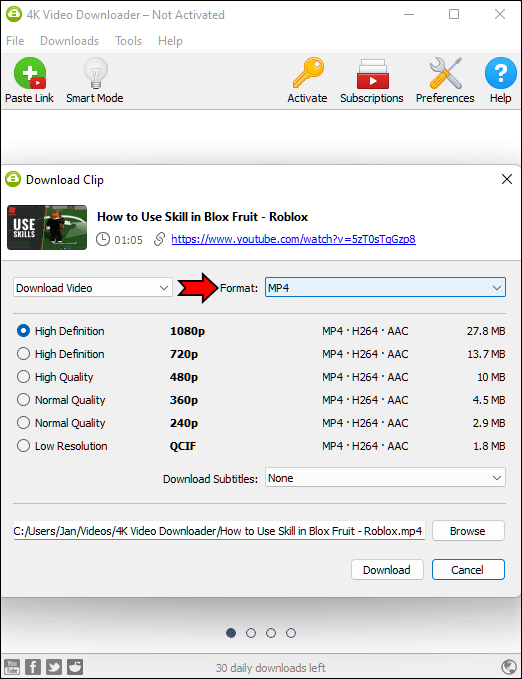
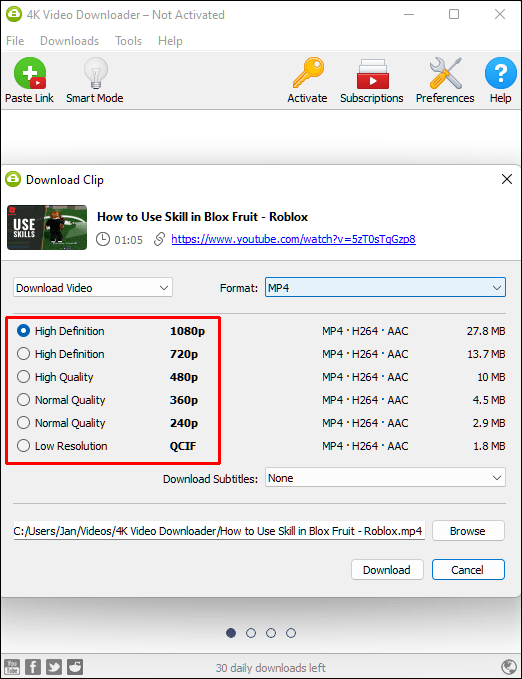
- Selecione a qualidade de vídeo suportada pelo seu PC.
- Clique no botão “Download” na parte inferior da tela.
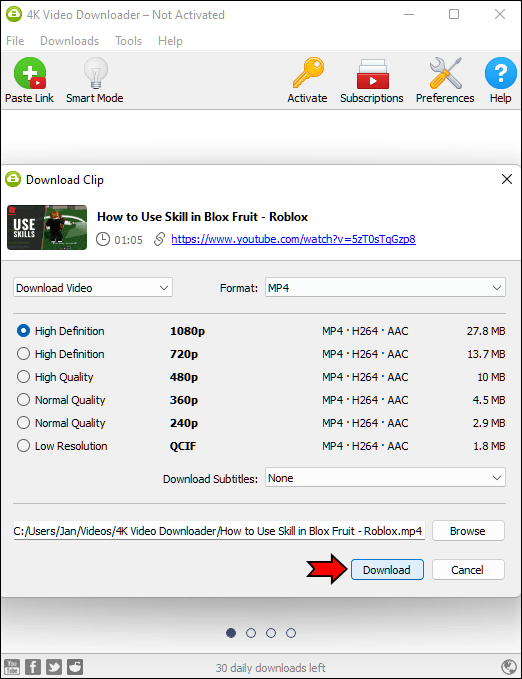
Quando o seu PC baixar o arquivo, clique com o botão direito do mouse no vídeo e selecione a opção “Mostrar na pasta” no menu suspenso. O vídeo aparecerá na janela do Explorador de Arquivos e você pode tocar duas vezes nele para transmiti-lo em seu media player padrão.
Use um conversor online
Muitos conversores baseados na web permitem que os usuários salvem vídeos do YouTube em seus computadores. Uma opção popular é 9xBuddyque não tem dificuldade em baixar vídeos mais longos.
- Vá para o YouTube e reproduza o vídeo que deseja baixar.
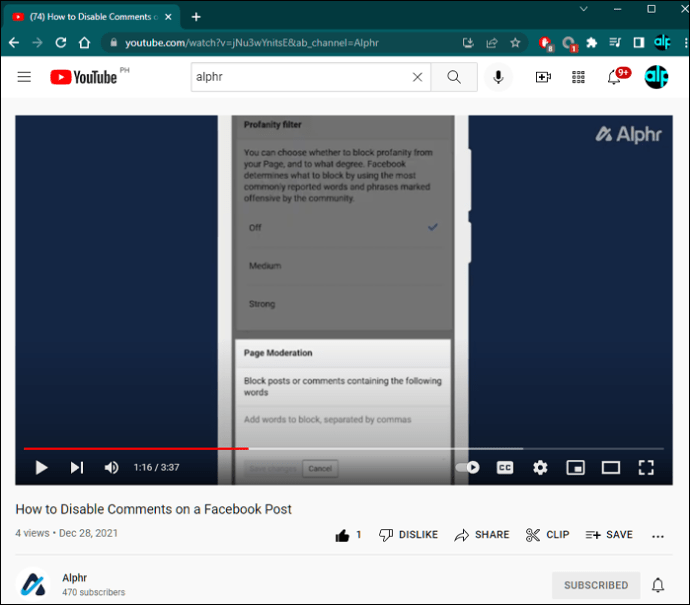
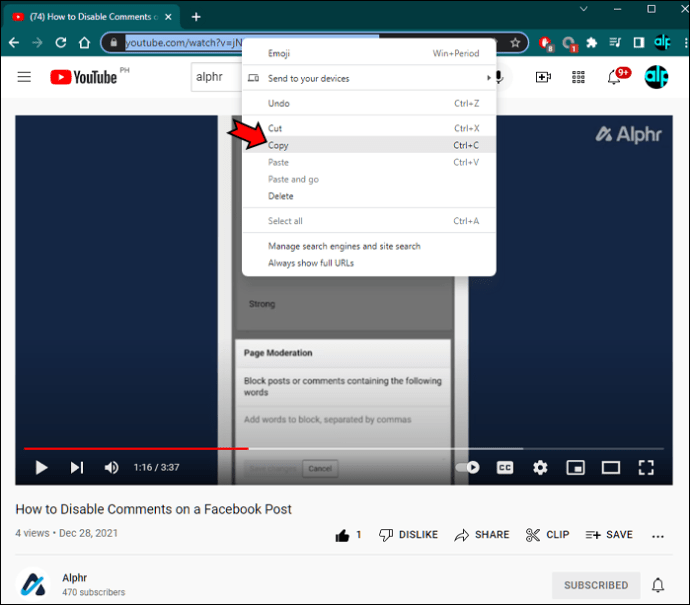
- Realce o link na barra de endereço, clique com o botão direito do mouse e toque em “Copiar”.
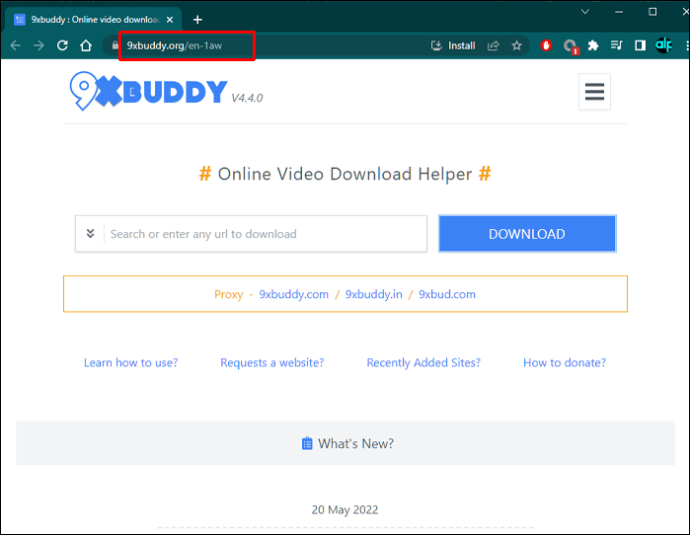
- Abrir a página web do 9xBuddy em uma nova aba.
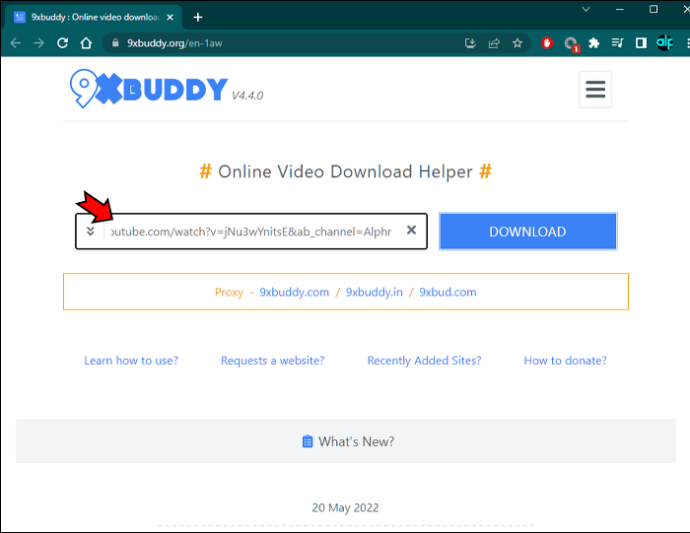
- Cole o URL no campo apropriado.
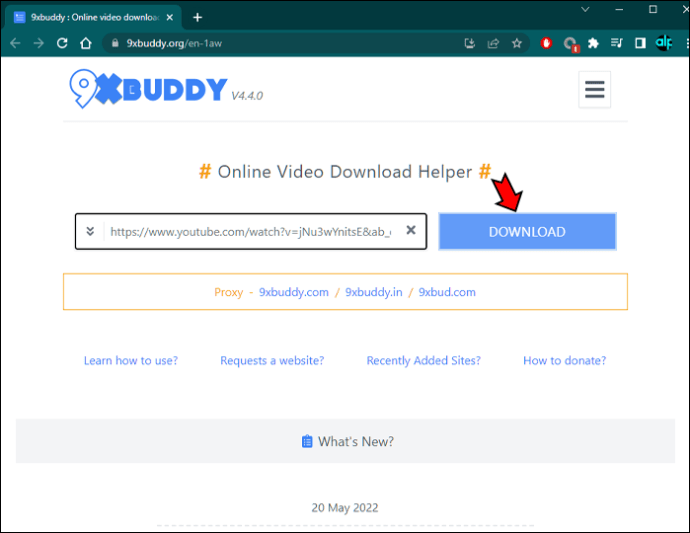
- Clique no botão “Baixar”. O site digitalizará o vídeo do YouTube e gerará várias opções de formato e qualidade.
- Toque no botão “Vídeo” para ver os resultados do vídeo.
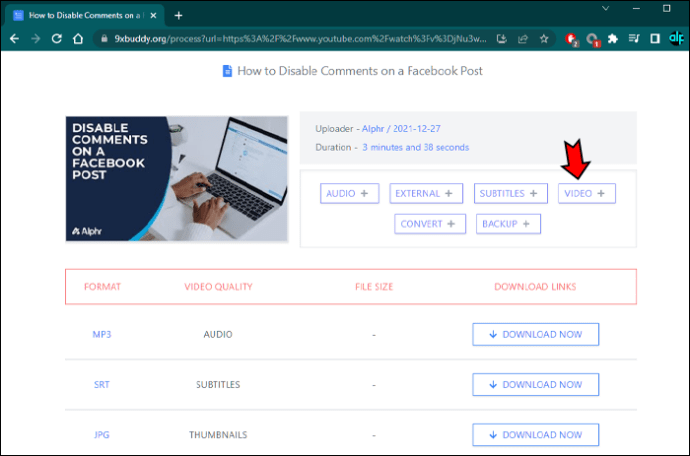
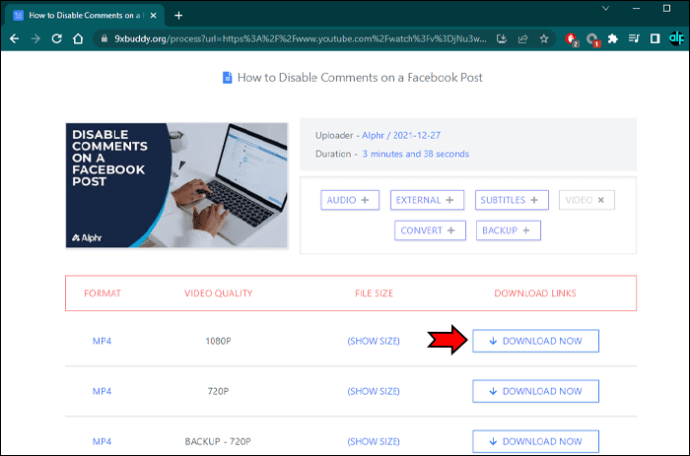
- Pressione “Baixar agora” ao lado do formato e qualidade de vídeo desejado. O site irá converter o vídeo.
- Toque em “Baixar agora” novamente para salvar o arquivo no armazenamento local do seu PC.
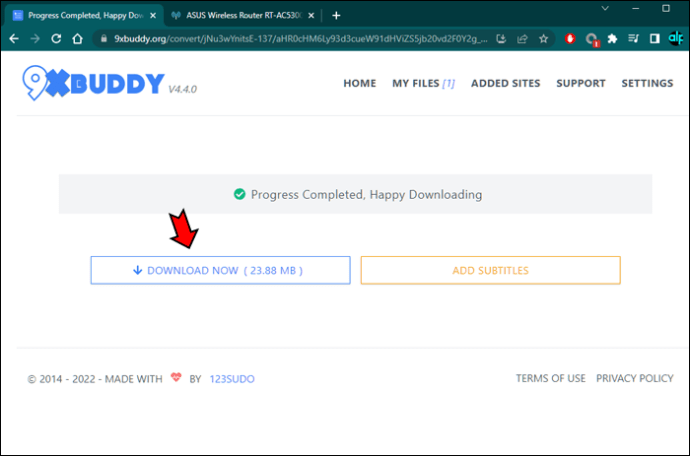
Depois que o PC baixar o arquivo, pressione o vídeo para visualizá-lo em seu media player padrão.
Observe que alguns conversores online estão cheios de anúncios e janelas pop-up. Evite clicar nos anúncios, pois eles podem conter vírus que podem comprometer seus dados e PC. Se o navegador abrir novas janelas, feche-as imediatamente. Esses sites também podem conter malware e impedir que seu computador funcione corretamente.
Embora as ferramentas online ajudem os usuários a economizar espaço de armazenamento, usá-las é potencialmente perigoso. Certifique-se de praticar medidas de segurança online e permanecer vigilante.
É melhor usar um bloqueador de anúncios para proteger suas informações e dispositivos ao visitar páginas da Web desconhecidas.
Use o iTubeGo Video Downloader
iTubeGo é outra excelente ferramenta que suporta o download de vídeos de mais de 10.000 sites, incluindo o YouTube. Veja como usar o programa para salvar vídeos no seu PC:
- Vamos para a página oficial do iTubeGo para baixar e instalar o software.

- Vá para o Youtube e abra o vídeo que você deseja baixar.
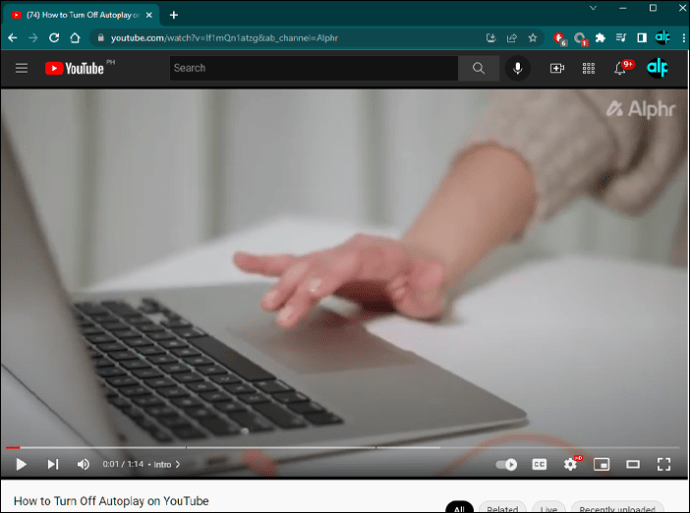
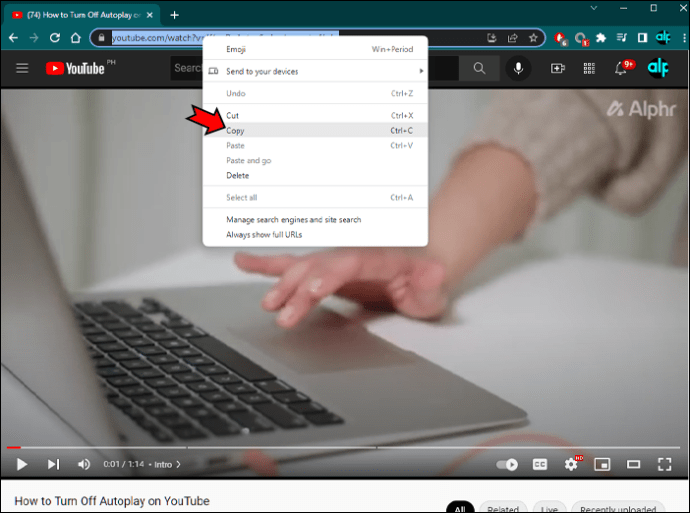
- Destaque o link na barra de endereço, clique com o botão direito do mouse e selecione a opção “Copiar”.
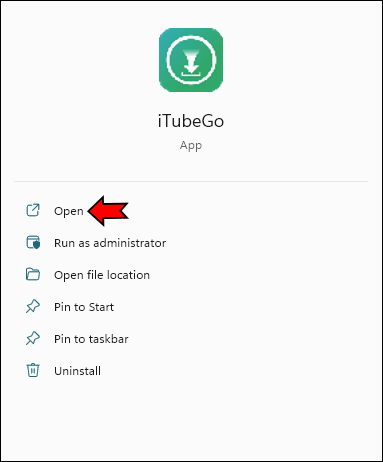
- Inicie o programa iTubeGo usando o atalho na área de trabalho.
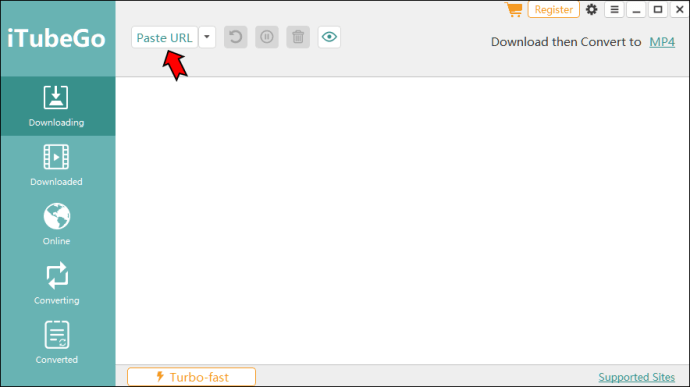
- Clique em “Colar URL” na parte superior da interface. A ação irá gerar uma nova janela.
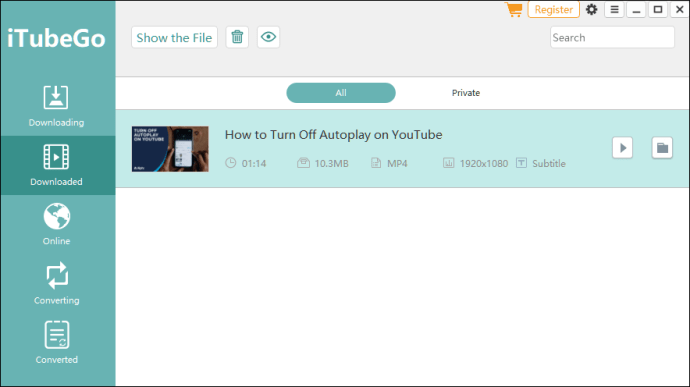
- Cole o URL no campo apropriado e clique no botão “Download” na parte inferior da janela.
Use uma extensão de navegador
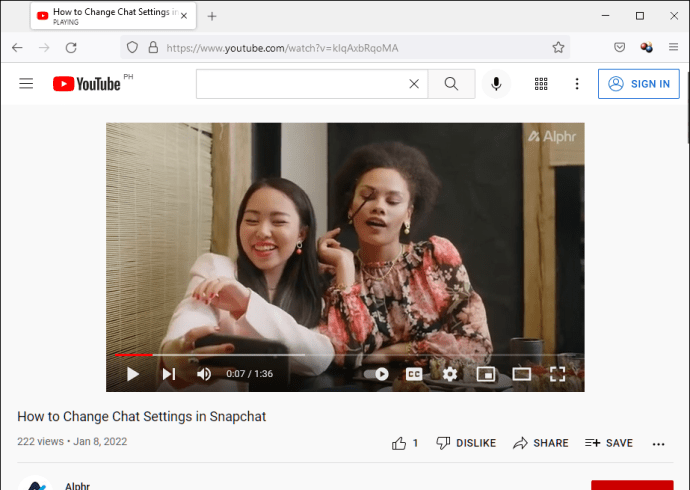
Se você não quiser baixar software adicional ou visitar vários sites para baixar um único vídeo, poderá instalar uma extensão do navegador. Por exemplo, Assistente de download de vídeo é uma extensão do Firefox que permite aos usuários baixar vídeos diretamente da página do YouTube. Para usar a extensão:
- Abra o navegador Firefox e visite esta página para instalar a extensão.

- Vá para o YouTube, abra o vídeo que deseja baixar e transmita-o por aproximadamente um minuto.
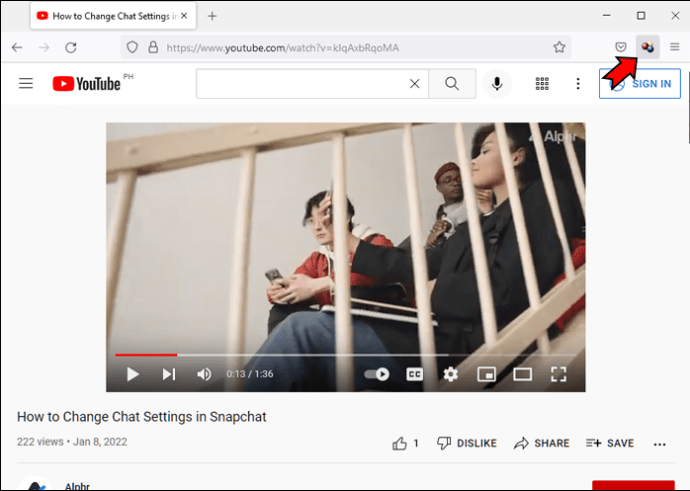
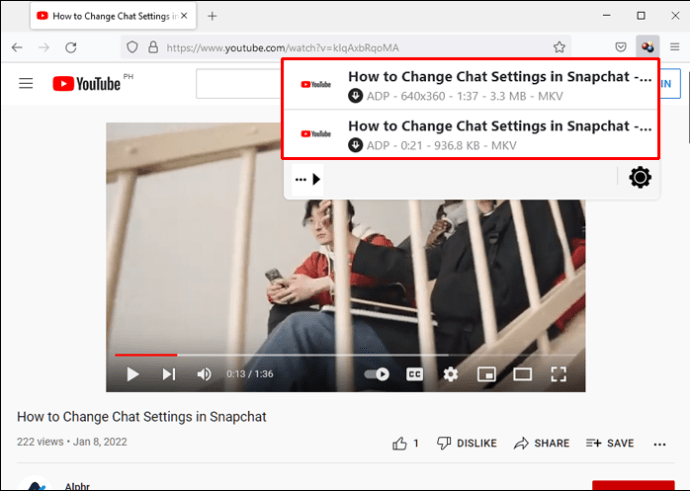
- Toque duas vezes no ícone Video DownloadHelper na parte superior do navegador para visualizar as diferentes opções de formato.
- Pressione a opção desejada.
Dependendo do tamanho do vídeo, seu PC pode levar vários minutos para concluir o download.
Coloque seus vídeos favoritos offline
Embora o YouTube seja principalmente uma plataforma sem falhas, uma conexão fraca à Internet é suficiente para impedir que você aproveite seu conteúdo favorito. Felizmente, você não precisa de uma assinatura Premium para baixar vídeos. Até que o YouTube apresente uma solução integrada, você pode baixar vídeos usando softwares como VLC Media Player, Open Video Downloader e 4K Video Downloader. Ou você pode preferir trabalhar com conversores baseados na web como 9xBuddy. Os usuários do Firefox podem instalar a extensão Video DownloadHelper.
Você costuma baixar vídeos do YouTube no seu PC com Windows? Qual dos métodos acima é o seu favorito? Deixe-nos saber na seção de comentários abaixo.
ViaAdicione ao Google Notícias


