
Se você tem um plano de dados limitado ou pretende ir a lugares com uma conexão de internet ruim, pode baixar vídeos para assistir mais tarde. Isso é possível até mesmo para vídeos encontrados em sites de streaming.

Este artigo discutirá como fazer exatamente isso em diferentes plataformas e navegadores e oferecerá algumas das melhores ferramentas para isso.
Como baixar um streaming de vídeo de qualquer site no Chrome em um PC com Windows
Ao adicionar uma extensão ao seu navegador Chrome, você pode baixar vídeos de qualquer site. Se você deseja baixar vídeos diariamente, esta é uma excelente opção, pois é rápido e fácil.
Use o ByClick Downloader (Simples)
Uma das maneiras mais fáceis de baixar um streaming de vídeo em um PC é com a ajuda do ByClick Downloader. Gostamos de usar o ByClick para uma infinidade de tarefas de download, e o download de vídeos de vários sites não é exceção.
O software é fácil de instalar e usar. Além disso, você pode baixar listas de reprodução inteiras de uma só vez e converter o formato no processo. Veja como usar o ByClick Downloader para baixar vídeos em streaming de qualquer site:
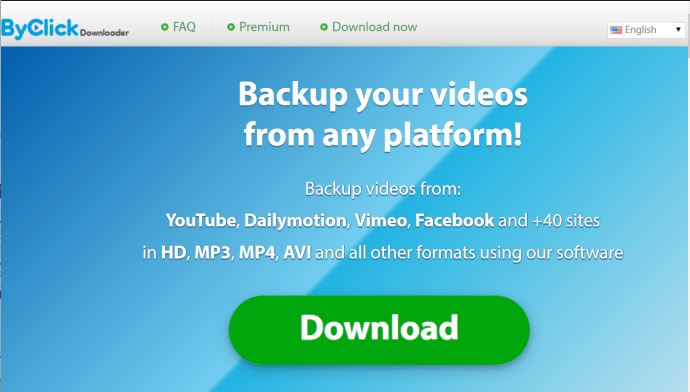
- Use este link para baixar o ByClick Downloader no seu PC.
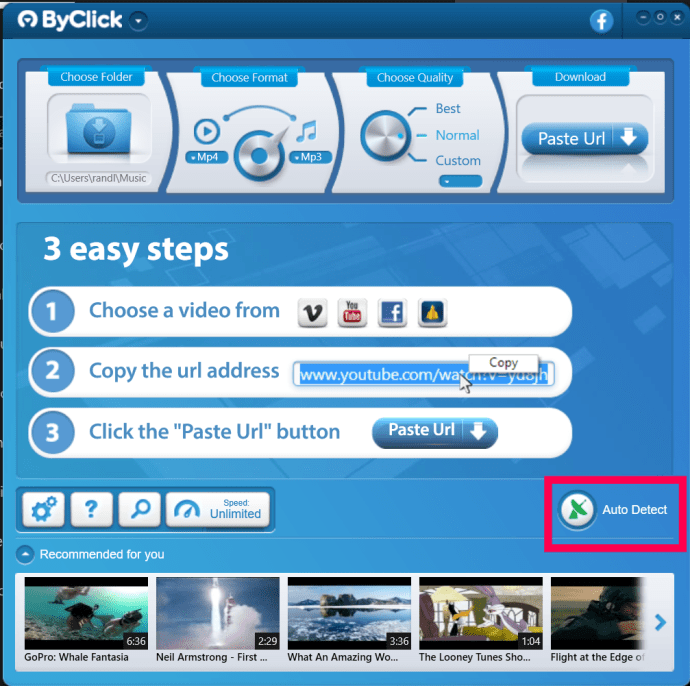
- Clique em Detecção automática.
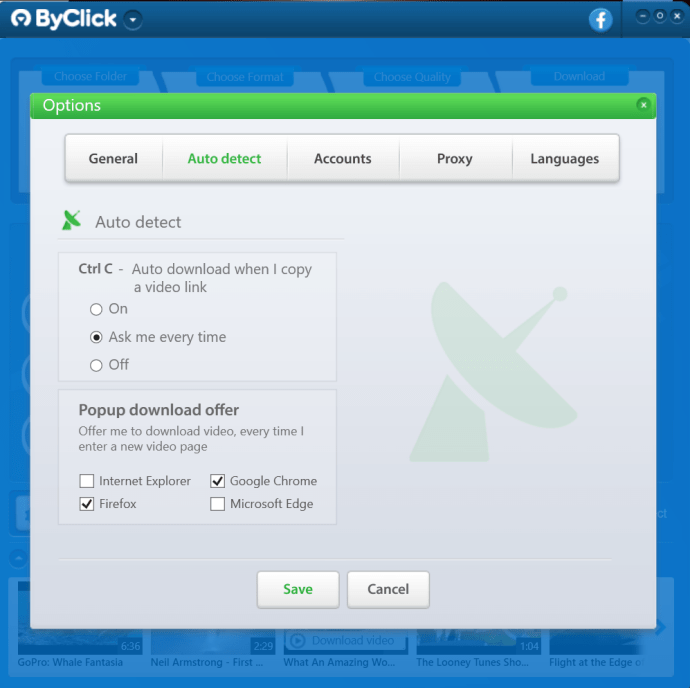
- Certifique-se de ter verificado o navegador da Web que está usando para transmitir seu vídeo. Clique Salvar.
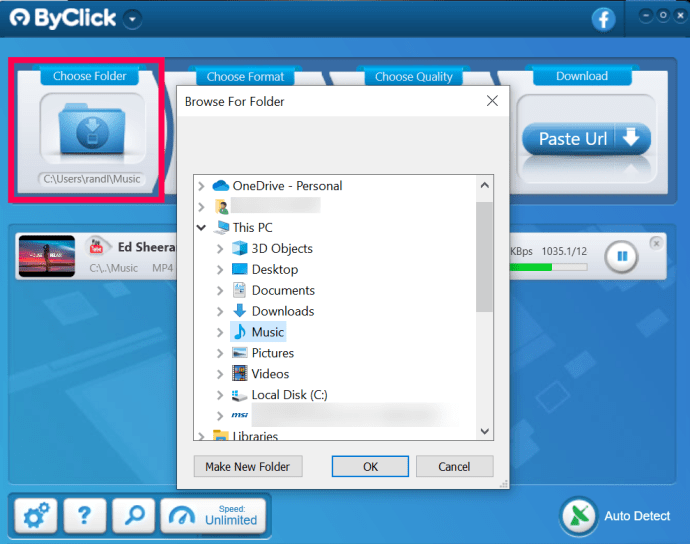
- Clique em Escolher pasta para selecionar o destino do arquivo.
- Abra o navegador da Web e comece a transmitir seu vídeo. Uma janela pop-up aparecerá no canto inferior direito. Selecione Baixar video.
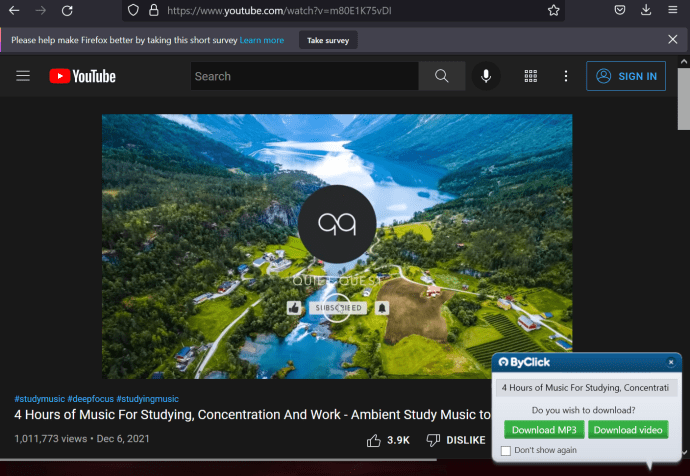
- Aguarde o download do seu vídeo. Quando terminar, aparecerá na dobra que você selecionou na etapa 4.
Como você pode ver, o ByClick downloader torna incrivelmente simples baixar qualquer vídeo de um site. Se o pop-up não aparecer, você pode copiar o URL e colá-lo no downloader ByClick.
Usando o Video DownloadHelper para baixar streaming de vídeo
Uma das extensões do Chrome mais populares para isso é Auxiliar de download de vídeo. Veja como usá-lo:
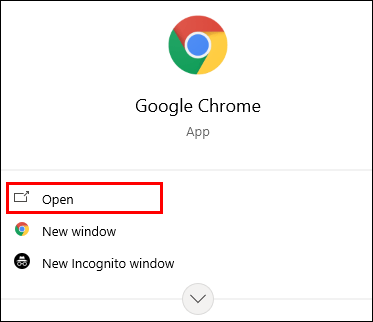
- Abrir cromada.
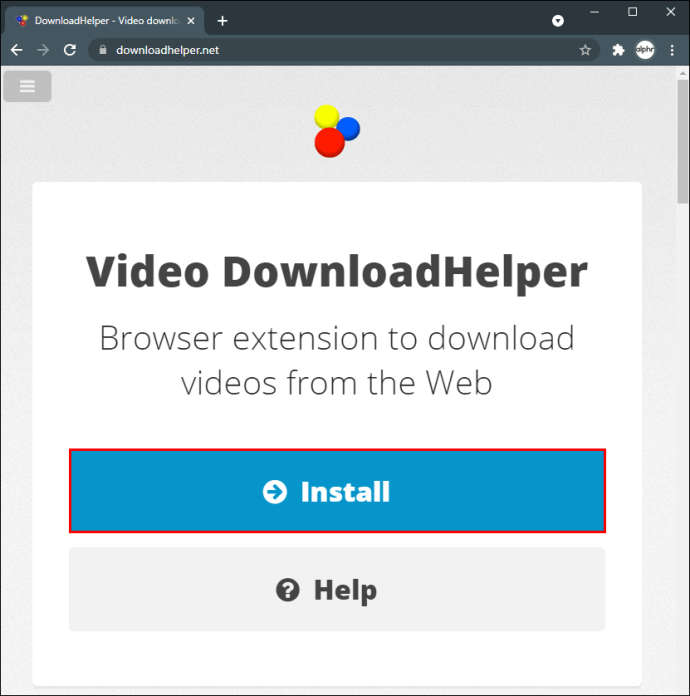
- Visite a Auxiliar de download de vídeo local na rede Internet e toque Instalar.
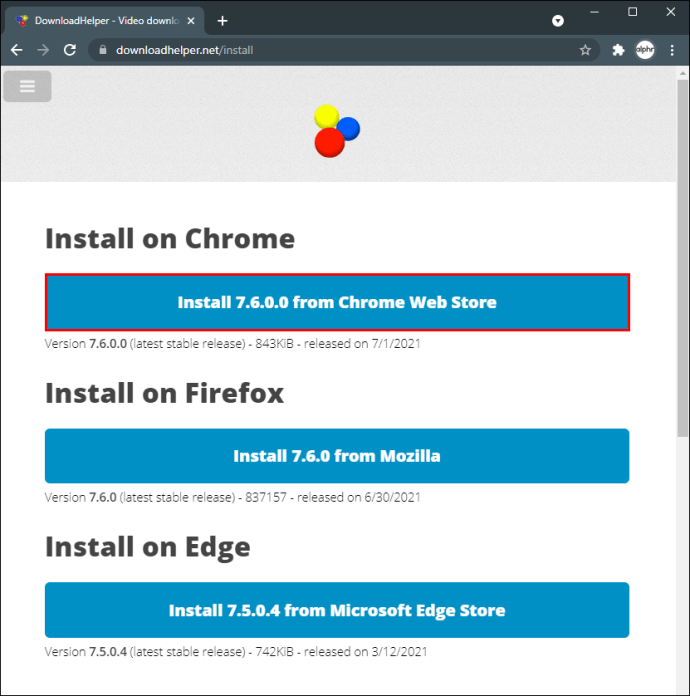
- Toque no botão abaixo Instalar no Chrome.
- Tocar Adicionar ao Chrome.
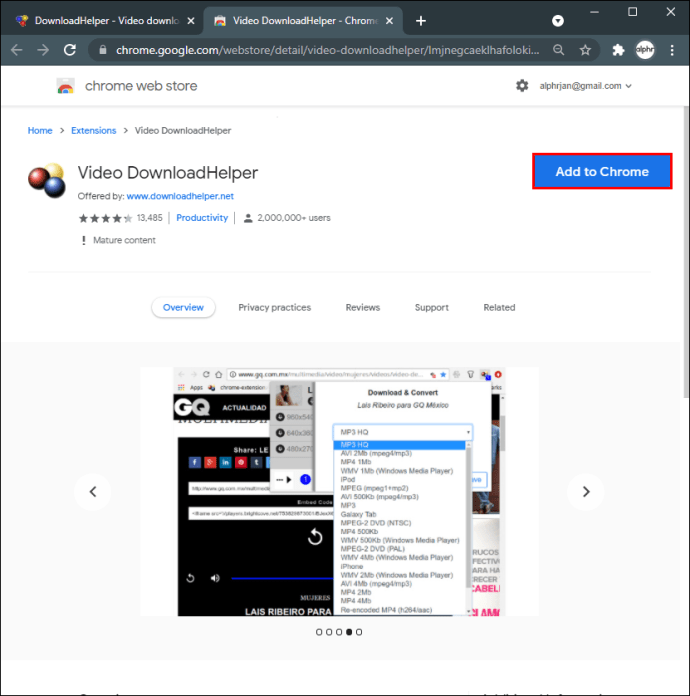
- Tocar Adicionar extensão.
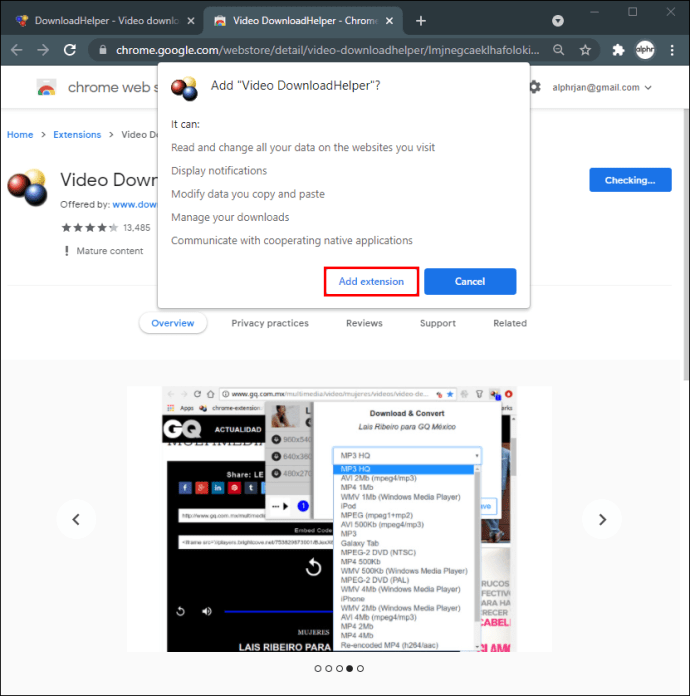
- A extensão aparecerá no canto superior direito ao lado da barra de endereços.
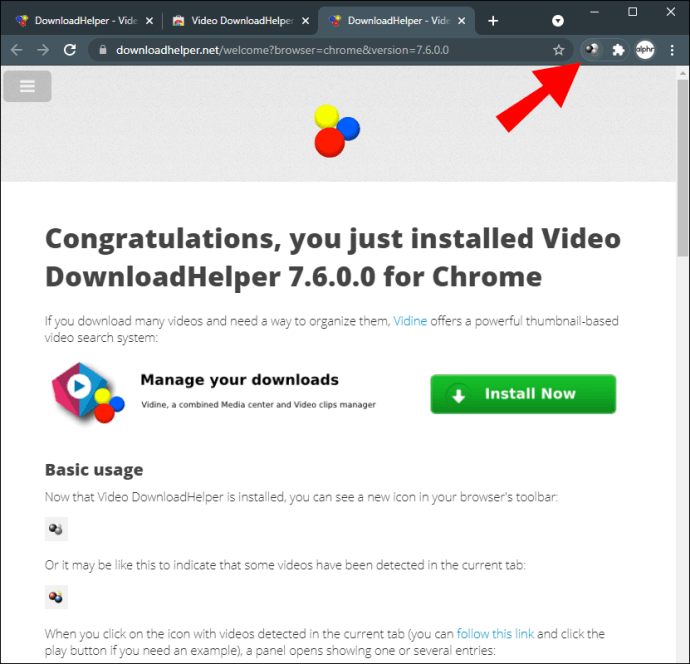
- Sempre que você encontrar um vídeo para download, verá o ícone da extensão ativado. Toque no ícone e depois no botão de download.
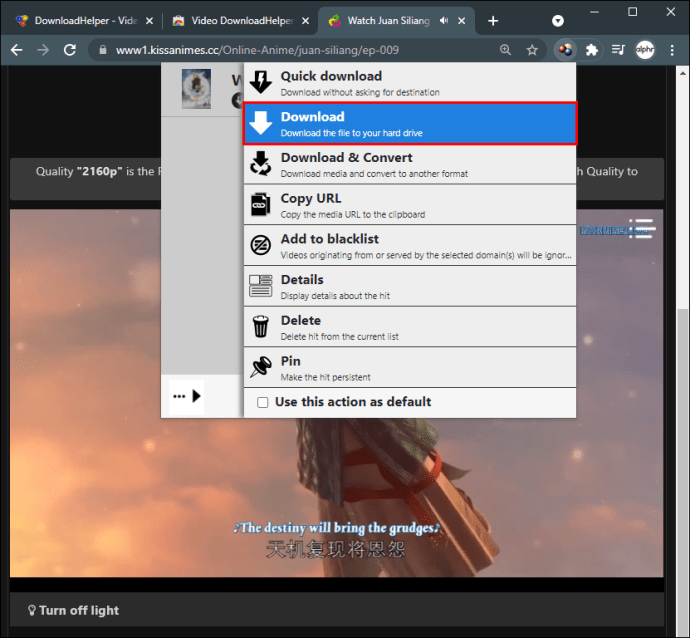
- O vídeo será baixado para o seu computador.
A desvantagem desse método é que o download de vídeos do YouTube e TikTok não está disponível. Para baixar vídeos do YouTube, você precisará de downloaders de vídeo online. Nossa principal recomendação é Salvar de. É fácil de usar e funciona para outros sites além do YouTube.
Usando SaveFrom para baixar streaming de vídeo
Veja como você pode baixar um vídeo do YouTube usando SaveFrom:
- Abrir Google Chrome e vai para YouTube.
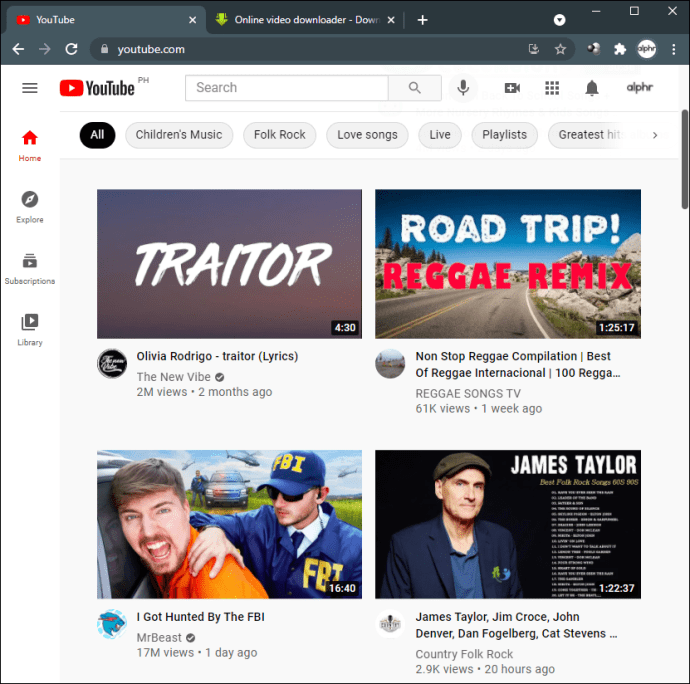
- Encontre o vídeo que deseja baixar e copie o link.
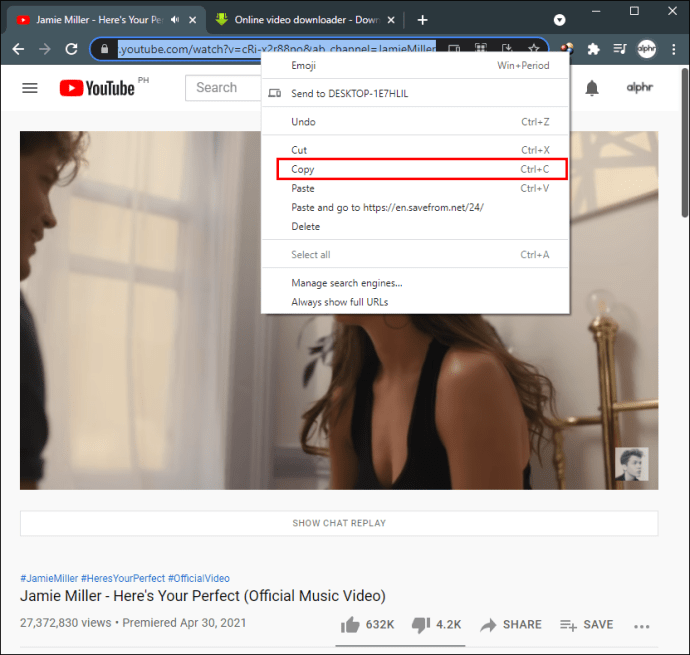
- Visite a salvar do site e cole o link do vídeo.
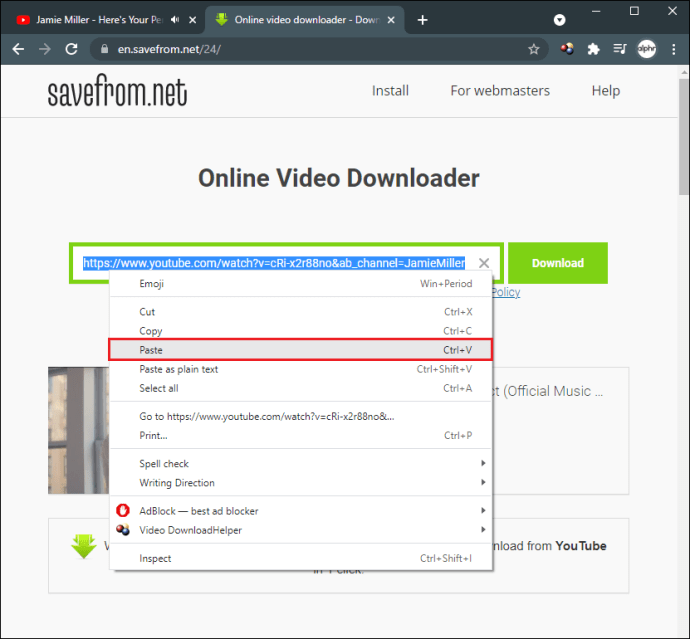
- Tocar Download.
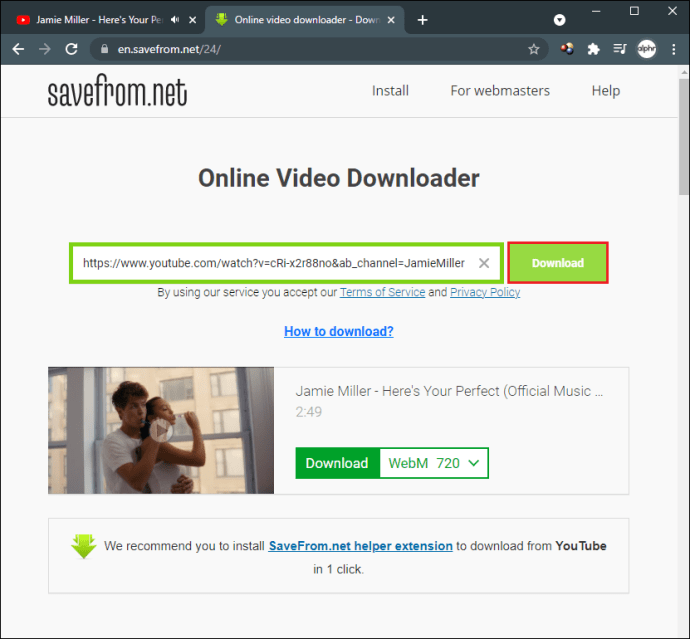
- Escolha a resolução do vídeo.
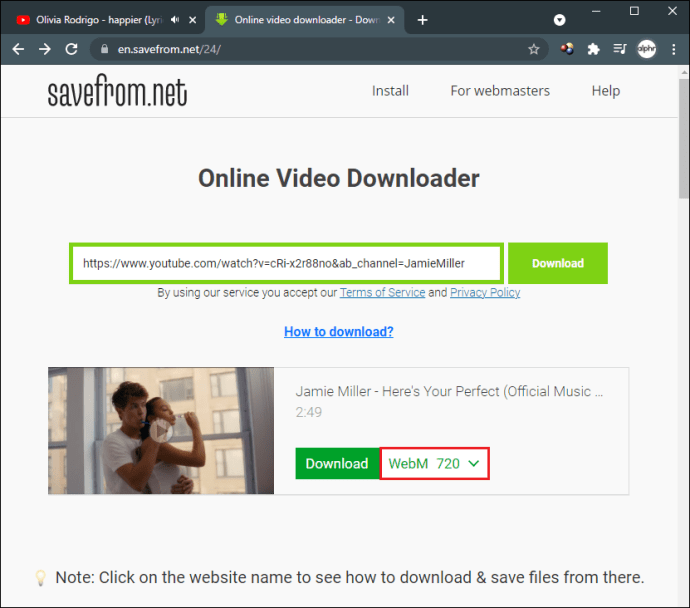
- Tocar Download de novo.
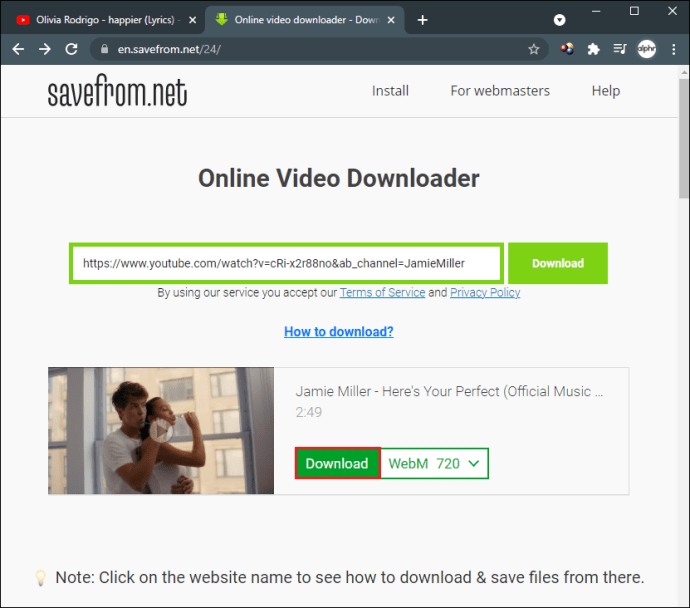
- O vídeo será baixado para o seu computador.
Usando o 4K Video Downloader para baixar streaming de vídeo
Outra alternativa é usar um aplicativo, como Downloader de vídeo 4K. Você pode usá-lo para baixar vídeos, listas de reprodução e canais do YouTube, além de centenas de outros sites. Como não é um aplicativo da Chrome Web Store, não há restrições para baixar vídeos em qualquer lugar.
Veja como usá-lo:
- Abra seu navegador e visite o site do 4k Video Downloader.
- Baixe e instale o programa.
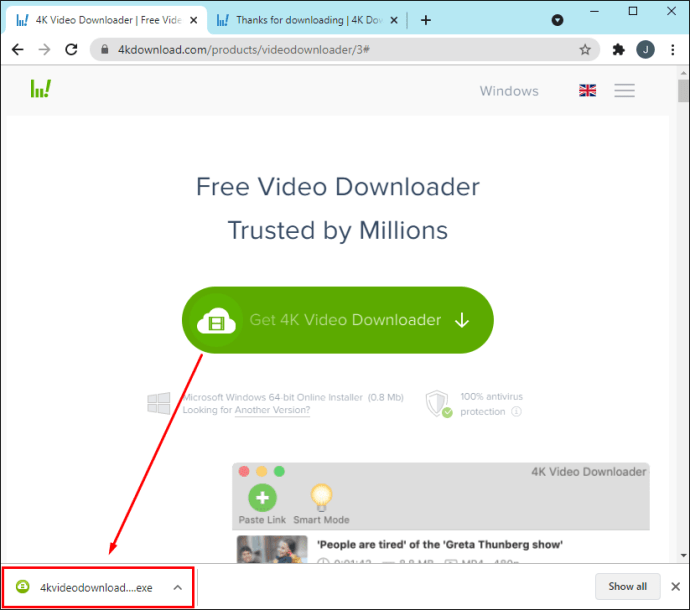
- Copie o link do vídeo que deseja baixar e cole no programa.
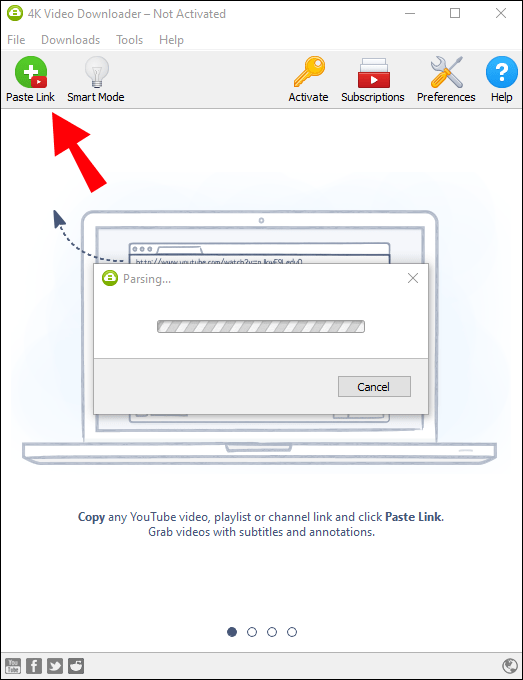
- Se o vídeo fizer parte de uma lista de reprodução, você verá uma mensagem pop-up perguntando se deseja baixar a lista de reprodução inteira ou apenas o clipe.
- Escolha a resolução.
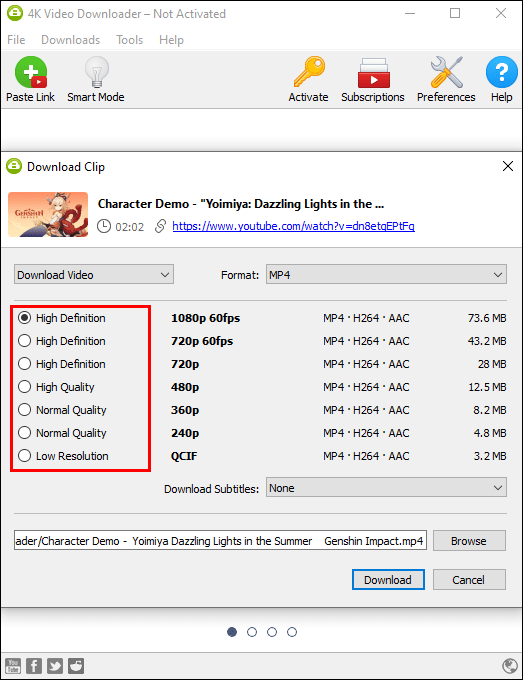
- Tocar Download.
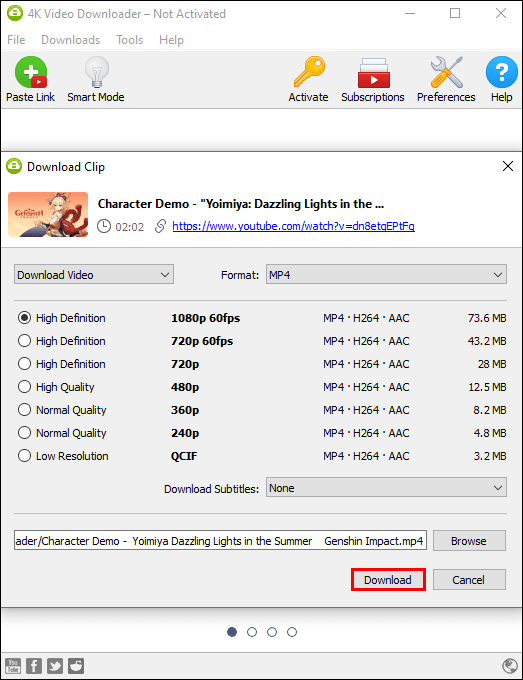
- O vídeo será salvo no seu computador.
Como baixar um streaming de vídeo de qualquer site no Chrome em um Mac
Você pode baixar vídeos no Chrome para Mac usando uma extensão ou um downloader online. Assim como na versão do Windows, você não pode baixar vídeos do YouTube ou TikTok com uma extensão.
Uma extensão popular do Chrome, altamente recomendada entre usuários de Mac, é Baixador de vídeo profissional. Veja como usá-lo:
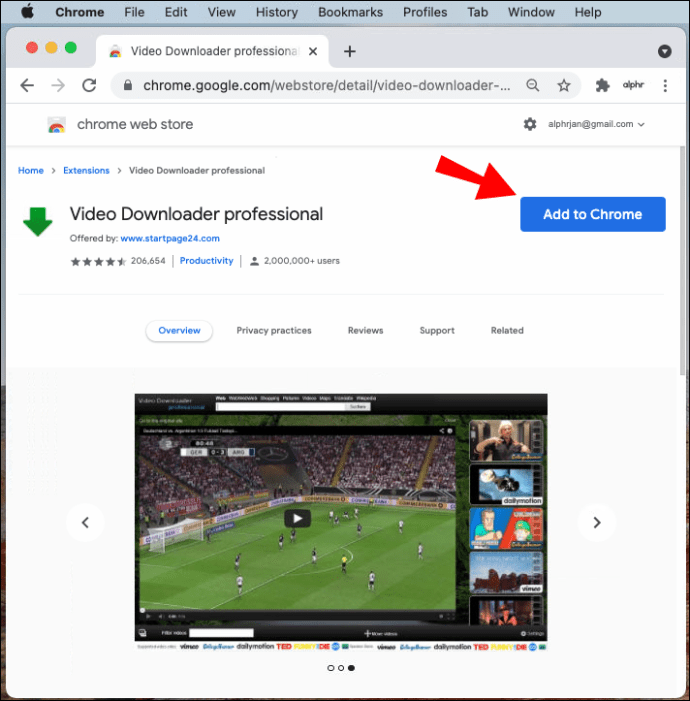
- Abra o Chrome e visite este Baixador de vídeo profissional página na Chrome Web Store.
- Tocar Adicionar ao Chrome.
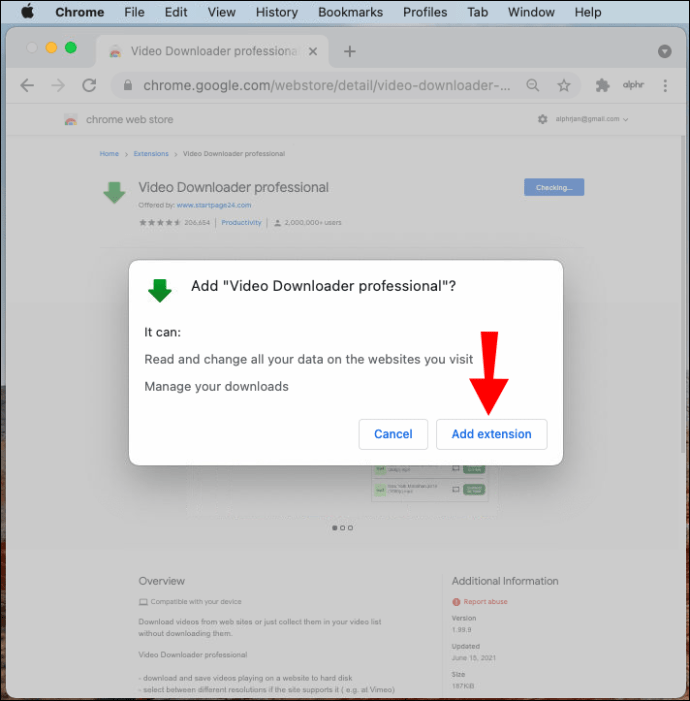
- Tocar Adicionar extensão.
- O ícone da extensão aparecerá à direita da barra de endereço.
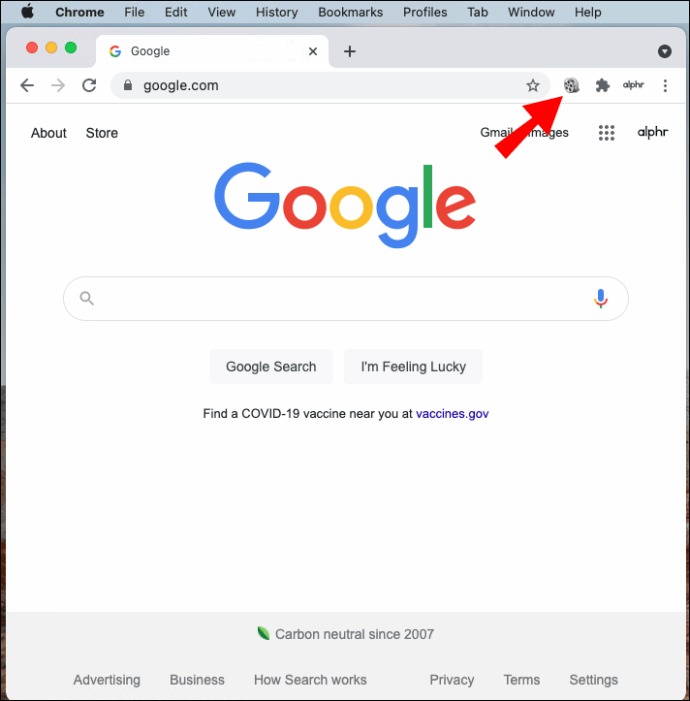
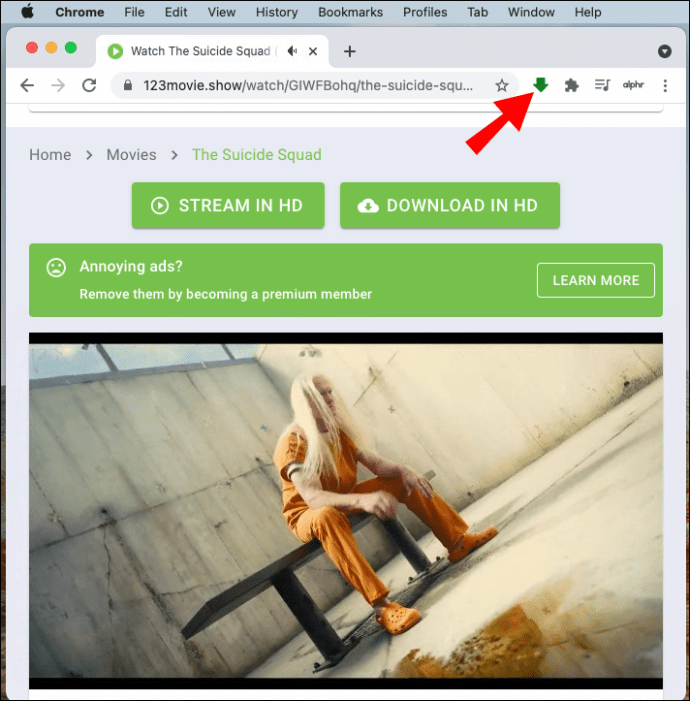
- Sempre que abrir um vídeo para download, você verá o ícone se transformando em uma seta verde.
- Toque no ícone para iniciar o download.
Para baixar vídeos do YouTube e TikTok, você pode usar um downloader de vídeo online.
O que recomendamos para Mac é o SaveFrom, e veja como usá-lo:
- Abrir cromada e encontre um vídeo para baixar.
- Visite a Salvar do site.
- Entre no link do vídeo.
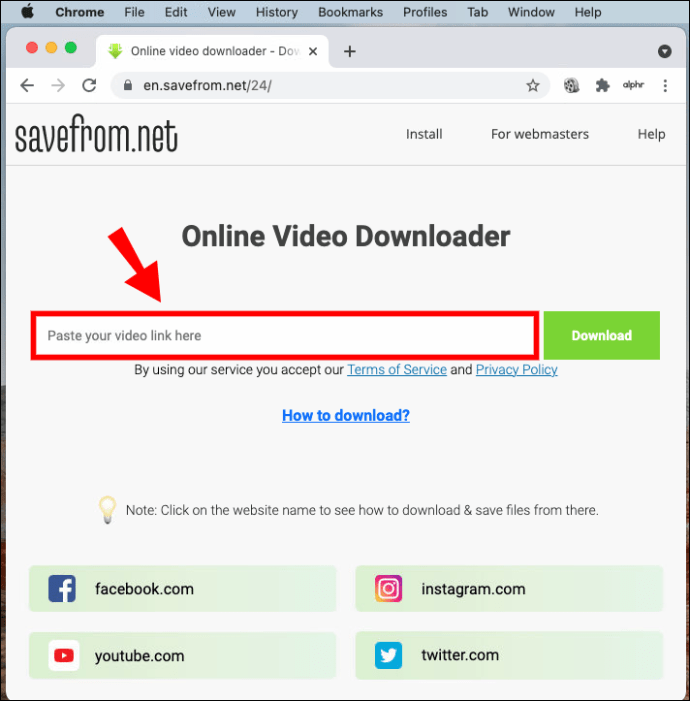
- Em seguida, toque em Download.
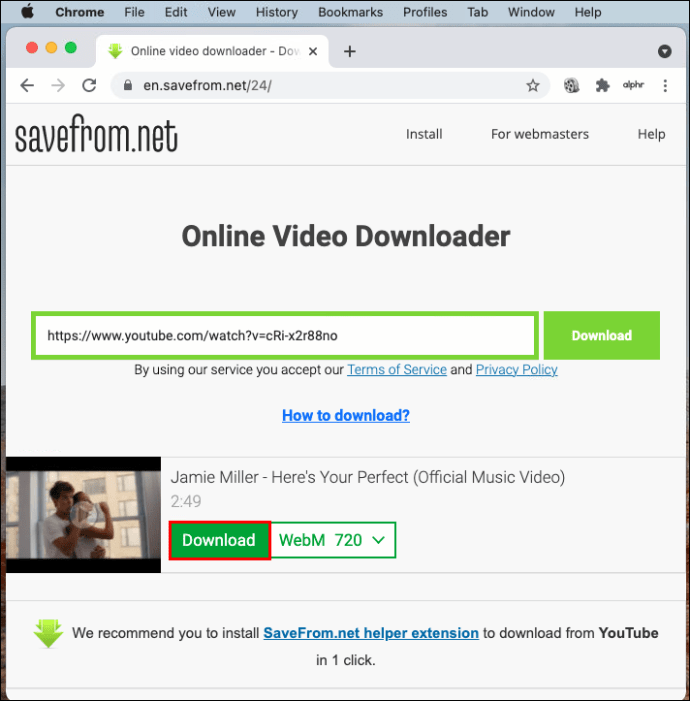
- O vídeo será salvo no seu computador.
Como baixar um streaming de vídeo de qualquer site no Firefox
Ao contrário do Chrome, não há limitações ao usar extensões do Firefox para baixar vídeos. Isso significa que você pode usar uma extensão para baixar vídeos de qualquer site, incluindo YouTube e TikTok.
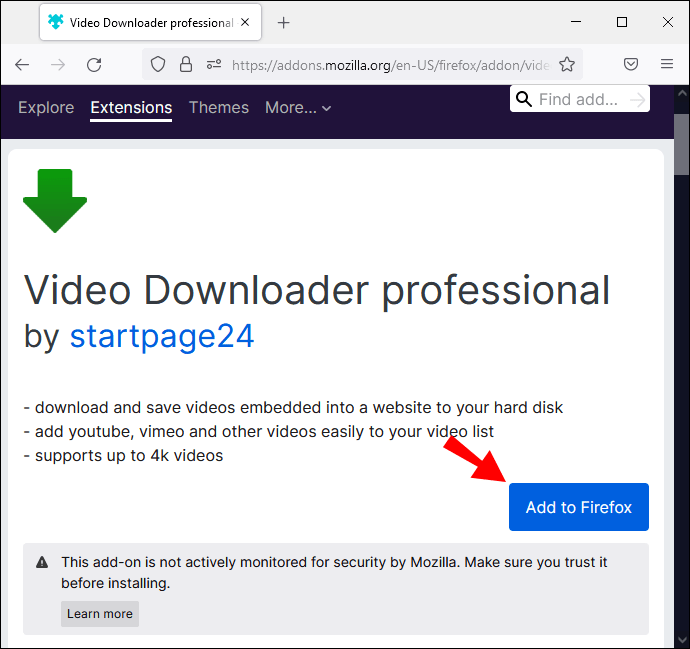
Você encontrará dezenas de extensões para baixar vídeos em streaming, das quais nossa recomendação é Video Downloader Professional.
- Abra o Mozilla e vá para o Downloader de vídeo profissional página no site do complemento.
- Tocar Adicionar ao Firefox.
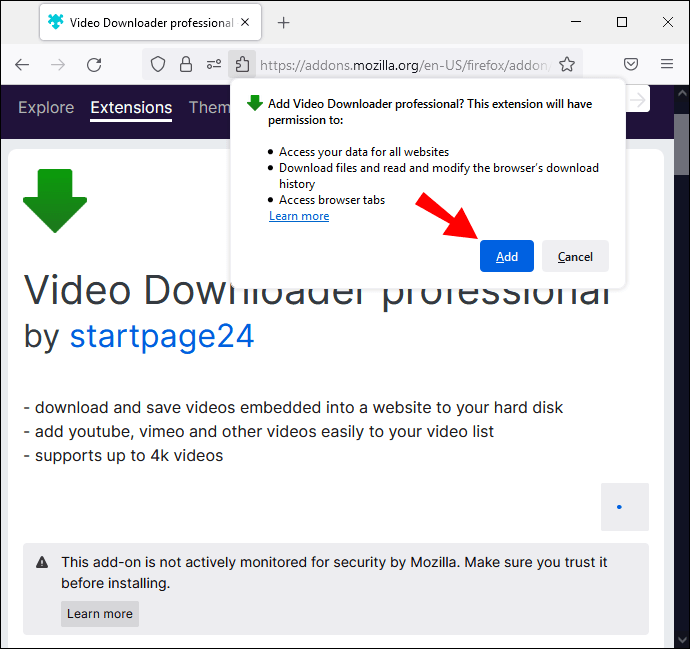
- Tocar Adicionar.
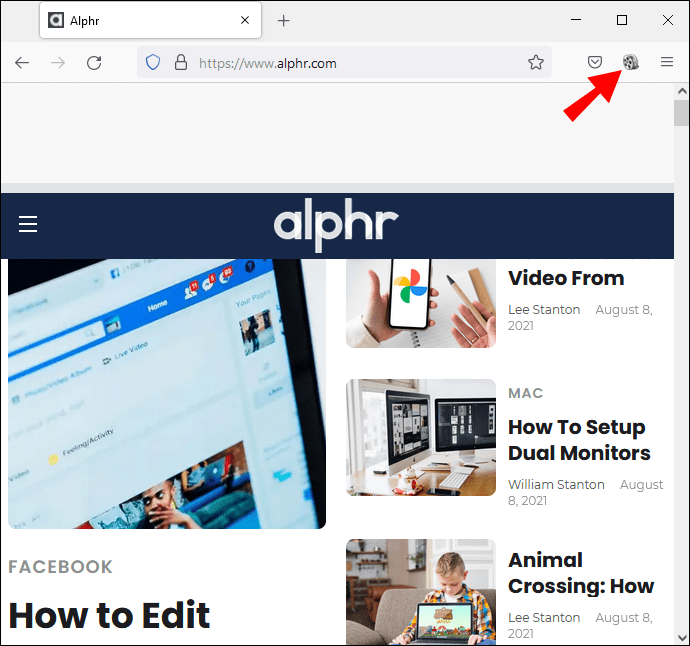
- O ícone aparecerá à direita da barra de endereços.
- O ícone se transformará em uma seta verde sempre que houver um vídeo para download. Se houver vários vídeos, selecione aquele que deseja baixar e toque na seta.
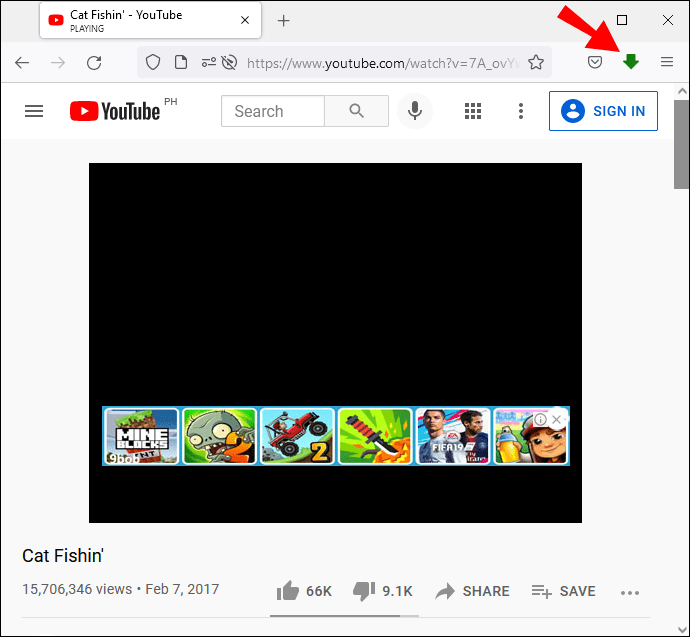
- O vídeo será baixado para o seu computador.
Se isso não funcionar, você pode instalar um aplicativo como Downloader de vídeo 4K ou use downloaders de vídeo online.
Como baixar um streaming de vídeo de qualquer site em um dispositivo Android
Se você deseja baixar vídeos em streaming em um dispositivo Android, existem vários aplicativos disponíveis na Play Store. Downloader de todos os vídeos e Baixar vídeo grátis são especialmente populares, embora você não possa usá-los para baixar vídeos do YouTube e pode ter que lidar com muitos anúncios.
Nesse caso, recomendamos a solução mais simples: usar um downloader de vídeo online. Como mencionado anteriormente, um dos melhores é o SaveFrom.
- Copie o link para o vídeo que deseja baixar.
- Abra o navegador no seu dispositivo Android e visite Salvar de.
- Cole o link e toque na seta ao lado dele.
- Escolha a qualidade preferida e toque em Download.
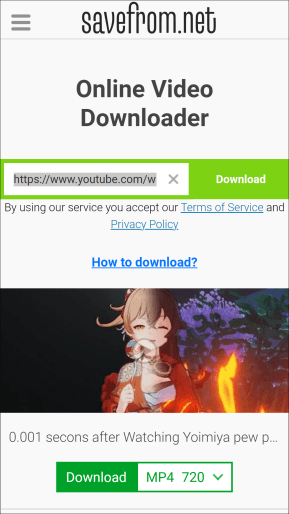
Este downloader de vídeo também possui um aplicativo móvel. No entanto, isso não é obrigatório e você pode baixar vídeos mesmo sem o aplicativo.
Como baixar um streaming de vídeo de qualquer site em um iPhone
Assim como no Android, a melhor maneira de baixar vídeos de qualquer site é com um downloader de vídeo online. Dessa forma, você não precisa instalar nada e esgotar seu armazenamento.
- Copie o link para o vídeo que deseja baixar.
- Abra o Safari e visite o salvar da página da web.
- Cole o link e toque na seta ao lado dele.
- Escolha a resolução desejada e toque em Download.
Como baixar um streaming de vídeo do JW Player
Se você deseja baixar vídeos do player JW, siga as etapas abaixo:
- Instale o Gerenciador de download da internet (IDM).
- Instale a extensão em seu navegador.
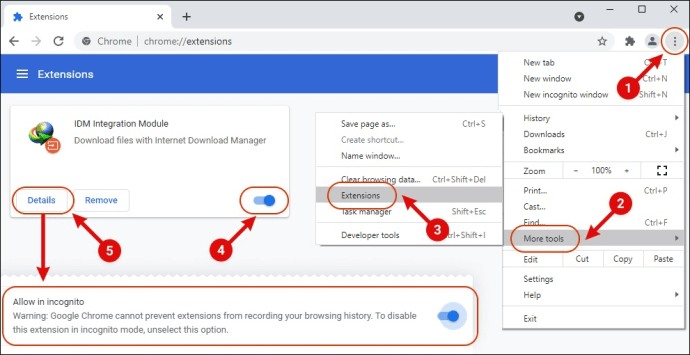
- Reproduza o vídeo que deseja baixar. Você verá um Baixe este video opção no canto superior direito do vídeo.
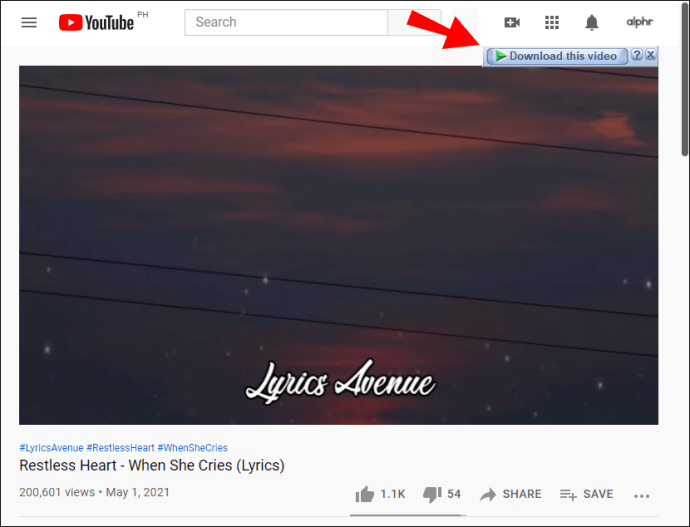
- Tocar Iniciar download.
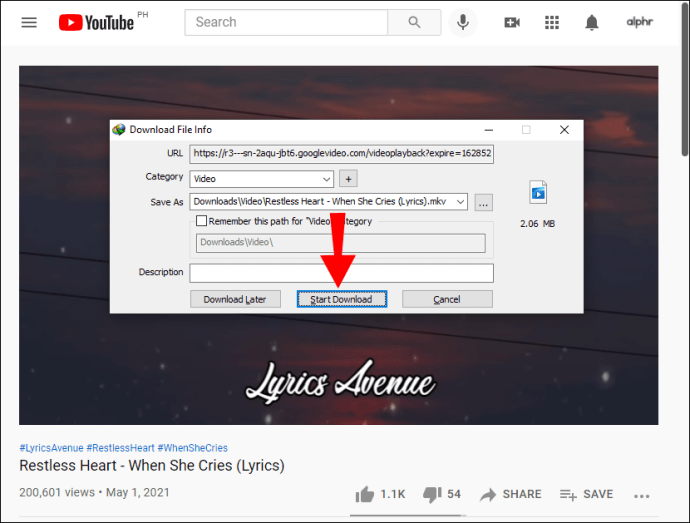
Infelizmente, esta opção está disponível apenas para usuários do Windows. Os usuários de Mac podem recorrer Cisdem Video Converter para baixar um vídeo do JW Player.
- Copie o URL do vídeo que deseja baixar.
- Instale o Cisdem Video Converter.
- Abra a guia de download.
- Cole o URL do vídeo.
- Tocar Download.
Como baixar um vídeo ao vivo do Facebook
Se você postou um vídeo ao vivo no Facebook e deseja baixá-lo, ficará feliz em saber que é simples de fazer:
- Acesse o vídeo e clique nele.
- Toque nos três pontos ao lado do vídeo.
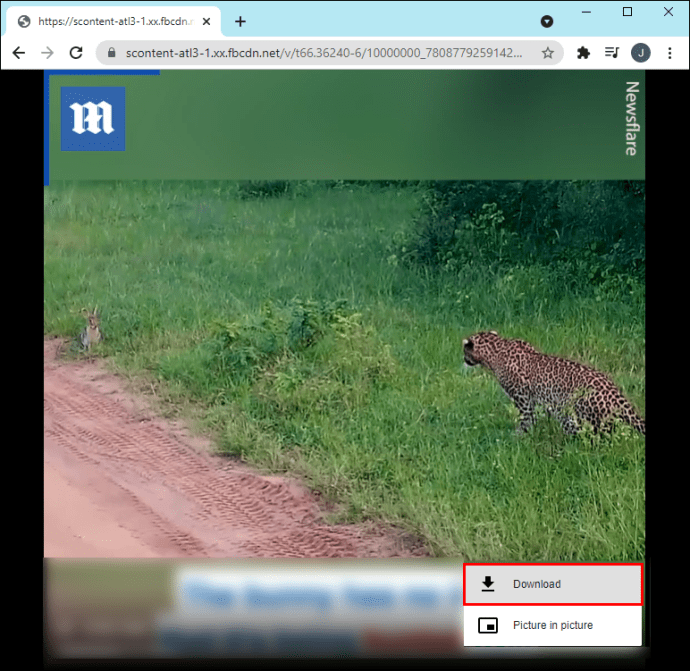
- Tocar Baixar video.
- O vídeo agora será aberto em uma guia separada. Toque nos três pontos novamente e Download.
Se você quiser baixar um vídeo ao vivo postado por outra pessoa, não poderá fazê-lo pelo Facebook. Faça isso através do FB Down.
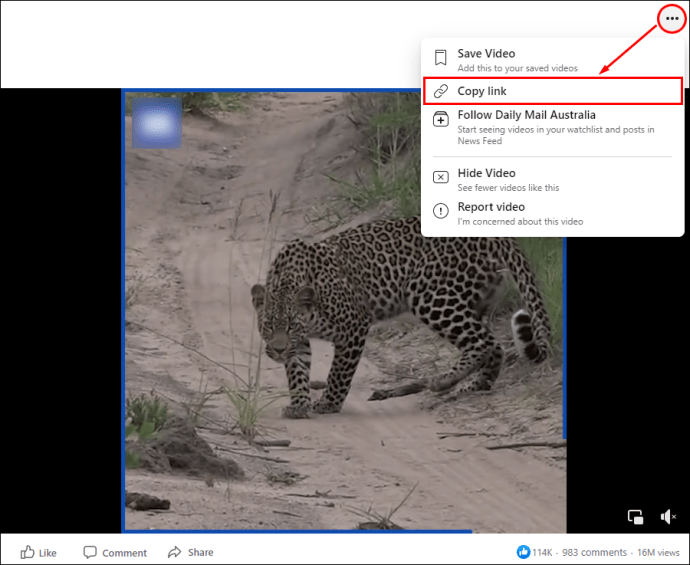
- Vá para o vídeo que deseja baixar.
- Toque nos três pontos e toque em Link de cópia.
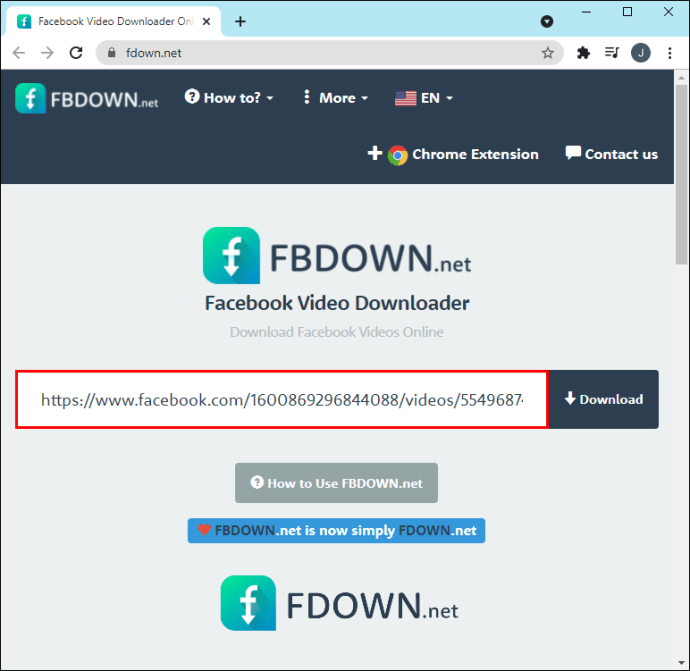
- Ppen FB abaixo e cole o link do vídeo.
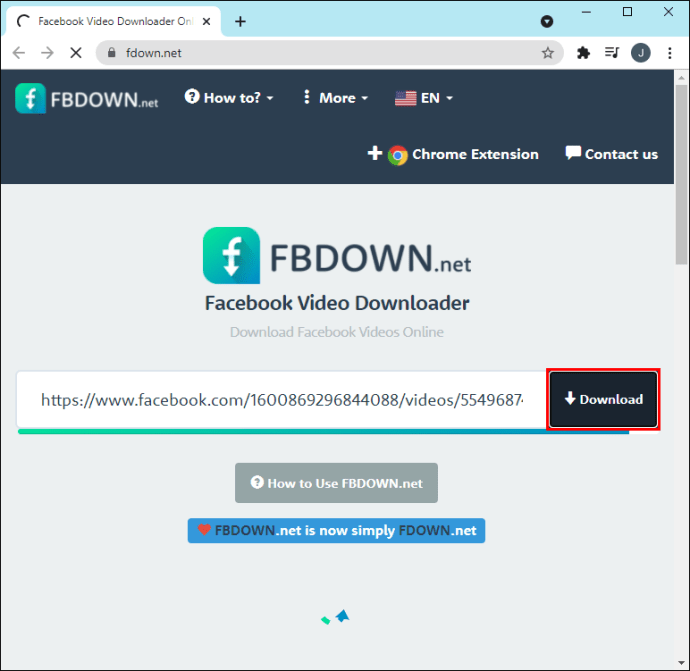
- Tocar Download.
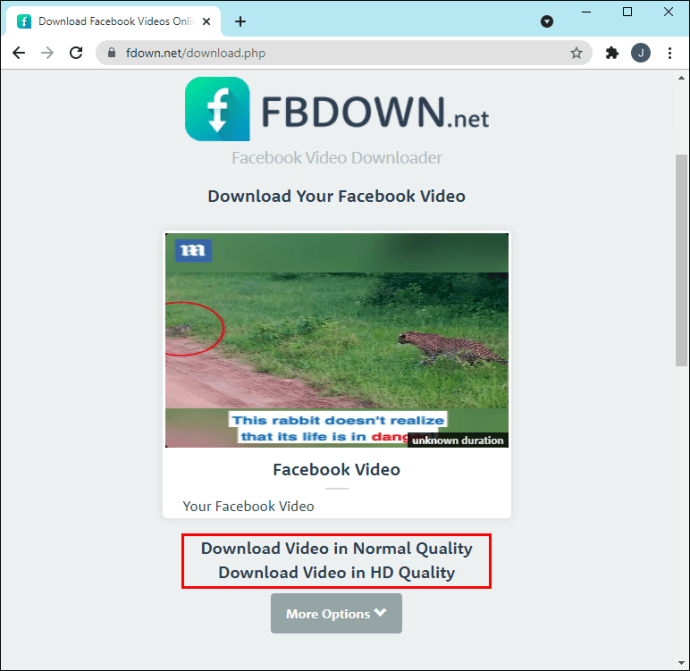
- Escolha a qualidade do vídeo.
- O vídeo será aberto em uma guia separada. Toque em três pontos no canto inferior direito.

- Tocar Download.
Torne-se um assistente de download
Se você deseja manter seus vídeos favoritos a apenas alguns cliques de distância, aprender como baixar vídeos em streaming é essencial. Você pode usar uma variedade de aplicativos, extensões e programas para essa finalidade. Esvaziar seus dados e ficar sem nada para assistir quando não há internet se tornará coisa do passado.
Você já baixou streaming de vídeos? Você usou alguma das opções mencionadas neste artigo? Conte-nos na seção de comentários abaixo.
ViaAdicione ao Google Notícias
Neste artigo
- Como baixar um streaming de vídeo de qualquer site no Chrome em um PC com Windows
- Como baixar um streaming de vídeo de qualquer site no Chrome em um Mac
- Como baixar um streaming de vídeo de qualquer site no Firefox
- Como baixar um streaming de vídeo de qualquer site em um dispositivo Android
- Como baixar um streaming de vídeo de qualquer site em um iPhone
- Como baixar um streaming de vídeo do JW Player
- Como baixar um vídeo ao vivo do Facebook
- Torne-se um assistente de download


