
É fácil fazer backup e restaurar arquivos em dispositivos Apple via iCloud. Mas e se você precisar baixar ou exportar arquivos do backup do iCloud para dispositivos que não sejam da Apple? É um processo simples, mas as etapas podem variar de acordo com o seu dispositivo.
Pode ser necessário baixar arquivos de backup em outros dispositivos ou liberar espaço de armazenamento do iCloud. Mostraremos como baixar backups do iCloud em dispositivos Windows, Mac, Android e iOS.
Baixe o Backup do iCloud da Web
Esta é uma das maneiras mais fáceis de baixar arquivos de backup do iCloud para computadores e dispositivos móveis. No entanto, observe que existem apenas alguns tipos de arquivos que você pode baixar da plataforma da web do iCloud—fotos, contatos e arquivos do iCloud Drive da web.
Baixe Backups no Mac e PC via iCloud Web
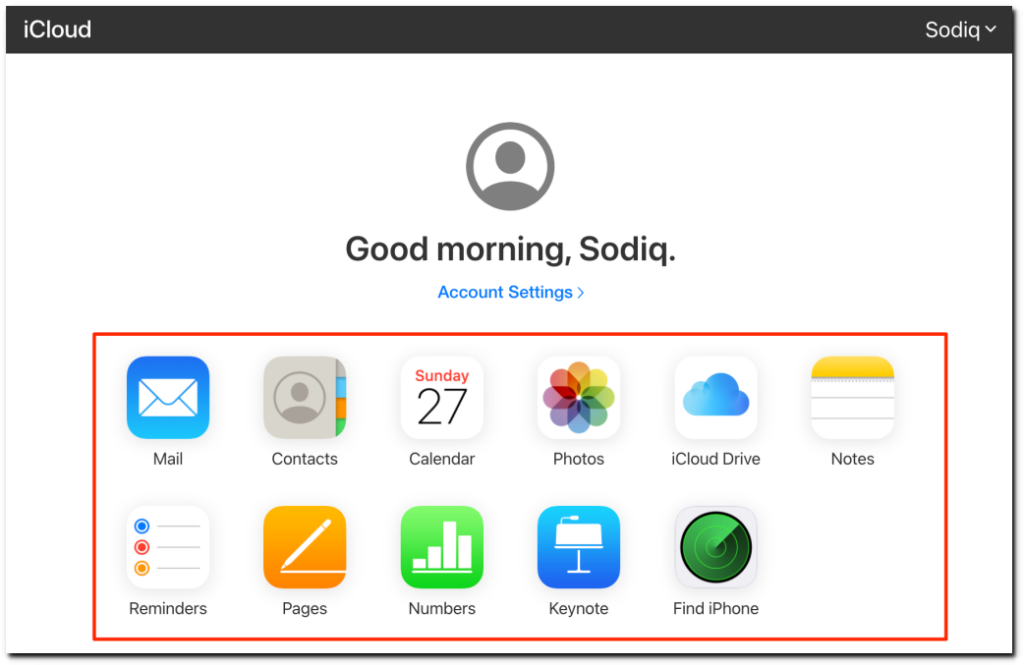
- Visite o site do iCloud (www.icloud.com) no navegador do seu dispositivo e faça login na sua conta do iCloud.
- Selecione a categoria do arquivo de backup do iCloud que você deseja baixar. Por exemplo, selecione Notas para baixar todas as notas em seu backup do iCloud ou Fotos para baixar suas Fotos do iCloud.
- Selecione um álbum na barra lateral esquerda, selecione a foto que deseja baixar e selecione o Download ícone na barra de menus.
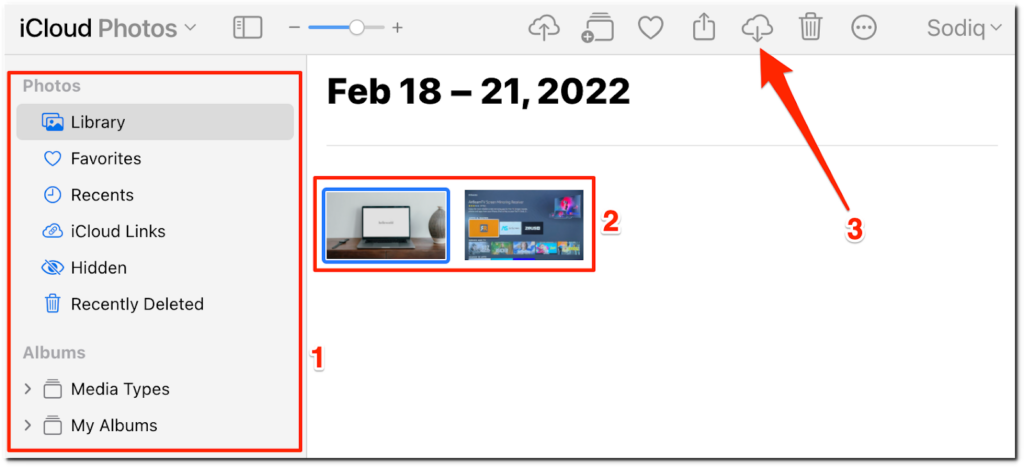
Para baixar todas as fotos em seu backup, pressione Comando + UMA (no Mac) ou Ao controle + UMA (no Windows) para selecionar toda a biblioteca. Em seguida, selecione o Ícone de download na barra de menus. O iCloud compactará as fotos em um arquivo ZIP para download.
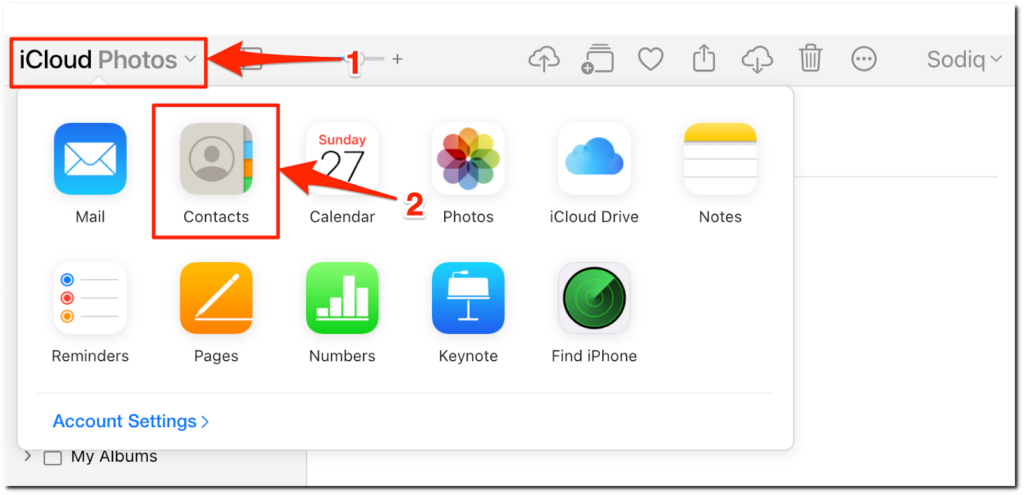
- Para baixar contatos no armazenamento do iCloud, retorne à página inicial do iCloud ou expanda o menu do iCloud e selecione Contatos.
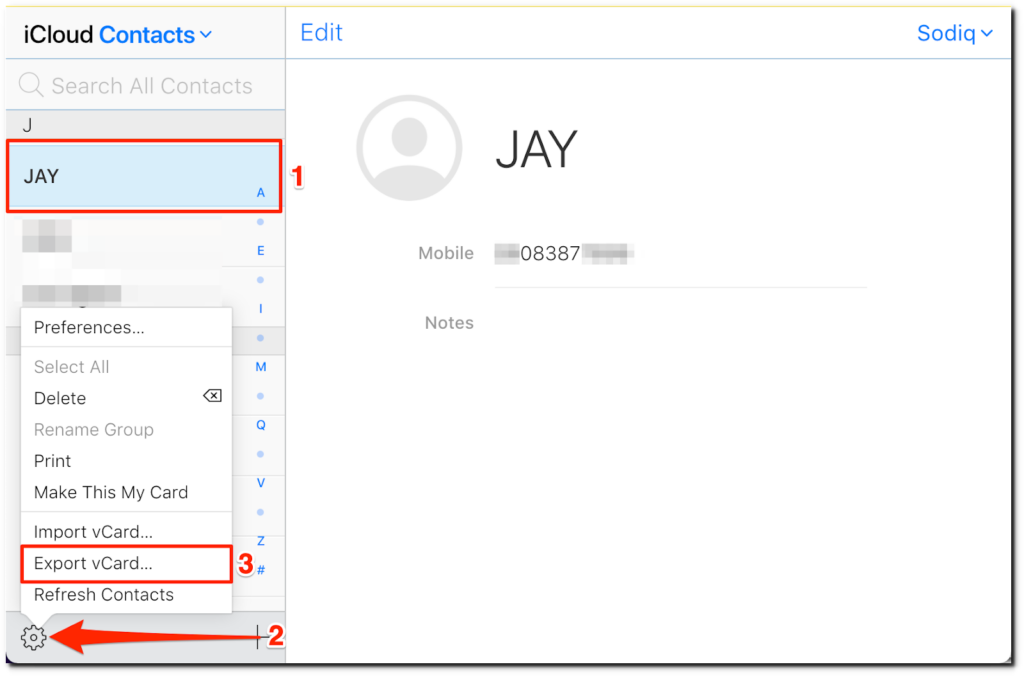
- Selecione um contato que você deseja baixar, selecione o ícone de engrenagem no canto inferior esquerdo e selecione Exportar vCard. Seu navegador fará o download do contato no formato VCF (vCard) em seu computador.
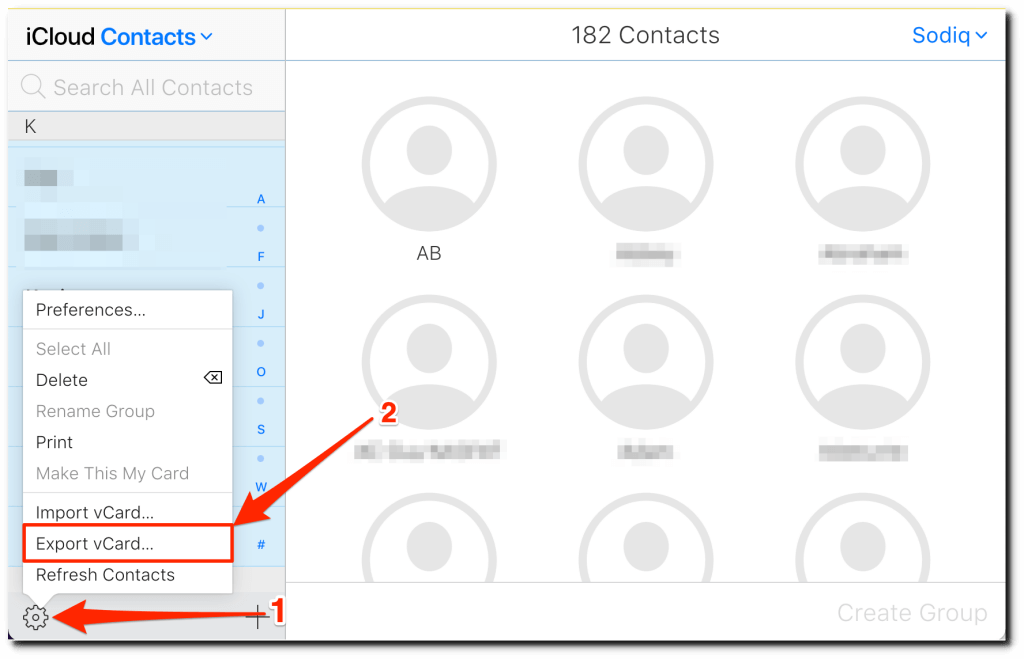
- Para baixar todos os contatos do backup do iCloud, pressione Comando + UMA (no Mac) ou Ao controle + UMA (no Windows) para selecionar todos os contatos. Em seguida, selecione o ícone de engrenagem no canto inferior esquerdo e escolha Exportar vCard para baixar os contatos.
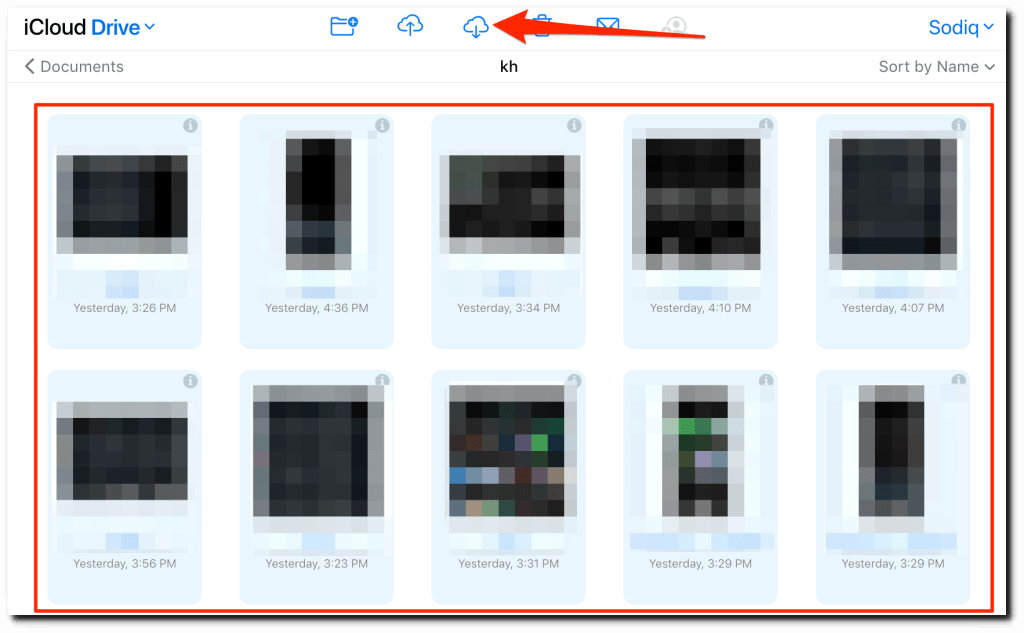
- Para arquivos do iCloud Drive, selecione iCloud Drive na página inicial do iCloud e navegue até a pasta que contém o(s) arquivo(s) que você deseja baixar. Selecione o(s) arquivo(s) e toque no Ícone de download na barra de menus para salvá-lo localmente.
Faça o download de backups no celular via iCloud Web
Visite iCloud.com em seu navegador da Web, faça login em sua conta do iCloud e selecione uma categoria de arquivo. Em seguida, escolha o(s) arquivo(s) que deseja baixar, toque no ícone de menu no canto inferior e selecione Download.
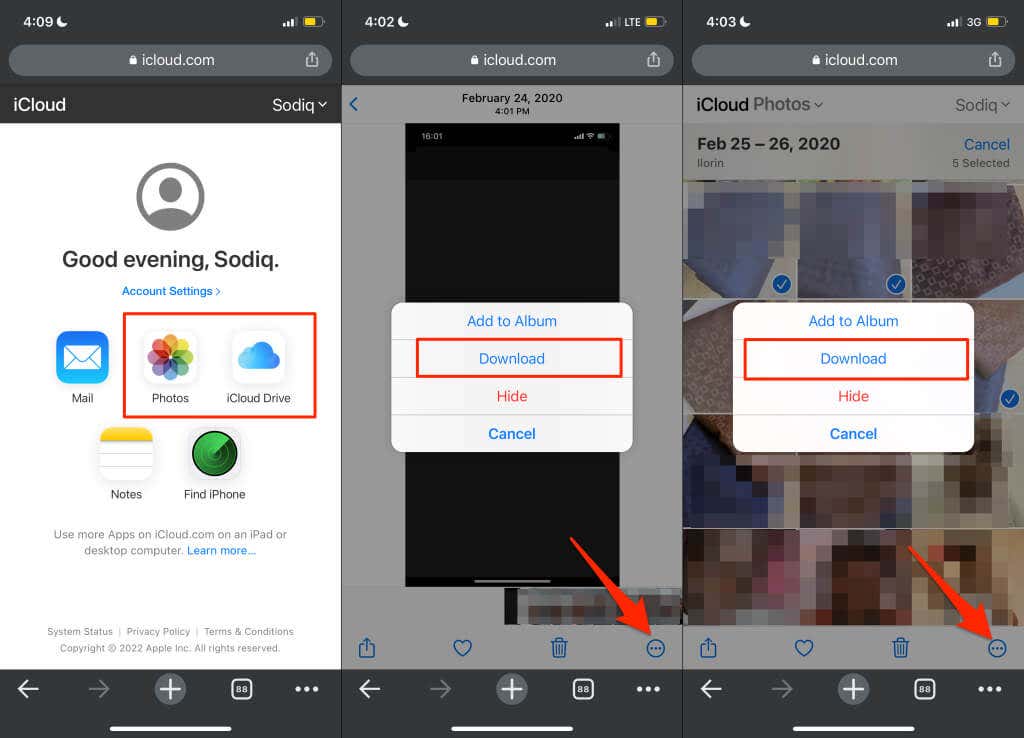
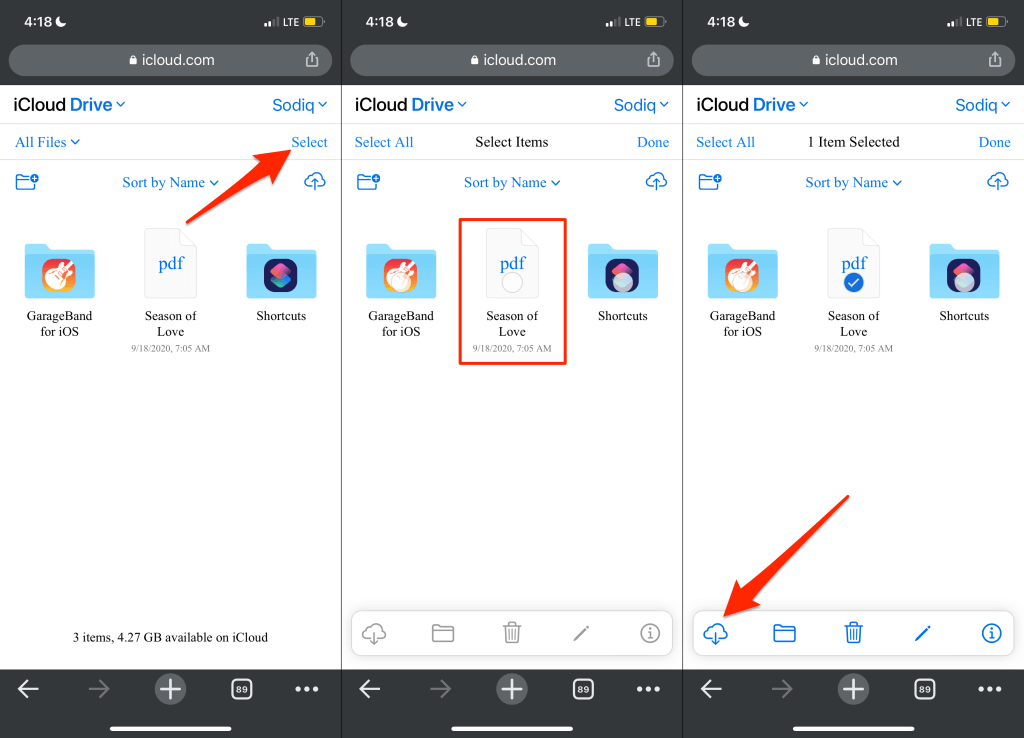
Para documentos (por exemplo, arquivos PDF), toque em Selecionar no canto superior direito, toque no arquivo e toque no Download ícone.
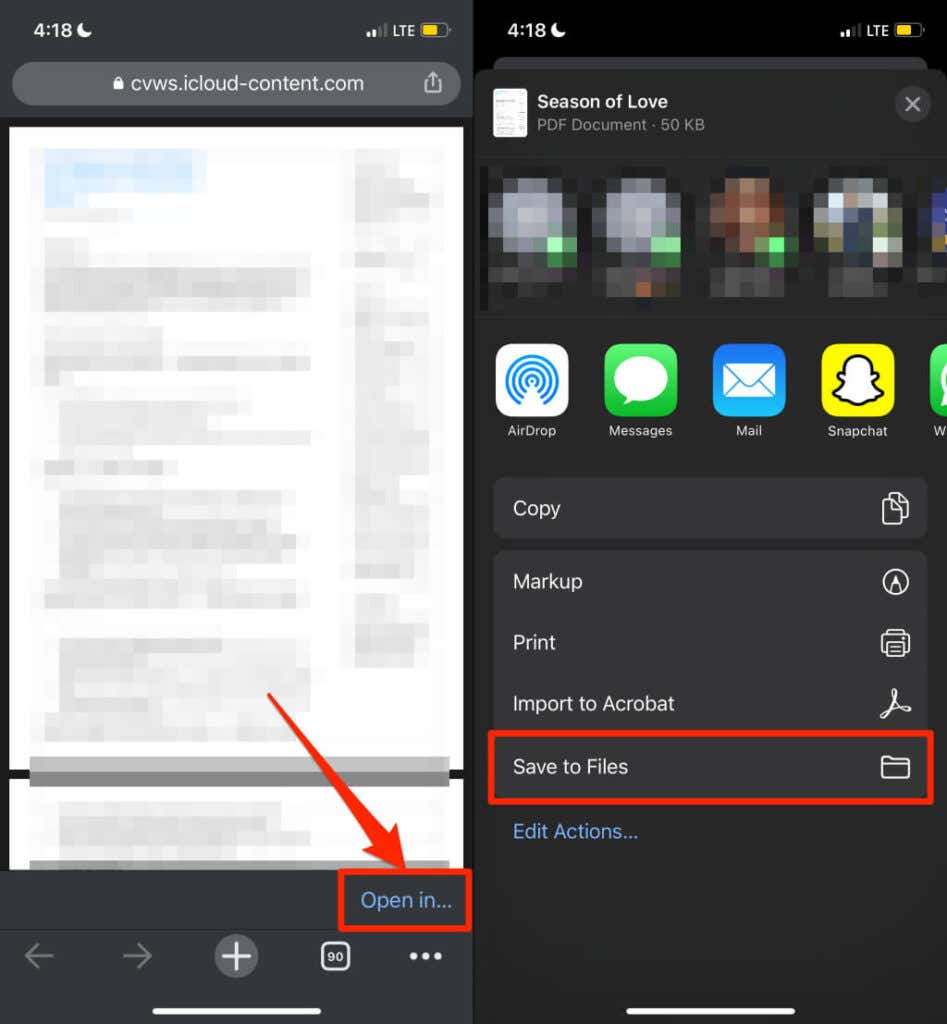
Se você estiver usando o Chrome para iOS, toque em Aberto eme selecione Salvar em arquivos.
Baixe o iCloud Back to Mac usando o iCloud Drive
Você pode baixar backups do iCloud do Finder se o iCloud Drive estiver ativado no seu computador Mac. Verifique se o seu Mac está vinculado à mesma conta Apple ID ou iCloud em que o arquivo está armazenado.
Aberto Preferências do Sistemaselecione identificação da Appleselecione iCloud na barra lateral e verifique o iCloud Drive caixa.
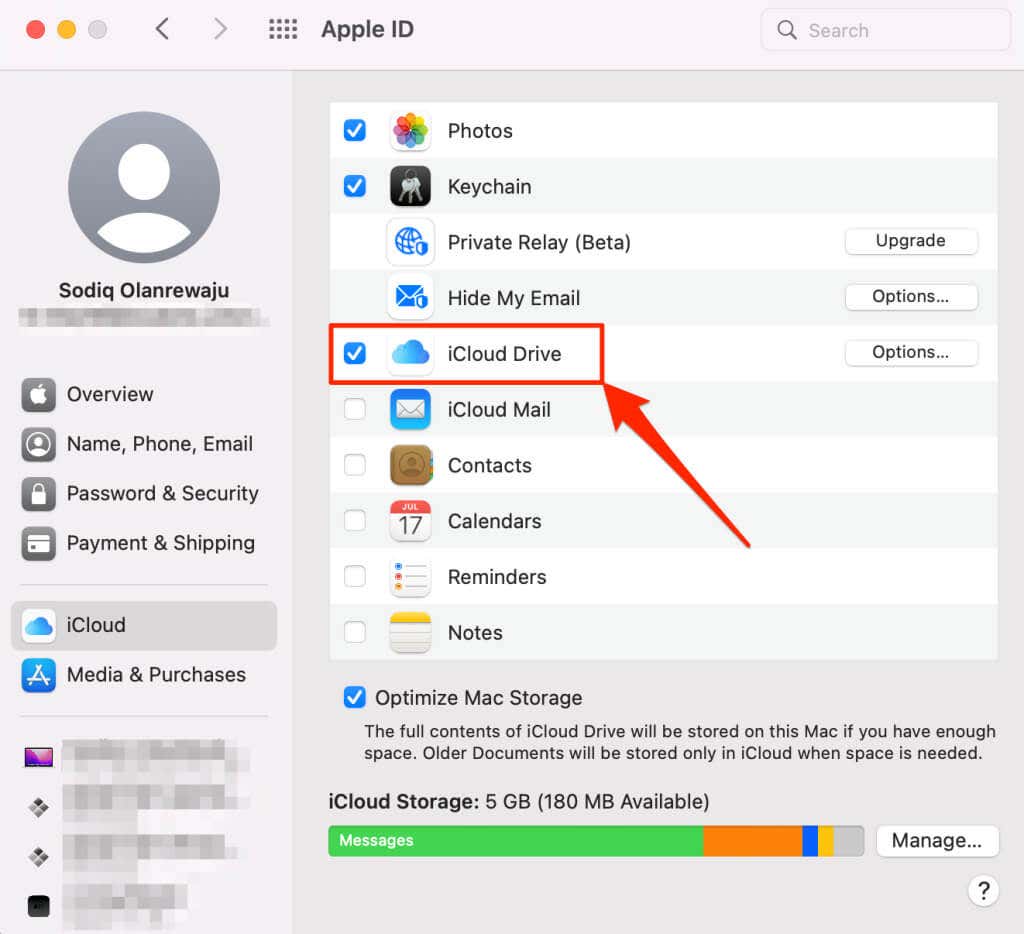
Em computadores Mac que executam o macOS Mojave ou anterior, acesse Preferências do Sistema > iCloud e habilitar iCloud Drive.
Isso fará o download de todos os dados de backup do iCloud para o seu Mac para que você possa acessar seus arquivos localmente. Pode levar alguns minutos ou horas para baixar todos os seus arquivos de backup, dependendo do tamanho dos arquivos de backup e da velocidade da conexão.
Aberto Localizador e selecione o iCloud Drive pasta na seção “iCloud” na barra lateral.
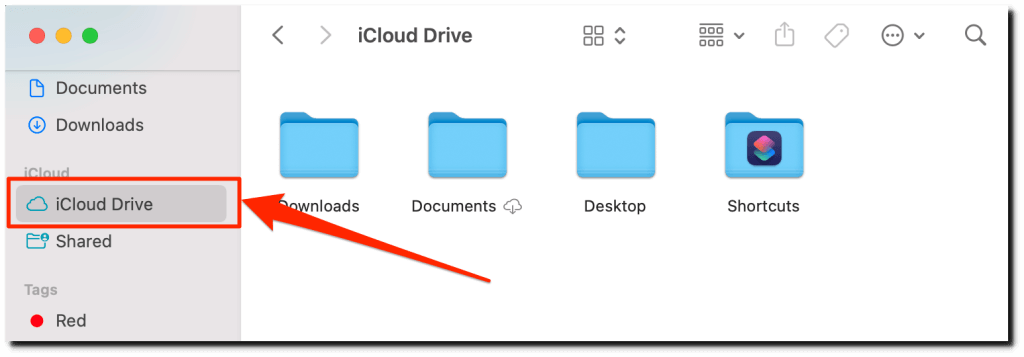
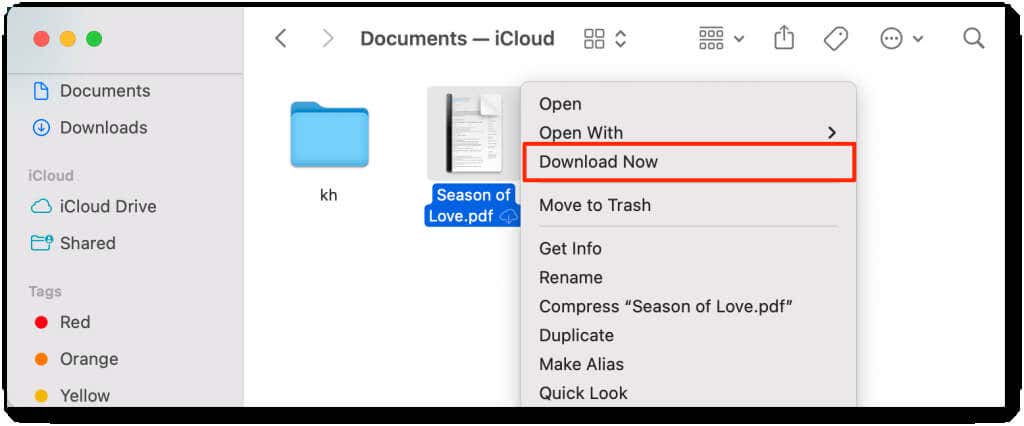
O macOS baixa automaticamente os arquivos de backup do iCloud quando você ativa o iCloud Drive. Se um arquivo ou pasta tiver um ícone de nuvem, isso significa que está disponível apenas nas nuvens.
Para baixar o arquivo de backup para o seu Mac, selecione o ícone de nuvem ou clique com o botão direito do mouse no arquivo e selecione Baixe Agora.
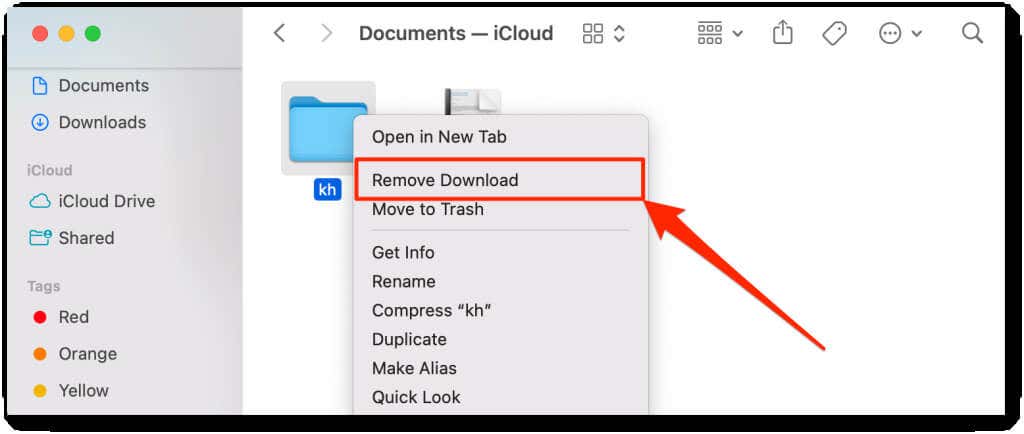
Se você deseja excluir um arquivo de backup do seu Mac, clique com o botão direito do mouse e selecione Remover download.
Baixe o iCloud de volta ao PC usando o aplicativo iCloud
Você também pode usar o iCloud para Windows para exportar backups do iCloud para seu PC ou dispositivos de armazenamento externos. Instale o aplicativo na Microsoft Store ou no site da Apple e siga as etapas abaixo.
Observação: Com o iCloud para Windows, você só pode baixar arquivos de mídia (fotos, vídeos etc.) e favoritos do navegador. Mais uma coisa: instalar o iCloud também instalará o aplicativo “iCloud Photos” no seu PC. Você precisará dos dois aplicativos para baixar arquivos de mídia em seu backup do iCloud.
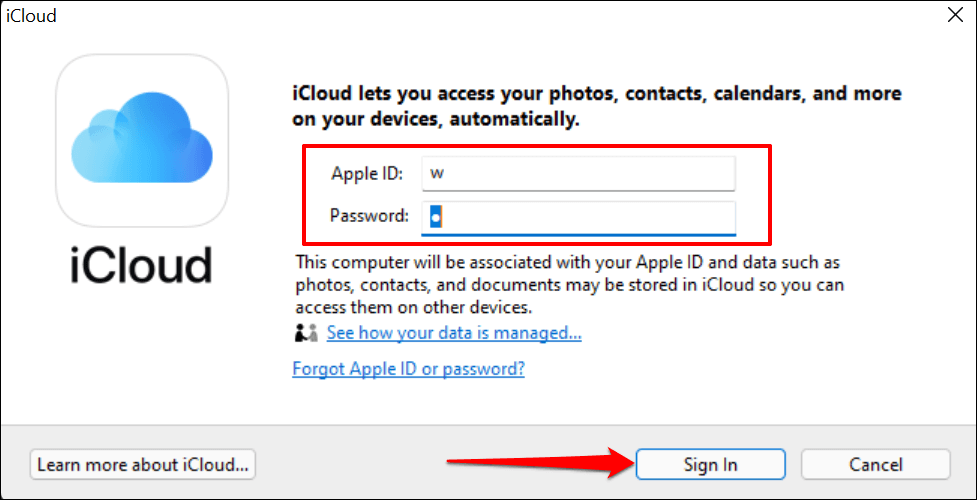
- Inicie o iCloud, insira as credenciais da sua conta Apple ID e selecione Entrar.
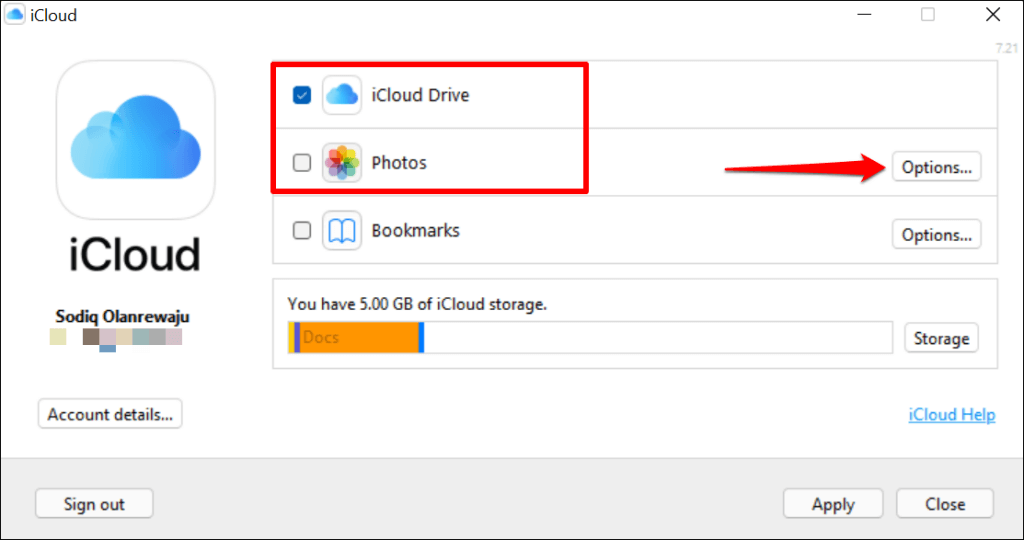
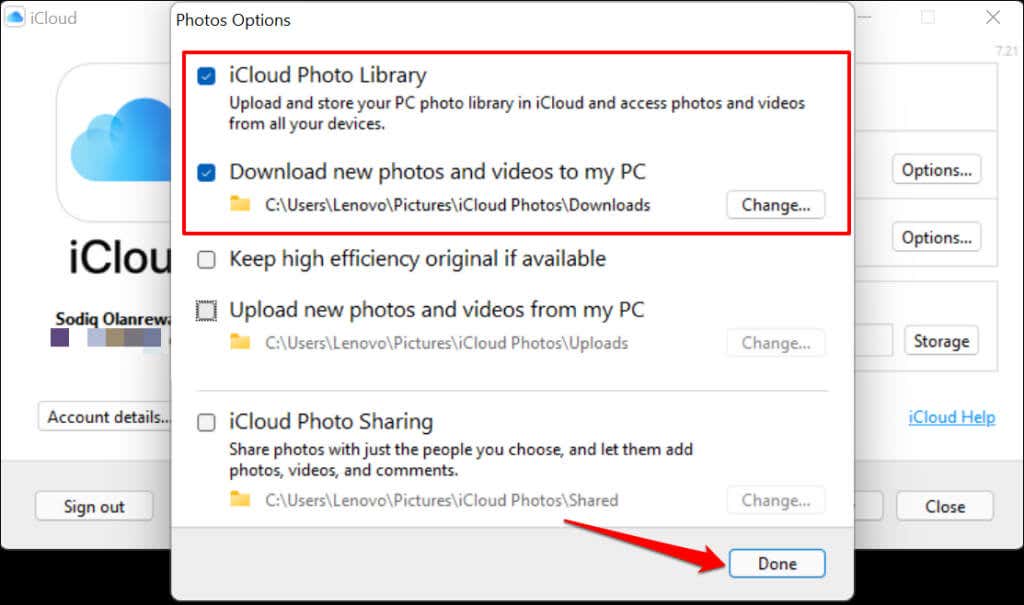
- Selecione os iCloud Drive e Fotos caixas de seleção. A seguir, selecione o Opções botão ao lado de “Fotos” para personalizar as opções de download e upload.
- Como você só precisa baixar arquivos de backup, verifique Biblioteca de fotos do iCloud e Baixe novas fotos e vídeos para o meu PC—selecionar Feito para prosseguir.
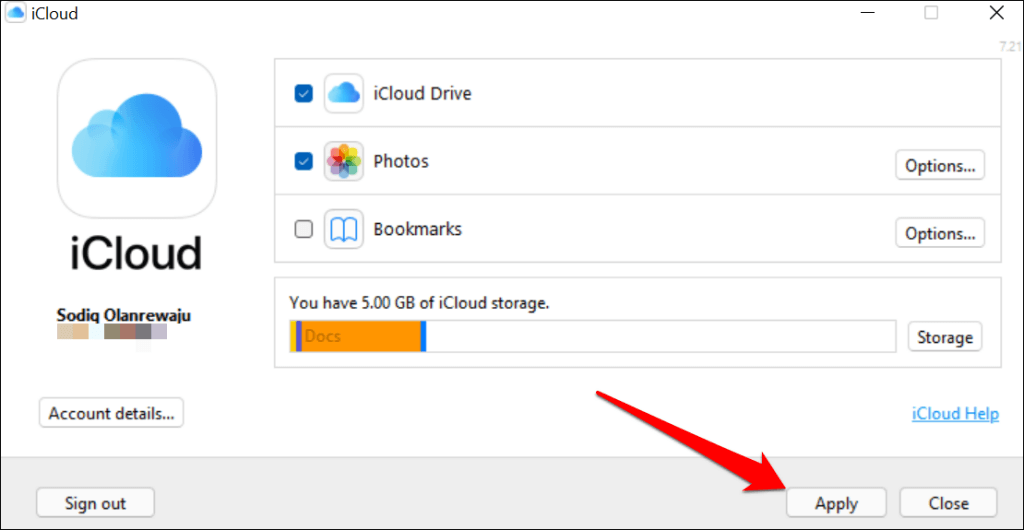
- Selecionar Aplicar e selecione Perto para fechar o painel de controle do iCloud.
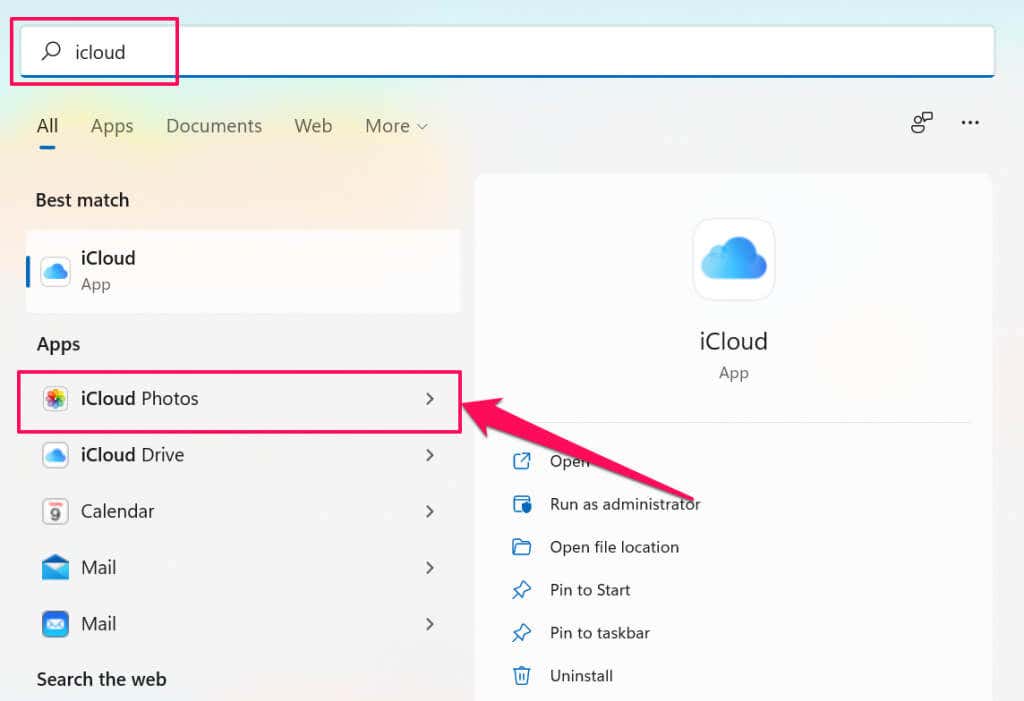
- aperte o Tecla do Windowstipo iCloud na barra de pesquisa, selecione Fotos do iCloud na seção "Aplicativos".
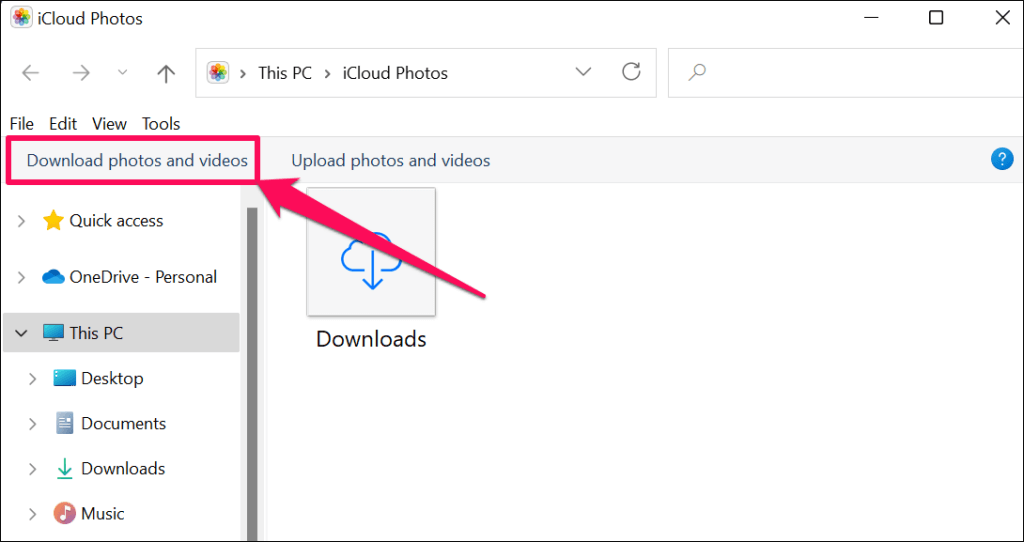
- Selecionar Baixe fotos e vídeos abaixo da barra de menus.
- Selecione a(s) pasta(s) que contém as fotos ou vídeos que deseja baixar e selecione o Download botão para prosseguir.
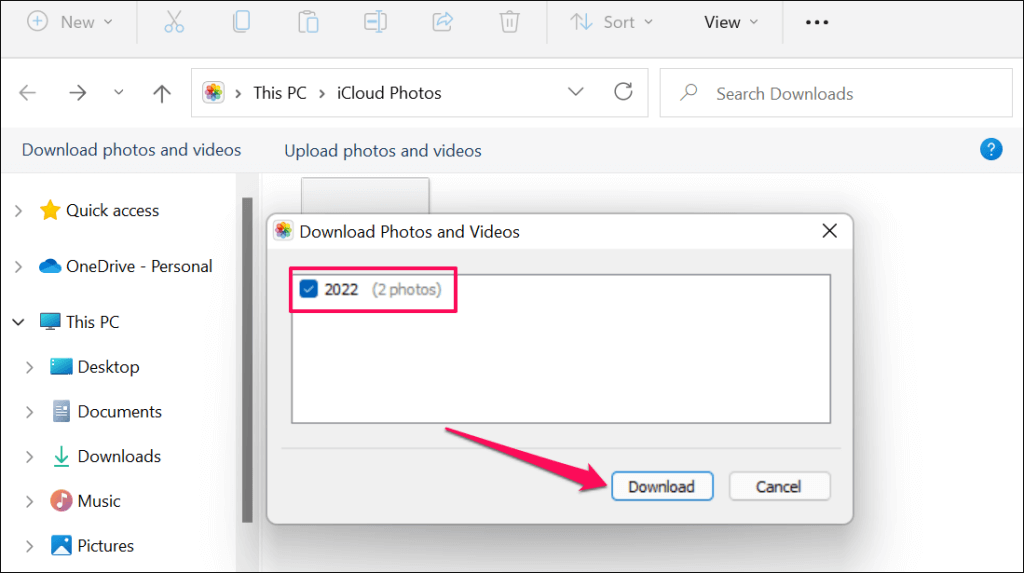
Ao contrário do iCloud em dispositivos Apple, você não pode visualizar os arquivos de backup antes de baixá-los. Essa é outra deficiência do iCloud para Windows.
- Clique duas vezes no Transferências pasta para visualizar os arquivos de backup baixados.
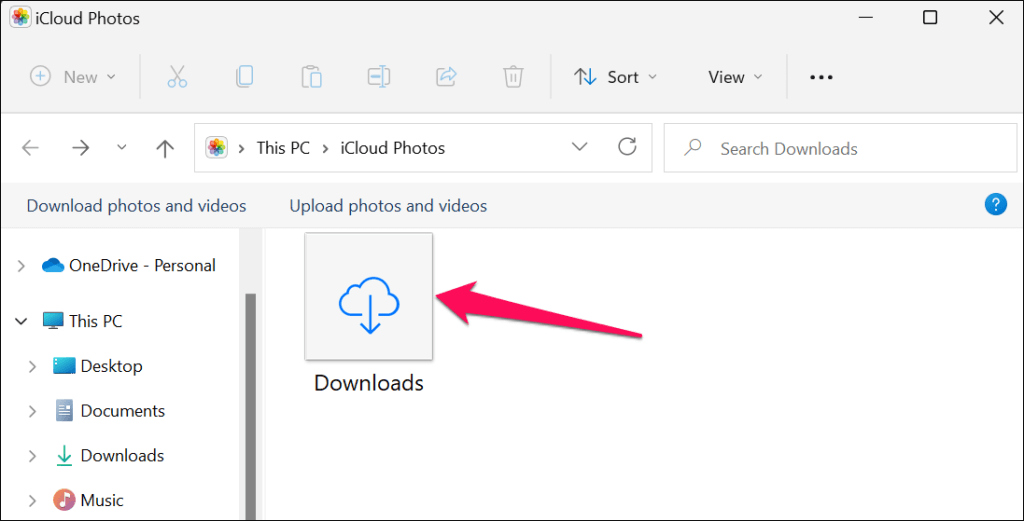
O iCloud pode levar alguns minutos para baixar alguns arquivos (grandes), dependendo da velocidade da sua conexão e dos tamanhos dos arquivos.
Baixe o iCloud BackUp usando aplicativos de terceiros
Muitos aplicativos permitem que os usuários baixem arquivos do backup do iCloud. Esses aplicativos de terceiros suportam o download de uma ampla variedade de tipos de arquivos de seu backup—Notas, Imagens, Imagens, Contatos, Calendários, etc. Além disso, você pode visualizar itens antes de baixá-los para o seu dispositivo.
No entanto, uma grande desvantagem é que os aplicativos de terceiros geralmente exigem um pagamento ou assinatura. Vamos ver como usar dois desses aplicativos—iMyFone D-Back e TelefoneResgate—para baixar backups do iCloud.
Faça o download do backup do iCloud usando o iMyFone D-Back ($ 49,95/mês)
Instale o iMyFone D-Back iCloud Backup Extractor no seu computador Windows ou Mac e siga as etapas abaixo. Você precisa comprar o aplicativo ou pagar uma taxa de assinatura para baixar seus arquivos de backup do iCloud.
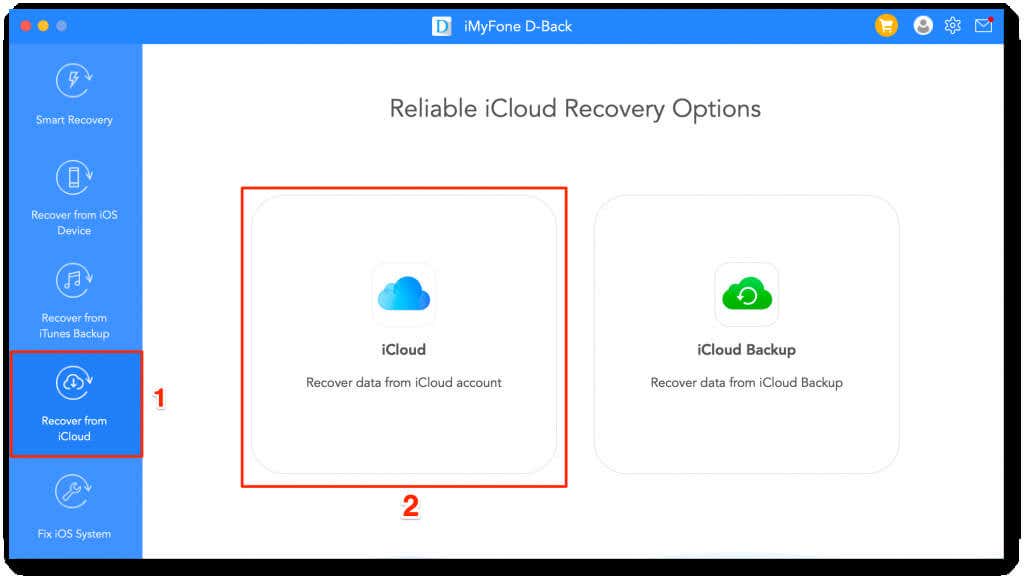
- Abra o aplicativo, selecione Recuperar do iCloud na barra lateral e escolha iCloud.
- Faça login no iCloud usando as credenciais da sua conta Apple ID. O aplicativo não mantém os detalhes da sua conta, então você não precisa se preocupar.
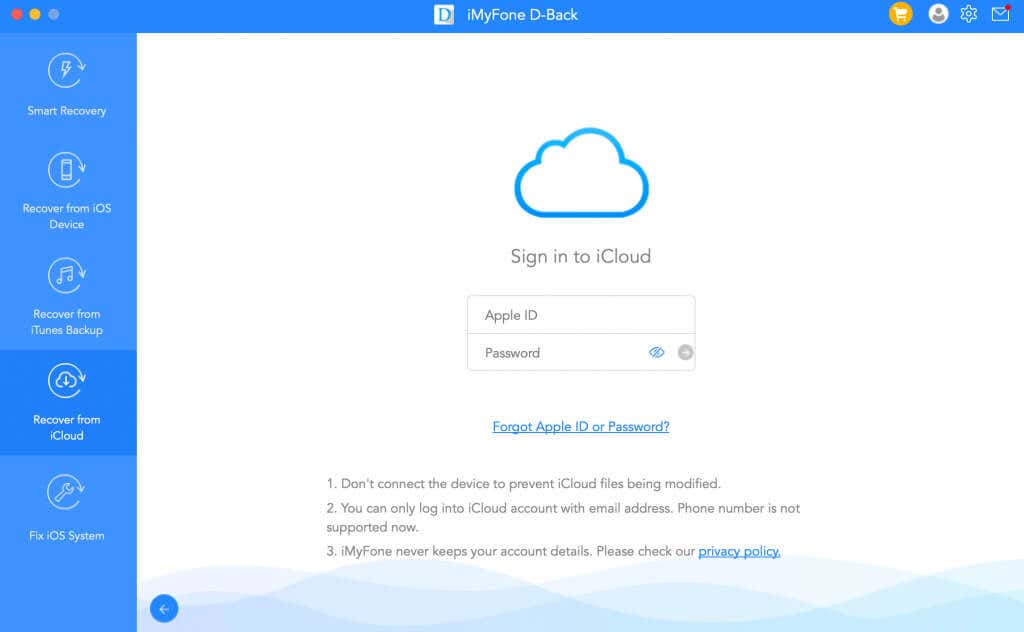
Se sua conta usar a verificação em duas etapas, autorize o login e insira o código de segurança enviado ao(s) seu(s) dispositivo(s).
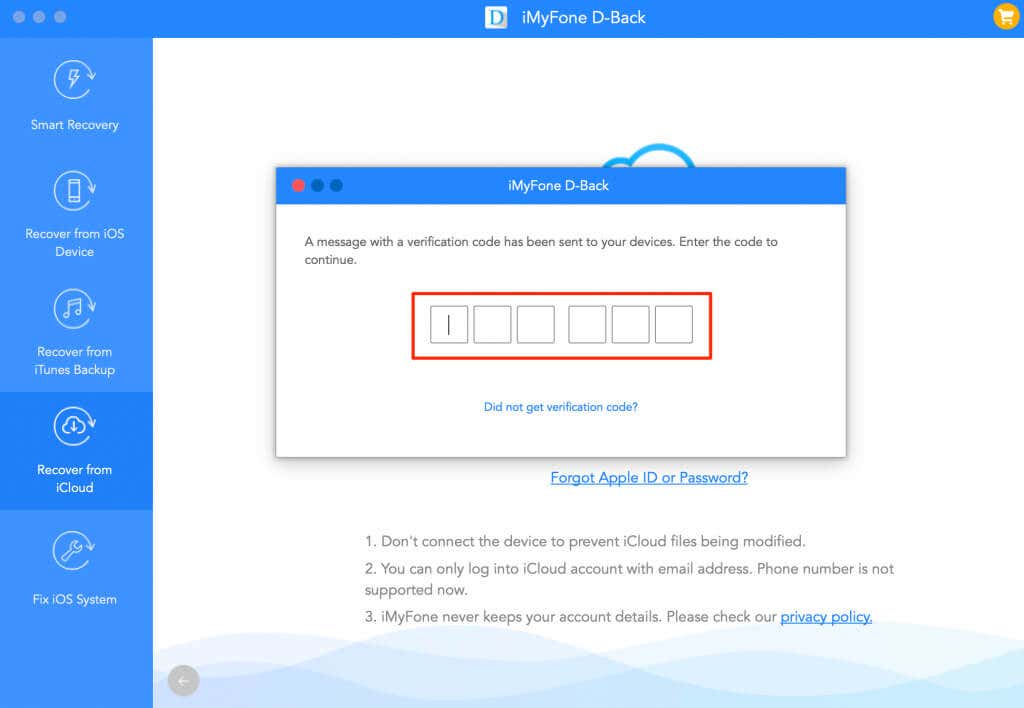
Aguarde o aplicativo verificar a verificação de segurança e prossiga para a próxima etapa.
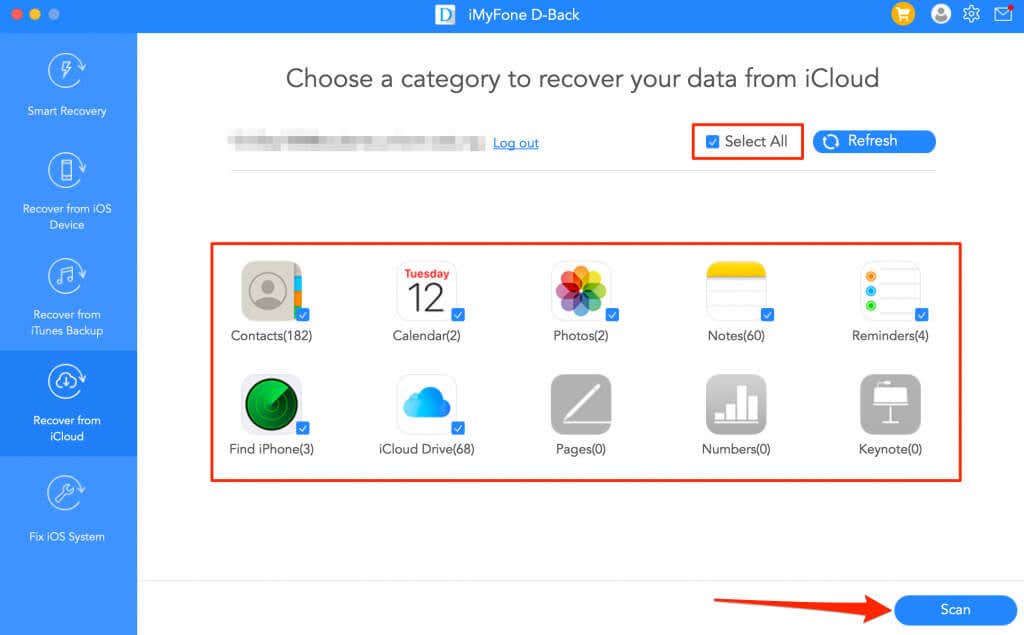
- Marque a caixa de seleção ao lado da categoria de dados do iCloud que você deseja recuperar ou baixar. Melhor ainda, confira Selecionar tudo para escolher todas as categorias com dados de backup. Selecionar Varredura depois de selecionar uma categoria de arquivo ou várias categorias.
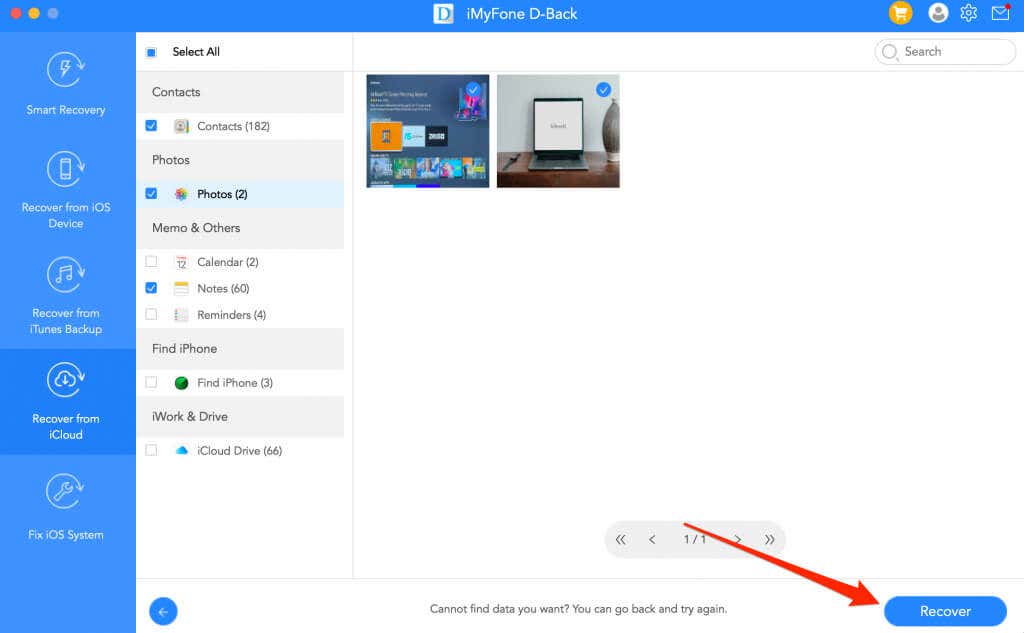
- Selecione uma categoria de dados na barra lateral e escolha os arquivos que deseja baixar em cada categoria. Depois, toque Recuperar e siga o prompt na próxima página para baixar os arquivos selecionados.
Faça o download do backup do iCloud usando o PhoneRescue (US $ 49,99 / ano)
PhoneRescue é uma alternativa relativamente mais barata que também suporta vários tipos de arquivos. Você pode visualizar seus itens de backup do iCloud com a avaliação gratuita, mas precisa de uma assinatura para baixar arquivos. Baixe o PhoneRescue no site do fabricante, instale-o no seu Mac ou PC e siga os passos abaixo.
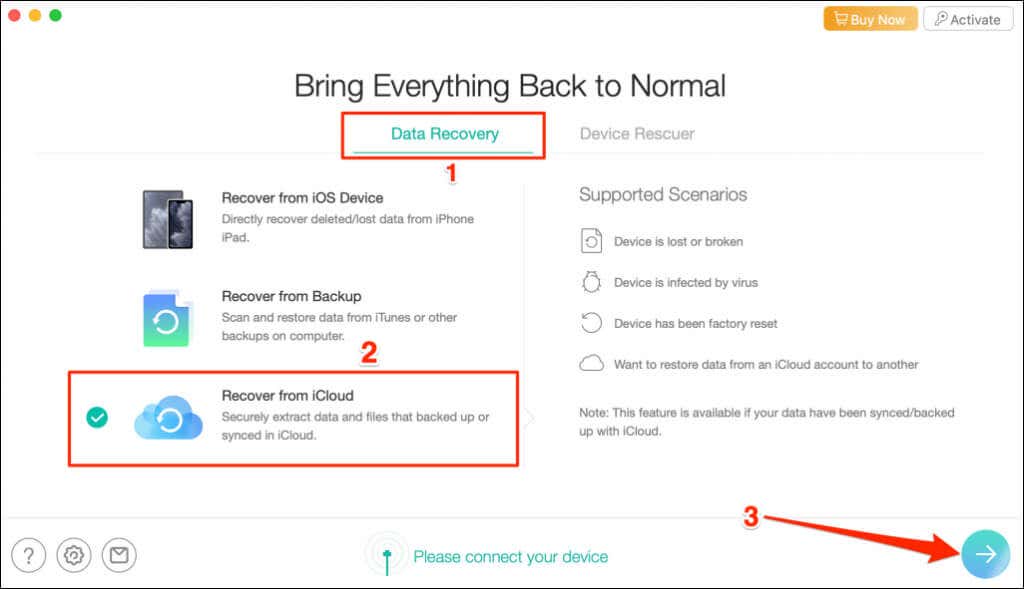
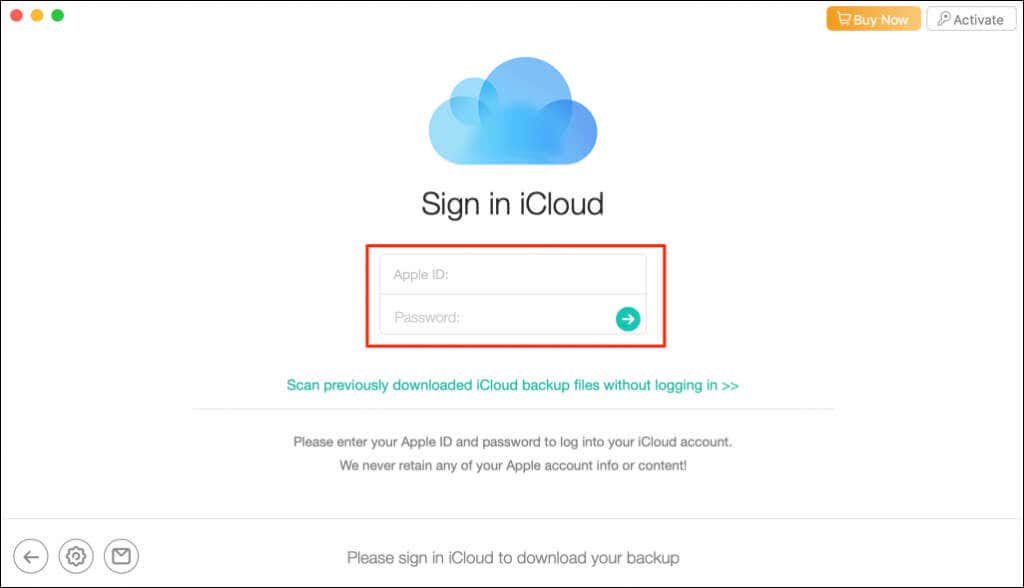
- Abra o aplicativo PhoneRescue, vá para o Recuperação de dados guia, selecione Recuperar do iCloude selecione o Vai botão.
- Insira as credenciais da sua conta Apple ID para entrar no iCloud.
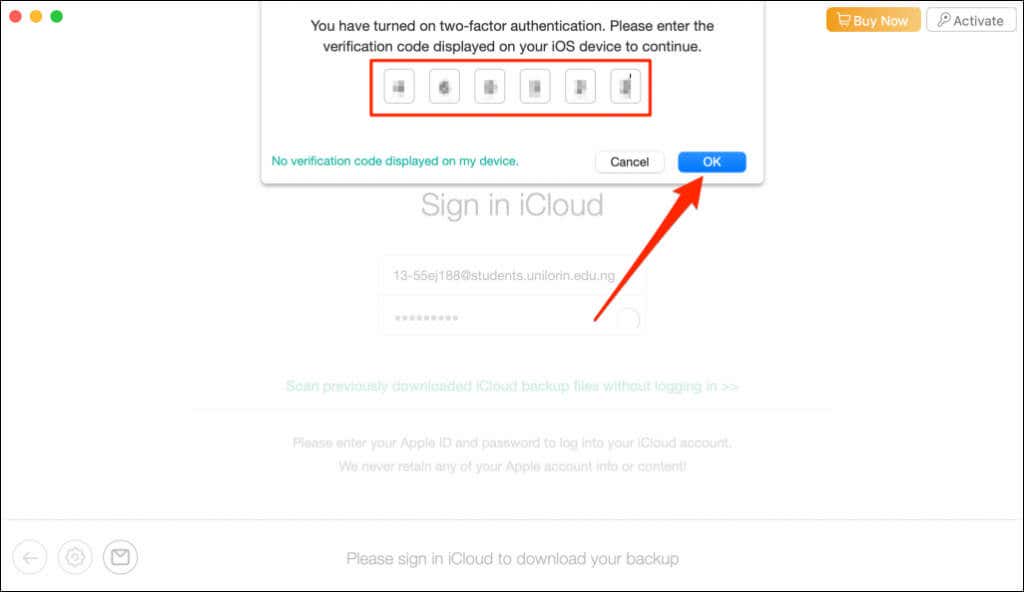
- Se sua conta usa a verificação em duas etapas, insira o código enviado ao seu dispositivo Apple e selecione OK.
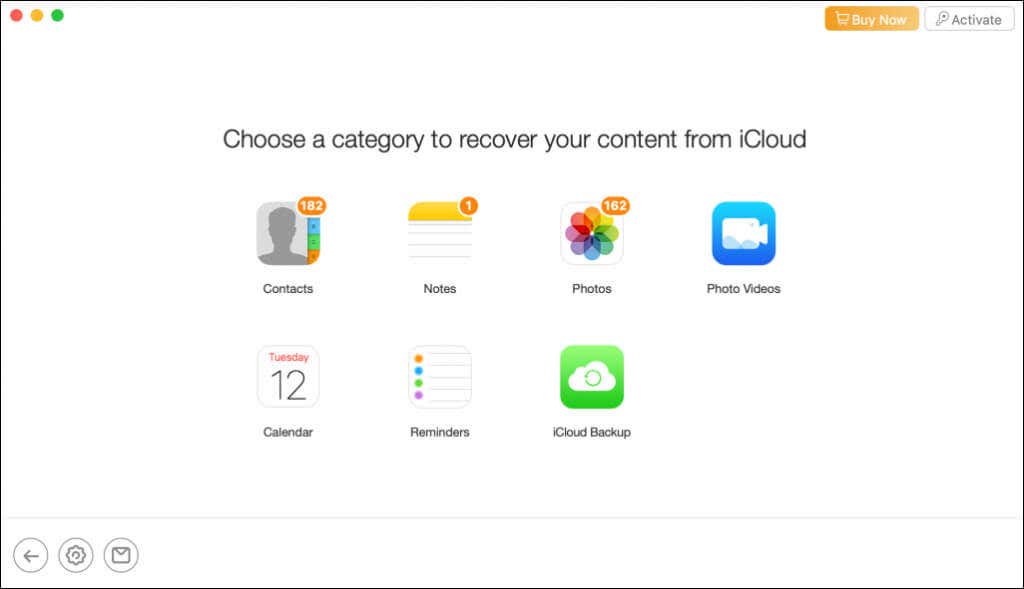
- Selecione a categoria que contém o(s) arquivo(s) que você deseja baixar.
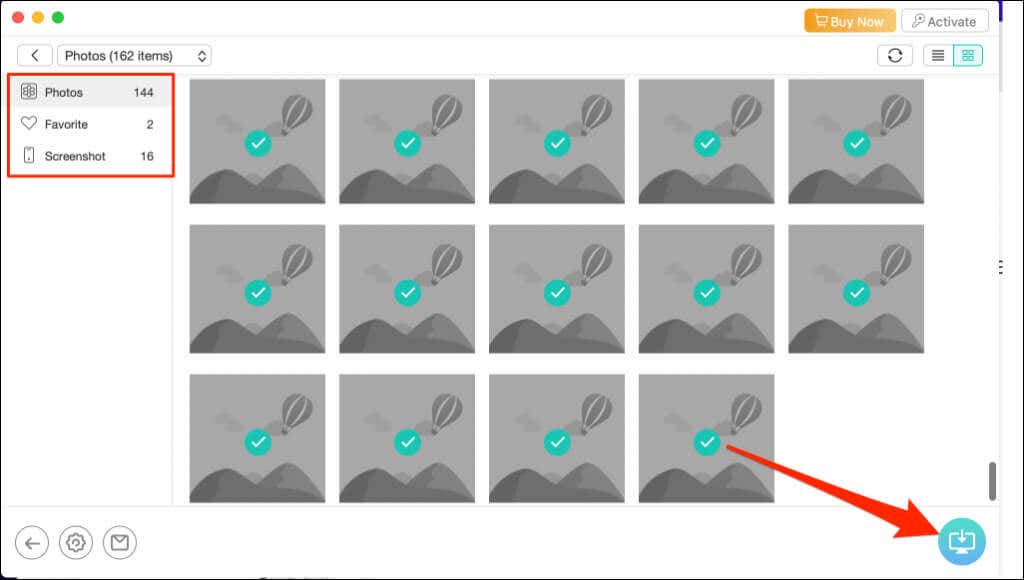
- Selecione uma subcategoria na barra lateral, escolha os arquivos que deseja baixar e selecione o Download botão no canto inferior esquerdo.
Aplicativo iCloud, Web ou aplicativos de terceiros: qual é melhor?
Recomendamos baixar os backups do iCloud através do site do iCloud ou do aplicativo iCloud da Apple. Eles são mais seguros do que aplicativos de terceiros — as ferramentas de recuperação podem acessar dados pessoais e arquivos confidenciais em seu backup do iCloud. Use aplicativos de terceiros apenas se precisar baixar determinados tipos de arquivo não suportados no site ou aplicativo iCloud da Apple.
Fonte Adicione ao Google Notícias


