
A ideia por trás do Apple Music é permitir que você tenha todas as suas faixas favoritas à mão e prontas para streaming. Dessa forma, você pode ouvir todas as músicas que gosta sem encher o armazenamento do dispositivo.
No entanto, às vezes pode ser conveniente baixar músicas para o telefone, especialmente se você estiver indo para algum lugar sem uma conexão estável com a Internet. É aí que seus problemas com o Apple Music podem começar.
Se você tentou baixar vários álbuns de música em massa da Apple Music, provavelmente descobriu que o processo pode ser complicado. Na verdade, a tentativa pode ter acabado em sua frustração. E você certamente não quer tocar no ícone da nuvem centenas de vezes para baixar cada música individualmente.
Bem, existem vários métodos que você pode usar para baixar todas as músicas do Apple Music. Continue lendo para descobrir como resolver todos os problemas com downloads do Apple Music.
Como baixar todas as músicas no Apple Music em um iPhone
A primeira técnica para baixar todas as músicas do Apple Music para o seu iPhone envolve nada mais do que o seu telefone e uma conexão com a internet.
Aqui está o que você precisa fazer:
- Abra o aplicativo Música e vá para "Biblioteca".
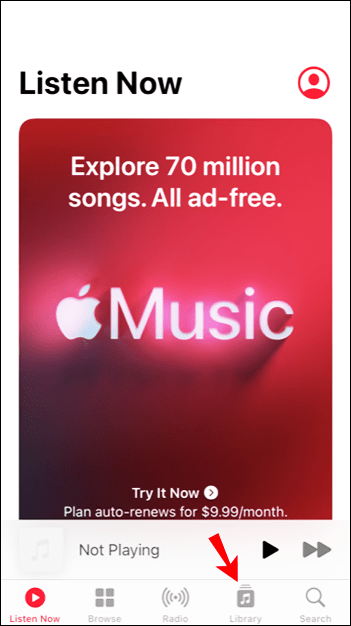
- Você verá "Músicas", "Álbuns" e "Listas de reprodução" como opções disponíveis. O menu “Músicas” levará você a faixas individuais onde você pode baixá-las uma de cada vez, então escolha “Álbuns” ou “Listas de reprodução”.
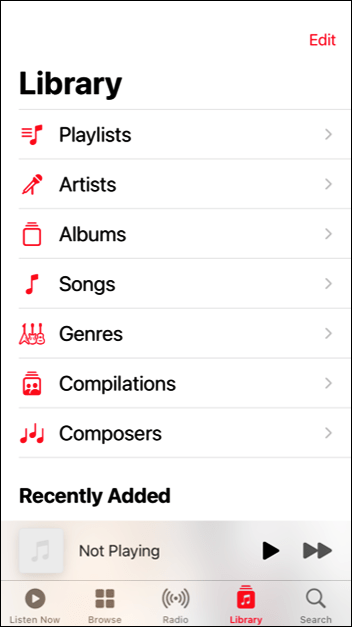
- Ao encontrar o álbum ou playlist que deseja baixar, você pode baixá-lo de duas maneiras:
- A primeira opção é pressionar longamente o título do álbum ou playlist e escolher “Download” no menu que aparecerá.
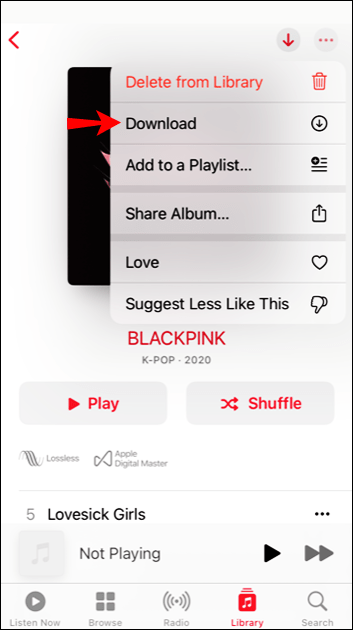
- Como alternativa, você pode abrir o álbum ou a lista de reprodução desejada. Você encontrará o símbolo do iCloud, no qual pode tocar para baixar todas as músicas do álbum ou da lista de reprodução, ao lado do ícone de três pontos.
- A primeira opção é pressionar longamente o título do álbum ou playlist e escolher “Download” no menu que aparecerá.
Este método será mais rápido do que baixar músicas individuais. No entanto, se você tiver muitos álbuns em sua biblioteca, ainda poderá levar um tempo considerável. Para aumentar a frustração, você pode ter problemas com sua conexão de dados e, dependendo da quantidade de músicas que deseja baixar, seu iPhone pode ficar sem bateria.
Outra opção para baixar músicas para o seu iPhone é usar um atalho. Se você não tiver uma lista de reprodução pronta para download, essa opção é mais rápida. Aqui está o que fazer:
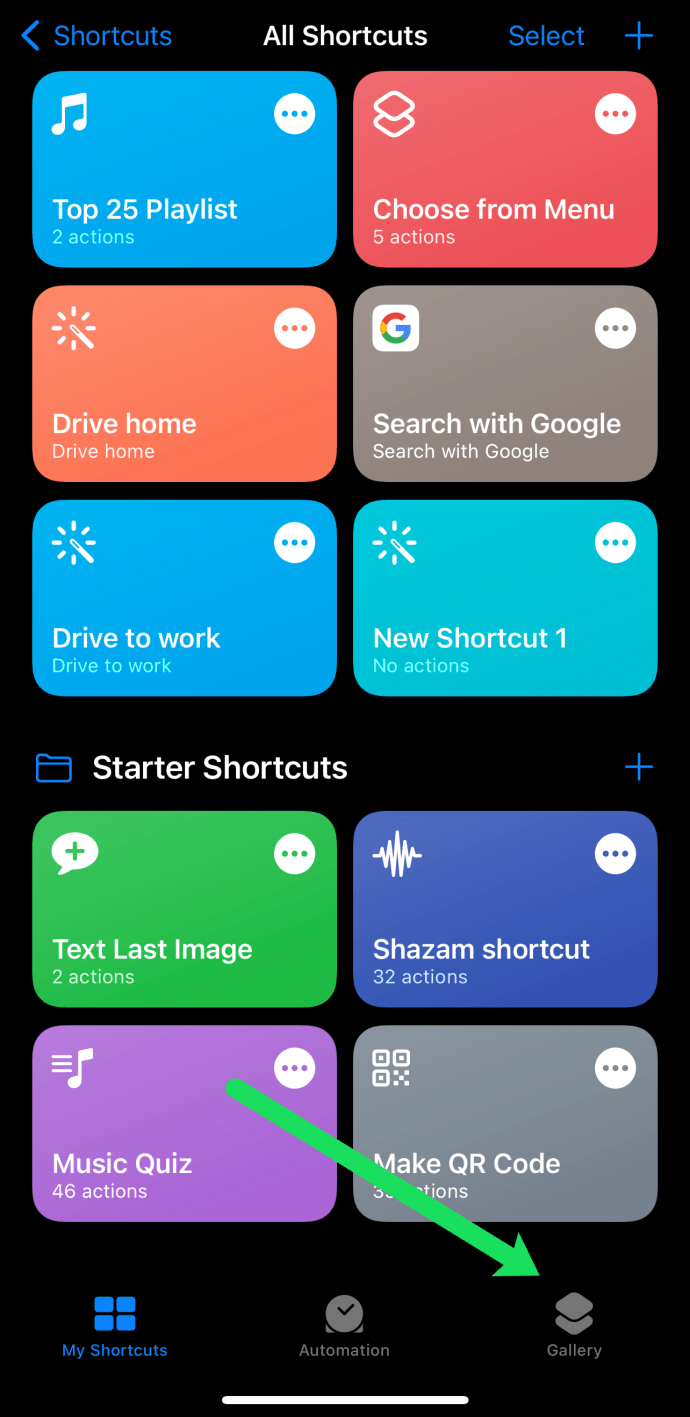
- Abra o Atalhos app no seu iPhone e clique em Galeria no canto inferior direito.
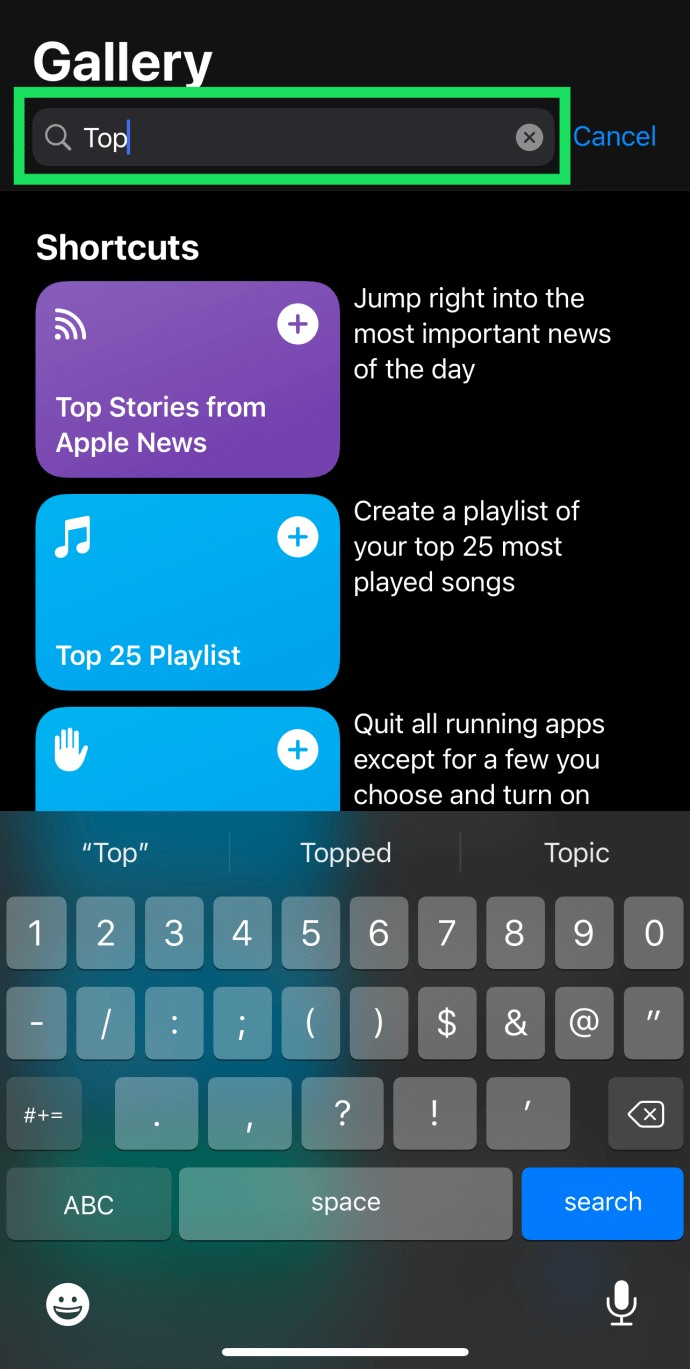
- Use o Barra de pesquisa na parte superior para digitar "Top". Estamos procurando o 25 melhores Lista de reprodução atalho.
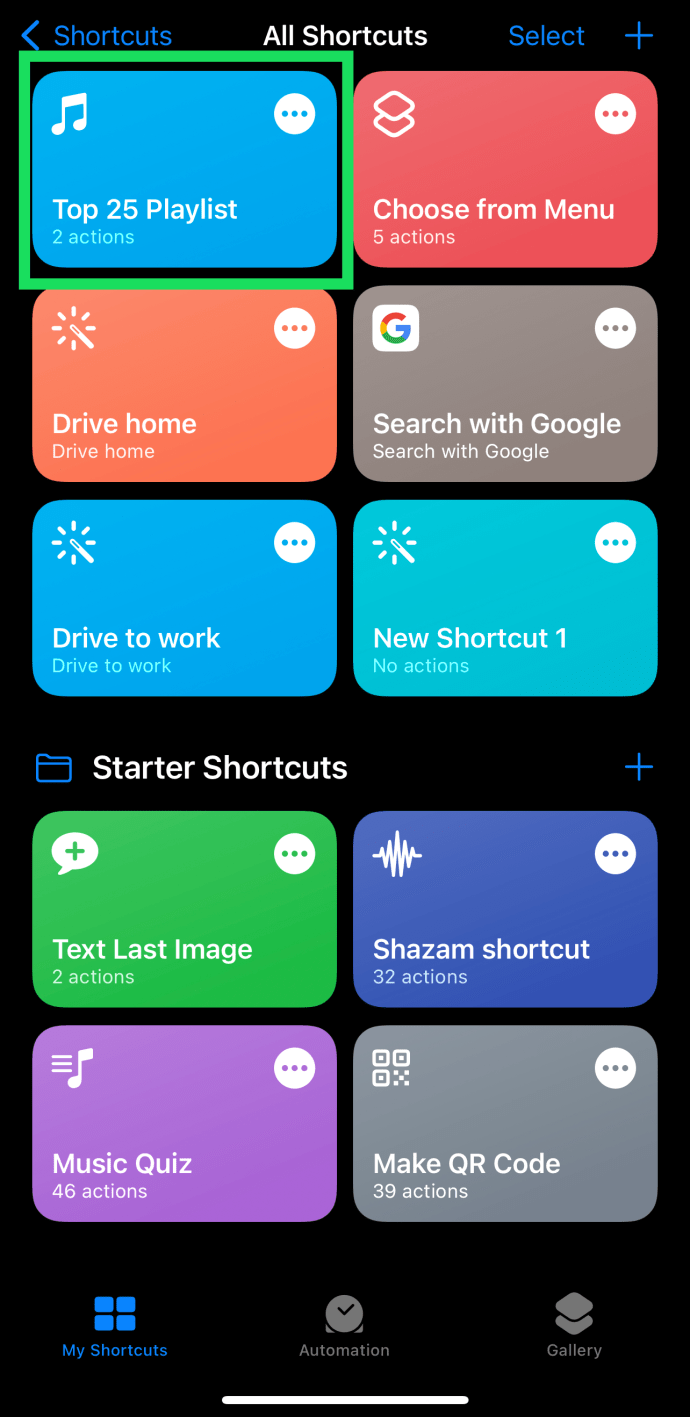
- Adicione o Lista de reprodução das 25 principais aos seus atalhos. Então, abra-o.
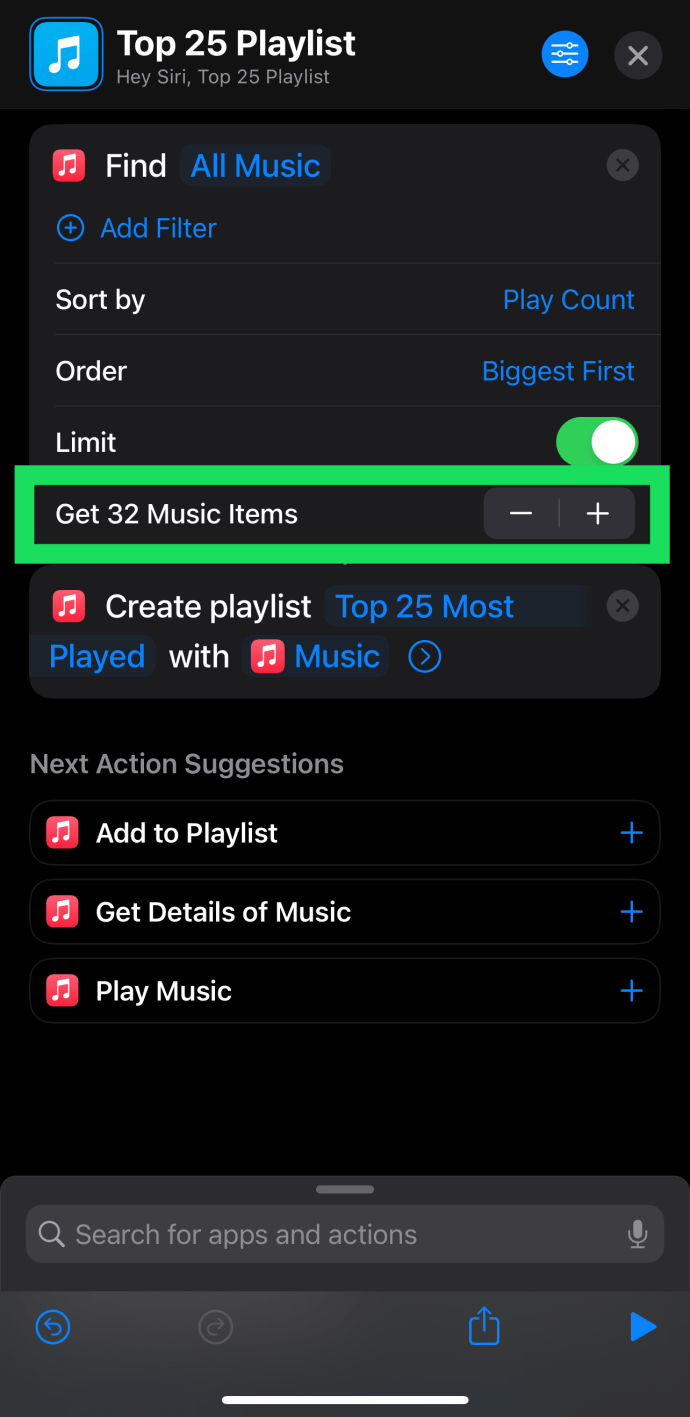
- Defina seus parâmetros. Aumente o número de músicas que deseja baixar (esta parte pode demorar um pouco).
- Vou ao Aplicativo de música e toque na lista de reprodução que você criou.
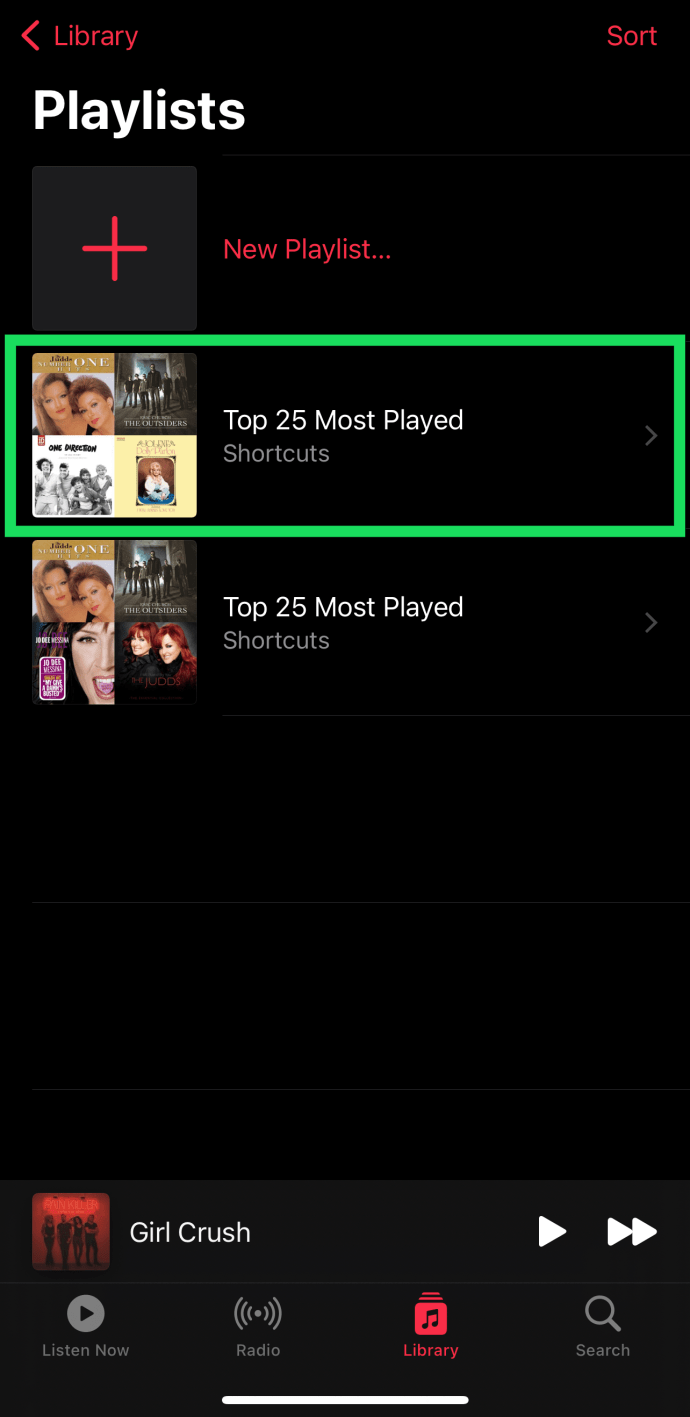
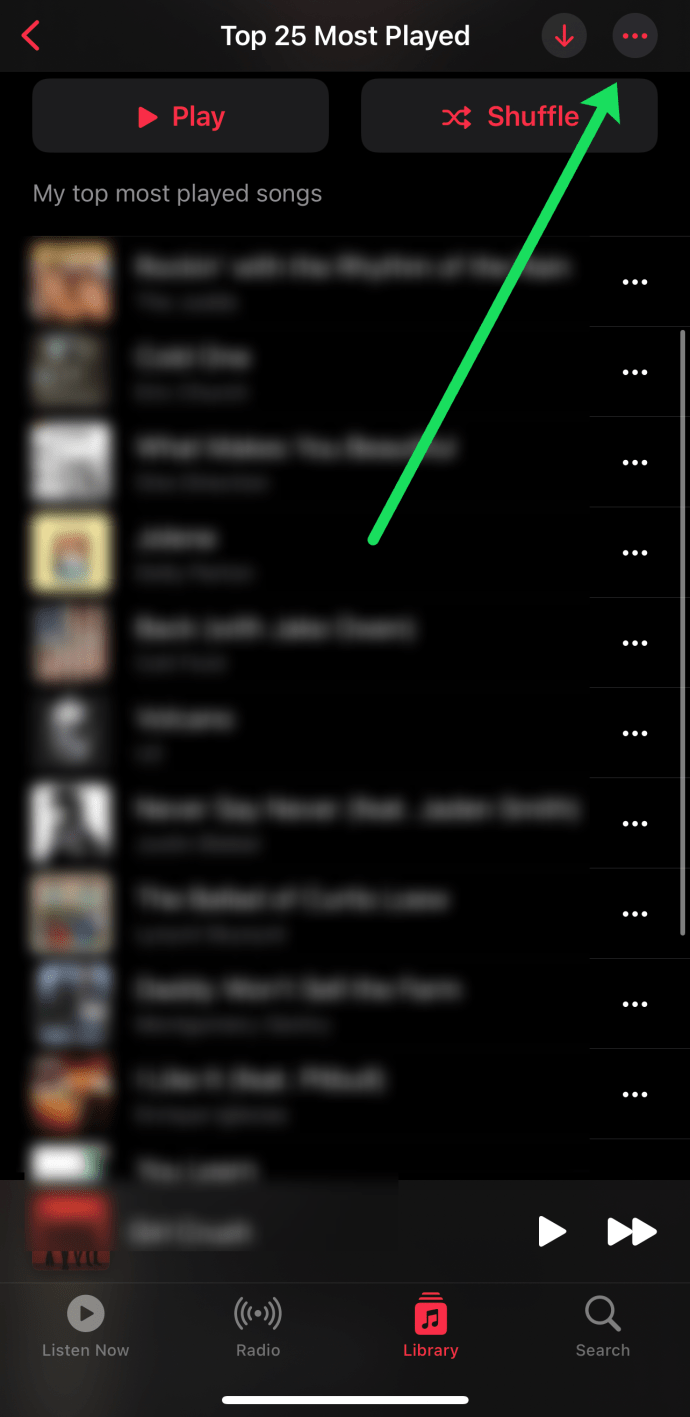
- Toque em três pontos no canto superior direito.
- Toque Download.
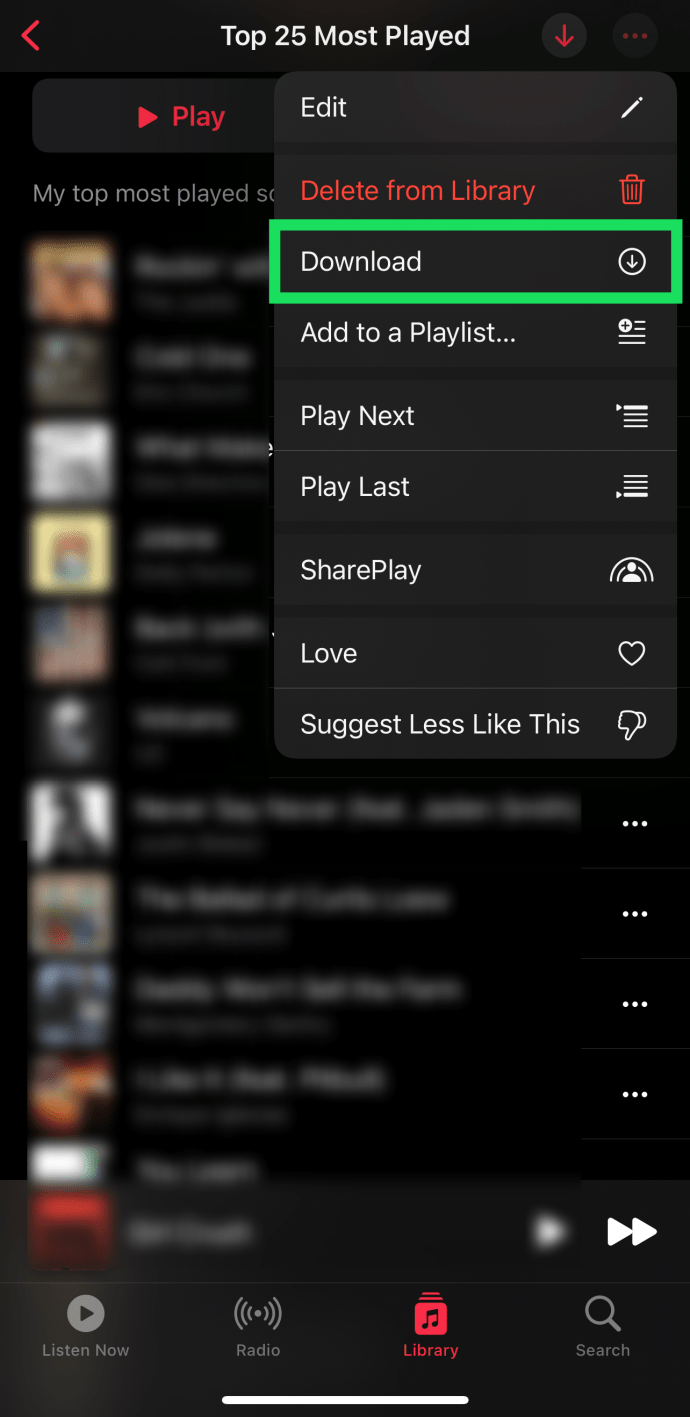
Todas as suas músicas serão baixadas automaticamente. A única desvantagem desse método é que você precisa aumentar o número de músicas que deseja baixar na etapa 4. Mas é melhor adicionar músicas a uma lista de reprodução uma a uma.
Como baixar músicas da Apple em um Mac
Se você tiver um mac, poderá baixar rapidamente todas as suas músicas. Tudo o que você precisa fazer é abrir o Apple Music e seguir estas etapas:
- Clique em Músicas no menu à esquerda.
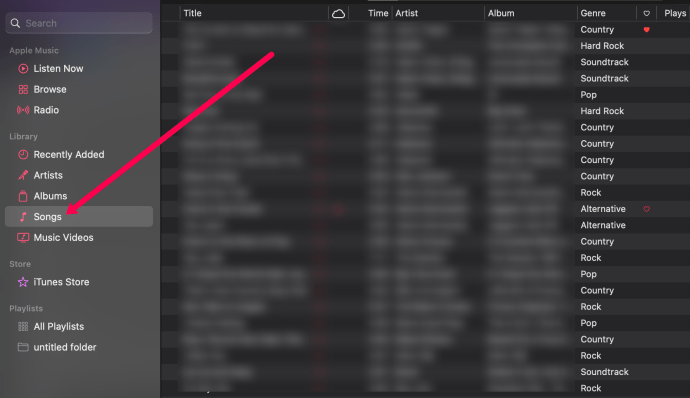
- Clique na primeira música da lista. Segure o Mudança tecla e selecione a última música. Todas as músicas devem ser destacadas agora.

- Clique com o botão direito do mouse em qualquer lugar da tela (controle + clique). Em seguida, selecione Download.
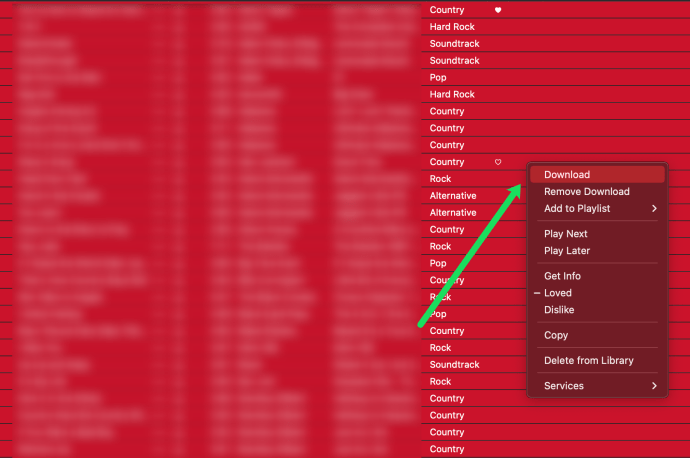
Todas as suas músicas começarão a ser baixadas.
Como baixar todas as músicas da Apple Music em um PC
Felizmente, existe uma técnica muito mais rápida para baixar todas as músicas do Apple Music. Para este método, você usará seu PC ou Mac em vez do iPhone.
Siga estas etapas para baixar músicas do Apple Music usando seu computador:
- Antes de iniciar o processo, verifique se o seu PC possui a versão mais recente do iTunes instalada. Se você tiver um Mac, ele deve executar o MacOS Catalina ou um sistema operacional posterior.
- Se você estiver em um PC com Windows, abra o iTunes. Os usuários de Mac podem simplesmente acessar “Música”.
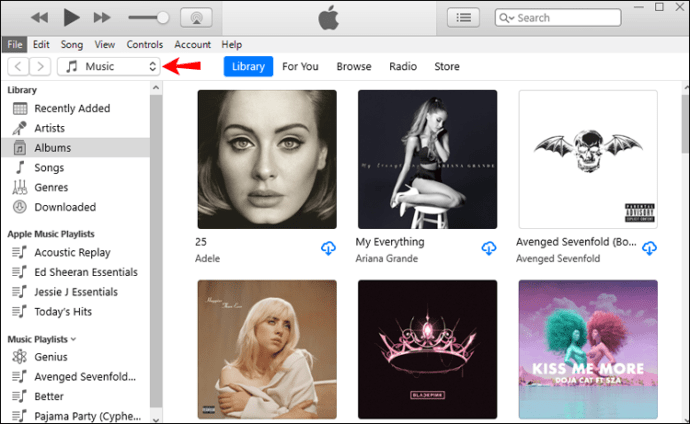
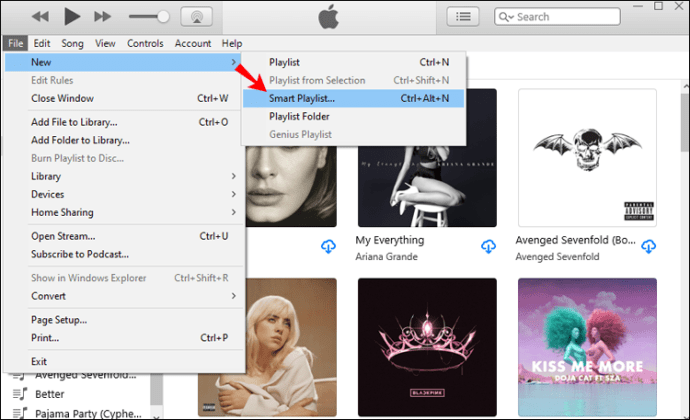
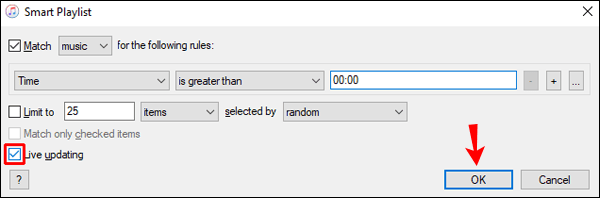
- Clique em “Arquivo” e navegue até a opção “Novo”. Quando o menu se expandir, escolha “Smart Playlist”. Você verá uma caixa pop-up solicitando que você escolha regras. Essas regras determinam quais faixas irão para a nova lista de reprodução.
- Se “Corresponder à seguinte regra” já estiver marcado, deixe-o como está. Se a caixa estiver desmarcada, certifique-se de clicar nela.
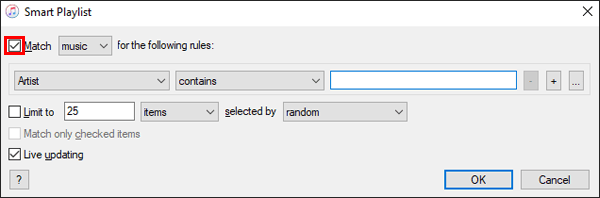
- Haverá três menus abaixo da linha “Corresponder à seguinte regra”. Você precisará inserir valores adequados em cada um para continuar.
- O primeiro será um menu suspenso. Escolha “Time” como o valor para essa caixa.
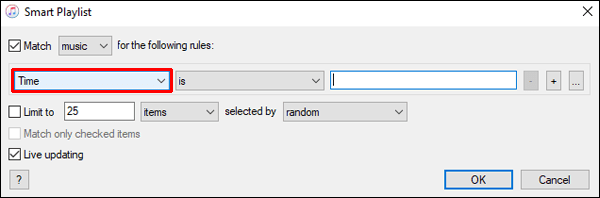
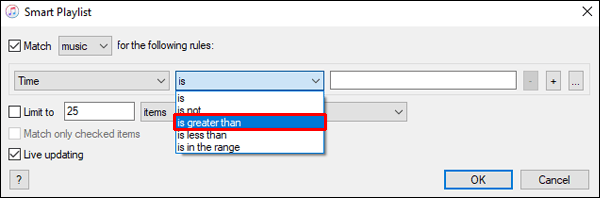
- Na próxima caixa, também um menu suspenso, escolha “é maior que”. Quando você preencher essas duas caixas conforme especificado, as músicas adicionadas serão filtradas por duração, que é o valor que você inserirá na terceira caixa.
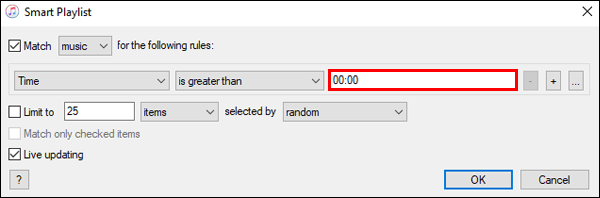
- Digite “00:00” na caixa final. Isso garantirá que todas as músicas entrem na lista de reprodução.
- Desmarque a opção “Limitar a”.
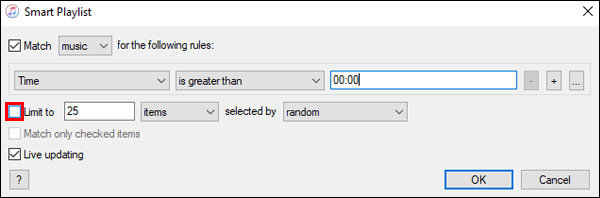
- Por fim, verifique se a opção "Atualização ao vivo" está marcada para que até as músicas mais recentes entrem na lista de reprodução. Aperte o botão “OK”.
- Você será solicitado a nomear a nova lista de reprodução. Certifique-se de escolher um nome que você reconhecerá imediatamente.
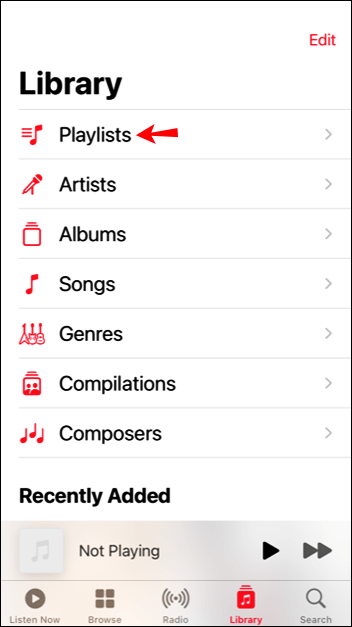
- Depois de executar todas as etapas anteriores, a lista de reprodução que você criou conterá todas as músicas que você possui no Apple Music. Agora você pode baixar todas as faixas para o seu iPhone na seção “Playlists” da sua biblioteca de músicas.
Como baixar todas as músicas no Apple Music em um Android
Você pode baixar todas as suas faixas do Apple Music em um dispositivo Android instalando o aplicativo Apple Music. Você encontrará todas as músicas, álbuns e listas de reprodução listados na seção "Biblioteca" do aplicativo. Quando você localizar o que deseja baixar, basta tocar no botão “Download”.
Para baixar todas as faixas simultaneamente, crie uma lista de reprodução com cada música usando um Mac ou PC e faça o download para o seu telefone. Você pode encontrar instruções detalhadas para este método nas seções acima.
perguntas frequentes
Aqui estão as respostas para mais perguntas que você possa ter sobre o download de músicas no Apple Music.
Tenho que assinar o Apple Music ou posso comprar músicas?
Você ainda pode comprar músicas da Apple. Mas você precisa fazer isso usando o aplicativo iTunes. Abra o aplicativo iTunes, procure a música que deseja comprar e compre-a. Ele aparecerá no aplicativo Apple Music após a compra.
Apple Music: baixe todas as músicas do iCloud
Embora obter todas as músicas do Apple Music possa parecer um pouco complicado, os métodos para fazer isso são relativamente simples. Tudo o que você precisa é do seu telefone, computador e uma conexão com a Internet que seja rápida o suficiente. Como suas músicas já estão no iCloud, elas serão fáceis de encontrar e prontamente disponíveis.
Então, é uma questão de esperar que a música seja baixada do iCloud.
Agora que você sabe como baixar todas as músicas do Apple Music, pode levar suas faixas favoritas para onde quer que vá. Você não será mais limitado por má recepção, sinal Wi-Fi fraco ou conexão lenta ou sem resposta. Toda a música que você precisa estará no seu bolso.
Você conseguiu baixar todas as músicas do Apple Music com sucesso? Você baixou a música em um iPhone ou Android? Deixe-nos saber na seção de comentários abaixo.
ViaAdicione ao Google Notícias


