
Você sabia que os usuários do Facebook carregam milhões de fotos todos os dias? Se você é um desses usuários e postou muitas fotos ao longo dos anos, talvez seja hora de limpar seus álbuns.
Mas antes de excluir todas as fotos do Facebook e perdê-las para sempre, baixá-las primeiro pode ser uma ótima ideia. Dessa forma, todos estarão na mesma pasta.
Felizmente, você não precisa baixar cada foto separadamente. Você pode baixar todas as imagens simultaneamente, e este artigo explica como.
Como baixar todas as fotos de um perfil do Facebook usando um navegador
Uma das razões pelas quais alguns usuários do Facebook decidem baixar todas as suas fotos em massa é que desejam excluir suas contas, mas também existem outras razões.
- Em qualquer navegador, faça login no seu "Facebook" conta e clique no seu “ícone de perfil” no canto superior direito da janela.
- Selecionar “Configurações e privacidade” e depois "Definições."
- Clique no “Suas informações do Facebook” link no painel esquerdo.
- Agora, você precisa clicar no botão “Baixe suas informações” opção do lado direito.
- Se você vir a janela “Baixe suas informações”, clique em “Solicitar um download.”
- Se você vir a janela "Selecionar perfis", escolha o "Conta do Facebook" se houver mais de um. Você também verá seus perfis do Instagram.
- Se você receber a janela "Selecionar informações", escolha “Selecione os tipos de informação.”
- Na janela “Selecionar informações”, clique em “Ver todos” na seção "Sua atividade no Facebook".
- Escolher "Postagens," “Páginas e perfis”, “Histórias”, e "Carretel." Essas quatro categorias devem incluir todas as imagens ou vídeos que você postou, compartilhou ou enviou. Não clique em “Avançar”.
- Role para baixo até a seção "Informações pessoais" e escolha “Portal do Facebook” (se você usou o Superframe), clique em "Próximo."
- Na janela "Selecionar opções de arquivo", clique em “Intervalo de datas”, então escolha "Tempo todo" para obter todas as imagens/vídeos e, em seguida, clique em "Salvar."
- Na janela "Selecionar opções de arquivo", clique em “Notificar”, então escolha o "Endereço de e-mail desejado." Essa opção geralmente inclui qualquer e-mail do Facebook e Instagram. A seguir, clique em "Salvar."
- Na janela "Selecionar opções de arquivo", selecione "Formato." Escolher “HTML” para navegar e visualizar arquivos em um ambiente de navegador ou “JSON” para obter uma pasta compactada para procurar arquivos em seu dispositivo. Clique em "Salvar" quando terminado.
- Na janela "Selecionar opções de arquivo", certifique-se de que "Qualidade de mídia" esteja definido como "Alto," em seguida, clique em "Enviar pedido" continuar.
- Na janela “Baixe suas informações”, você pode visualizar a data solicitada e as contas solicitadas imediatamente. Você receberá um e-mail e uma notificação do Facebook quando o arquivo estiver pronto.
- No e-mail ou na notificação do Facebook, clique no link para acessar seu download.
- Na seção "Downloads disponíveis", clique em "Download."
- Para downloads de HTML e JSON, procure o “\postagens\mídia\” pasta. Para HTML, você também pode clicar nas páginas “suas_fotos”, “seus_vídeos” etc. e visualizar imagens em um navegador.
Observação: ao escolher baixar todas as imagens do Facebook em massa, a pasta criada também baixa quaisquer outros dados que residam nas pastas especificadas. Você terá que navegar por alguns deles (principalmente para o formato HTML) para encontrar as imagens e vídeos. tal como “suas_postagens.html.” Outros (principalmente com a opção “JSON”) como "histórias" e “postagens > mídia > [folder name]” mostrar apenas as imagens e vídeos. Lembre-se de que o número de vídeos e fotos que você tem no Facebook determina quanto tempo leva para o download do arquivo. Quando o processo estiver concluído, você receberá uma notificação e um e-mail do Facebook.
Como baixar todas as fotos de uma página do Facebook usando um navegador
Você só pode baixar todas as fotos da página do Facebook da qual você é o administrador. No entanto, você também terá que baixar todos os outros dados para baixar todas as imagens e vídeos.
Essencialmente, você está fazendo uma cópia completa da sua página. Essa é a única maneira de funcionar nas páginas do Facebook por enquanto. Aqui está o que você faz:
- No seu feed de notícias, clique em "Páginas" no lado esquerdo da janela.
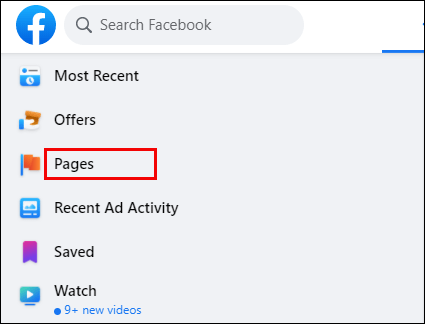
- Selecione sua página e, em seguida, escolha "Definições."
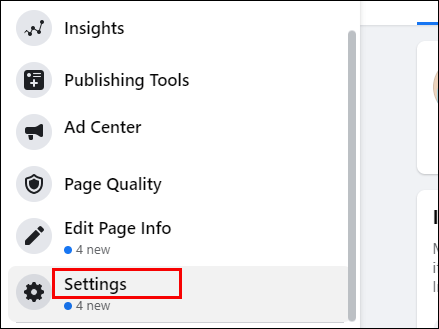
- Selecionar "Em geral" Seguido por “Baixar página.”
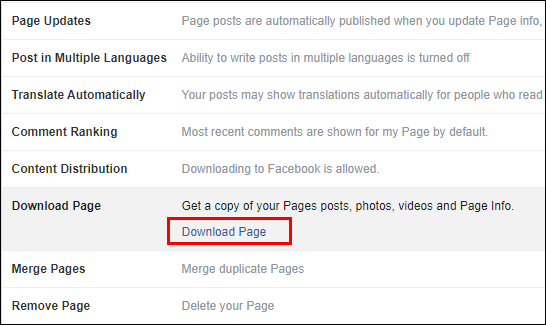
- Clique “Criar arquivo”.

Pode levar alguns minutos para o Facebook criar um arquivo para download. Depois de concluído, você pode salvá-lo no seu dispositivo.
Como baixar todas as fotos de um grupo do Facebook usando um navegador
Ao contrário das Páginas, o Facebook não permite que dados de grupos sejam extraídos. Existem várias razões pelas quais isso poderia potencialmente ser o caso. Alguns grupos têm dezenas de milhares de membros que desejam proteger suas informações.
No lado técnico, extrair arquivos de grupos criaria arquivos grandes. Algumas extensões e complementos do navegador podem baixar álbuns separados do Facebook, mas nem sempre funcionam muito bem.
Como baixar todas as fotos de um perfil do Facebook usando um iPhone
Os usuários do iPhone também podem baixar todas as fotos de seus perfis do Facebook para seus dispositivos. Antes que você comece, verifique se você tem armazenamento suficiente no seu telefone quando é hora de baixar o arquivo compactado.
- Inicie o “Aplicativo do Facebook” no seu iPhone e toque no “ícone de hambúrguer” no canto inferior direito da tela.
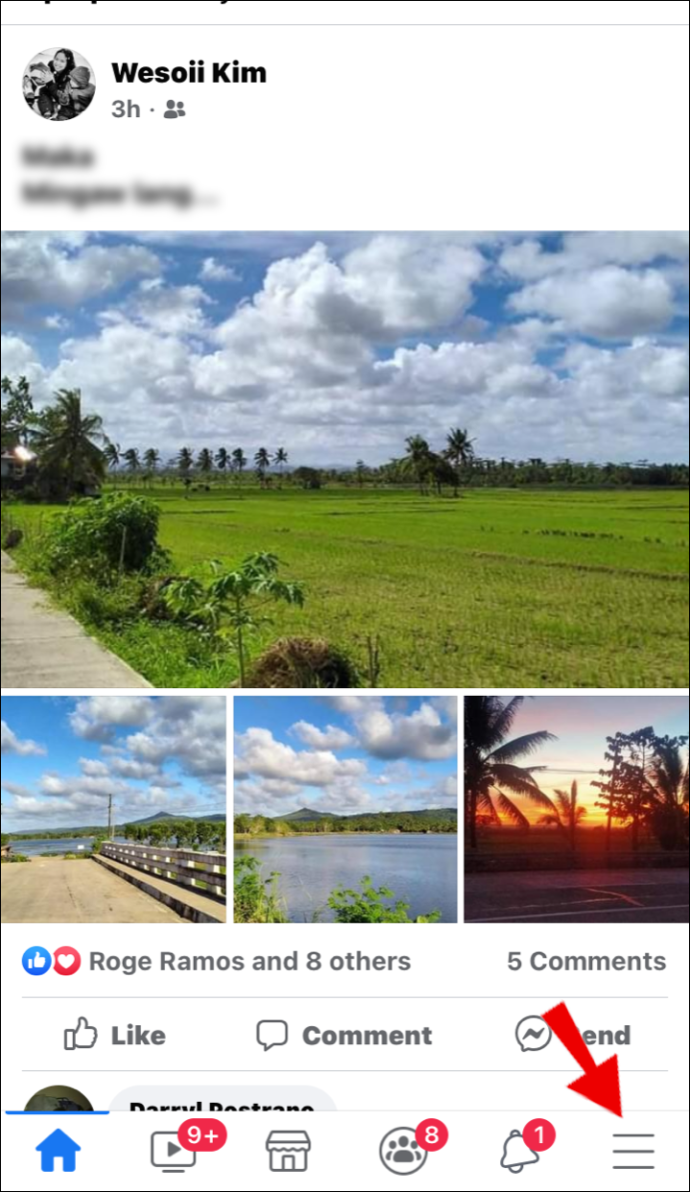
- Selecionar "Definições" e depois para o “Suas informações do Facebook” seção.
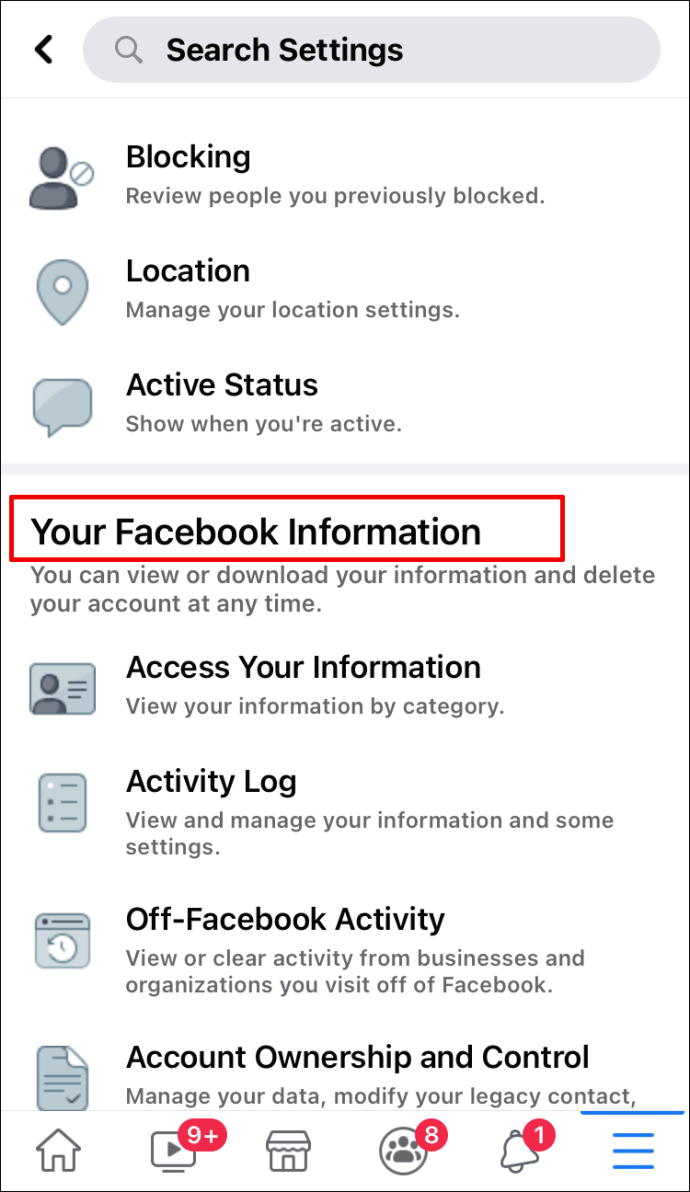
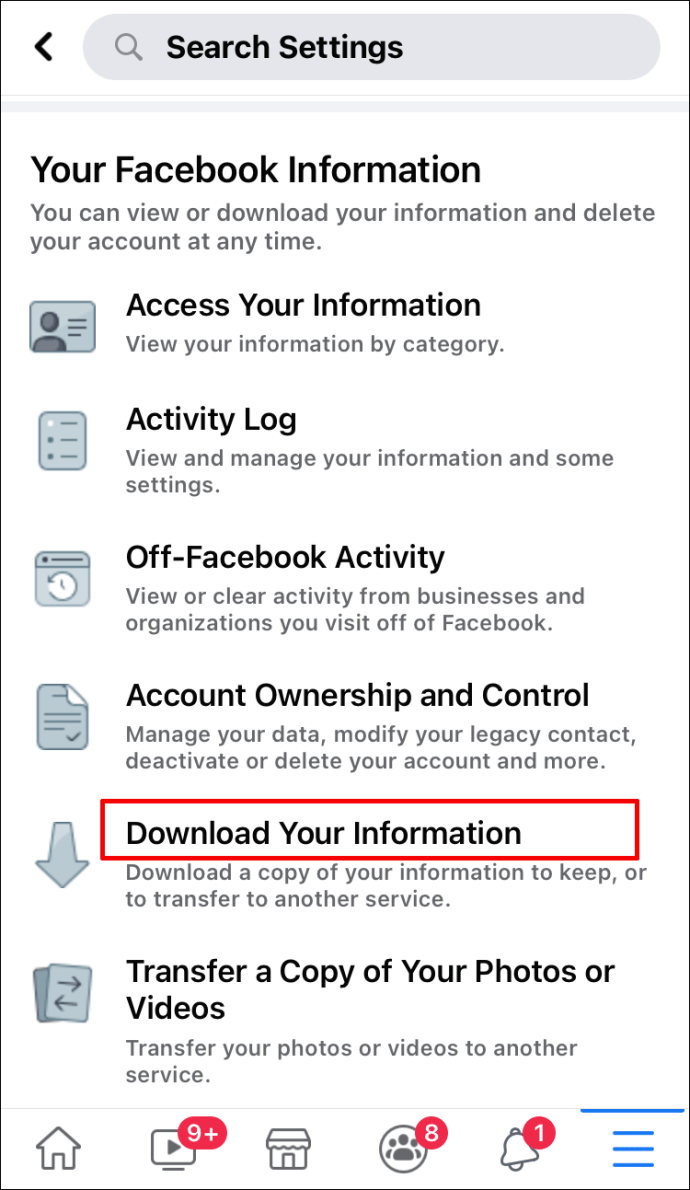
- Agora, toque no “Baixe suas informações” opção.
- Desmarque todas as categorias e toque no “Fotos e vídeos” opção.
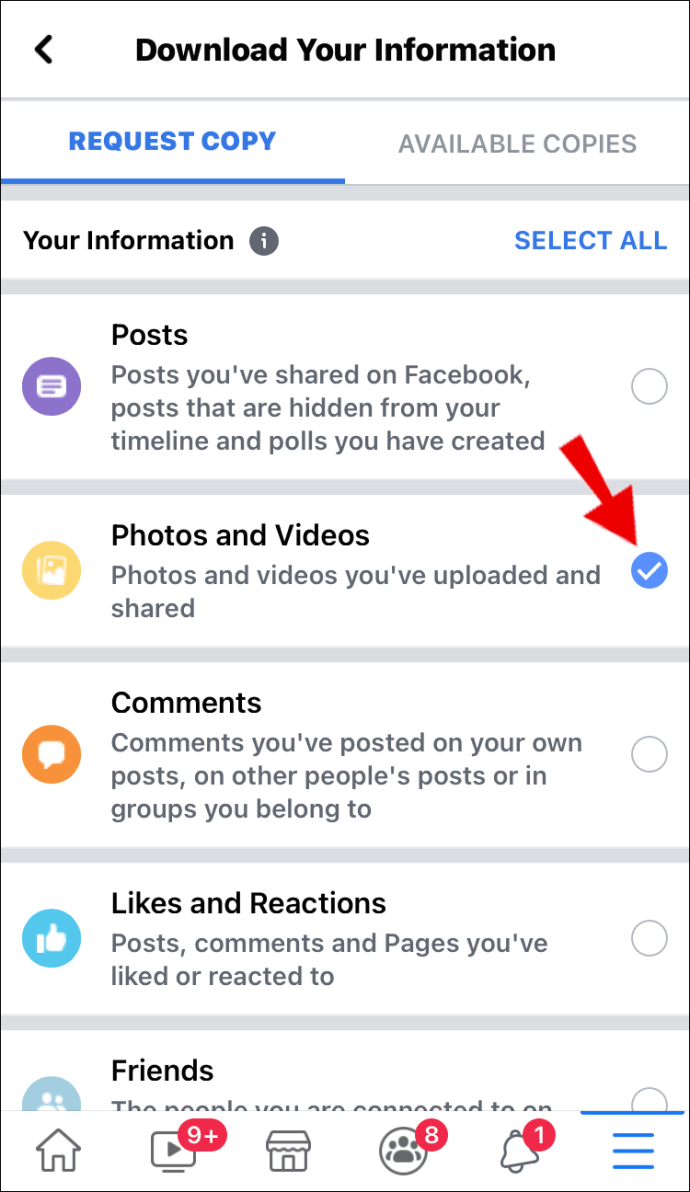
- Agora, escolha o intervalo de datas, o formato e a qualidade da mídia e clique em “Criar arquivo”.
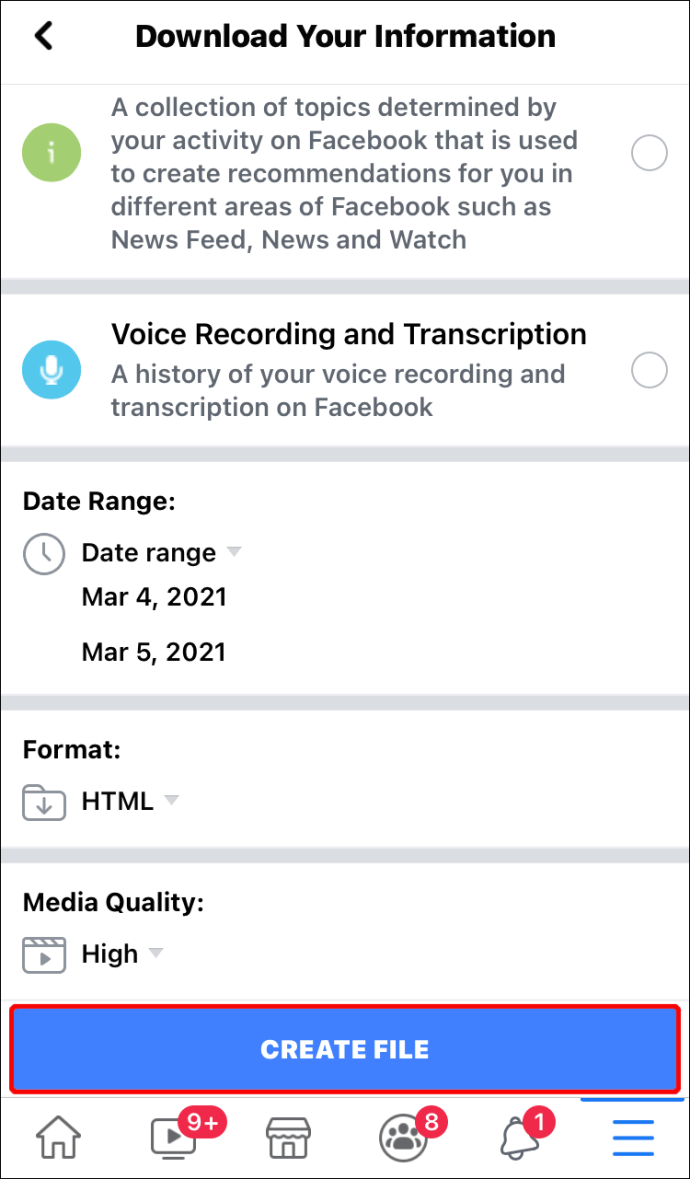
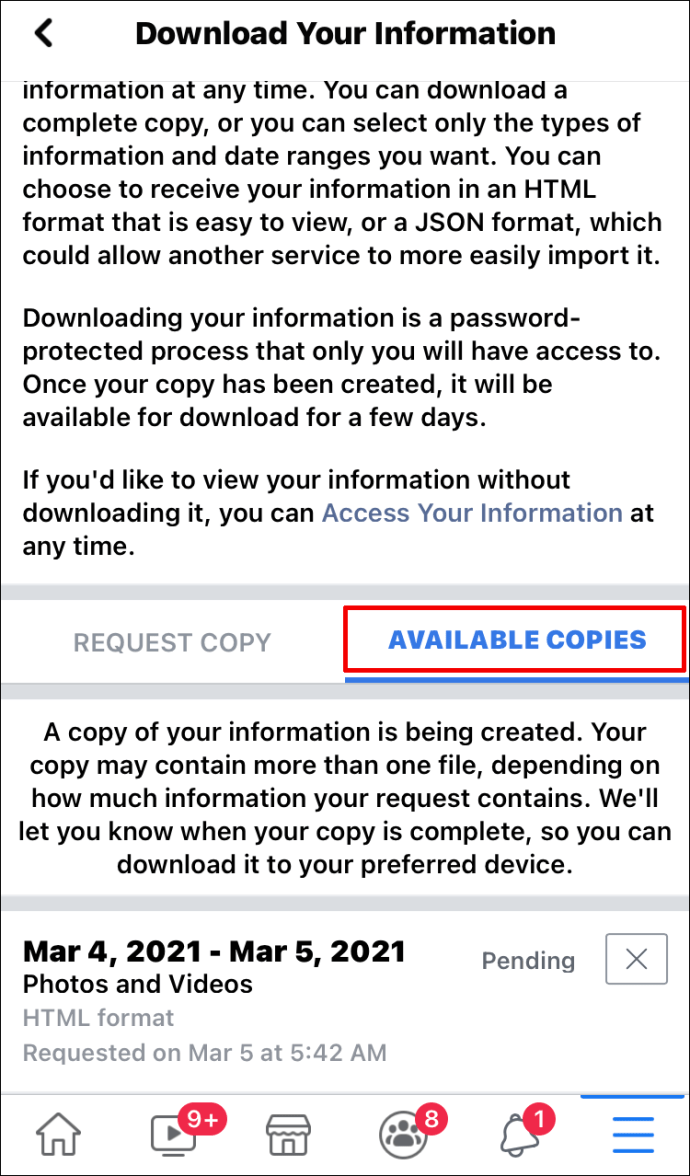
- Aguarde até que o Facebook crie o arquivo e selecione o “Cópias Disponíveis” aba.
- Toque no "Download" botão, digite sua senha e, em seguida, clique em "Continuar."
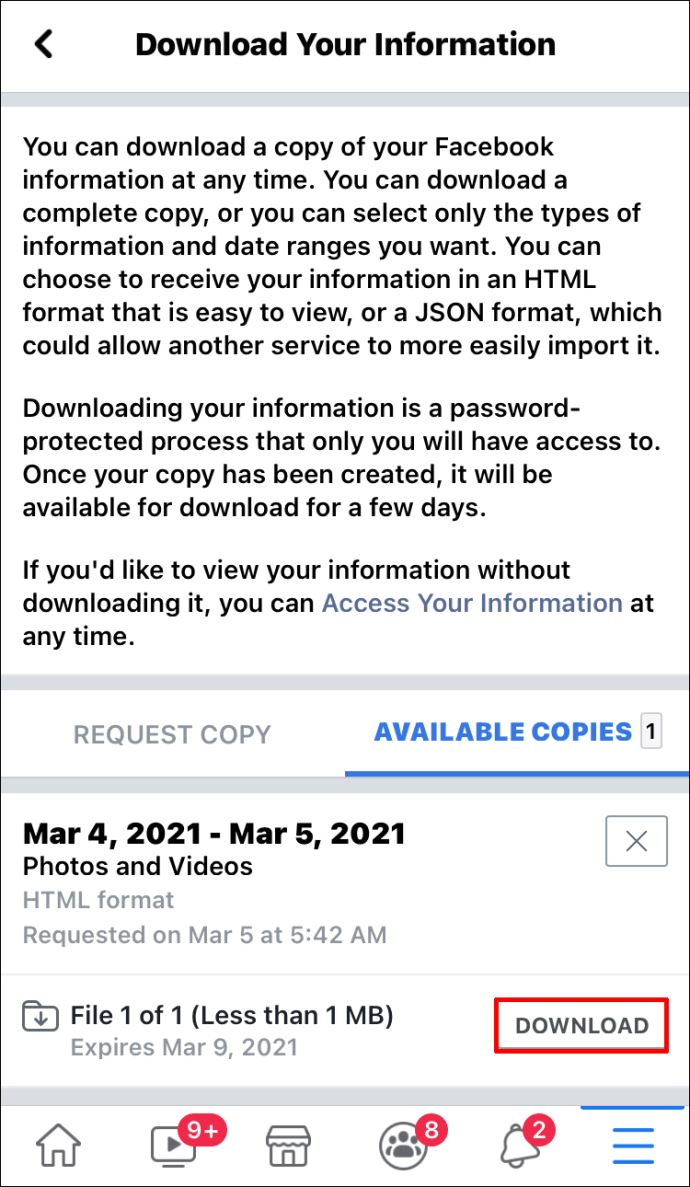
Você pode optar por salvar seu arquivo compactado no rolo da câmera do iPhone ou no iCloud.
Como baixar todas as fotos de um perfil do Facebook usando o Android
Os usuários do Android também podem baixar todas as suas fotos do Facebook em um arquivo compactado. Se você tiver um telefone ou tablet Android, veja o que você precisa fazer.
- Abra o “Aplicativo do Facebook” e toque no “ícone de hambúrguer” no canto superior direito da tela.

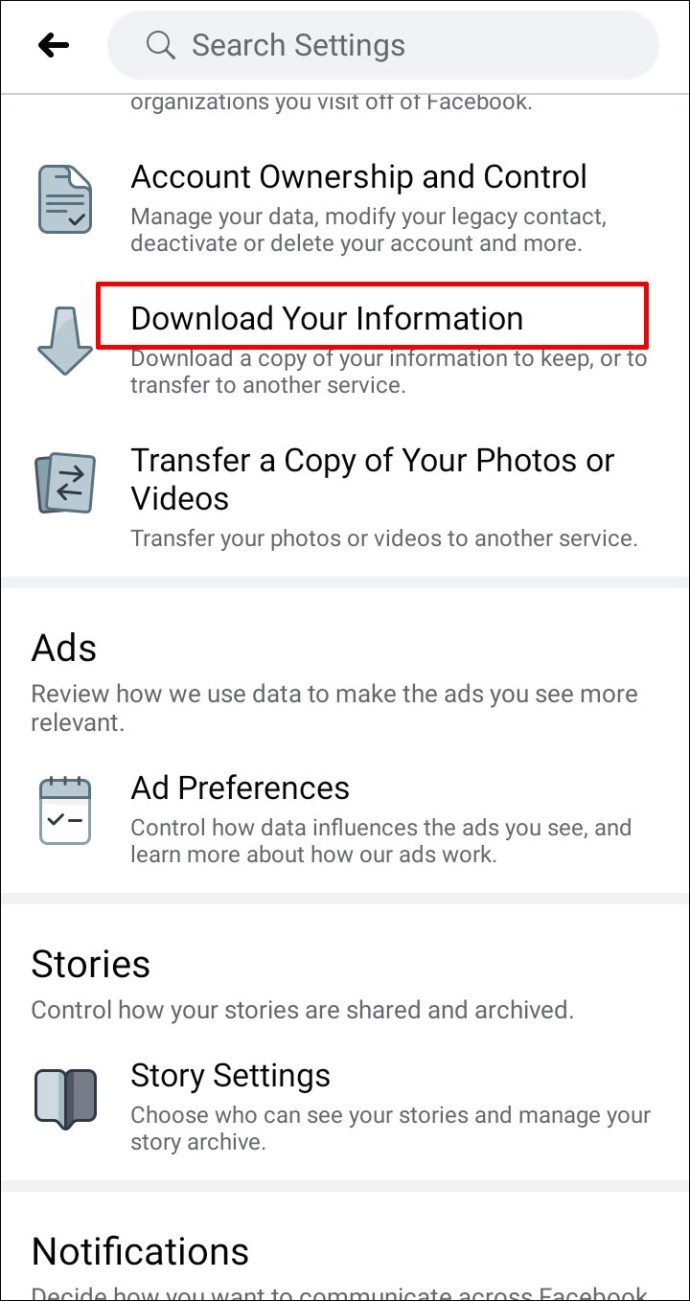
- Selecionar "Definições" e depois escolha “Suas informações do Facebook.”
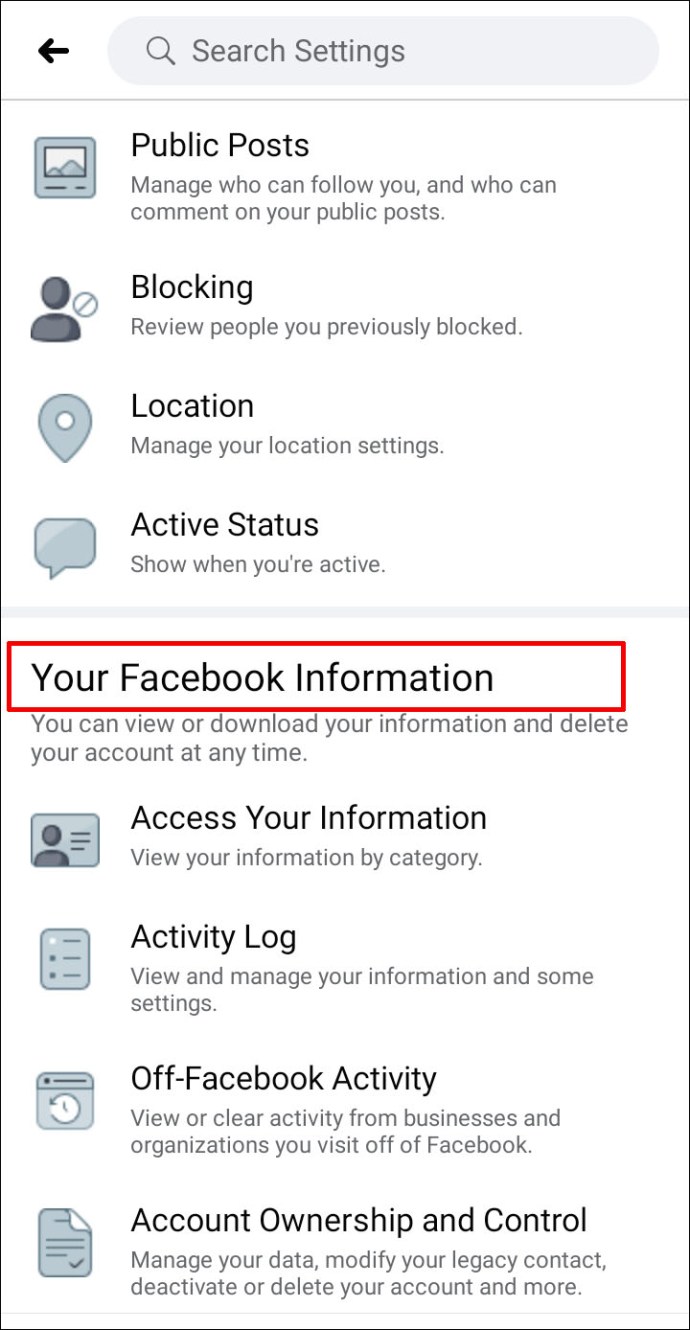
- A seguir, selecione “Baixe suas informações.” Certifique-se de desmarcar todas as categorias marcadas.
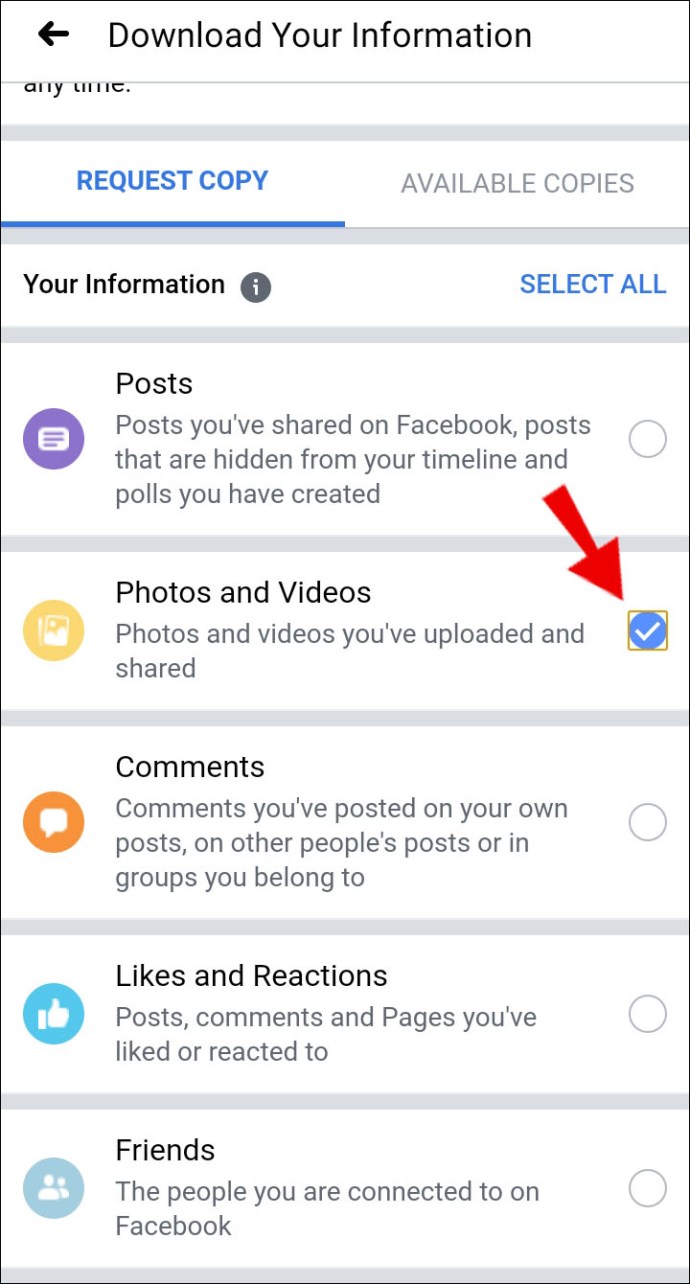
- Agora, selecione “Fotos e vídeos” e prossiga para escolher o intervalo de datas, o formato do arquivo e a qualidade da mídia.
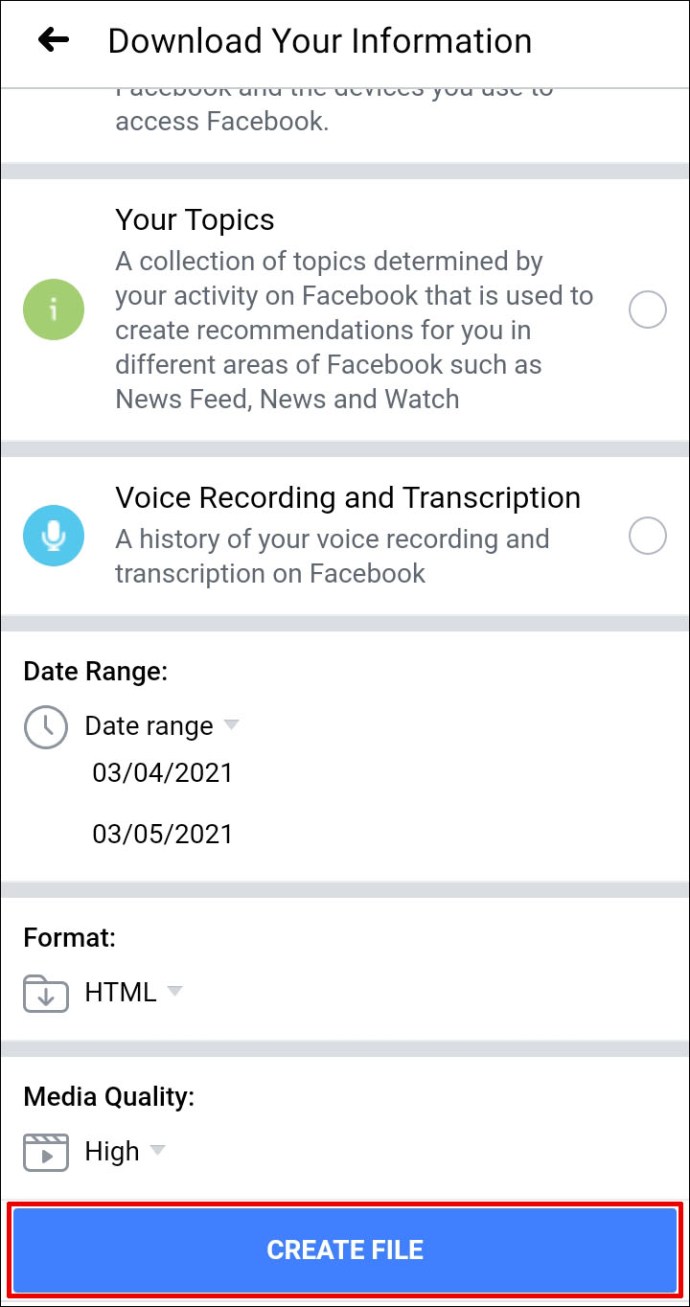
- Toque em “Criar arquivo” e espere o Facebook reunir toda a mídia.
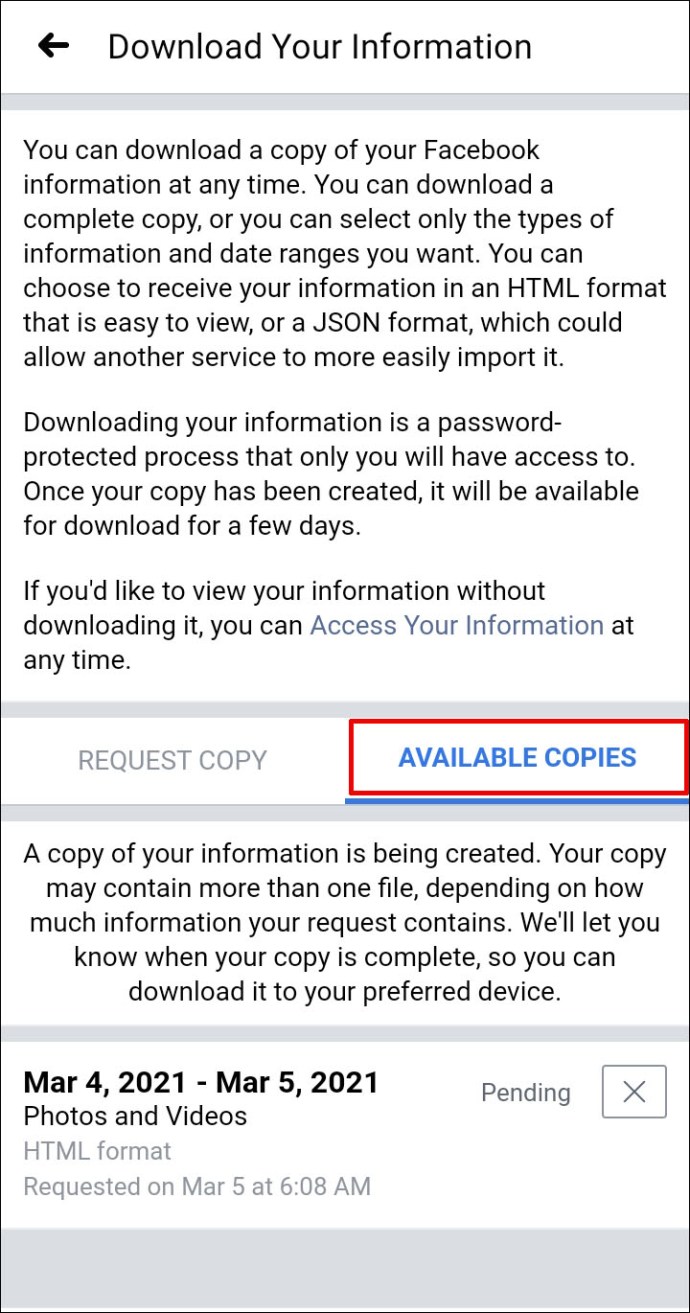
- Quando terminar, mude para o “Cópias Disponíveis” guia e baixe seu arquivo compactado.
Como baixar todas as fotos do Facebook Messenger
Se você já trocou muitas fotos com seus amigos, não pode baixá-las retroativamente todas de uma vez. Você os baixa individualmente tocando na imagem e salvando-a no seu dispositivo.
No entanto, se você deseja que o download de imagens do Facebook seja uma ação automatizada no futuro e evite salvar os arquivos manualmente, veja o que você pode fazer.
- Abra o “Aplicativo Mensageiro” no seu dispositivo e vá para "Definições."
- Selecionar "Armazenamento de dados."
- Verifica a “Salvar fotos” caixa.
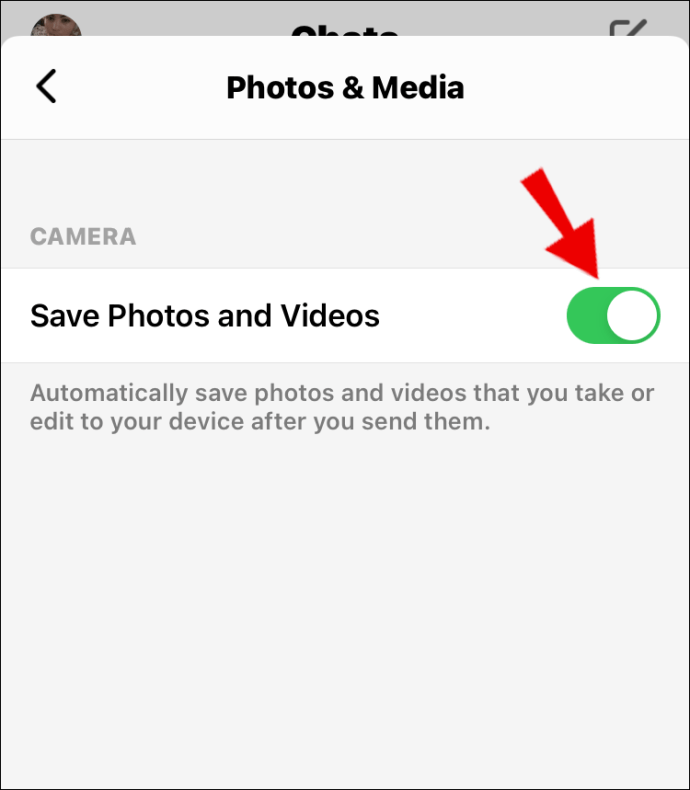
Depois de concluir as etapas acima, suas fotos e imagens do Messenger serão salvas automaticamente no seu dispositivo.
Como baixar todas as fotos do Facebook de uma só vez
Você pode baixar todas as fotos de uma vez do Facebook apenas dentro do seu conta ou página de perfilindependentemente de você estar usando um navegador ou a versão do aplicativo móvel do Facebook.
- No aplicativo do Facebook ou em um navegador, navegue até "Definições," em seguida, toque/clique em “Suas informações do Facebook.”
- Escolha quais categorias de informações você deseja baixar. Certifique-se de que você selecionou “Fotos e vídeos.” Você também pode escolher o “período de datas”, "formato de arquivo," e a "qualidade" das fotos e vídeos que você está exportando.
- Dê tempo ao Facebook para preparar o arquivo para download e, em seguida, toque ou clique no “Criar arquivo” botão.
- Por fim, mude para o “Cópias disponíveis” guia e clique/toque no "Download" botão.
O arquivo criado às vezes pode se tornar vários GBs, portanto, certifique-se de ter uma conexão estável com a Internet e armazenamento suficiente para salvar o arquivo.
Como baixar todas as fotos de um álbum do Facebook
Às vezes, você não precisa de todas as fotos ou vídeos da sua conta do Facebook, apenas de um álbum específico. Há uma maneira simples de baixar o álbum que você deseja. Aqui está como fazê-lo.
- Logar em "Facebook" e vá para o seu "perfil."
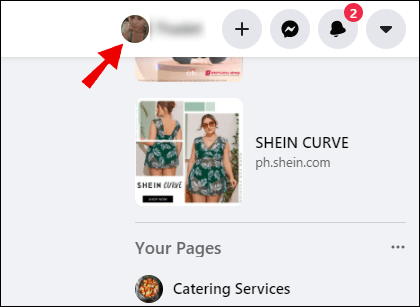
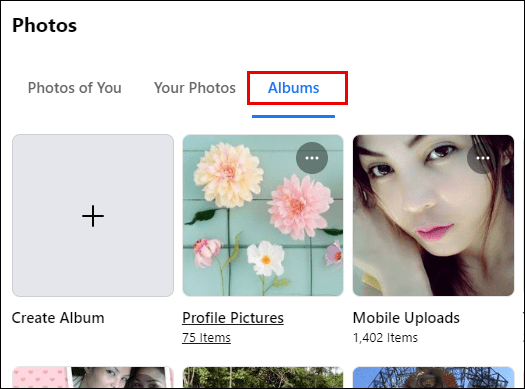
- Clique no “Fotos” guia e depois “Álbuns.”
- Selecione o álbum que deseja baixar e clique no botão “reticências verticais” (três pontos horizontais) no álbum.
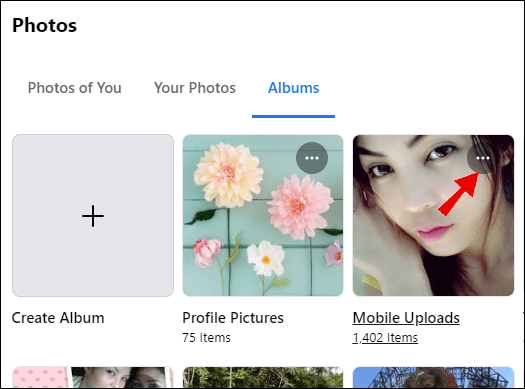
- Selecionar “Baixar Álbum.”
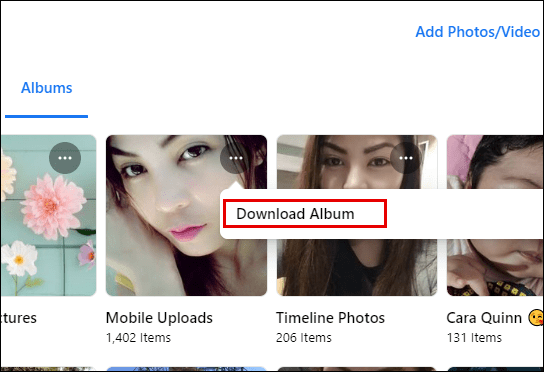
- O Facebook irá notificá-lo quando coletar todas as imagens e vídeos do álbum especificado.
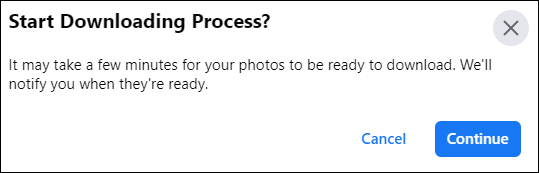
- Você receberá um arquivo zip que contém toda a mídia.
Como baixar todas as fotos de uma página comercial do Facebook
Se você tiver uma página comercial no Facebook, poderá baixar todos os dados, incluindo suas fotos e vídeos. Infelizmente, você não pode simplesmente salvar fotos sozinho. Independentemente disso, veja como baixar suas imagens da sua página comercial do Facebook.
- Navegue até sua página comercial do Facebook e selecione "Definições."
- De lá, vá para "Em geral," em seguida, selecione “Baixar página.”
- Selecionar “Página de download” mais uma vez seguido por “Criar arquivo”.
- Você será notificado pelo Facebook quando todos os dados da sua página comercial estiverem preparados para download.
- No arquivo baixado, navegue até encontrar as imagens, copie ou corte-as e cole-as em uma nova pasta, se desejar.
Para encerrar, se você deseja limpar seu perfil do Facebook ou apenas limpá-lo, não há necessidade de perder todas as fotos para sempre quando não as quiser mais no Facebook. Existem várias maneiras de baixar suas preciosas imagens e vídeos e preservá-los para sempre. Como você vai fazer isso é com você!
Perguntas frequentes sobre download de imagens do Facebook
Posso salvar minhas imagens do Facebook na nuvem?
Sim, você pode salvar suas imagens do Facebook em seus dispositivos e na nuvem, como iCloud ou Google Fotos. Navegue até “Configurações> Suas informações do Facebook” e selecione “Transferir uma cópia de suas fotos ou vídeos”.
O Facebook pede que você escolha um local de arquivo e você pode selecionar “Google Fotos” ou qualquer outro destino que tenha em mente. Por fim, basta confirmar a transferência. O Facebook enviará um e-mail quando a importação for concluída.
Posso baixar todas as minhas fotos do Facebook de uma só vez?
Sim, você tem a opção de baixar todas as suas fotos ao mesmo tempo. Você pode fazer isso em dispositivos móveis e em seu computador (Mac, Linux, Windows, etc.) A maneira mais fácil de obter todas as imagens é acessar a seção “Suas informações do Facebook” no menu “Configurações”.
Como faço para copiar todas as fotos do Facebook?
Copiar imagens do facebook é apenas outro termo para baixá-las. Existem três maneiras de copiar todas as fotos do Facebook.
A primeira opção é copiar uma imagem de cada vez, mas isso pode demorar um pouco.
A próxima opção é baixar um álbum de cada vez. Se você não tiver muitos álbuns, o processo não demorará muito para ser concluído.
A terceira opção é exportar todas as suas fotos e vídeos de uma só vez. Lembre-se de que, ao exportar todas as imagens em massa, os vídeos também são anexados. Você não pode simplesmente baixar todas as fotos.
ViaAdicione ao Google Notícias
Neste artigo
- Como baixar todas as fotos de um perfil do Facebook usando um navegador
- Como baixar todas as fotos de uma página do Facebook usando um navegador
- Como baixar todas as fotos de um grupo do Facebook usando um navegador
- Como baixar todas as fotos de um perfil do Facebook usando um iPhone
- Como baixar todas as fotos de um perfil do Facebook usando o Android
- Como baixar todas as fotos do Facebook Messenger
- Como baixar todas as fotos do Facebook de uma só vez
- Como baixar todas as fotos de um álbum do Facebook
- Como baixar todas as fotos de uma página comercial do Facebook
- Perguntas frequentes sobre download de imagens do Facebook


