
O FireStick permite baixar aplicativos de terceiros para várias opções de streaming. Um exemplo é o Cinema HD. Com este aplicativo, você pode selecionar e visualizar muitos programas, filmes e muito mais disponíveis. No entanto, o processo de download e instalação deste aplicativo é bastante específico e, portanto, você não o encontrará nas lojas de aplicativos comuns.
Aqui, descreveremos como baixar o Cinema HD para o FireStick.
Como baixar o Cinema HD em um FireStick
Antes de iniciar o processo de instalação, os usuários devem saber que o Cinema HD é uma versão atualizada do HD Cinema APK. Evite instalar esta versão mais antiga, pois pode conter bugs e possíveis problemas. Além disso, o Cinema HD é compatível com caixas de TV Android. O download precisa de 14 MB de armazenamento disponível para funcionar corretamente.
Além disso, você precisará instalar um aplicativo Downloader antes de transmitir com o Cinema HD.
Veja como fazer isso:
- Vá para a opção "Localizar" no menu FireStick e selecione o ícone da lupa para abrir a barra de pesquisa.
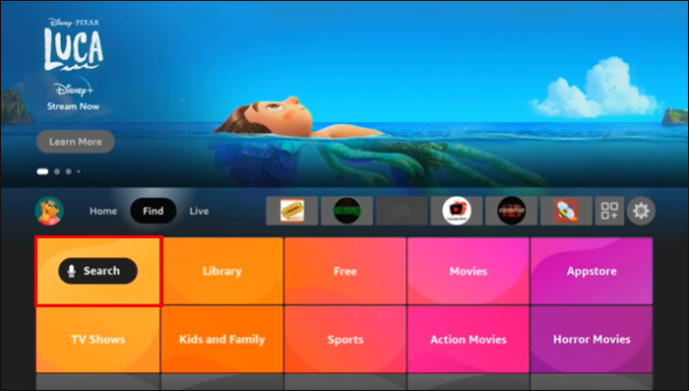
- Digite “Downloader” na barra de pesquisa e escolha a opção para baixar e instalar o aplicativo.
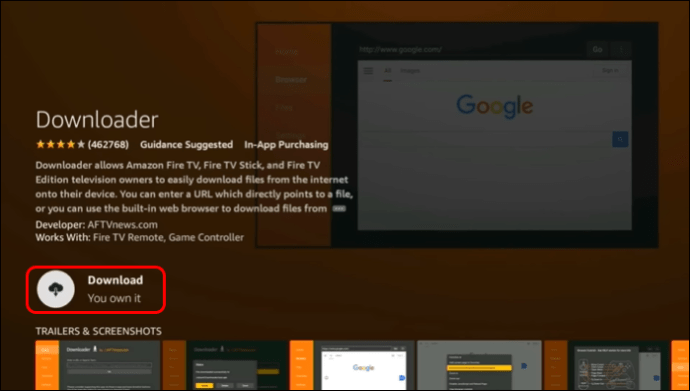
- Retorne à página inicial, selecione o ícone “Configurações” e, em seguida, “My Fire TV”.
- Na guia, selecione as opções “Desenvolvedor” e depois “Instalar aplicativos desconhecidos”.
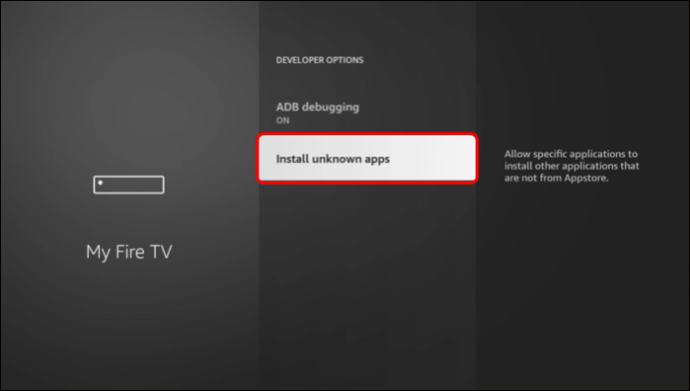
- A opção Downloader deve aparecer; alterne-o para "On".
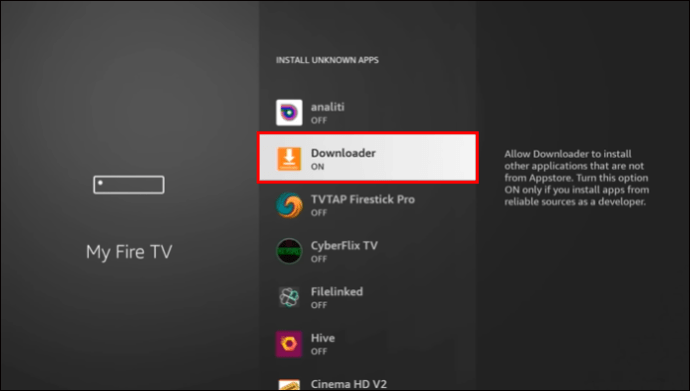
Agora que o Downloader está funcionando, você pode fazer o download do Cinema HD:
- Abra o aplicativo Downloader.
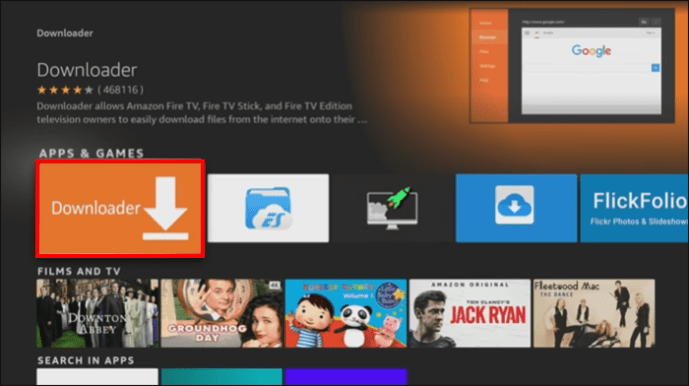
- Vá para a barra de URL, que deve aparecer na tela.
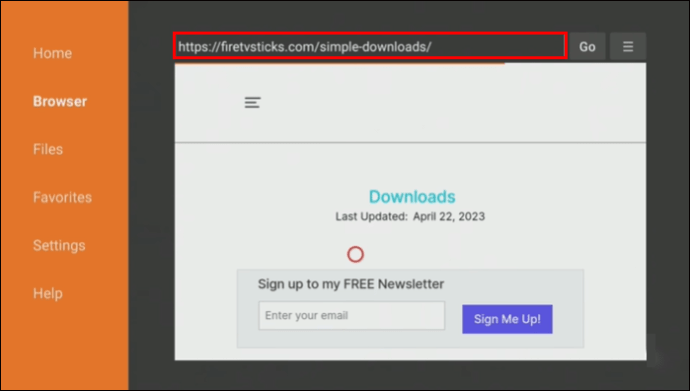
- Digite o URL: firesticktricks.com/cinema e selecione "Ir".
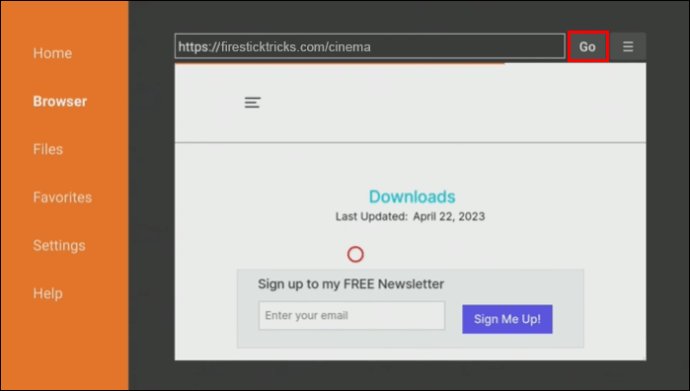
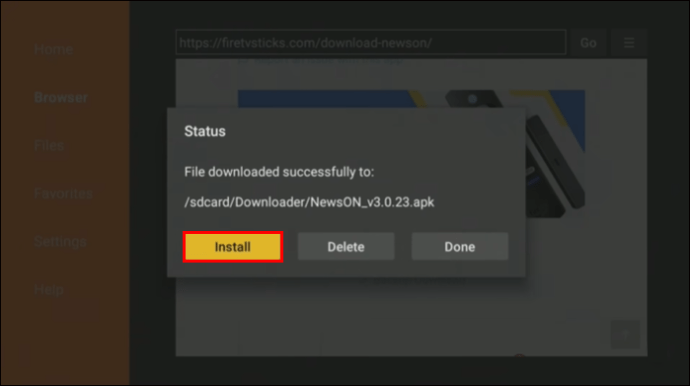
- Após o download do aplicativo, selecione "Instalar".
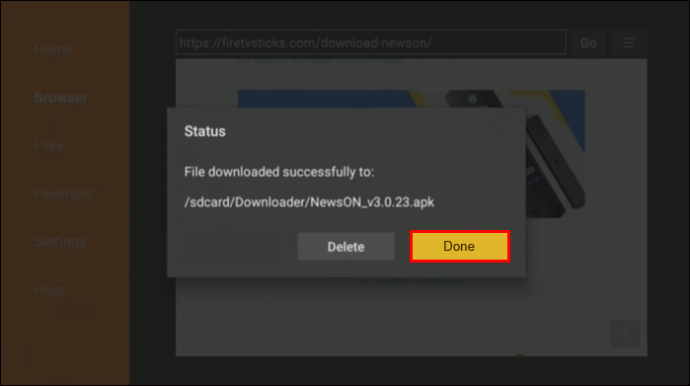
- Quando a instalação estiver concluída, selecione “Concluído” para retornar à tela inicial ou selecione “Abrir”.
É simples assim! Agora você poderá assistir a vários filmes e programas por meio do FireStick. O aplicativo é atualizado constantemente, por isso deve conter muitos, se não todos, os lançamentos mais recentes.
Como usar o Cinema HD no FireStick
Você pode precisar de alguma orientação sobre como usar o aplicativo. Felizmente, a interface de usuário minimalista permite uma pesquisa rápida e um streaming conveniente. Siga estas etapas para navegar no aplicativo:
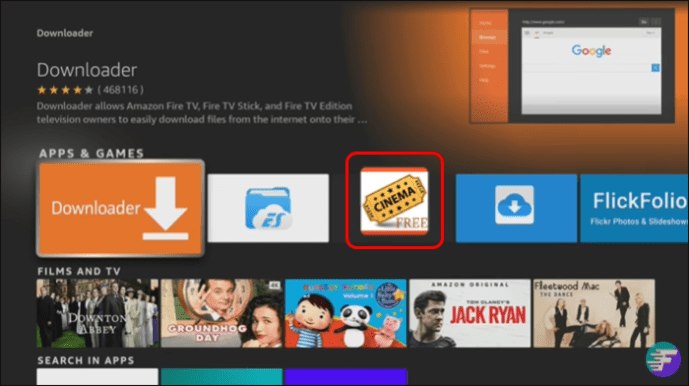
- Abra o aplicativo Cinema HD, cujo ícone pode ser encontrado na guia inferior da página inicial da sua FireStick TV.
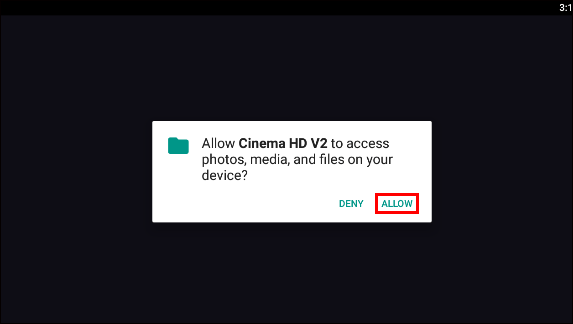
- Uma vez selecionado, pressione a opção "Permitir".
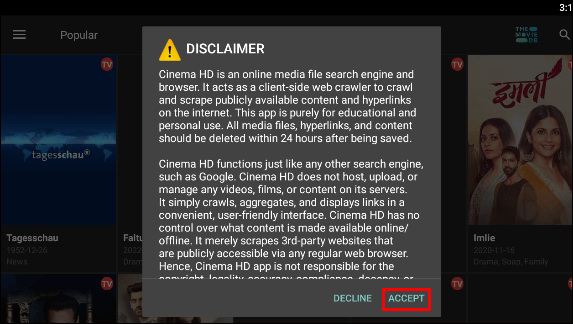
- Um aviso aparecerá se for a primeira vez que você usa o aplicativo. Selecione "Aceitar".
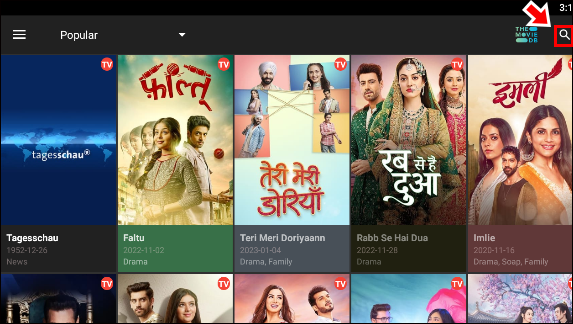
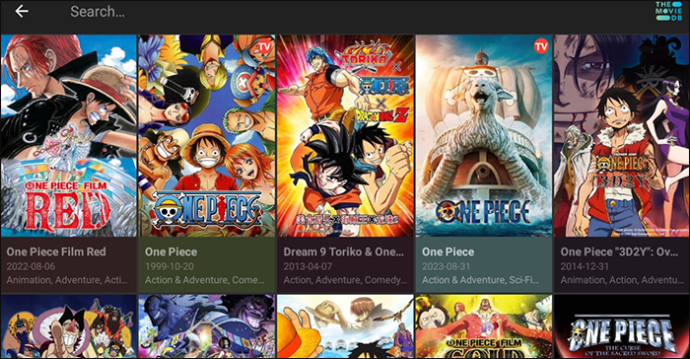
- Navegue na lista de filmes e programas de TV em destaque ou navegue até a barra de pesquisa no canto superior direito da tela para pesquisar o programa ou filme desejado.
- Selecione o programa ou filme e reproduza-o para iniciar a transmissão.
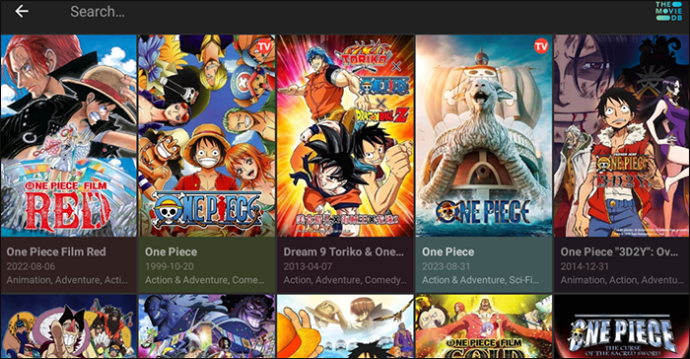
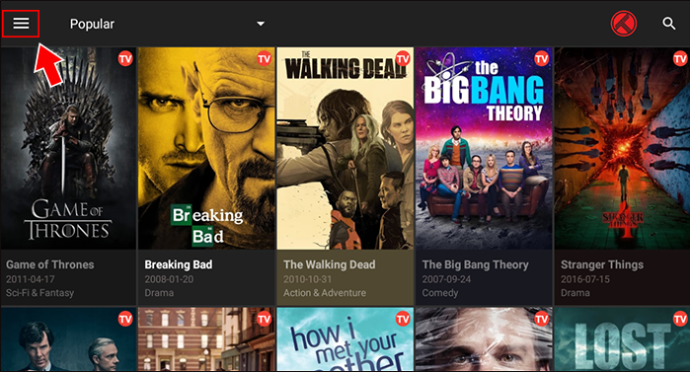
Você também encontrará um menu de hambúrguer de três linhas no lado esquerdo da tela. Ao selecionar isso, você terá acesso a opções adicionais, como categorias, favoritos, configurações e seu histórico de visualização.
Como atualizar o Cinema HD no FireStick
Embora o Cinema HD deva executar a relatividade sem problemas, problemas específicos podem ocorrer se você não atualizar o aplicativo regularmente. Felizmente, a interface direta facilita a atualização:
- Abra o aplicativo Cinema HD.
- Navegue até o menu de hambúrguer de três linhas no lado esquerdo.
- Selecione a opção “Verificar atualizações” nas guias exibidas.
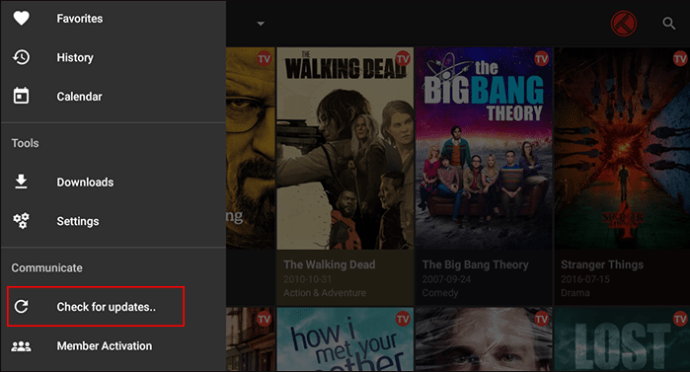
- Se o seu aplicativo não estiver atualizado, ele o levará ao site do Cinema HD. A partir daí, você pode verificar se há novas versões e instalar as atualizações necessárias.
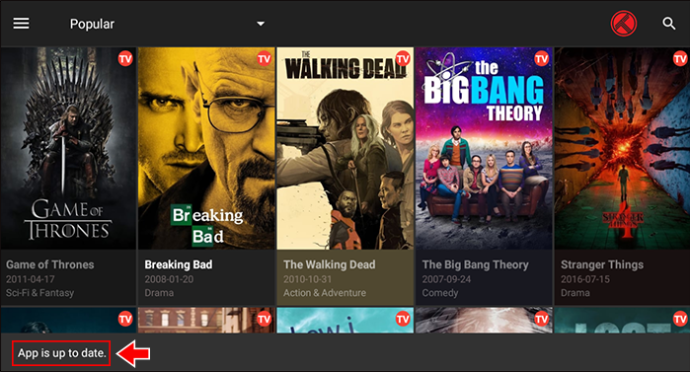
A atualização do aplicativo garantirá que você tenha todas as opções de streaming mais recentes e visualizações de streaming otimizadas.
Solução de problemas do aplicativo Cinema HD no FireStick
Atualizar o aplicativo Cinema HD é crucial, mas existem outras maneiras de solucionar problemas se você encontrar problemas. A nova versão ainda tem alguns bugs e os usuários podem notar alguns problemas de áudio e stream.
Em primeiro lugar, você precisará descartar quaisquer problemas de hardware. Aqui estão alguns métodos para verificar:
- Considere substituir o cabo HDMI ou verificá-lo para garantir que esteja conectado com segurança. Um cabo HDMI com defeito pode comprometer funções essenciais, como o áudio.
- Certifique-se de que seu receptor esteja ligado. Além disso, considere reiniciá-lo apenas no caso.
Se o problema persistir após verificar os problemas de hardware, você pode usar as configurações integradas da sua Fire TV. Para fazer isso:
- Selecione “Configurações” na página inicial do Fire TV e selecione a opção “Aplicativos”.
- Navegue e selecione "Gerenciar aplicativos instalados".
- Nas opções, escolha o aplicativo Cinema HD.
Você será direcionado para uma guia com várias opções, cada uma das quais pode resolver qualquer problema com o aplicativo. Algumas dessas opções incluem:
- Forçar parada – Se seu aplicativo estiver congelado ou tiver problemas de streaming, uma parada forçada pode desligá-lo. Esta é uma correção potencialmente simples. Entre no aplicativo novamente quando necessário.
- Limpe o cache e os dados – Limpar o excesso de dados ajudará o FireStick e os aplicativos a funcionarem sem problemas.
- Configurações do aplicativo – Aplicativos como o Cinema HD às vezes exigem permissões para que certas funções funcionem. Rejeitar essas solicitações de permissão pode interferir no streaming. Aqui, você pode permitir quaisquer permissões necessárias.
- Desinstalar – Você deve usar esta opção como último recurso. Desinstale o aplicativo e instale-o novamente se nada mais funcionar.
Na maioria dos casos, pode ser difícil deduzir o problema exato, então os usuários podem precisar experimentar diferentes métodos e configurações antes de encontrar uma solução.
Recursos Cinema HD do aplicativo
Você pode precisar de ajuda para escolher o melhor aplicativo de streaming para sua Fire TV. Ajuda ter uma lista de recursos e benefícios de cada aplicativo de streaming disponível antes de fazer sua escolha. Cada usuário é diferente. Para alguns, os anúncios podem ser um obstáculo, enquanto outros priorizam uma ampla seleção de seus filmes e programas favoritos. Alguns dos recursos do Cinema HD incluem:
- Sem registro de login – Você pode usar o Cinema HD sem criar uma conta ou fazer login.
- Opções de download – Você também pode baixar seus streams para uso posterior.
- Navegação fácil – A interface do usuário é suave e minimalista, tornando a relatividade do aplicativo fácil de usar.
- Extensa coleção - O aplicativo é constantemente atualizado para fornecer a você os lançamentos de sucesso mais recentes, incluindo filmes e shows.
- Anúncios – Infelizmente, o Cinema HD vem com anúncios. No entanto, eles não são excessivamente invasivos como em outras opções de aplicativos de streaming.
Perguntas frequentes
O Cinema HD é gratuito?
Sim, você pode usar o Cinema HD gratuitamente; não há custos para usar o serviço.
O Cinema HD tem podcasts e música?
Embora o Cinema HD não tenha uma categoria para podcasts ou músicas, você ainda pode procurá-los usando a barra de pesquisa. Tal como acontece com programas e filmes, pode ter uma coleção limitada, mas podem estar disponíveis fluxos específicos.
Transmita todos os seus favoritos com o Cinema HD
No geral, o Cinema HD é um serviço de streaming adequado para usuários do FireStick. Alguns usuários podem achar que o serviço precisa de mais categorias, mas o aplicativo é constantemente atualizado com novos programas e filmes. O processo de download e instalação é bastante simples, embora você precise do aplicativo assistente Downloader para funcionar.
Achou fácil instalar o Cinema HD? Você encontrou seus filmes favoritos usando o serviço? Deixe-nos saber na seção de comentários abaixo.


