
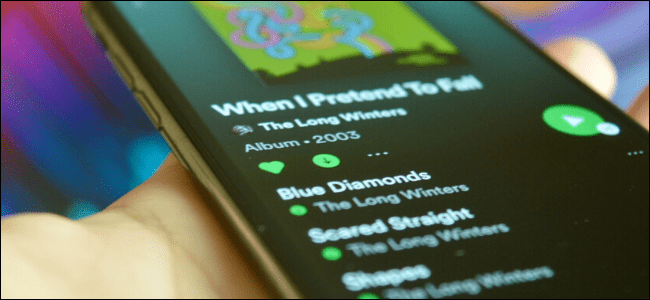
Se você estiver usando o Spotify Premium, poderá facilmente baixar qualquer música, lista de reprodução ou álbum que quiser e ouvi-los offline. Veja como baixar músicas do Spotify para uso offline em seus dispositivos móveis e desktop.
Baixe músicas do Spotify no celular
O Spotify permite baixar músicas em quase todas as telas de seus aplicativos móveis, mas a opção é curiosamente diferente dependendo de onde você estiver. Embora você possa baixar qualquer música ou álbum enquanto tiver o Spotify Premium, vamos começar com a mais óbvia, a sua lista de músicas "Gostei".
RELACIONADOS: Como cancelar o Spotify Premium
Para fazer isso, abra o aplicativo Spotify no seu dispositivo iPhone, iPad ou Android e navegue até a guia "Sua biblioteca".

Na seção Música> Listas de reprodução, toque na opção "Músicas curtidas".

Agora você verá uma grande opção de "Download" na parte superior. Toque no botão ao lado para começar a baixar suas músicas curtidas. Agora, à medida que você gosta das músicas, elas são salvas na sua biblioteca e baixadas automaticamente no seu dispositivo. E sim, esse recurso funciona para qualquer lista de reprodução na sua Biblioteca.

Mas este é um único interruptor. E se você quiser apenas baixar um álbum específico, talvez sem adicioná-lo à sua lista de músicas do Liked Songs?
Navegue até o álbum ou a lista de reprodução e toque no botão "Download" abaixo da descrição.

A música será adicionada à sua biblioteca (mas não à sua lista de músicas curtidas), e o Spotify começará a baixar as músicas instantaneamente, desde que você esteja no Wi-Fi.

Se você deseja habilitar downloads por celular, pode fazer isso em Configurações> Qualidade da música> Baixar usando celular e alternando na opção.

Agora, desde que seu smartphone ou tablet se conecte à Internet a cada 30 dias, as músicas baixadas permanecerão disponíveis para uso offline.
Você não pode baixar músicas individualmente diretamente. Em vez disso, você terá que usar o recurso de músicas curtidas. Toque no ícone “Coração” encontrado ao lado de uma música individual para curtir e, desde que você tenha o recurso de download ativado para a lista de músicas Músicas curtidas, elas estarão disponíveis para ouvir offline.
Baixe músicas do Spotify on Desktop
O aplicativo de desktop do Spotify é bastante limitado quando se trata de baixar músicas. Você só pode baixar suas músicas e listas de reprodução curtidas. Você não pode baixar álbuns ou músicas individuais.
Para baixar sua lista de reprodução de músicas curtidas, abra o aplicativo Spotify no computador com Windows 10 PC, Mac ou Linux e selecione "Músicas curtidas" na seção "Sua biblioteca" na barra lateral. A partir daí, clique no botão ao lado de "Download" para começar a baixar todas as músicas curtidas.

Para baixar uma lista de reprodução, primeiro, abra-a no aplicativo de desktop Spotify e clique no botão Menu de três pontos. Aqui, escolha a opção "Download".

Como mudar para o modo offline no Spotify
Ao contrário do Apple Music, o Spotify não possui uma seção separada para músicas baixadas. Em vez disso, oferece um modo offline. Uma vez ativado, o Spotify deixará de interagir com o serviço de streaming, mesmo se você estiver conectado à Internet.

Você ainda poderá navegar no catálogo de músicas do Spotify, mas não poderá reproduzi-las até voltar a ficar on-line. O modo off-line apresenta todas as suas músicas off-line recentes na parte superior da página inicial e você pode ir à Biblioteca para ver os álbuns e listas de reprodução que você baixou. Se uma música não estiver acinzentada, significa que foi baixada e pode ser reproduzida.
Para alternar para o modo offline, clique no botão "Configurações", localizado na parte superior da seção inicial.

Aqui, escolha a opção "Reprodução".

Agora, você pode tocar no botão ao lado de "Modo offline" para ficar offline. Você pode voltar aqui novamente para ficar online.

A melhor coisa do Spotify é seu mecanismo de descoberta de músicas. Aqui estão algumas das melhores maneiras de descobrir novas músicas no Spotify.
RELACIONADOS: Como descobrir novas músicas no Spotify


