
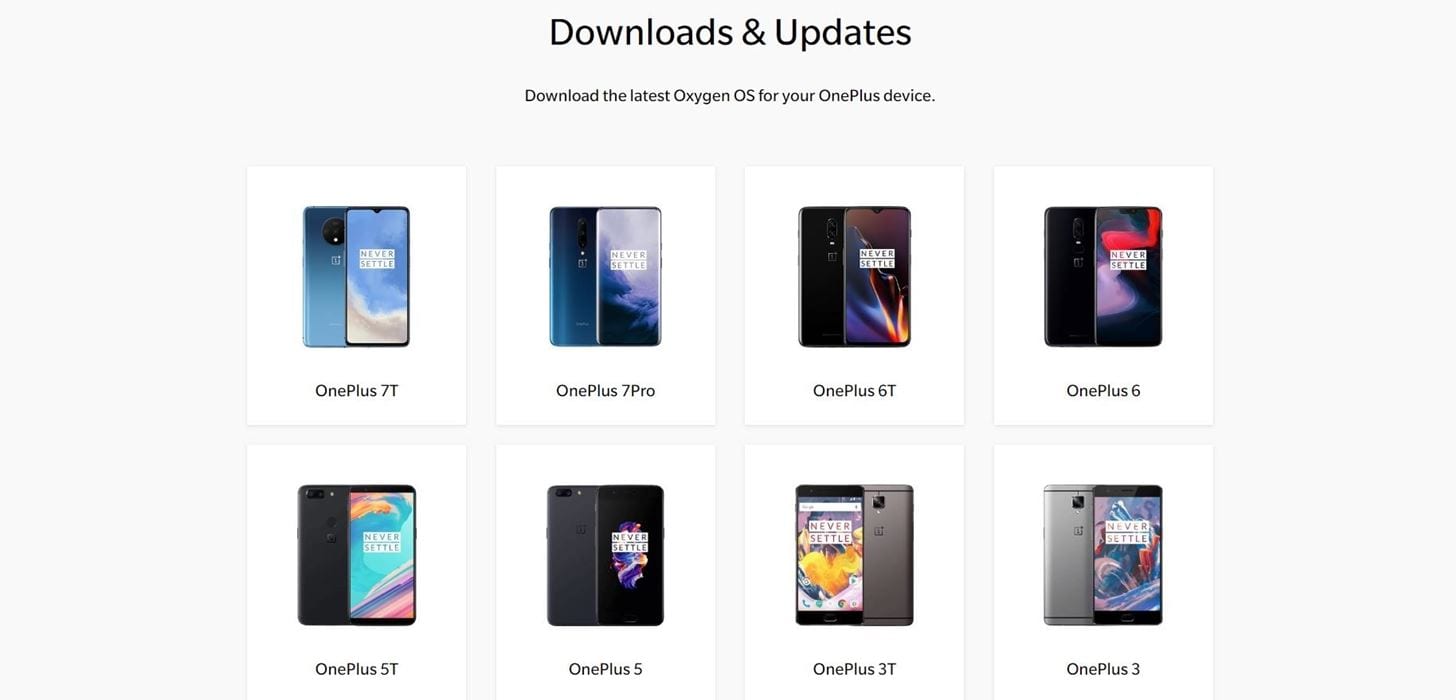
Os telefones OnePlus são fáceis de fazer root, mas isso também significa que eles são fáceis de usar se você ficar satisfeito com seus privilégios de superusuário. Se você se encontrar nessa situação, perceberá rapidamente que a página de download do firmware OnePlus não fornece arquivos que podem ser atualizados no modo Fastboot.
Os arquivos oficiais do firmware OnePlus foram projetados para serem à prova de falhas. Você os pisca no modo de recuperação, e eles substituem todos os dados do seu telefone para voltar a um estado original de fábrica.
Mas você geralmente não precisa começar do zero. Se você instalou um mod root defeituoso, não há problema em restaurar o sistema e as partições de inicialização. Ou, se você deseja fazer root no Magisk, você só precisa da imagem de inicialização para corrigir, mas, em vez disso, você reúne todo o conjunto de imagens de fábrica em um arquivo payload.bin. Felizmente, você pode transformar esse arquivo payload.bin em algo útil.
Etapa 1: Baixe o OTA.zip de fábrica
Para começar, faça o download do pacote de firmware de fábrica do seu telefone (o que o OnePlus chama de OTA ZIP) clicando no link abaixo em um computador.
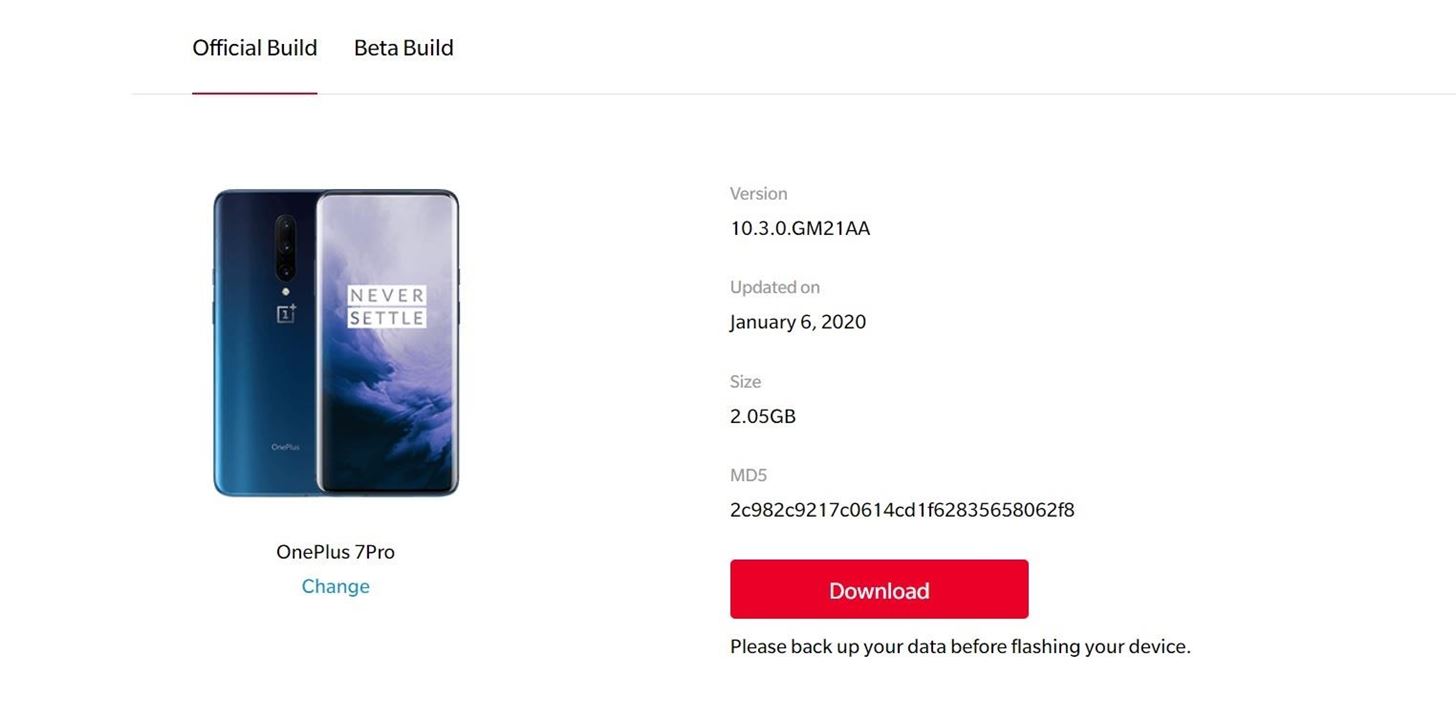
Clique no seu modelo de telefone específico e será direcionado para a página de atualização de software do seu telefone. A partir daí, clique no botão "Download" para salvar o arquivo no seu computador.
Etapa 2: extrair o arquivo Payload.bin
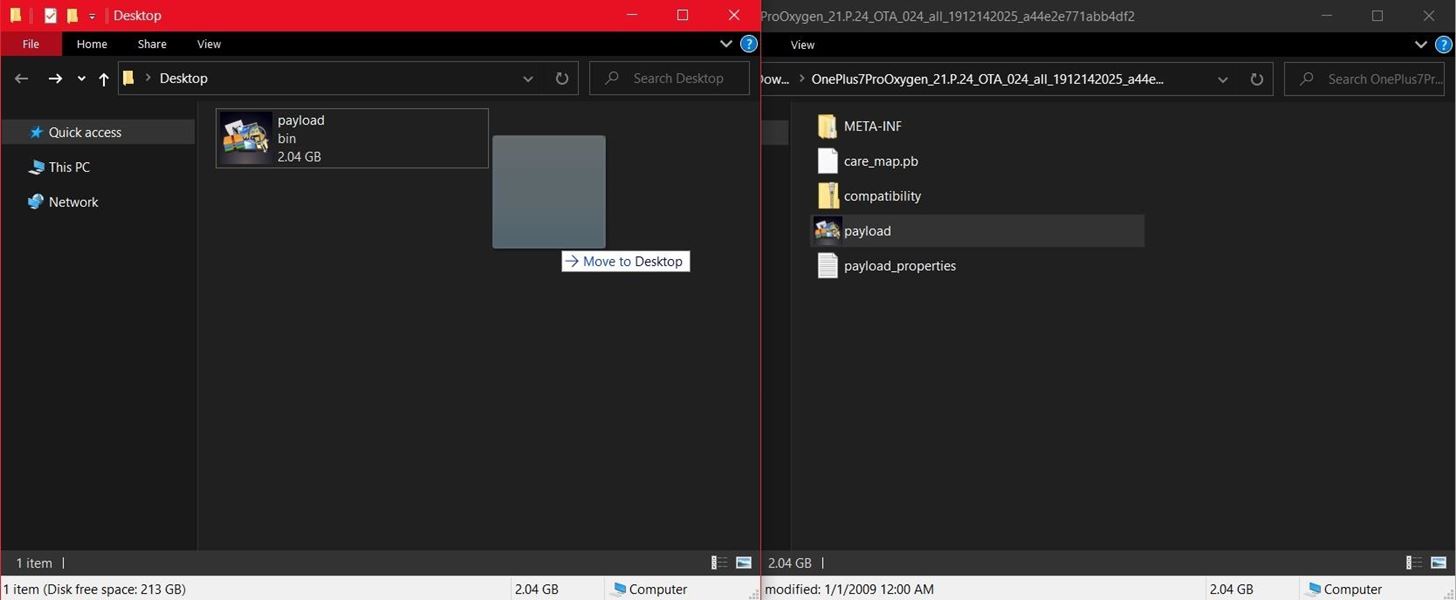
Agora, extraia o ZIP do firmware OTA e localize o arquivo "payload.bin" dentro dele. Este arquivo contém todos os arquivos de imagem de fábrica. Você também pode arrastar e soltar esse arquivo na área de trabalho e excluir a pasta original, pois não precisa de mais nada nesse momento.
Etapa 3: Extrair as imagens de fábrica
Agora, você precisará converter essencialmente o arquivo payload.bin em um conjunto de arquivos de imagem que podem ser flash individualmente. Essa é uma tarefa bastante complicada, por isso, cobrimos com um guia separado, que você pode encontrar no link abaixo.
Mas se você estiver familiarizado com uma interface de linha de comando, aqui está a versão das notas do penhasco. Instale o Python, faça o download da Payload Dumper Tool e extraia-a. Coloque os arquivos extraídos e o payload.bin na pasta do aplicativo Python, abra uma janela de comando nessa mesma pasta e insira as seguintes linhas, uma a uma:
python -m pip install -r requirements.txtpython payload_dumper.py payload.binIsso levará um minuto, mas quando terminar, todos os arquivos de imagem do sistema extraídos do arquivo payload.bin serão colocados na pasta "Output" do seu diretório Python.
Não perca: O guia completo para imagens de fábrica piscando com o Fastboot
Fonte Adicione ao Google Notícias


