
Baixar arquivos para o armazenamento local e externo do seu Chromebook é fácil. Este tutorial mostrará como baixar e salvar imagens da internet, documentos ou aplicativos de armazenamento em nuvem em seu Chromebook.
Baixe e salve imagens de páginas da Web
Abra a página da Web ou site do qual deseja baixar as imagens e siga as etapas abaixo.
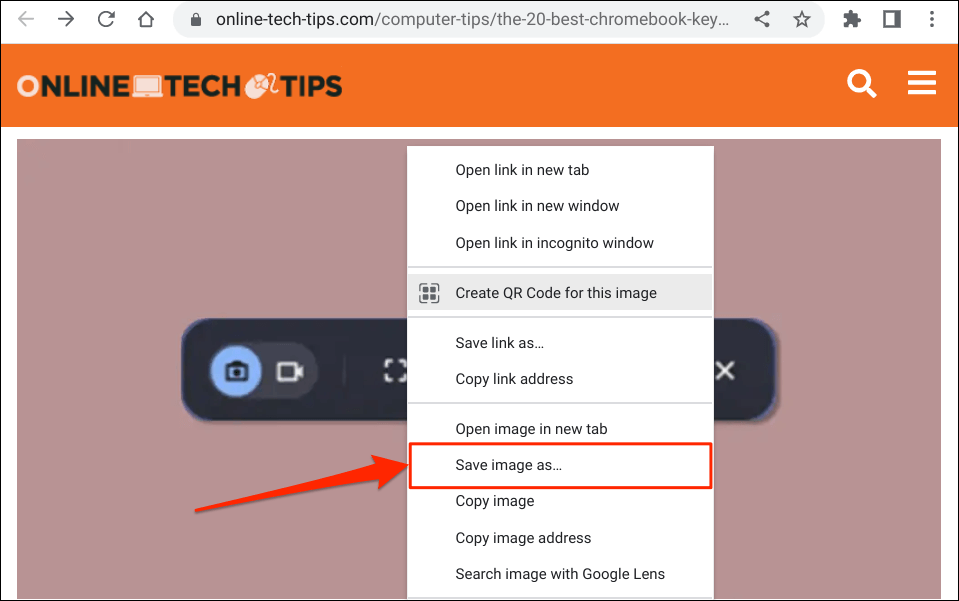
- Clique com o botão direito do mouse na imagem que deseja baixar e selecione Salvar imagem como no menu de contexto.
Se o seu Chromebook tiver uma tela sensível ao toque, toque e segure a imagem e selecione Salvar imagem como.
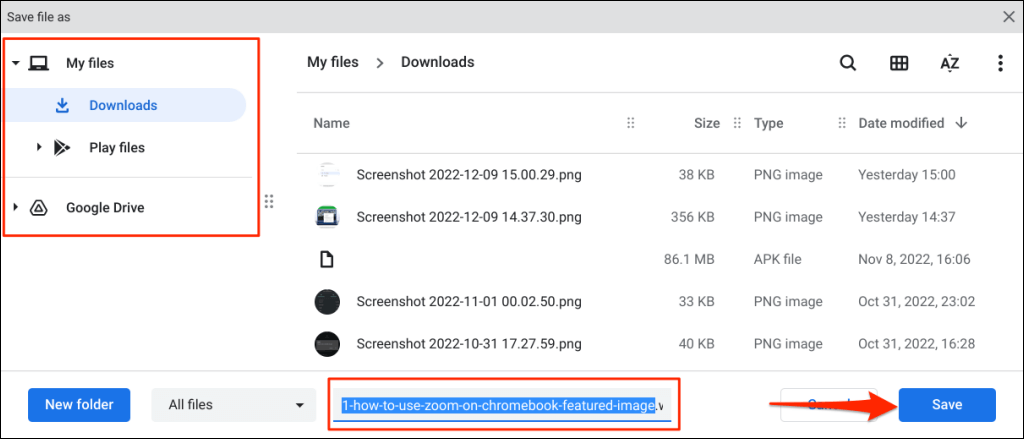
- O ChromeOS salva as imagens na pasta "Downloads" por padrão. Altere o nome do arquivo de imagem e a pasta de destino na janela “Salvar arquivo como”, se desejar.
Você pode salvar a imagem em seu Google Drive ou em dispositivos de armazenamento externos (drives USB, cartões SD, etc.).
- Selecione os botão salvar ou pressione Digitar no seu teclado para baixar e salvar a imagem na pasta de destino.
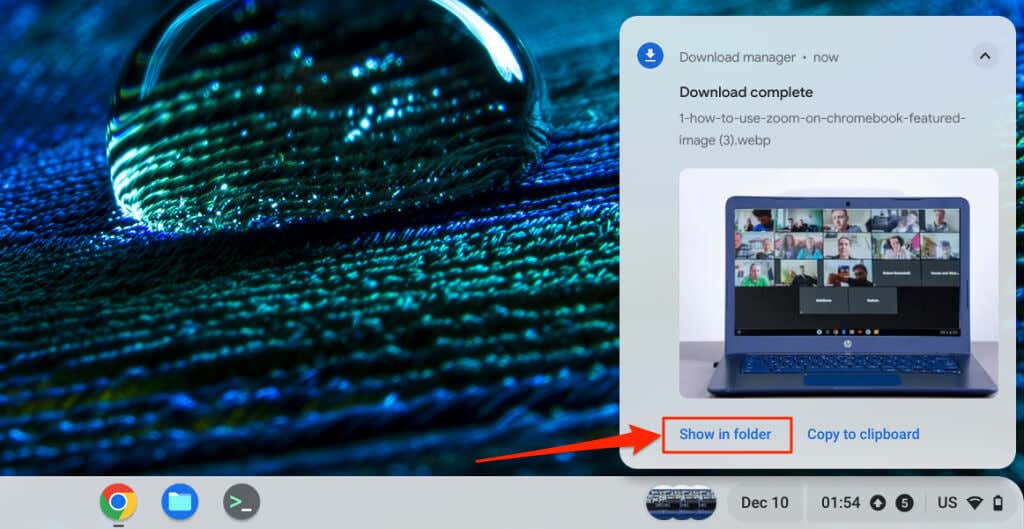
Você deve ver um pop-up "Download concluído" na área de status do seu Chromebook, no canto inferior direito da tela. Selecione Mostrar na pasta para visualizar a imagem no aplicativo Arquivos.
Copie ou salve imagens na área de transferência do Chromebook
Outra forma de baixar e salvar imagens de páginas da web é copiá-las para o teclado do seu Chromebook. Você pode então colar e usar a imagem copiada em seu bloco de notas, editor de fotos, aplicativos de processamento de texto, etc.
Toque e segure ou clique com o botão direito do mouse na imagem que deseja salvar/baixar e selecione Copiar imagem.
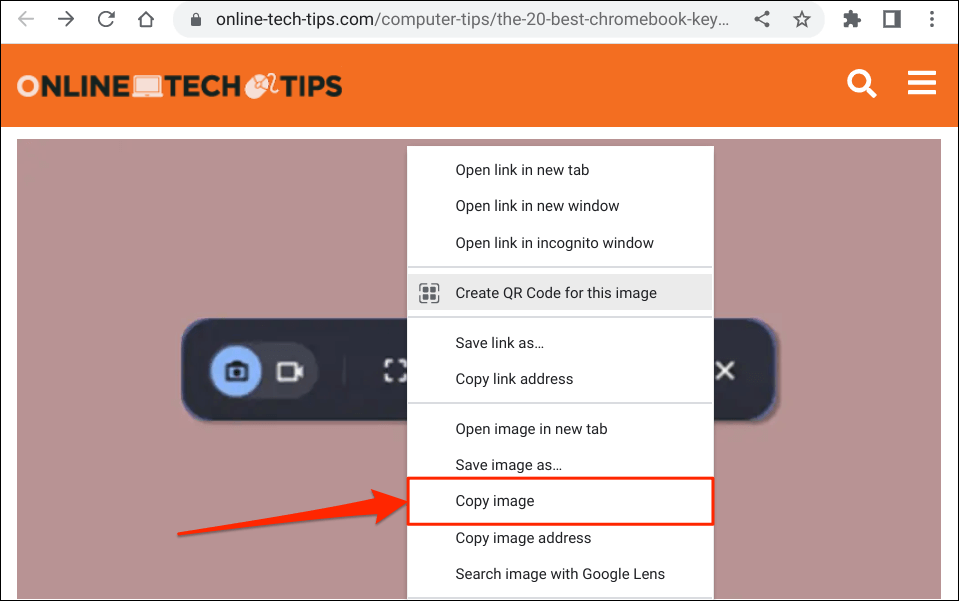
Em seguida, abra o aplicativo ou documento onde deseja salvar ou usar a imagem. Clique com o botão direito do mouse na posição onde deseja inserir a imagem e selecione Colar.
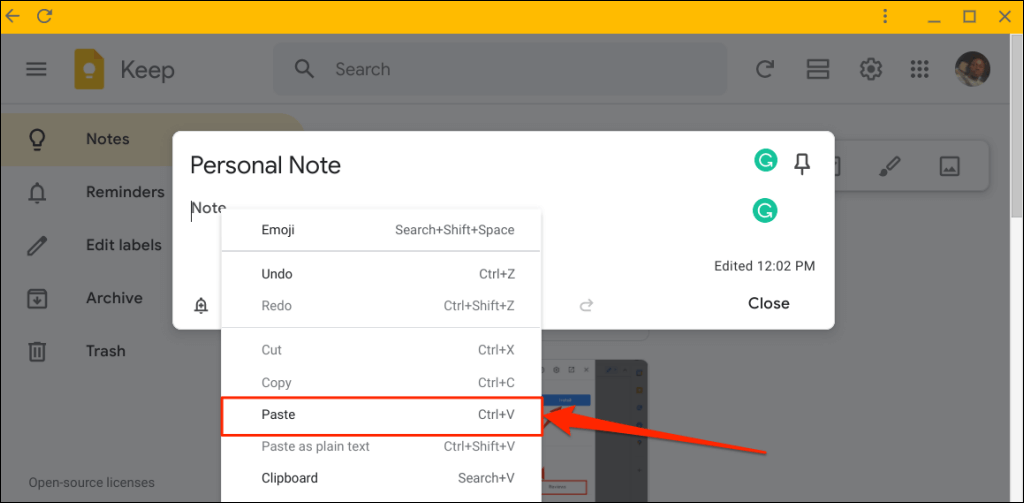
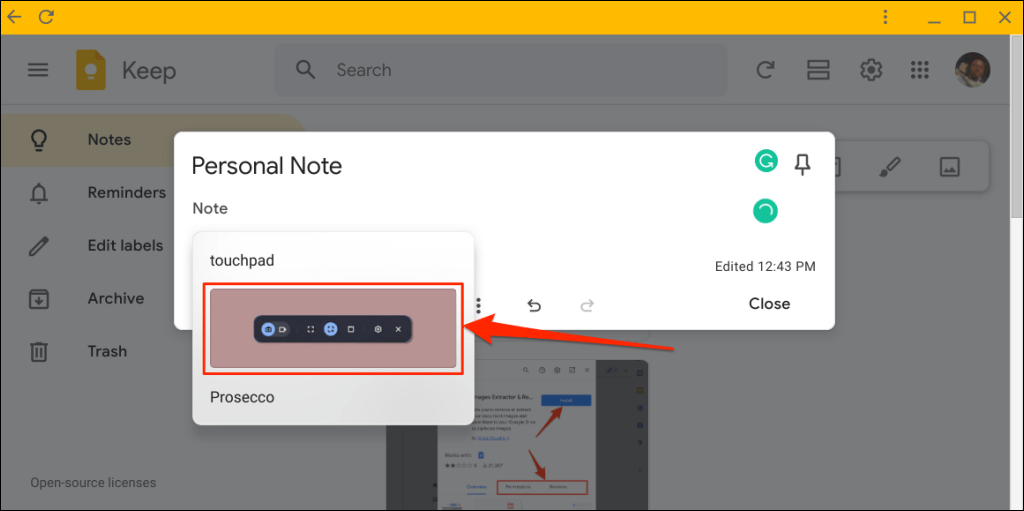
Você também pode inserir a imagem copiada em seu(s) documento(s) a partir da área de transferência do ChromeOS. Coloque o cursor onde deseja inserir a imagem e pressione Procurar + V para abrir a área de transferência do seu Chromebook. Selecione ou toque no imagem copiada na área de transferência para inseri-lo no documento ou aplicativo.
Salvar fotos do Google Fotos
Siga as etapas abaixo para baixar as imagens do backup do Google Fotos para o Chromebook.
- Abra o aplicativo de fotos e selecione a imagem que deseja baixar.
- Selecione Informações ou o ícone de menu de três pontos no canto superior direito.
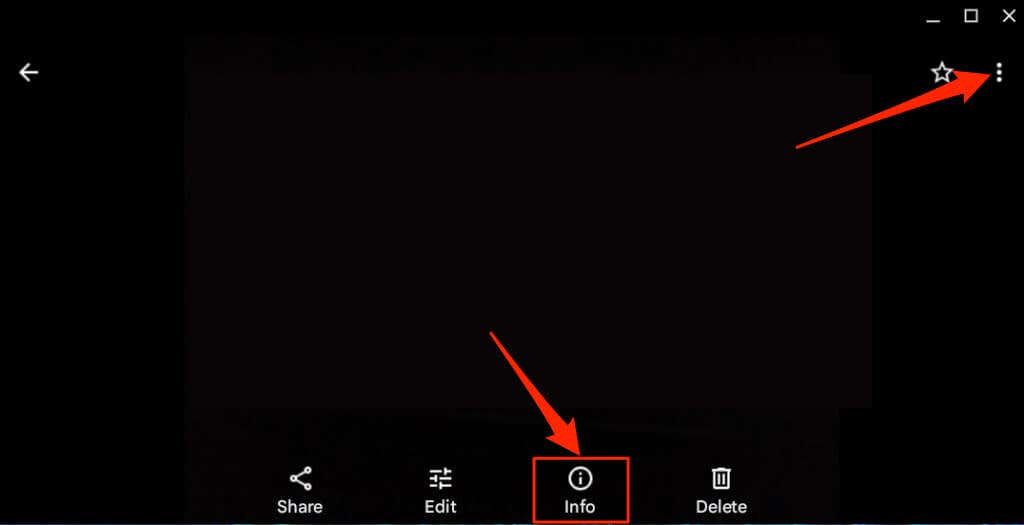
- Selecione Download.
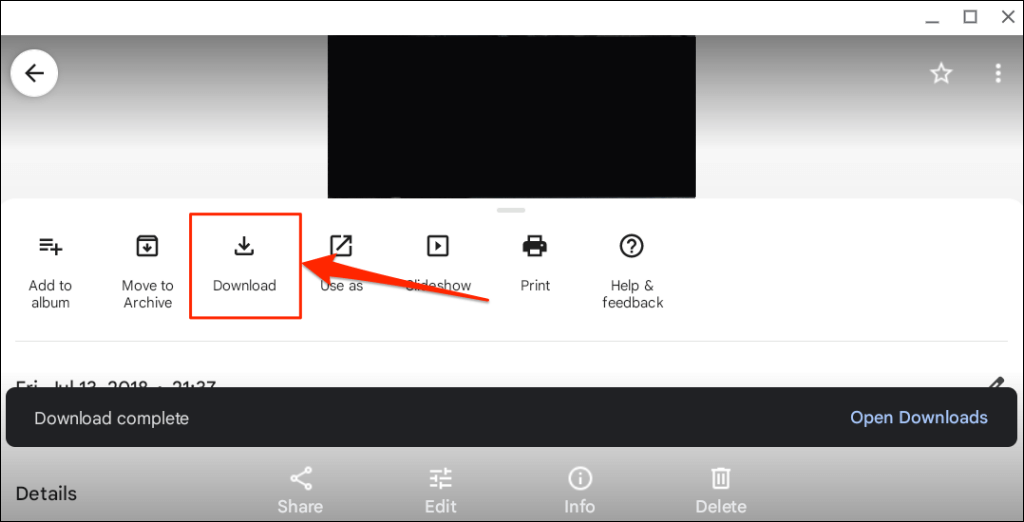
O aplicativo Fotos salva sua imagem ou foto na pasta “Downloads” no aplicativo Arquivos.
Salvar imagens capturando capturas de tela
As capturas de tela são uma maneira de extrair e salvar imagens de documentos (PDF, documentos do Word, etc.) e páginas da web. Você pode usar a ferramenta "Captura de tela" do ChromeOS ou ferramentas de captura de terceiros para fazer capturas de tela em seu Chromebook.
Abra a página da Web ou documento que contém a imagem que deseja salvar e siga as etapas abaixo.
- aperte o Ctrl + Mudança + Mostrar janela teclas para abrir a ferramenta de captura de tela.
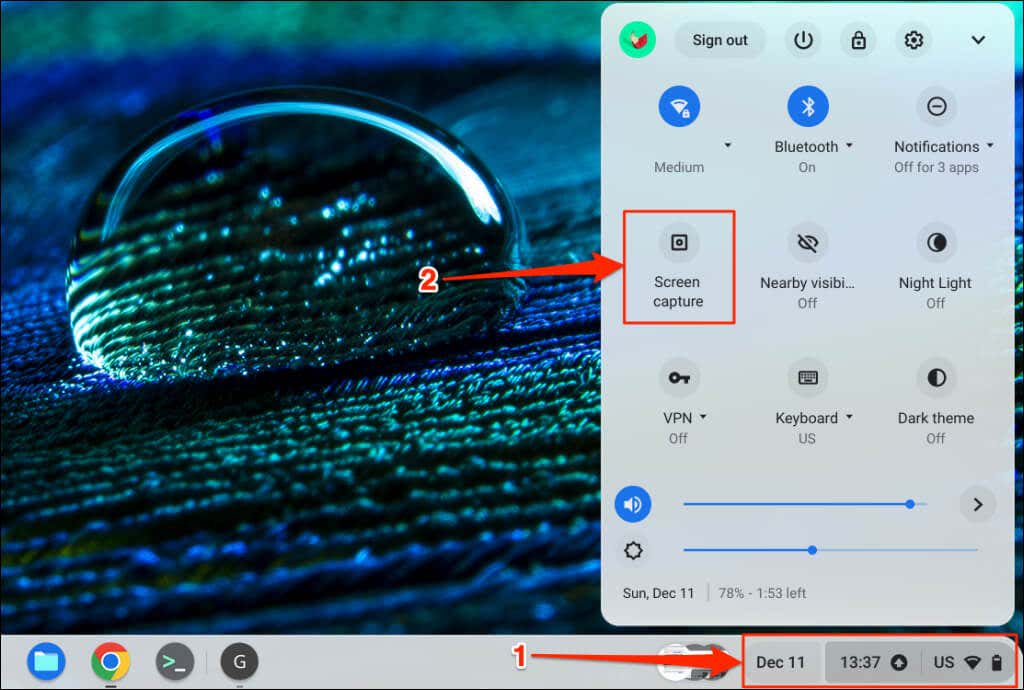
Alternativamente, selecione o data hora no canto inferior da tela e selecione Captura de tela na bandeja do sistema.
- Selecione ou toque no Captura de tela parcial ícone e use o ícone de mira para mapear a imagem.
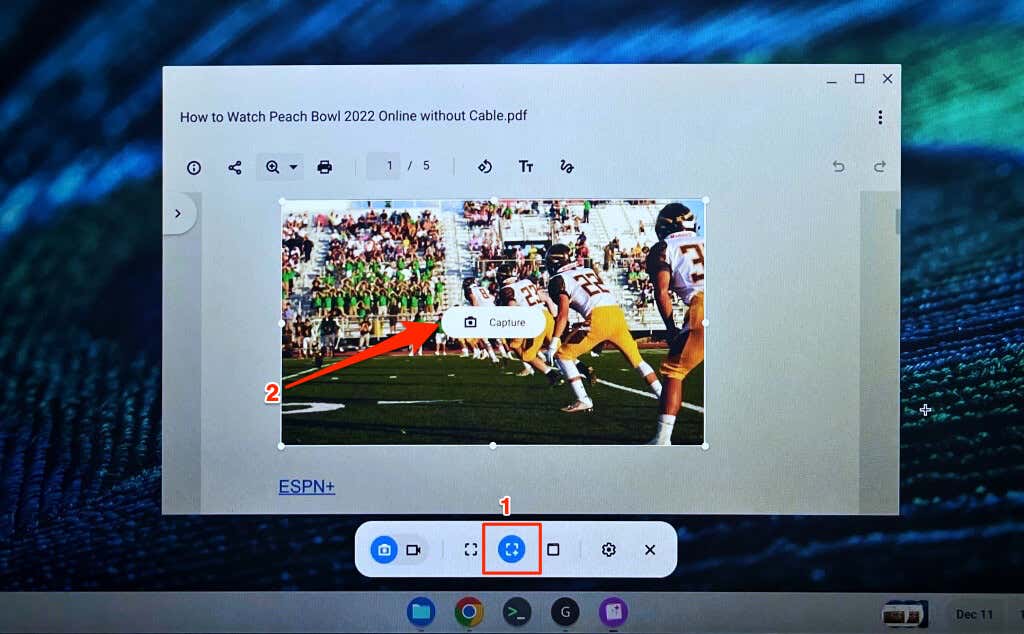
- Por fim, selecione ou toque em Capturar para capturar a imagem e salvá-la na pasta de downloads do seu Chromebook.
Você pode salvar a captura de tela/imagem em uma pasta diferente, se desejar. Selecione os ícone de engrenagem na ferramenta de recorte, selecione Selecione a pastae escolha a pasta de sua preferência.
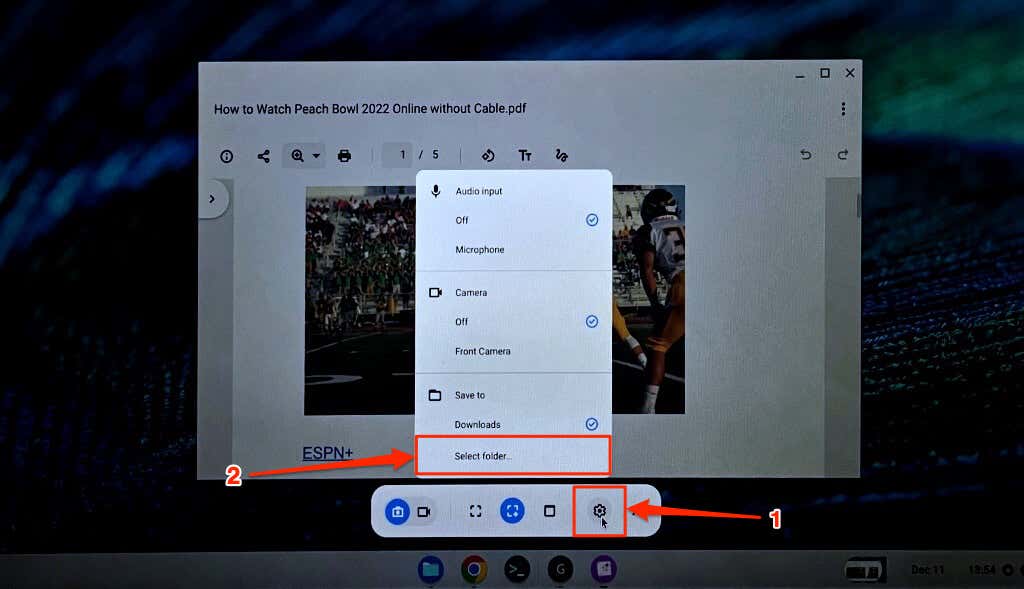
Você também pode usar a ferramenta para gravar a tela do seu Chromebook. Consulte nosso tutorial sobre como capturar capturas de tela em Chromebooks para obter mais informações sobre como usar a ferramenta de recorte do ChromeOS.
Observe que o ChromeOS salva capturas de tela como imagens PNG. Alguns sites também possuem imagens em formatos WEBP. Se você precisar das imagens salvas/baixadas em outros formatos, use ferramentas online ou extensões do navegador Chrome para convertê-las em seu formato preferido – JPEG, TIFF, GIF, etc.


