
Já se passou muito tempo desde o lançamento original do Windows 10, e se você perdeu a chance de obter uma atualização gratuita em um PC existente ou deseja instalá-la em um PC totalmente novo, pode precisar de um pouco de ajuda.
É para isso que estamos aqui. Aqui está como você pode baixar e instalar o Windows 10 em seu PC. Vamos fazer a configuração.
Observação: se, em vez disso, você deseja atualizar o PC com Windows 7/8 que já está usando, clique aqui para verificar nosso Guia de atualização do Windows 10.
Pré-requisitos para baixar e instalar o Windows 10
Antes de mergulharmos na essência disso, aqui estão algumas coisas que você precisa para seguir este guia:
- Um PC com Windows separado daquele em que você está instalando o Windows 10 para criar a mídia de instalação.
- Uma unidade flash USB de 8 GB ou maior para criar sua mídia de instalação.
Assim que esses pré-requisitos forem atendidos, é hora de obter o instalador.
Adquirindo a ferramenta de criação de mídia
Primeiro, clique aqui para ir para a página de download, clique em “Baixar ferramenta agora” e clique em “Salvar” na janela pop-up. Por padrão, o arquivo .exe que você acabou de baixar deve ir para a pasta Downloads.
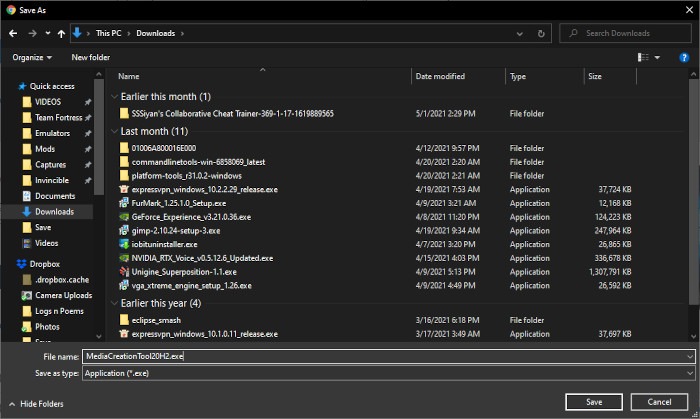
Depois de fazer o download da Ferramenta de criação de mídia, clique no .exe no seu navegador ou na pasta em que o baixou. Você receberá um prompt de controle de conta de usuário. Clique em Sim para executar a Ferramenta de Criação.
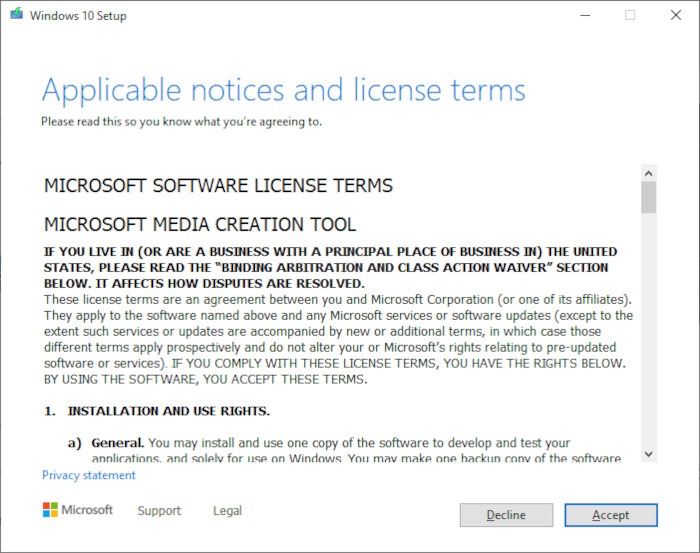
Em seguida, você obterá um EULA. Leia a seu critério e clique em Aceitar para continuar.
Na próxima tela, você terá a opção de “Atualizar este PC agora” ou “Criar mídia de instalação para outro PC”. Clique em “Criar mídia de instalação” e prossiga para a próxima seção.
Escolhendo sua versão do Windows 10 e criando sua mídia de instalação
Você terá algumas opções diferentes para escolher.
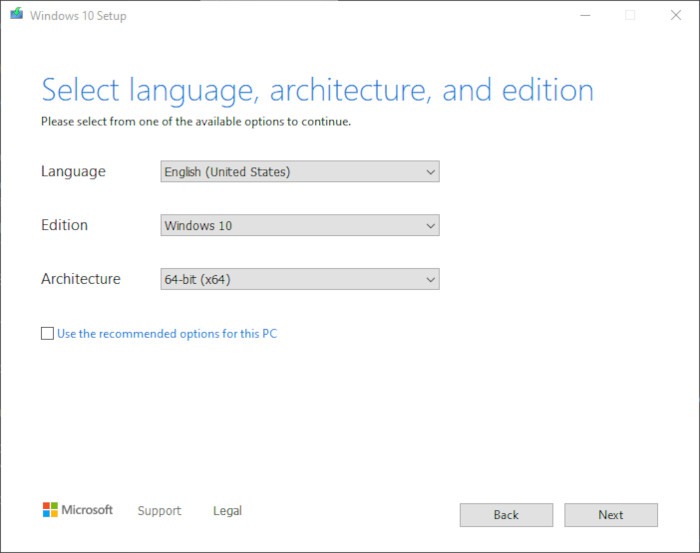
Idioma e edição são autoexplicativas, mas Arquitetura pode não ser, dependendo da idade do PC em que você instalará o Windows 10. Se sua CPU suportar Windows de 64 bits, geralmente você desejará instalar a versão de 64 bits do sistema operacional, mesmo se você não tiver mais do que 4 GB de RAM, por motivos de compatibilidade.
32 bits só é recomendado para instalar o Windows 10 em máquinas mais antigas que não têm suporte para uma versão de 64 bits do Windows, e escolher ambos geralmente é um desperdício de largura de banda e espaço em sua unidade externa.
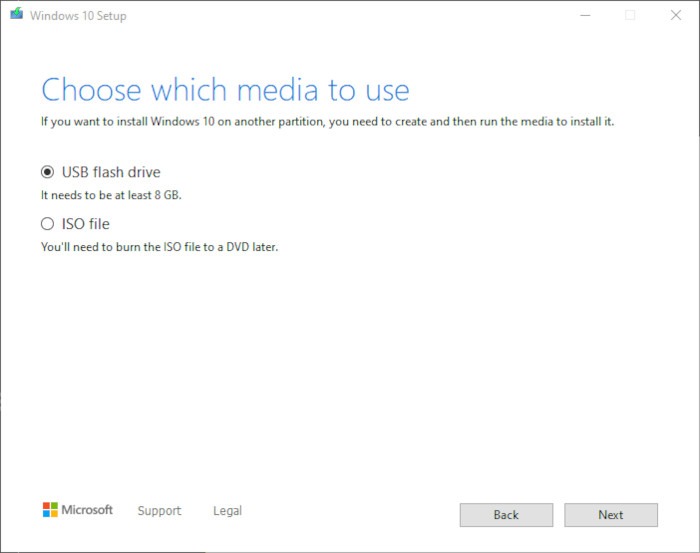
Depois de confirmar sua seleção, clique em “Avançar” e selecione “Unidade flash USB”.
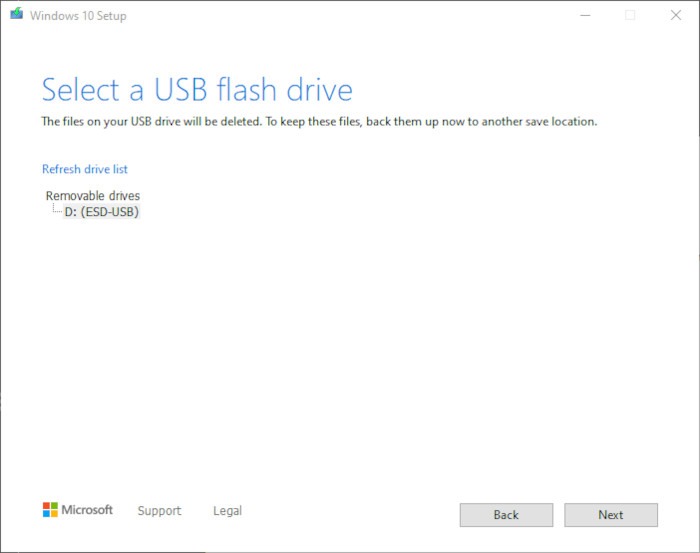
Na próxima tela, selecione sua unidade flash USB no menu suspenso e clique em “Avançar” novamente.
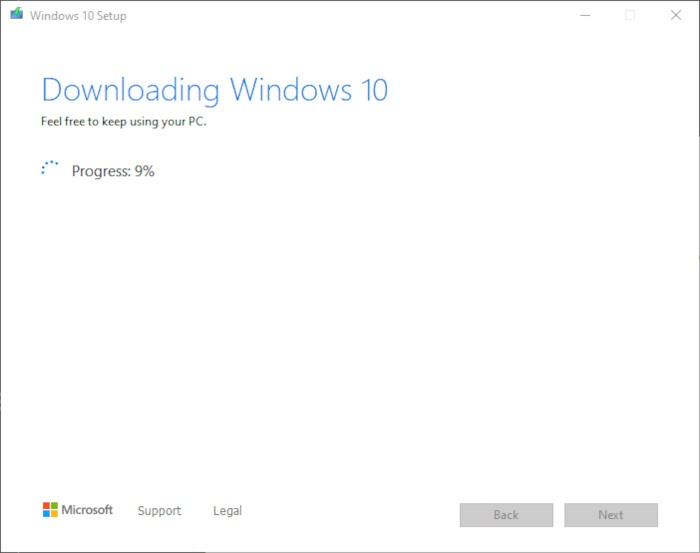
Você precisará aguardar o download da versão selecionada do Windows 10. Se, por algum motivo, você foi contra nosso conselho e escolheu “Ambos” em vez de 32 ou 64 bits, espere que seu tempo de download seja maior. Como diz o instalador, fique à vontade para continuar usando o PC - apenas não tente fechar a janela ou desligar a máquina enquanto ela estiver em execução.
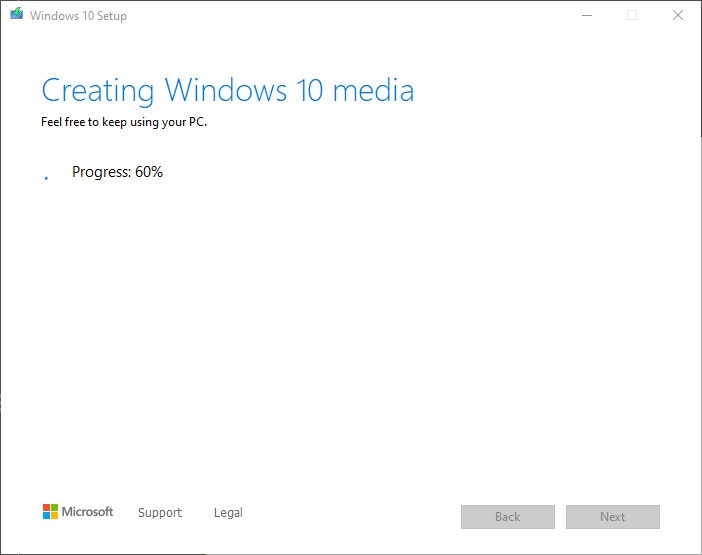
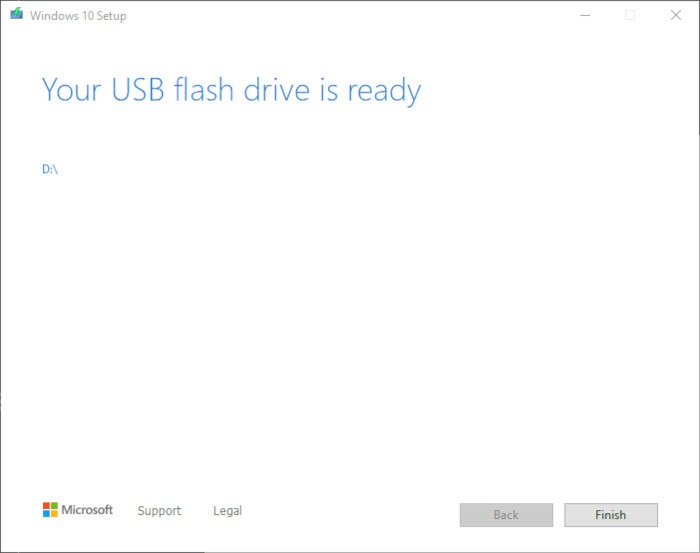
Assim que o download for concluído, a Ferramenta de Criação usará automaticamente os arquivos para criar sua mídia de instalação. Quando terminar, você deverá obter uma tela semelhante a esta abaixo. Clique em “Concluir” e pronto.
Executando o instalador em seu novo PC
Agora que você criou a mídia de instalação, conecte sua unidade USB ao novo PC e ligue-o. A maioria dos PCs deve registrar automaticamente sua unidade USB e inicializá-lo no instalador do Windows 10, que o guiará automaticamente pelo processo de configuração.
Se você conectar sua unidade USB e nada acontecer, no entanto, pode ser necessário configurá-la manualmente como a primeira unidade de inicialização dentro do BIOs do seu PC. As instruções para fazer isso variam de PC para PC, mas geralmente, segurando F8 ou F12 irá inicializá-lo em seu BIOs na inicialização. Se você tiver qualquer problema para definir sua unidade USB como a primeira unidade de inicialização ou para entrar em BIOs em sua máquina, consulte o manual de instruções ou o site do fabricante para obter mais assistência.
Empacotando
Assim que terminar de passar pelo instalador em seu novo PC, parabéns! Você instalou o Windows 10. Neste ponto, a primeira coisa que recomendamos para a maioria dos usuários é consultar nosso guia sobre como configurar um novo PC com Windows 10.
Relacionado:
Este artigo é útil?
Eu sou um jogador de longa data, nerd de computador e entusiasta de tecnologia em geral.
Fonte Adicione ao Google Notícias


